Простое обновление на macOS Monterey
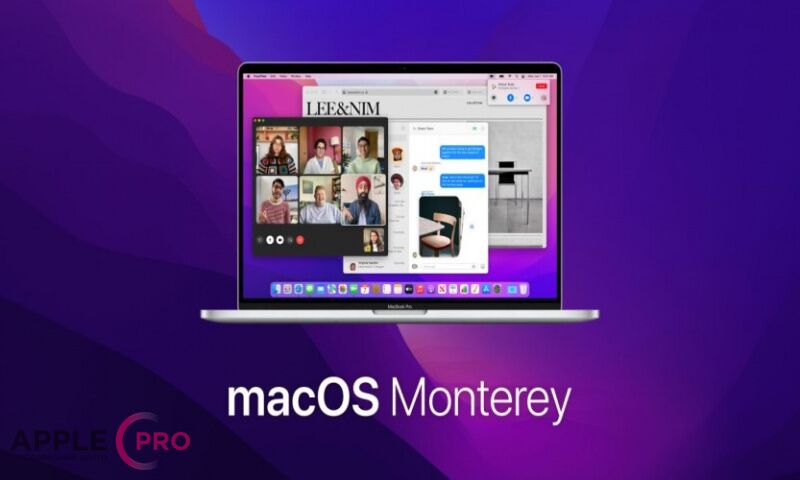
Apple с завидным постоянством выпускает обновления собственных операционных систем. В 2021 году была выпущена сначала бета-версия, а потом и публичная macOS Monterey. Система получила порядковый номер 12 и рекомендована для установки на все поддерживаемые устройства. Специалисты сервисного центра Apple Pro рассказывают как быстро установить обновление.
Совместимые Mac с версией macOS Monterey
- MacBook, early 2016 and later;
- MacBook Air, early 2015 and later;
- MacBook Pro, early 2015 and later;
- Mac Pro, late 2013 and later;
- Mac Mini, late 2014 and later;
- iMac, late 2015 and later;
- iMac Pro, 2017 and later.
Если ваше устройство не совместимо, не отчаивайтесь, предыдущие macOS Catalina и Big Sur будут поддерживаться еще длительное время.
Как установить обновление macOS Monterey
Проверив совместимость своего устройства приступайте непосредственно к обновлению. Перед этим советуем создать резервную копию компьютера через Time Machine и проверить версии установленных программ. Возможно какие-то из них не поддерживают новую версию операционки, в таком случае спешить не стоит, дождитесь релиза. Или замените их аналогичными продуктами актуальной версии. Переходим к установке.
- Подключите свой Мак к адаптеру питания и включите его.
- Перейдите в «Системные настройки» — «Обновление ПО».
- Проверьте обновления, пока не появится значок новой версии системы.
- Нажмите «Обновить сейчас».
- Дождитесь окончания загрузки и процесса установки. В это время компьютер может перезагрузиться, не выключайте его и не закрывайте крышку MacBook.
- Готово. Новая версия системы установлена.
Примечание. Для загрузки и инсталляции macOS Monterey требуется свободное место на накопителе:
- Если вы обновляетесь с macOS Sierra и выше — необходимо 26 ГБ свободного дискового пространства.
- При обновлении с более старых версий macOS может понадобиться 44 ГБ свободного места на диске.
Помощь в установке macOS, копировании, переносе данных на MacBook
Сервис Apple Pro предлагает услуги обновления, чистовой установки macOS, резервного копирования и переноса информации на Mac в Москве. Обратитесь к нам для быстрой и профессиональной установки и настройки программного обеспечения. У нас вы также можете заказать ремонт MacBook, iMac и другой техники Apple с гарантией. Качественно решим любые проблемы с вашим устройством.
Как обновить ОС на Macbook?
Обновление macOS Macbook положительно сказывается на безопасности, стабильности и быстродействии устройства.
Для поддержания macOS Mojave и обновления macOS до 10.13 потребуется осуществить некоторые действия:
- • Зайдите в системные настройки в меню Эппл и кликните на «Обновление ПО».
- • В случае наличия доступных обновлений нажимайте «Обновить сейчас». Это позволит сразу перейти к установке программного обеспечения. Также можно кликнуть на «Подробнее», что позволит получить информацию о каждом пункте и выбрать требующееся обновление для своего Macbook.
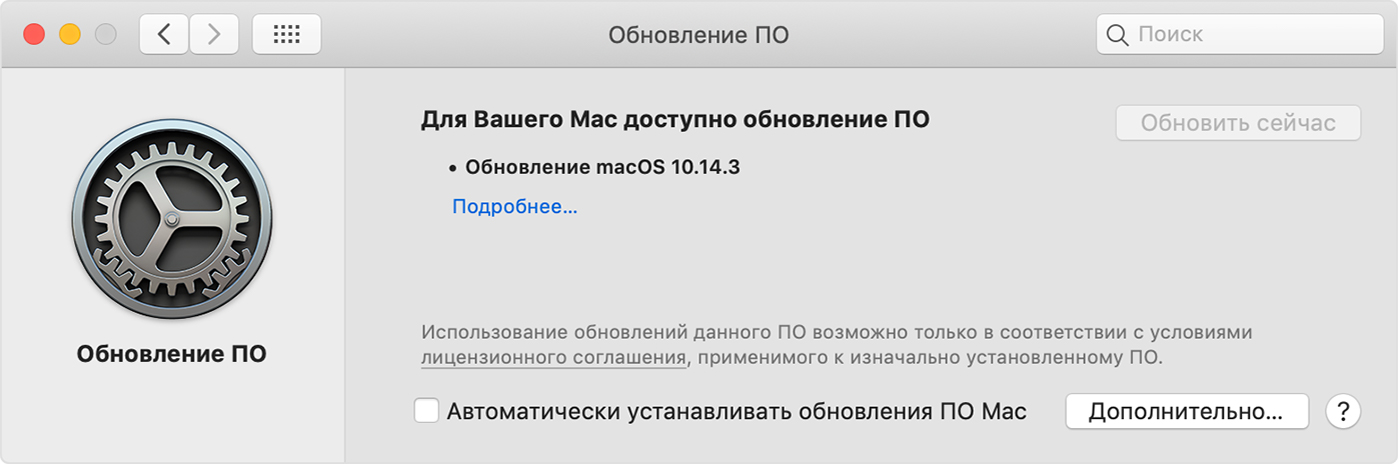
Если в меню в специальном разделе для обновлений отображается, что используется новейшее программное обеспечение, значит, вы пользуетесь самым актуальным софтом, в том числе и установленными программами. Для поиска обновлений для приложений, которые загружались из фирменного магазина App Store, перейдите на вкладку обновление.
Чтобы в дальнейшем обновления для операционной системы macOS устанавливались в автоматическом режиме, которые были загружены из App Store, потребуется поставить флажок напротив пункта, где указана автоматическая установка обновлений ПО.
Как обновить MacBook?
Оперативное обновление macOS — надежная защита пользовательских файлов от вирусов и doS-атак. Повседневные задачи выполняются быстрее. Убираются баги, которые влияют на скорость ответа. Программы совершенствуются и пополняются полезными инструментами, повышая продуктивность. Актуализируйте MacBook или другой компьютер Apple Mac с помощью функции «Обновление ПО».
Как обновить MacOS с помощью встроенной функции
Создайте резервную копию данных. Переходите к поиску и инсталляции доступных обновлений:
- Кликните на меню Apple в правом верхнем углу (фирменный яблочный логотип).
- Отыщите пункт «Системные настройки». На панели слева перейдите во вкладку «Основные».
- В центральном окне появится кнопка «Обновление ПО».
- Для полного апдейта MacBook, нажмите кнопку «Обновить сейчас».
- Если хотите инсталлировать конкретные функции, воспользуйтесь расширенным меню.
- Далее нажмите кнопку «Обновить».
- Гаджет запросит код администратора. Введите при необходимости.
- Система начнет инсталляцию обновлений.
- Ноутбук может выключаться и включаться. Пустой экран меняется на индикатор выполнения.
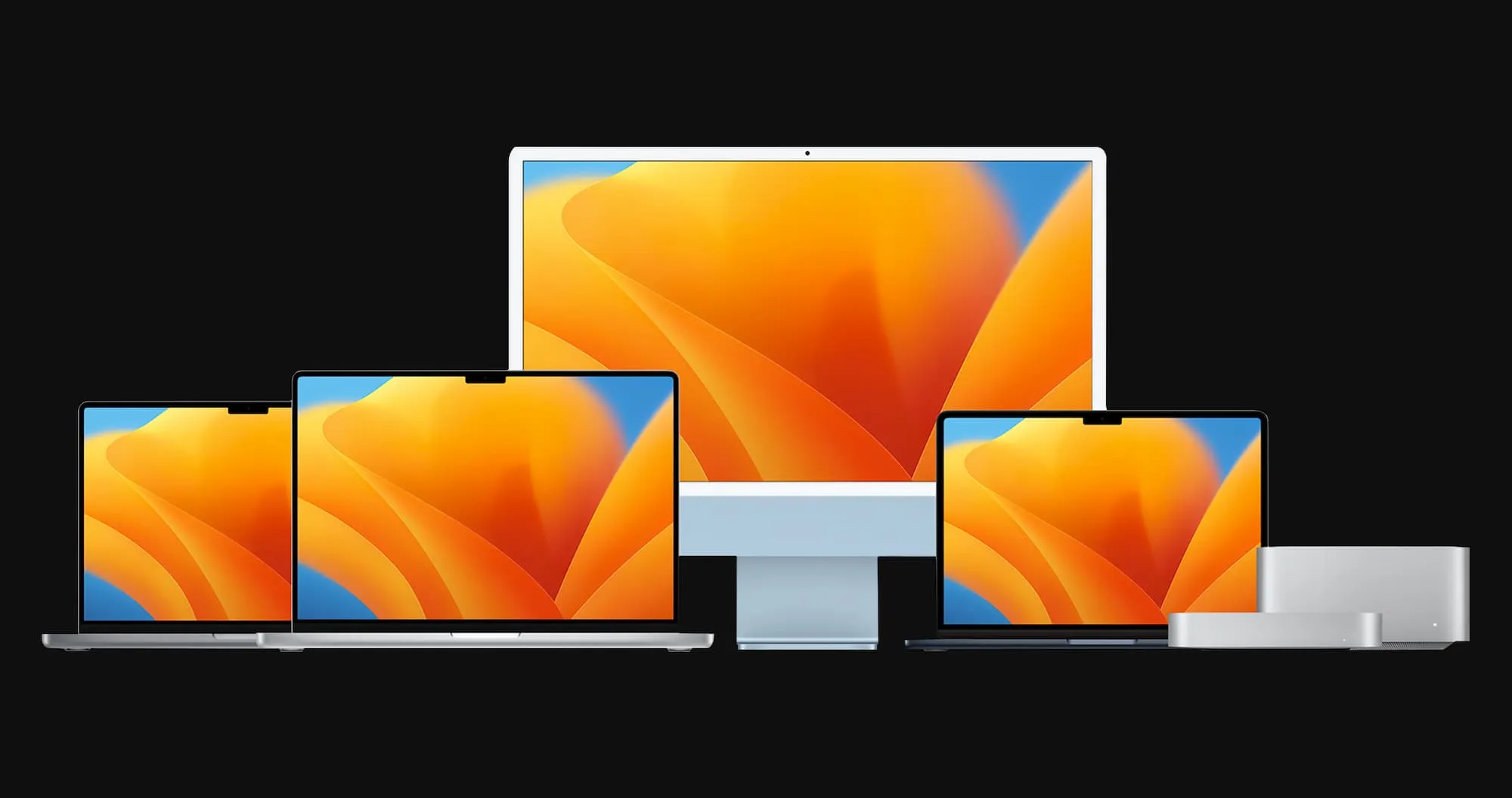
Если система не находит пакет апдейтов, значит MacBook работает на последней версии. Откройте меню с яблочным логотипом в правом верхнем углу экрана. Проверьте информацию во вкладке «Об этом Mac». Актуальная версия — macOS Ventura 13.1.
В списке отображается софт, совместимый с конкретным гаджетом. Модели старого образца не поддерживают последние версии macOS. Подумайте о замене MacBook для полноценной работы с инструментами ОС.
Настройка автоматического обновления MacOS
В разделе «Системные настройки» отыщите пункт «Автоматически устанавливать обновления ПО Mac». Поставьте флажок в соответствующем поле. С этого момента система самостоятельно обновится к последней версии. Учтите, что процесс апдейта ПО запускается даже во время рабочего дня.
Если MacBook не видит актуальный софт
Если функция «Обновление ПО» не появляется в разделе «Системные настройки», то:
- Воспользуйтесь поиском. Находится в правом верхнем углу во вкладке «Системные настройки».
- До 2018 года пакет апдейтов ПО размещался в App Store. Позже метод доставки изменили.
- Запустите App Store. Кликните на вкладку «Обновления». Ищите апдейт по названию. Установите софт сразу на MacBook или флешку.
Придерживайтесь подсказок на экране. Обновиться до последней версии ОС сможет даже новичок.
Как обновить MacBook
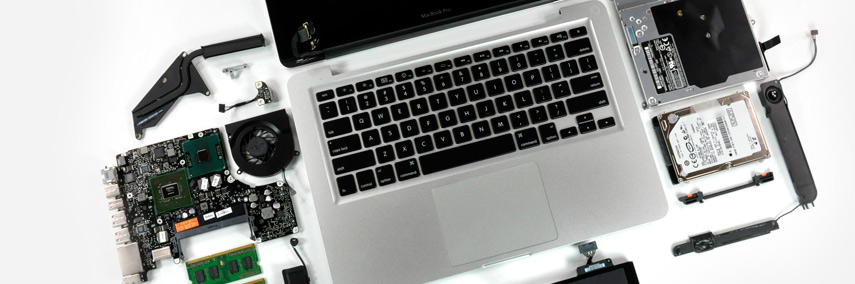
Предлагаем услугу аренды Macbook и iMac. Предоставляем аппарат на подмену на время ремонта.
Курьерская служба
Сохраним ваше время и силы, курьер заберёт на ремонт и доставит восстановленное устройство.
Гарантия до 12 месяцев
Уверены в качестве выполняемого ремонта и используемых комплектующих.
Компонентный и модульный ремонт
Выполняем компонентный ремонт, что дешевле. Также можем заменить целиком модуль.
Инженеры с большим опытом
У нас все прозрачно и честно
Спросите любого:
КОМАНДА MACPLUS
Советы экспертов: Как правильно выбрать сервис?
Никогда раньше не обращались за ремонтом электроники?
Не знаете с чего начать? В первую очередь — не переживать! Признаки хорошего и качественного сервиса видны сразу. Мы подготовили инструкцию для тех, кто ищет мастерскую или сервисный центр по ремонту Apple

Настоящие, честные и прозрачные цены на сайте

Реальные сроки и гарантия — это уважение к вам

Репутация профессионалов Apple и опыт в несколько лет

Читать чеклист по выбору сервиса Apple
Где отремонтировать Macbook, iMac и iPhone
Чек лист по выбору надежного
сервисного центра по ремонту техники Apple
Справедливые, не завышенные и не заниженные. На сайте Сервиса должны быть цены. Обязательно! без «звездочек», понятно и подробно, где это технически возможно — максимально точные, итоговые.
При наличии запчастей до 85% процентов сложных ремонтов можно завершить за 1-2 дня. На модульный ремонт нужно намного меньше времени. На сайте указана примерная продолжительность любого ремонта.
Гарантия и ответственность
Гарантию должны давать на любой ремонт. На сайте и в документах все описано. Гарантия это уверенность в своих силах и уважение к вам. Гарантия в 3-6 месяцев — это хорошо и достаточно. Она нужна для проверки качества и скрытых дефектов, которые нельзя обнаружить сразу. Видите честные и реальные сроки (не 3 года), вы можете быть уверены, что вам помогут.
Половина успеха в ремонте Apple — это качество и надежность запчастей, поэтому хороший сервис работает с поставщиками на прямую, всегда есть несколько надежных каналов и свой склад с проверенными запчастями актуальных моделей, чтобы вам не пришлось тратить лишнее время.
Бесплатная диагностика
Это очень важно и уже стало правилом хорошего тона для сервисного центра. Диагностика — самая сложная и важная часть ремонта, но вы не должны платить за нее ни копейки, даже если вы не ремонтируете устройство по ее итогам.
Ремонт в сервисе и доставка
Хороший сервис ценит ваше время, поэтому предлагает бесплатную доставку. И по этой же причине ремонт выполняется только в мастерской сервисного центра: правильно и по технологии можно сделать только на подготовленном месте.
Удобный график
Если Сервис работает для вас, а не для себя, то он открыт всегда! абсолютно. График должен быть удобным, чтобы успеть до и после работы. Хороший сервис работает и в выходные, и в праздники. Мы ждем вас и работаем над вашими устройствами каждый день: 9:00 — 21:00
Репутация профессионалов складывается из нескольких пунктов
Возраст и опыт компании
Надежный и опытный сервис знают давно.
Если компания на рынке уже много лет, и она успела зарекомендовать себя как эксперта, к ней обращаются, о ней пишут, ее рекомендуют. Мы знаем о чем говорим, так как 98% поступающих устройств в СЦ восстанавливется.
Нам доверяют и передают сложные случаи другие сервисные центры.
Сколько мастеров по направлениям
Если вас всегда ждет несколько инженеров по каждому виду техники, можете быть уверены:
1. очереди не будет (или она будет минимальной) — вашим устройством займутся сразу.
2. вы отдаете в ремонт Macbook эксперту именно в области ремонтов Mac. Он знает все секреты этих устройств
Техническая грамотность
Если вы задаете вопрос, специалист должен на него ответить максимально точно.
Чтобы вы представляли, что именно вам нужно.
Проблему постараются решить. В большинстве случаев по описанию можно понять, что случилось и как устранить неисправность.
Открытость сервиса — это залог взаимного доверия и сотрудничества
Социальные сети
Если для вас стараются организовать удобный сервис, вы обязательно найдете компанию в VK, на Facebook, Instagram, и конечно, на канале Youtube. Здесь всегда можно задать вопрос в неформальной обстановке, посмотреть на жизнь сервиса изнутри, оценить примеры ремонтов, пообщаться со специалистами вживую. Это удобно, и сейчас без социальных сетей просто никак нельзя 🙂
Лица компании
Опытные эксперты и инженеры Apple — это супергерои, но они не носят маски. На сайте и в социальных сетях вы всегда можете посмотреть, к кому вы идете, увидеть фото и узнать немного об инженерах и менеджерах сервиса. Можете написать каждому из них, предложить или уточнить что-то у того, с кем уже общались.
По отзывам можно понять многое, если к ним правильно относиться. Общая оценка сервиса должна быть положительная и высокая. Но рейтинг не может быть максимальным. Отзывы могут быть и положительными и отрицательными, главное, что на них отвечают, общаются, принимают решения, помогают, то есть — относятся по-человечески.