Форум русскоязычного сообщества Ubuntu
Страница сгенерирована за 0.124 секунд. Запросов: 25.
- Сайт
- Об Ubuntu
- Скачать Ubuntu
- Семейство Ubuntu
- Новости
- Форум
- Помощь
- Правила
- Документация
- Пользовательская документация
- Официальная документация
- Семейство Ubuntu
- Материалы для загрузки
- Совместимость с оборудованием
- RSS лента
- Сообщество
- Наши проекты
- Местные сообщества
- Перевод Ubuntu
- Тестирование
- RSS лента
© 2012 Ubuntu-ru — Русскоязычное сообщество Ubuntu Linux.
© 2012 Canonical Ltd. Ubuntu и Canonical являются зарегистрированными торговыми знаками Canonical Ltd.
Узнаем как откатить обновление Firefox: полезные советы и руководства


Обновление интернет-обозревателей помогает обеспечивать операционную систему исправным ПО. Но далеко не всегда новая версия браузера оказывается хорошей. Иногда возникает потребность в восстановлении старой сборки обозревателя. Сделать это не всегда легко. В данной статье дана информация о том, как откатить обновление Firefox. Какие советы помогут справиться с поставленной задачей?
Способы отката
Стоит обратить внимание на то, что откат в браузерах возможен. И осуществить его можно по-разному.

На данный момент предлагаются следующие методы решения проблемы:
- использование настроек браузера;
- применение полной переустановки соответствующего ПО.
Кроме того, необходимо отключить автоматическое обновление интернет-обозревателя. Иначе откат Firefox не даст никакого результата.
Инструкция по откату БИОС к заводским настройкам из-за проблем, вызванных пользователем. Разберем.
Откат через настройки
Для начала постарайтесь заменить имеющуюся версию интернет-обозревателя на более старую. Первый, но не самый распространенный расклад — это использование встроенных настроек обозревателя.

Как откатить обновление Firefox? Для этого потребуется выполнить следующие действия:
- Зайти в браузер «Мозилла Файрфокс».
- Нажать на кнопку, отвечающую за открытие функционального меню. Иногда этот этап можно пропустить (если в обозревателе в верхней части окна имеется панель инструментов).
- Навести курсор на раздел «Инструменты».
- Щелкнуть по кнопке «Настройки».
- Зайти в блок «Дополнительно».
- Переключиться во вкладку «Обновления».
- Найти и кликнуть по кнопке «Показать журнал обновлений».
- Изучить информацию в появившемся окне. На данном этапе пользователю предстоит выбрать версию ПО, до которой нужно осуществить откат.
- Нажать на гиперссылку «Подробнее» — она расположена справа от подписи той или иной версии браузера.
- Выбрать Download Firefox.
- Запустить загруженный файл, предварительно завершив работу с обозревателем Сети.
- Следовать указаниям на экране.
Вот и все. Теперь понятно, как откатить обновление Firefox. Но это только один из возможных вариантов развития событий. Современные пользователи могут справиться с поставленной задачей иначе.
Операционные системы Windows, будь они установлены хоть на.

Ручная работа
Как откатить обновление Firefox? Можно использовать ручную переустановку браузера. Прием пользуется популярностью, но воспользоваться им можно далеко не всегда, особенно если у юзера нет старых мастеров установки «Мозиллы».
Чтобы справиться с поставленной задачей и откатить обновление Mozilla Firefox, пользователю предстоит:
- Скачать или отыскать на компьютере установочный файл старой версии браузера. Обычно прежние сборки ПО найти не так трудно, иногда приходится изрядно постараться для реализации задумки.
- Удалить Firefox с обновлениями.
- Запустить мастер установки браузера старой версии.
- Завершить процедуру, следуя указаниям на мониторе.
Все, что теперь нужно сделать, — это отключить автообновление браузера. Сделать это не составляет никакого труда. Но для начала стоит разобраться с деинсталляцией обозревателя.
Удаление браузера
Задумываясь над тем, как откатить обновление Firefox, некоторые пользователи испытывают трудности с удалением соответствующего приложения. На самом деле все проще, чем кажется.
Инструкция по удалению «Мозиллы» имеет приблизительно следующий вид:
- Закрыть обозреватель Firefox и открыть «Пуск».
- Перейти в «Панель управления» и кликнуть по гиперссылке «Удаление программ».
- В появившемся окне выбрать желаемое ПО и щелкнуть ПКМ.
- Кликнуть по надписи «Удалить».
- Следовать указаниям деинсталлятора.
Только после этого можно приступать к установке старой версии браузера. В противном случае возможны ошибки.
Отключение автообновления
Теперь понятно, как откатить обновление Firefox. Но как отключать автообновление в браузере?

Для этого потребуется:
- Зайти в «Настройки» обозревателя описанным ранее способом.
- Выбрать раздел «Дополнительно».
- Заглянуть во вкладку «Обновления».
- Поставить отметку около пункта «Не проверять. «.
- Сохранить параметры.
Как откатить Firefox на предыдущую версию
Как откатить Firefox на предыдущую версию? Этот вопрос интересует многих пользователей. И причины могут быть разными. Даже банальная поддержка NPAPI. Поэтому мы решили рассмотреть этот вопрос подробнее.
Инструкция
Вся процедура умещается в два глобальных действия:
- Стирание нынешнего издания интернет-обозревателя.
- Инсталляция другого.
Разберем каждый из них.
Удаление существующей версии
И сначала мы займемся деинсталляцией уже присутствующего на компьютере веб-обозревателя. Для этого нам потребуются исключительно инструменты Windows. Вот подробная инструкция, рассказывающая о том, что и как нужно делать:
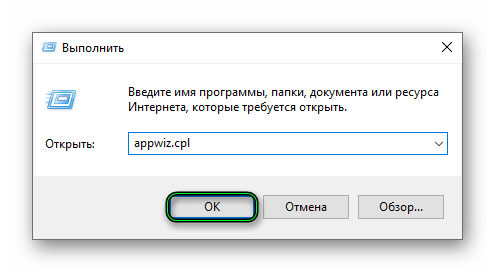
- Нажимаем Win + R .
- Выполняем команду appwiz.cpl .
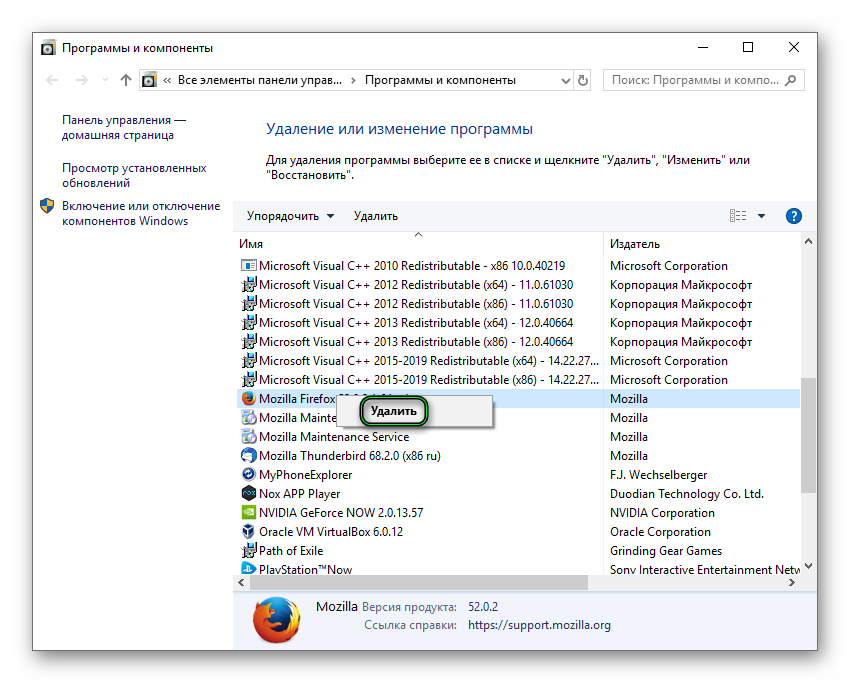
- Ищем в списке Mozilla Firefox и щелкаем по названию правой кнопкой мыши.
- В появившемся меню выбираем пункт «Удалить».
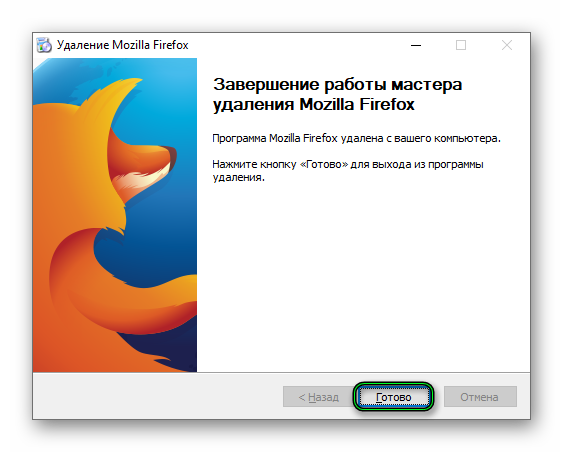
- Запустится новое окошко. Здесь нужно просто нажать на кнопку «Далее» и «Удалить».
- Начнется процесс деинсталляции. Как только он закончится, кликайте кнопку «Готово».
Вот и все. Только после осуществления этой процедуры придется перезагрузить компьютер. Только после этого все сделанные изменения будут учтены.
Установка старой версии
Скачать старые версии браузера для различных операционных систем можно по этой ссылке. Далее, в принципе, все предельно просто:
- Загружаем подходящий инсталляционный пакет.
- Запускаем exe-файл.
- Следуем подсказкам мастера.
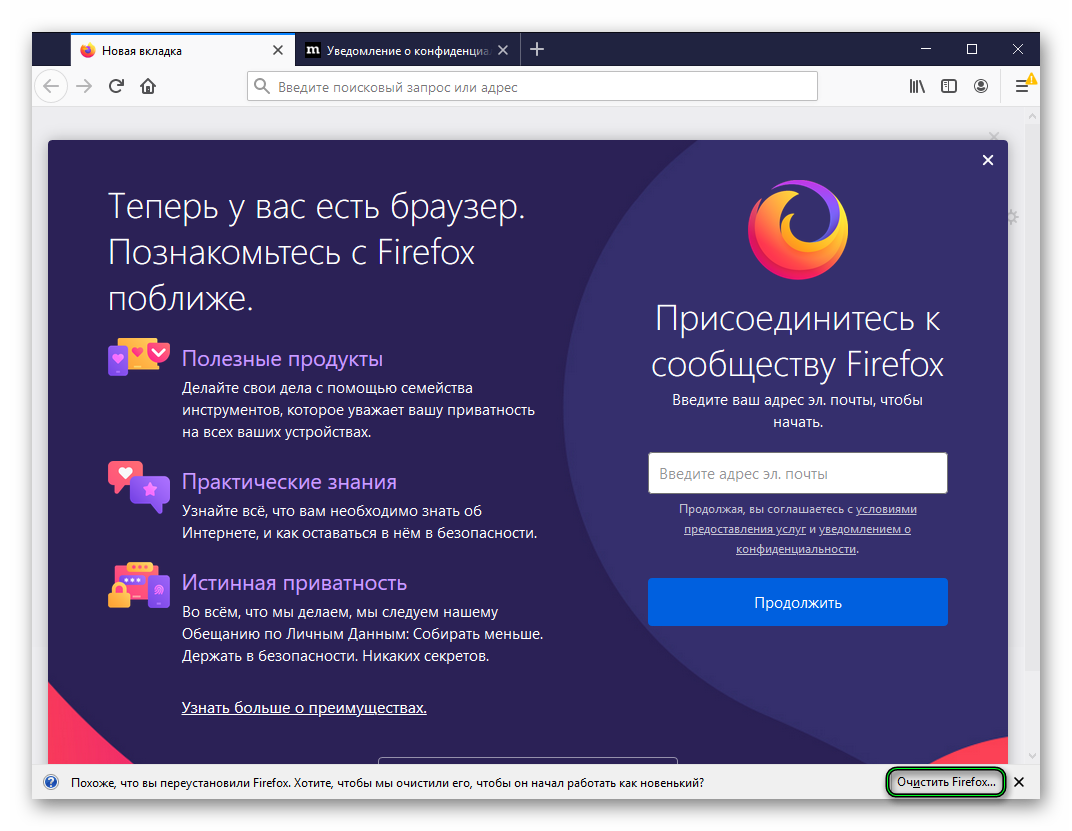
- Запускаем обозреватель.
- Снизу окна кликаем на опцию «ОчиститьFirefox…».
- Подтверждаем выполнение процедуры.
Заключение
А теперь пришло время подвести итоги, обобщить всю полученную информацию и сделать соответствующие выводы. В рамках данного материала мы поговорили о том, как откатить Firefox до старой версии.
Получается, что нужно сначала деинсталлировать браузер на компьютере и только потом приступать к установке. Только такой процесс и возможен. Он не слишком сложен, но времени может занять достаточно. В любом случае, подробная инструкция вам поможет.
Восстановление предыдущей сессии — Настройте, когда Firefox будет показывать ваши последние вкладки и окна
Firefox может восстановить все окна и вкладки, которые были открыты при последнем закрытии или неожиданном падении Firefox. В этой статье описаны обстоятельства, при которых Firefox восстанавливает предыдущую сессию, и как вы можете это настроить.
Примечание: Восстановление сессии может сохранять состояние входа для сайтов, на которые вы вошли до закрытия Firefox. Для получения дополнительной информации прочтите раздел «Вопросы приватности».
Оглавление
- 1 Когда происходит восстановление сессии
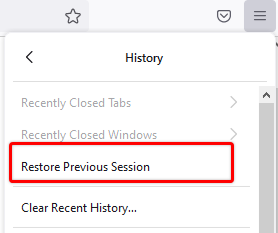
- 1.1 Когда вы выбираете «Восстановить предыдущую сессию» в меню Firefox
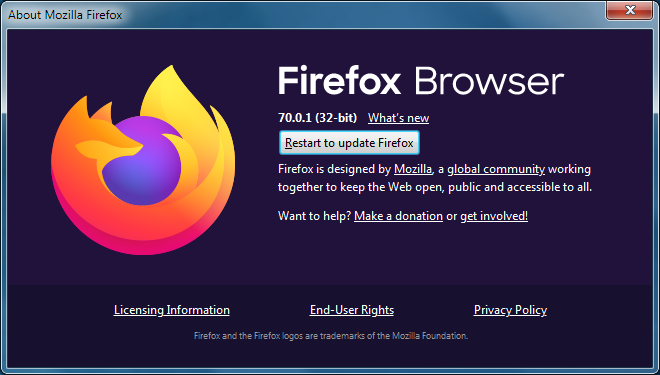
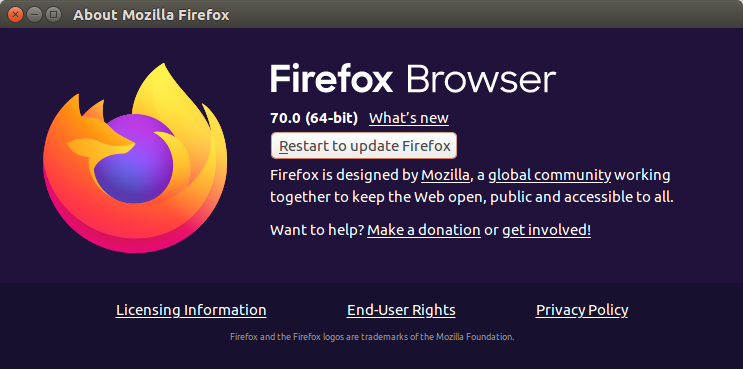
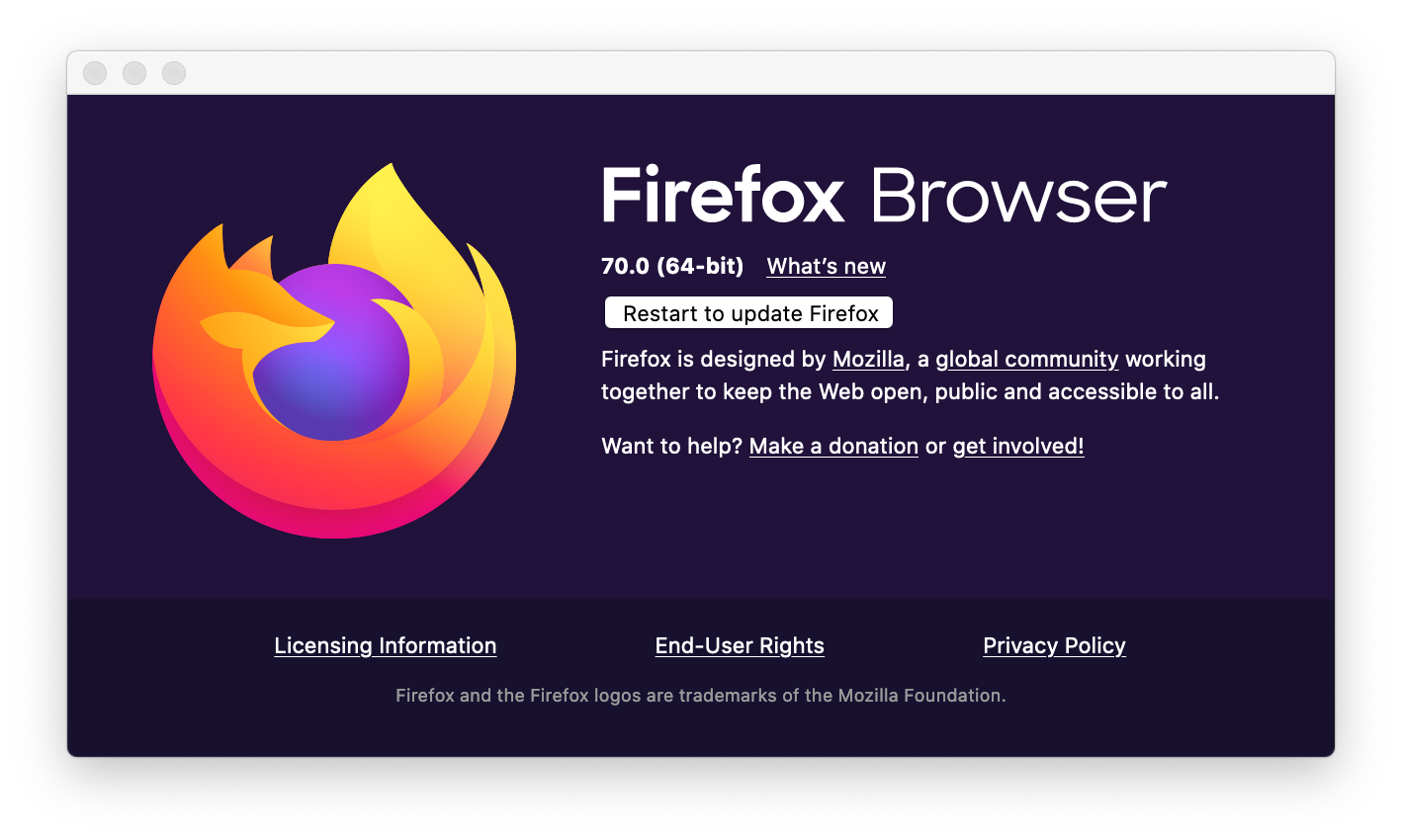
- 1.2 После обновления Firefox
- 1.3 После перезапуска Firefox в безопасном режиме
- 1.4 После падения
- 1.5 Если вы настроили восстановление предыдущей сессии при запуске Firefox
- 4.1 Предыдущая сессия завершена неправильно
- 4.2 Настройки могут быть неправильными
Когда происходит восстановление сессии
Когда вы выбираете «Восстановить предыдущую сессию» в меню Firefox
Вот как вы можете восстановить свои вкладки и окна из предыдущей сессии с помощью меню Firefox:

- Нажмите кнопку меню в правой части панели инструментов.
- Выберите Журнал , а затем — Восстановить предыдущую сессию .
После обновления Firefox
Для применения любых загруженных обновлений приложения Firefox необходимо перезапустить его. Чтобы сделать это, нажмите Перезапустить Firefox для обновления .
После перезапуска Firefox в безопасном режиме
После падения
Из-за неожиданных происшествий, таких как проблемы с веб-сайтом, программные ошибки или непредвиденное отключение питания, Firefox может неожиданно закрыться. В таких ситуациях Firefox может восстановить посещённые страницы в момент перезапуска. Firefox автоматически восстановит предыдущую сессию сразу, как только вы запустите его после падения. Если падение Firefox произойдёт во второй раз, то при следующем запуске Firefox появится страница Восстановление сессии.
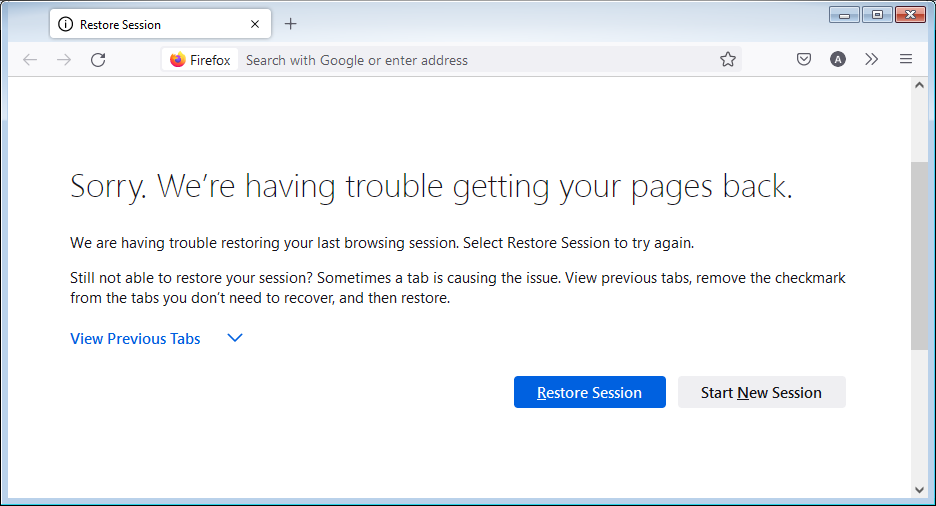
- Чтобы восстановить предыдущую сессию, выберите окна или вкладки, которые хотите восстановить, и нажмите Восстановить сессию .
- Если в Firefox продолжают возникать ошибки при повторном открытии окон и вкладок, вы можете запустить Firefox без их восстановления. Чтобы начать новую сессию, нажмите Начать новую сессию
Если вы настроили восстановление предыдущей сессии при запуске Firefox
Вы можете настроить Firefox так, чтобы он всегда показывал окна и вкладки из предыдущей сессии при запуске. О том, как изменить параметры запуска Firefox, вы можете узнать в разделе Настройка восстановления сессии ниже.
Настройка восстановления сессии
При запуске Firefox по умолчанию открывается одно окно, отображающее вашу домашнюю страницу. Если хотите, вы можете настроить Firefox так, чтобы он открывал окна и вкладки из предыдущей сессии:
- На Панели меню в верхней части экрана нажмите Firefox и выберите Настройки . Нажмите кнопку меню и выберите Настройки .
- Выберите панель Основные .
- В разделе Запуск выберите Открыть предыдущие окна и вкладки .
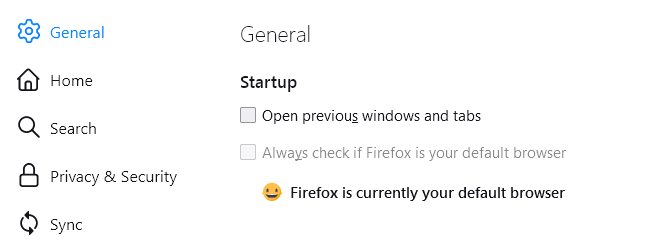 .
. - Закройте страницу Настройки . Любые внесённые изменения будут сохранены автоматически.
Вопросы приватности
Восстановление сессии может сохранять состояние входа для сайтов, на которые вы вошли до закрытия Firefox. Если кто-то ещё использует компьютер после вас, он может получить доступ к вашим аккаунтам на этих сайтах. Если вас это беспокоит, не настраивайте Firefox так, чтобы он открывал окна и вкладки из предыдущей сессии.
Вы также можете захотеть отключить функцию восстановления сессии после падений, включённую по умолчанию. Это позволит предотвратить восстановление предыдущей сессии при запуске Firefox после неожиданного закрытия или программной ошибки:
Предупреждение: Изменение расширенных настроек может повлиять на стабильность и безопасность Firefox. Эту функцию рекомендуется использовать только опытным пользователям.

- Введите about:config в адресной строке и нажмите Enter Return .
Может появиться страница с предупреждением. Нажмите Принять риск и продолжить , чтобы перейти на страницу about:config. - В поле Искать параметр по названию страницы введите browser.sessionstore.resume_from_crash.
- Нажмите кнопку Переключитьрядом с надписью browser.sessionstore.resume_from_crash , чтобы установить для этого параметра значение false .
Решение проблем
Предыдущая сессия завершена неправильно
Чтобы восстановить вкладки и окна из предыдущей сессии, Firefox должен быть закрыт через меню: Нажмите кнопку меню Firefox и выберите Выход . Нажмите кнопку меню Firefox в верхней части экрана и выберите Выйти из Firefox . Нажмите кнопку меню Firefox и выберите Выход . Если вы закроете каждое окно или вкладку, то при следующем запуске Firefox можно будет восстановить только вкладки из последнего окна.
Настройки могут быть неправильными
Для решения других проблем с восстановлением сессии вам, возможно, понадобится внести изменения в настройки Firefox:
- На Панели меню в верхней части экрана нажмите Firefox и выберите Настройки . Нажмите кнопку меню и выберите Настройки .
- Выберите панель Приватность и защита .
- Убедитесь, что в выпадающем меню Firefox под заголовком История выбрано будет запоминать историю или будет использовать ваши настройки хранения истории .
- Если в этом меню выбрано будет использовать ваши настройки хранения истории , убедитесь, что флажок Всегда работать в приватном режимене поставлен.
- Если в этом меню выбрано будет использовать ваши настройки хранения истории и отмечен флажок Удалять историю при закрытии Firefox, нажмите кнопку Параметры и убедитесь, что флажок Журнал посещений и загрузокне отмечен.
- Закройте страницу Настройки . Любые внесённые изменения будут сохранены автоматически.
Эти прекрасные люди помогли написать эту статью: