Как отключить AdBlock в браузере Opera
На рынке представлены десятки плагинов, эффективно защищающих стационарную платформу от рекламного контента (всплывающих окон, баннеров и попыток фишинга). Однако не всегда желания соответствуют действительности. Сегодня мы поговорим о том, как отключить AdBlock в Опере, также в процессе повествования рассмотрим несколько эффективных методов достижения желаемого.
Инструкция
Существует несколько способов деактивировать встроенный функционал Адблока – все зависит от конкретной цели пользователя. Это либо временное отключение на период «общения» с какой-то интернет-площадкой или долгосрочное выключения.
В зависимости от этого корректируется и последовательность действий, долг же повествователя требует удовлетворения огонька любопытства в глазах читателей.
Для удобства восприятия разобьем дальнейшее повествование на несколько логических блоков.
Для отдельного сайта
Для блокировки AdBlock на время работы с сайтов достаточно выполнить следующую последовательность действий:
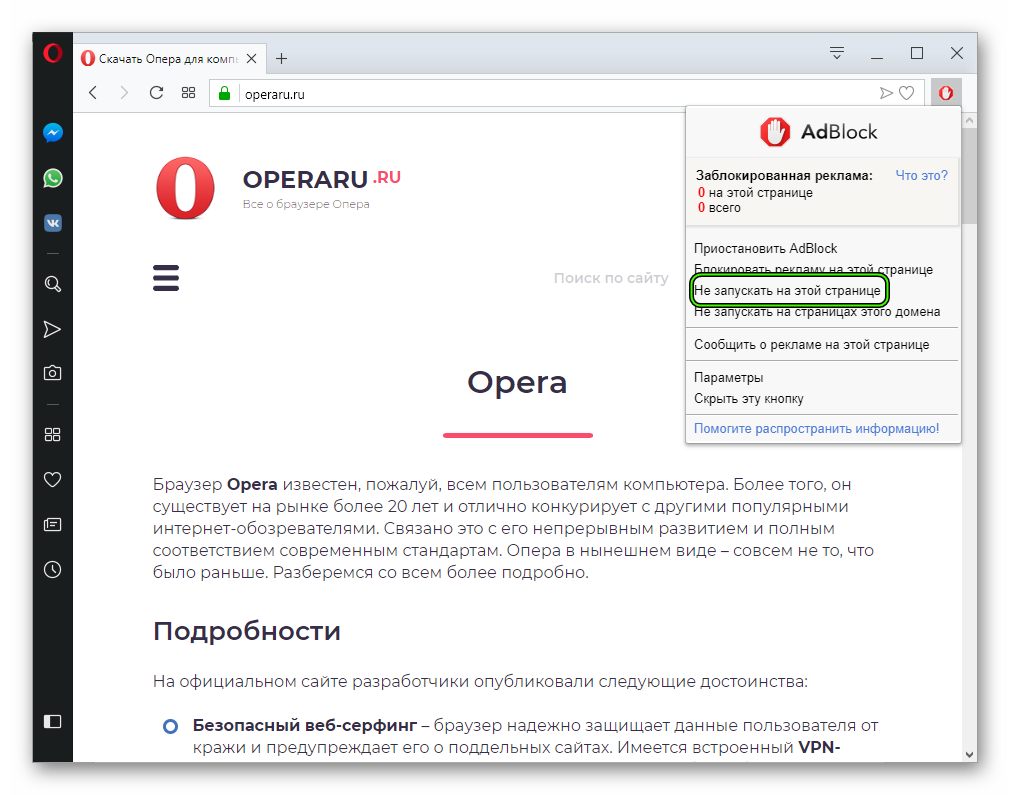
- Запускаем Оперу и открываем интересующую площадку.
- Затем кликаем ЛКМ по иконке блокировщика рекламы, в новом окне выбираем пункт «Не запускать на этой странице».
- Повторный клик активирует встроенные алгоритмы плагина.
При переходе на другую площадку Адблок продолжит выполнять черновую работу до момента пользовательского вмешательства (если таковое последует).
Полный вариант
Если по каким-то причинам AdBlock нужно выключить или вовсе удалить, то здесь воспользуемся следующей пошаговой инструкцией:
- Открываем Opera и кликаем ЛКМ по главной кнопке в левом верхнем углу экрана.
- В выпадающем списке выбираем раздел «Расширения», а затем – «Расширения».
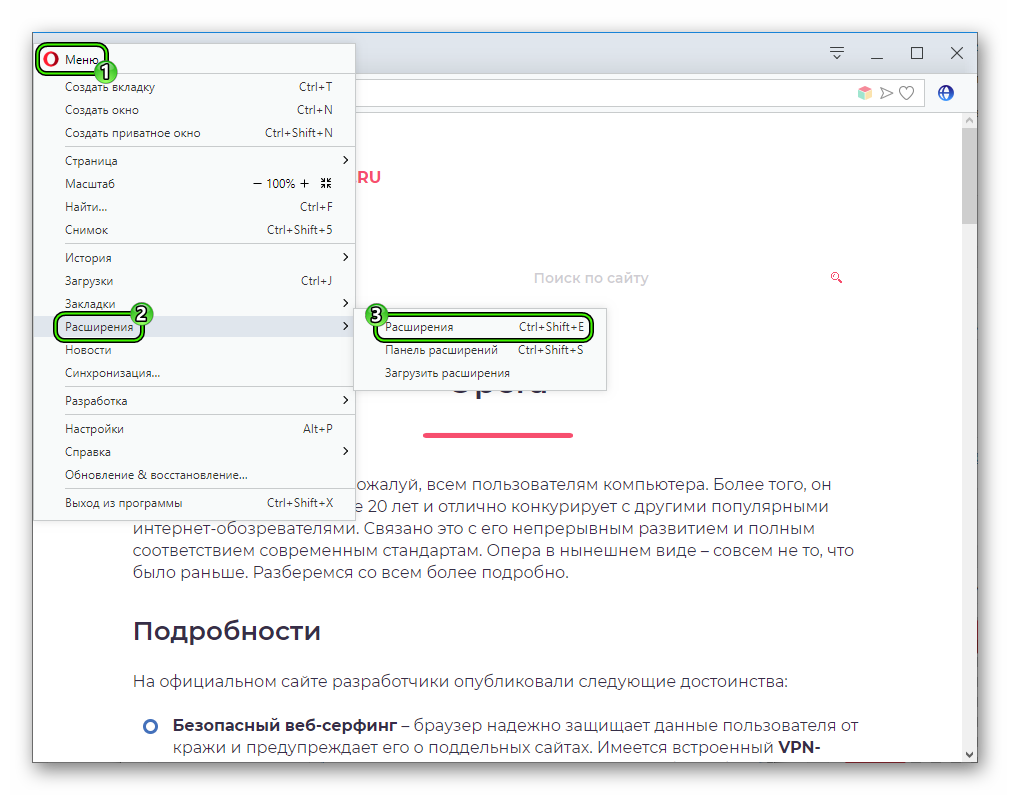
- В новом окне представлены все предустановленные плагины, прокручиваем страницу до нахождения нужного.
- Кликаем по кнопке «Отключить», расположенной напротив иконки Адблока.
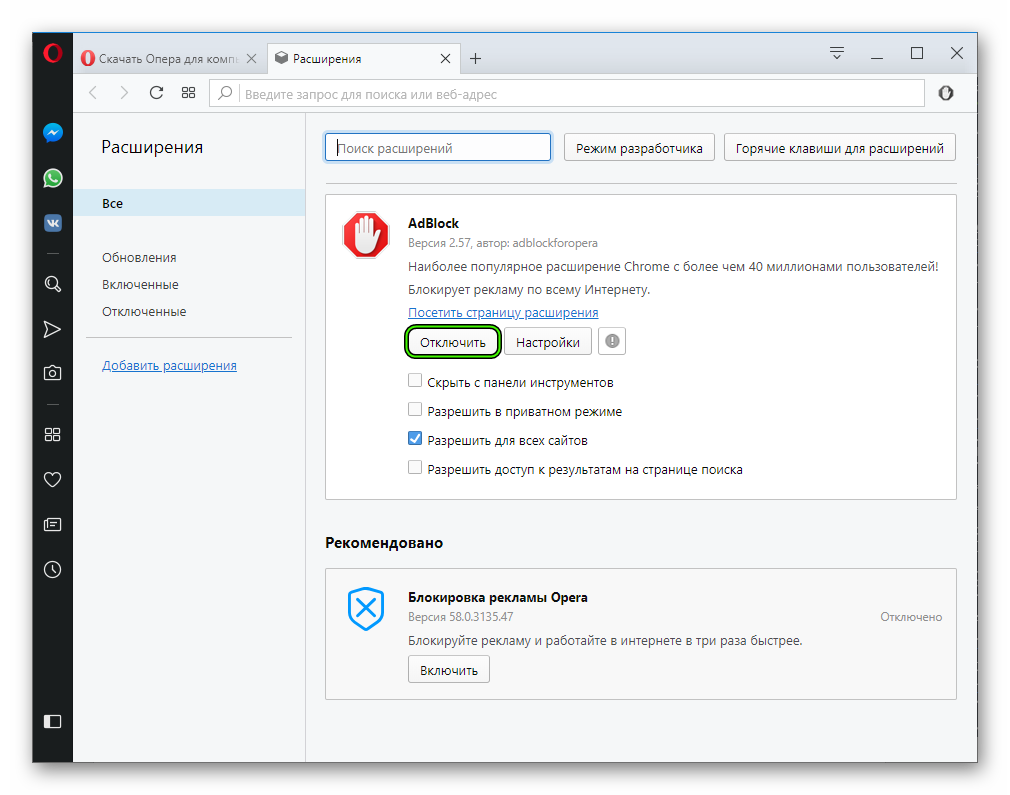
- Для полноценного удаления достаточно перевести курсор на значок в виде крестика и активировать заложенный в нем алгоритм.
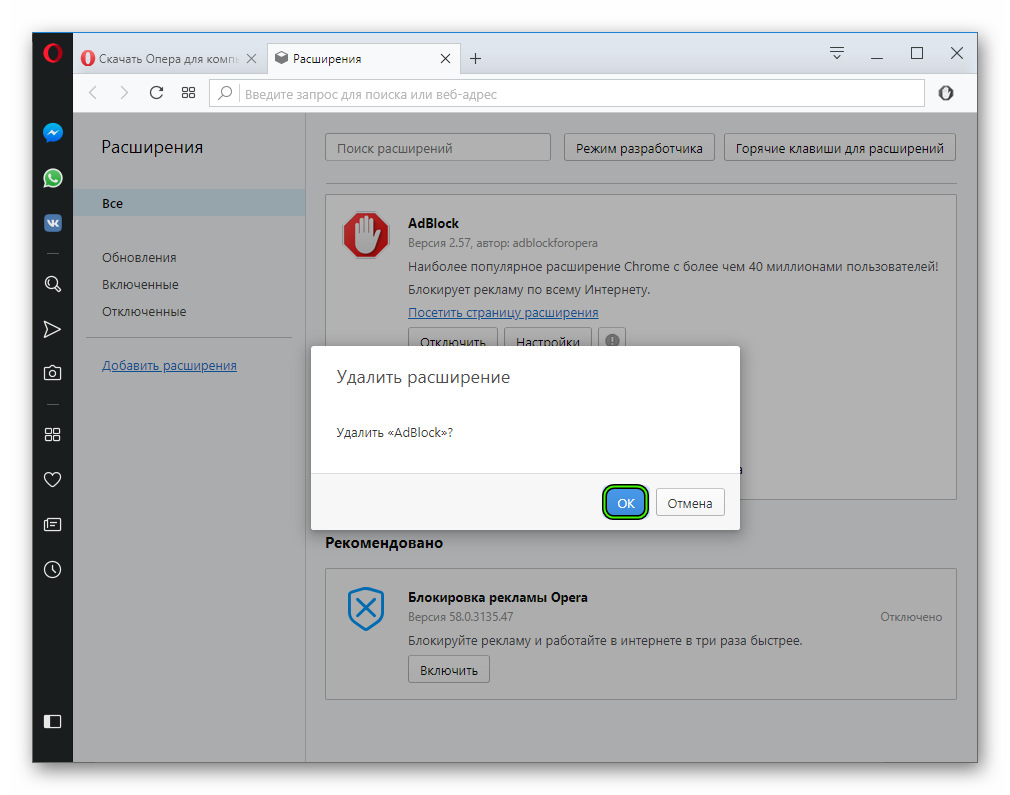
Таким простым способом можно не только временно деактивировать блокировщик рекламы, но и произвести полноценное удаление Адблока в Опере.
Подведем итоги
Разработчики стороннего ПО предоставили пользователям возможность управлять деятельностью своего детища. Опера же дает возможность «карать и миловать» расширения, использовать их наиболее рациональным способом.
Как отключить блокировку рекламы в Опере
Несмотря на активное развитие рекламного контента в Сети, все больше пользователей сталкиваются с проблемой чрезмерной усердности защитных плагинов. Это создает дополнительные сложности повседневного серфинга, что не добавляет флюидов радости вокруг граждан. Сегодня мы поговорим о том, как отключить блокировку рекламы в Опере, также в процессе повествования рассмотрим несколько вариантов развития событий и пути их разрешения.
Инструкция
Существует несколько вариантов развития событий – многие пользователи хотят деактивировать ранее скачанные расширения, которые отвечают за блокировку рекламы. Стойкое желание возникает по разным причинам, и они сейчас не важны, главное – факт. Обратная сторона монеты – деактивация встроенной защиты Оперы от фишинга и всплывающих окон, рекламных баннеров.
Долг повествователя требует удовлетворения любопытства читателей, поэтому мы рассмотрим оба случая.
Для удобства восприятия разобьем дальнейшее повествование на несколько логических блоков.
Настройки программы
Начнем с деактивации встроенных алгоритмов защиты. Для претворения задуманного в жизнь используем следующую пошаговую инструкцию:
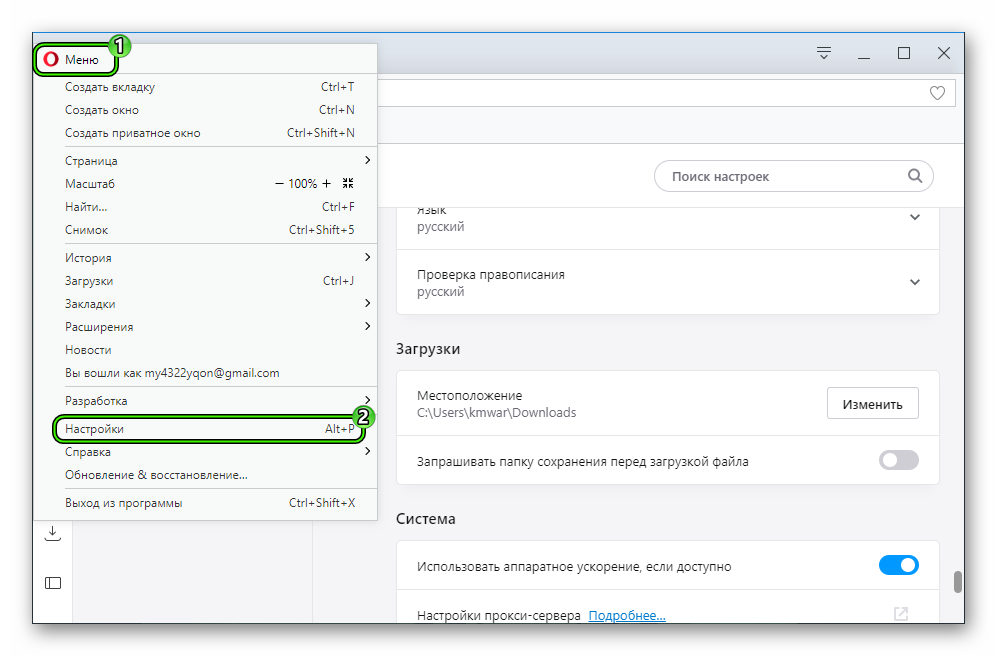
- Запускаем Оперу и переходим в системное меню (клик ЛКМ по одноименной кнопке в левом верхнем углу экрана).
- Здесь выбираем раздел «Настройки».
- После чего переходим на вкладку «Основные».
- Там находим пункт «Блокировка рекламы» и деактивируем эту функцию путем клика ЛКМ по соответствующему ползунку.
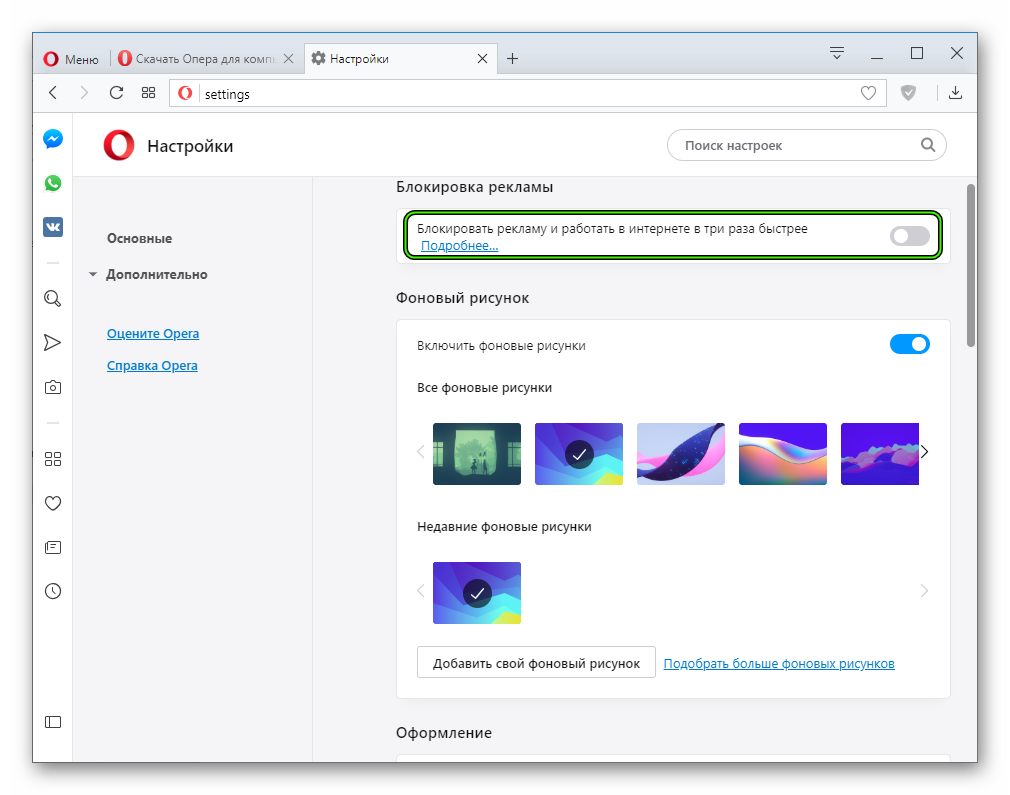
Таким простым образом можно отключить встроенный блокировщик рекламы в Опере.
Деактивация плагинов
Переходим ко взаимодействию с плагинами сторонних разработчиков. Они, безусловно, очень полезны и качественно очищают сайты от рекламных баннеров, но никто не отменял огрехи.
Для отключения расширений-блокировщиков при помощи системы достаточно использовать следующую последовательность действий:
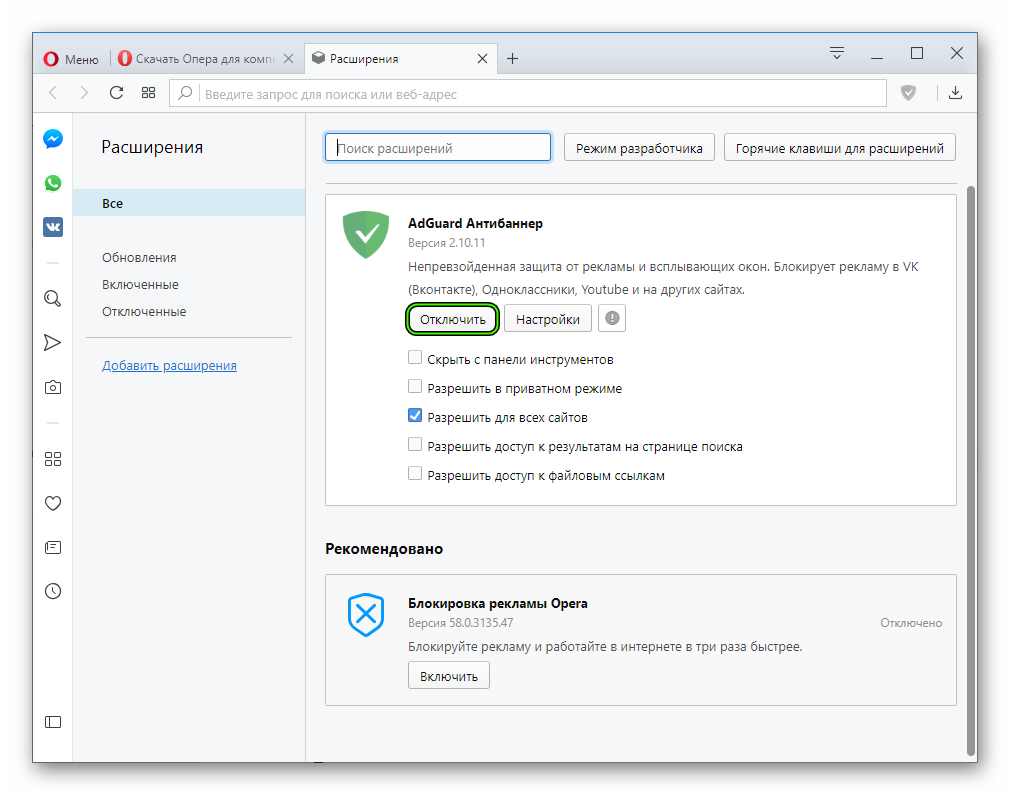
- Открываем браузер и используем сочетание клавиш Ctrl + Shift + E .
- Здесь представлены все установленный ранее дополнения, находим нужное и нажатие на соответствующую кнопку деактивируем защитные редуты.
- Подтверждаем серьезность намерений, изменения вступят в силу незамедлительно.
Подведем итоги
Теперь вы знаете, как отключить блокировщик рекламы в браузере Опера, а также способ деактивации соответствующих плагинов. При желании все настройки можно вернуть в исходное значение. Тогда рекламный контент вновь пропадет с интернет-страниц.
Как убрать рекламу в браузере Опера?
В данной статье мы рассмотрим несколько простых и практичных рекомендаций, как значительно сократить поток рекламы в браузерах, в частности в Opera. У каждого из описанных вариантов существуют как свои удобства, так и минусы. Также рекомендуем нашу обзорную статью про блокировку рекламы.
Многие пользователи сети жалуют на обилие рекламы, захлестнувший интернет в наши дни. Реклама постоянна, назойлива, появляется неожиданно и в самый неподходящий момент, что отвлекает от работы и значительно снижает производительность труда за компьютером. На данный момент существует несколько способов, как можно потратить пару драгоценных минут и навсегда огородить себя от основного рекламного потока. Ну, почти навсегда.
Существует как минимум две возможности убрать рекламу в любом браузере, не только в Opera. Во-первых, вы можете загрузить и инсталлировать специальную программу — блокировщик рекламы. Во втором случае вам следует изменить настройки самого браузера для комфортной работы в интернете.
Рассмотрим в деталях оба варианта для Оперы.
Как отключить рекламу путем изменения настроек Opera
Как правило, абсолютное большинство всплывающей рекламы реализовано посредством java-скриптов. Если отключить использование скриптов в браузере, реклама исчезнет сама по себе.
Важно: вместе с отключением java-скриптов исчезнет и большая часть функционала современных сайтов. Потому этот метод не является самым предпочтительным из существующих способов заблокировать рекламу.
Используем меню «Opera» в левом верхнем углу окна и осуществляем переход по следующим вкладкам: «Настройки» → «Общие настройки». Эквивалентом этих же действий служит сочетание горячих клавиш CTRL+F12 на вашей клавиатуре.
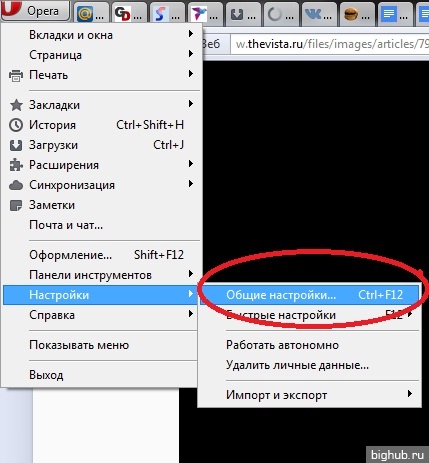
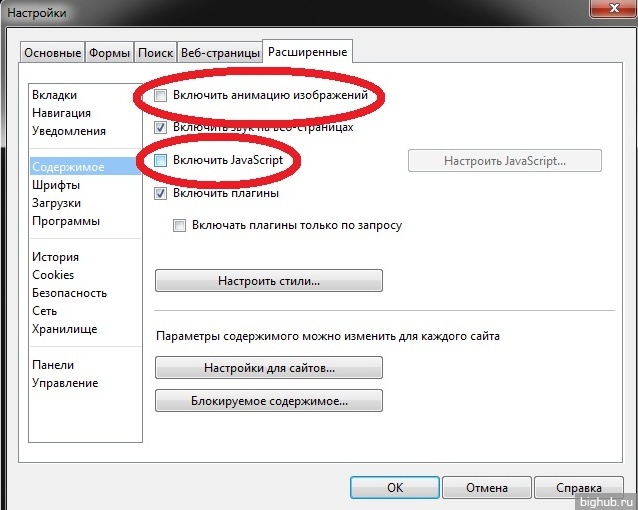
В открывшемся меню «Настройки» переходим на последнюю вкладку «Расширенные», где в столбце слева выбираем четвертый пункт «Содержимое». Перед нами отображается четыре пункта меню, где необходимо снять галочку напротив строки «Включить JavaScript». По желанию, вы также можете изменить пункт меню «Включить анимацию изображений», что также призвано уменьшить отвлекающий фактор при просмотре содержимого веб-страниц.
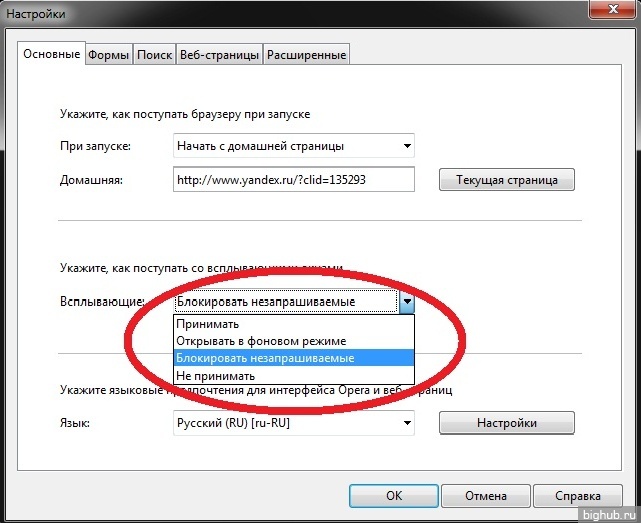
В том же меню «Настройки» возвращаемся на первую вкладку «Основные» и устанавливаем действие браузера по умолчанию для всплывающих окон. В ниспадающем меню выбираем команду «Блокировать незапрашиваемые».
Применяем полученные настройки путем нажатия кнопки «ОК» и наслаждаемся тем, что нам удалось избавиться от рекламы в любимом браузере.
Использование программ, блокирующих рекламу
Второй вариант блокировки рекламы в Опере предопределяет установку специального программного обеспечения. В ряде случаев это удобнее, чем запрещение java в настройках браузера. Среди разнообразных программ-блокировщиков рекламы мы рассмотрим принцип работы самой простой из всех – Adblock. Ее можно как загрузить с файлообменника, так и инсталлировать через меню самой Opera.
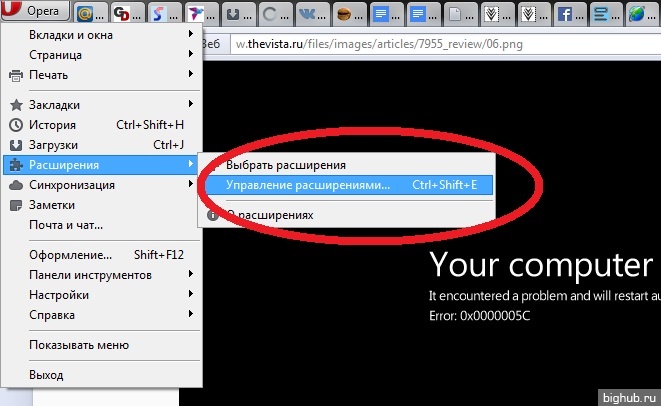
Используем меню «Opera» в левом верхнем углу окна и осуществляем переход по таким вкладкам: «Расширение» → «Управление расширениями». Это равносильно нажатию на клавиатуре комбинации CTRL+SHIFT+E.
Нажимаем на кнопку «Установить» и попадаем в специальное меню Opera, где предлагается расширить функциональные возможности вашего браузера. На странице «Дополнения Opera» представлен широкий выбор полезных расширений. Находим среди них программу Adblock или же вводим ее название в правом верхнем углу в поле «Поиск дополнений».
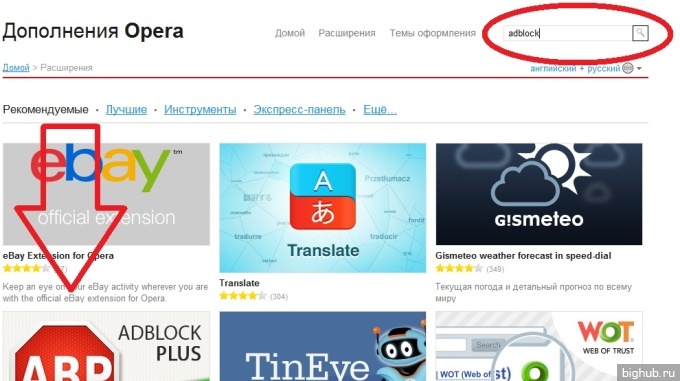
Выбираем соответствующее дополнение и устанавливаем его, нажав на зеленое поле «Добавить в Opera». В дальнейшем система автоматически установит выбранную программу, а вам остается продолжать работу в браузере в штатном режиме.
Работа с программой Adblock
Также программу Adblock можно загрузить непосредственно из сети и установить ехе-файл вручную. Для этого скачиваем программу Adblock, инсталлируем ее. В конце процесса установки перед вами всплывет меню программы в таком виде:
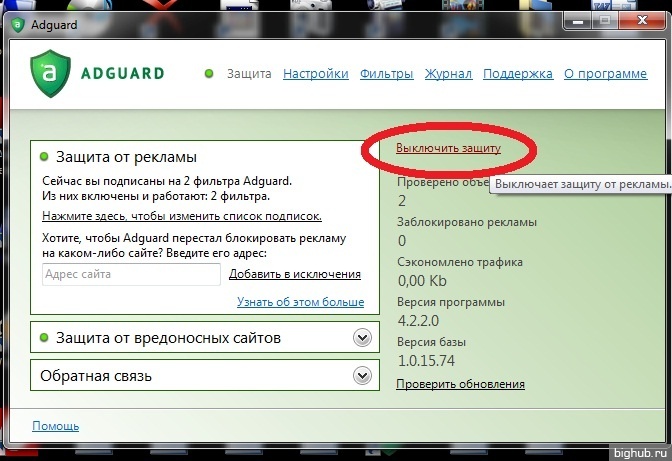
Просто нажимаем на надпись «Включить защиту» и сворачиваем окно. Программа Adblock аккуратно уберет с веб-страниц рекламу, не изменив их общее оформление и собственно информативность.
Предостережения
Мы рассмотрели несколько способов убрать нежелательную рекламу при работе с браузером Opera. Каждый из описанных вариантов не требует никаких специальных познаний в области программирования, занимает несколько минут времени пользователя и абсолютно безопасен для работы вашего компьютера.
Помните о том, что для корректного отображения некоторых веб-страниц JavaScript вашего браузера должен быть включен. В таком случае первый из описанных случаев вам не подходит.
Также не забывайте о том, что мы не несем ответственности за программное обеспечение (в том числе и специальные программы — блокираторы рекламы) скачанное из непроверенных источников. Будьте внимательны при скачивании и установке таких программ.
За обновлениями нашего сайта можно следить в Вконтакте, Facebook, Twitter, Одноклассники или Google+, а также предлагаем подписаться на них по email.
Как убрать рекламу в Opera

Браузер без рекламы – мечта любого пользователя. Ведь открывающиеся страницы с рекламными элементами порой сильно раздражают. Во многие обозреватели сейчас встраивают инструменты. Рассмотрим встроенный блокировщик рекламы для Opera и другие возможности, которые позволяют убирать баннеры.
Встроенный инструмент
В браузере Opera есть опция, которая отвечает за отсутствие баннеров на страницах. Таким образом, нет особой необходимости загружать отдельные дополнения или программы, чтобы избавиться от рекламы в браузере.
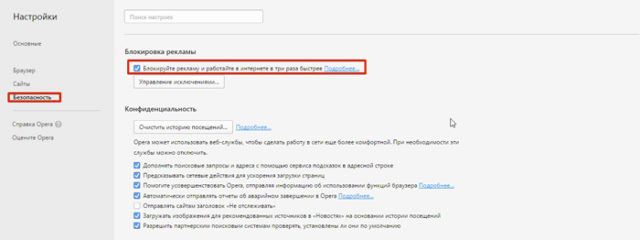
Для того чтобы встроенный блокировщик работал, нужно включить модуль в настройках.
1.Нажать на «Меню» в левом верхнем углу окна. Выбрать пункт «Настройки». Для более быстрого перехода можно зажать комбинацию Alt+P.
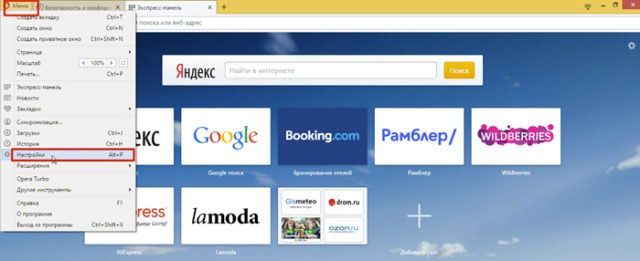
2.Открыть блок «Безопасность».
3.Поставить отметку слева от строки с надписью «Блокируйте рекламу». Блокировщик может вносить различные сайты в список исключений Оперы. Чтобы настроить его, нажмите на кнопку «Управление исключениями…». В окне вы можете удалить сайт или, наоборот, добавить.
Антирекламные расширения
Что делать, если работы встроенной антирекламы недостаточно?
Многие пользователи все еще делают выбор в пользу расширений, которые помогают отключить рекламу. Самые известные из них – AdBlock и Adguard. Вместо них можно использовать различные производные, например, AdBlocker. Сказать, какой из них лучший, сложно, так как каждый имеет свои преимущества и недостатки, свой набор дополнительных функций помимо основной опции.
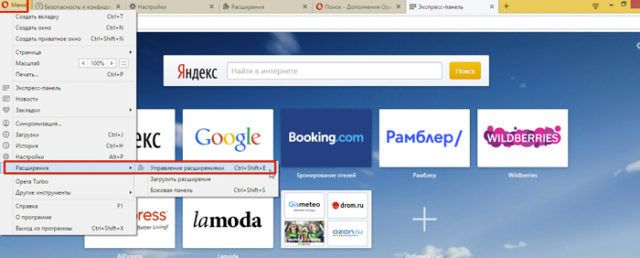
1.Выберите в меню раздел «Расширения», а затем кликните по «Управление расширениями».
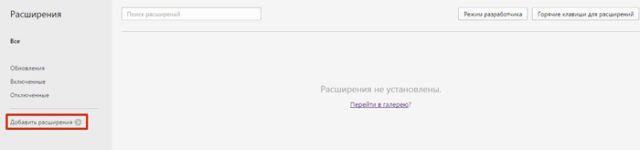
2.В левой части экрана будет блок «Добавить расширения». Нажимаем на него.
3.Запустится интернет-магазин дополнений. Введите AdBlocker в строку поиска.
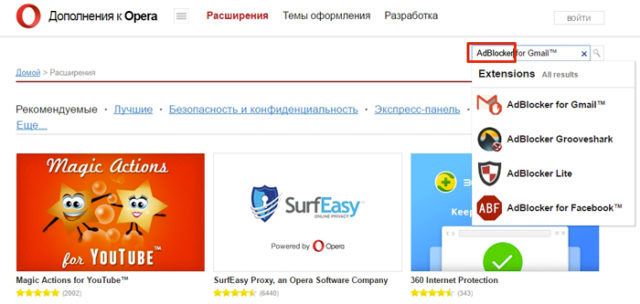
4.Выберите нужный вам вариант расширения. Важно учитывать при этом отзывы, которые пользователи оставляют в комментариях, а также оценку под описанием блокиратора. Хороший блокировщик будет иметь оценку выше средней.
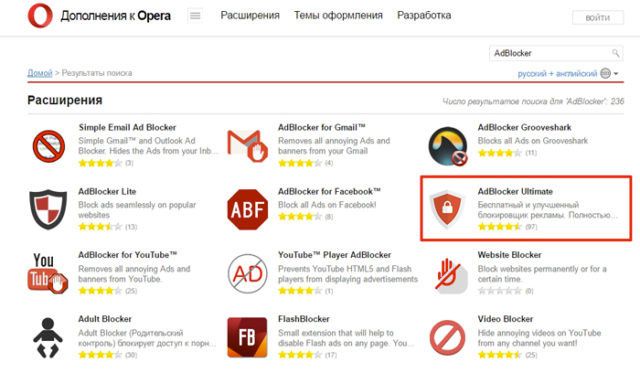
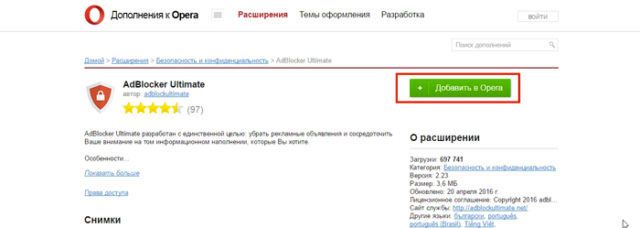
5.Нажмите на зеленую кнопку «Добавить в Оперу».
Другие способы блокировки
Даже с установленным дополнением и включенным встроенным блокировщиком баннер все равно всплывает? Обозреватель открывает страницы с рекламой сам? Причиной, скорее всего, стал вирус на ПК.
Некоторое неопасное вредоносное ПО может изменять свойства ярлыка, а точнее – его название.
Правильная запись в ярлыке – «opera.exe», а неправильная – «opera.url». Вторая запись обозначает, что после запуска веб-навигатора будет открыт рекламный или мошеннический интернет-ресурс.
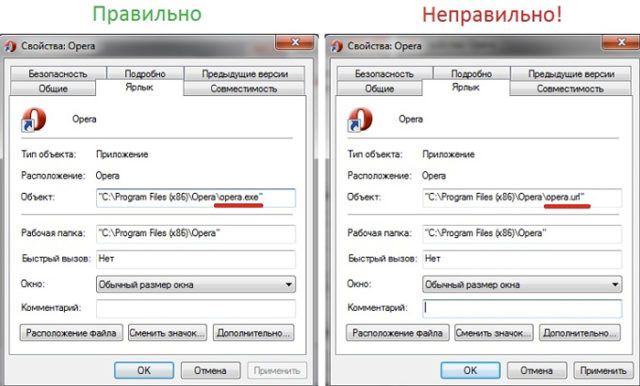
Проблема решается очень быстро и просто: изменяется название ярлыка вручную или создается новый ярлык (старый при этом удаляется).
Вирусы более серьезного характера способны встраиваться в обозреватели. Тогда на страницах всех сайтов реклама начинает выскакивать сама. В таком случае следует просканировать систему на вирусы. Вместе с антивирусом желательно еще использовать и сканеры, так как антивирус может не обнаружить вредоносный скрипт.
Лучше всего вместе с антивирусной утилитой скачать и блокировщик рекламы.
Реклама на экспресс-панели
Как убрать рекламу в браузере Опера на экспресс-панели? Причиной всему – вирус. Его может удалить программа AdwCleaner. Загрузите ее на официальном сайте: http://adwcleaner.ru. Утилита использует инновационные методы поиска вирусов, которые обнаруживаются в течение максимум 5 минут сканирования. При этом она глубокая: от реестра до оперативной памяти.
Баннеры в Opera Mini
Хороший инструмент для блокировки рекламы в Opera Mini – расширение AdBlock Plus. Он устанавливается на все ОС, включая Андроид. Переходим по ссылке: https://adblockplus.org. Выбираем систему Android и тапаем по зеленой кнопке «Установить».
Выделяются два случая: реклама, всплывающая на страницах, и баннер как целая страница. Последняя (вкладки с рекламой, которые открываются самостоятельно) говорит о наличии вируса на ПК. Здесь в ход идут антивирусы и сканеры. В первом же случае достаточно установить расширение, чтобы блокировать рекламу в Opera.