Devushkaru


Как отключить NumLock на ноутбуке или что делать, если при нажатии букв и цифр — выполняются команды
Пост для тех, кто является «счастливым обладателем» ноутбука Asus Zenbook (второе заводское название UX32VD). Сам ноут неплохой, легкий, долго держит батарейку, быстрый, хороший звук, но есть и минусы, которые появляются совершенно несанкционированно.
Включив его с утра, обнаружила проблему, — нажимая буквы или цифры, компьютер не печатает нужные знаки, а выполняет разные команды, открывая окна и запуская неизвестные программы (кстати, для тех, у кого так случилось, и Вы не знаете, куда нажать, чтобы всё это закрыть и вернуться на рабочий стол, — либо нажимайте кнопку Esc (левый верхний угол клавы), либо примерно 3-я кнопка слева в самом нижнем ряду клавиатуры — значок Windows).
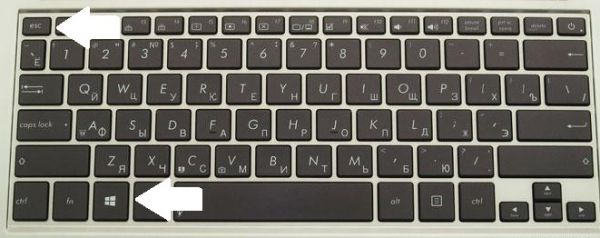
Как с этим справиться и «починить»?
Если такое происходит — у вас на компьютере нажата кнопка NumLock, её нужно просто отключить (тыкнув на неё один раз).
У меня все куда хуже. — на моём компьютере и клавиатуре в принципе нет кнопки NumLock.
Что делать, если NumLock’а нет на клавиатуре?
Пока искала причину в сети, сама додумалась, как решить проблему, поэтому делюсь всеми испробованными способами с вами.
1) В первую очередь все могут погуглить проблему на телефоне (так как на ноуте написать что-то было нереально).
Пока читала, нашла отчет человека, который из-за невозможности написать что-то на клавиатуре, открыл имеющийся на компе тест и, копируя оттуда по одной букве, а когда везло, по слову — писал кому-то срочное письмо, так как времени на починку у него не было. Ну, а что, тоже вариант. На безрыбье, сами знаете ли.
Так вот самый распространенный ответ — «Проверьте компьютер на вирусы».
Если даже вы уверены в том, что ваш комп чист, этот шаг все равно не помешает.
2) Так же помогает обычная перезагрузка, что проблему «не вылечит», но поможет с ней справиться разово.
2) Как я уже писала выше — поищите кнопку NumLock на клавиатуре и просто нажмите на неё, чтобы отключить.
3) Так же может помочь комбинация клавиш Fn + F11 или Fn + ScLk
4) Если ничего не получается, но у вас есть клавиатура, которая подключается через USB — use it! Подключите внешнюю клаву и отожмите кнопку NumLock на ней.
5) Внешней клавиатуры у меня не было, перезагружать было не интересно, вирусов не было, комбинация Fn + F11 не помогла, на извращения копирования по одной букве я просто не способна, кнопка ScLk так же отсутствовала.
Тогда я вспомнила про функцию Специальные возможности Windows, там есть экранная клавиатура, которая позволяет нажимать кнопки мышкой.
Как найти Экранную клавиатуру и Специальные возможности на компе?
Панель управления -> Специальные возможности -> Специальные возможности (я не ошиблась, написав два раза «Специальные возможности», на моём Windows 8 эта вкладка именно по пути 2-х возможностей 🙂 ).
(для ленивых — скопируйте и вбейте в Проводник следующую строку — Панель управления\Специальные возможности\Специальные возможности)

Нажимаем на Экранная клавиатура.
Забавно, что и в этом варианте моей клавиатуры не было злосчастной кнопки NumLock (если в Вашей есть, то попробуйте сразу её).
Зато я увидела кнопку ScLk. Нажала мышкой сначала Fn (она загорелась сереньким), потом ScLk.
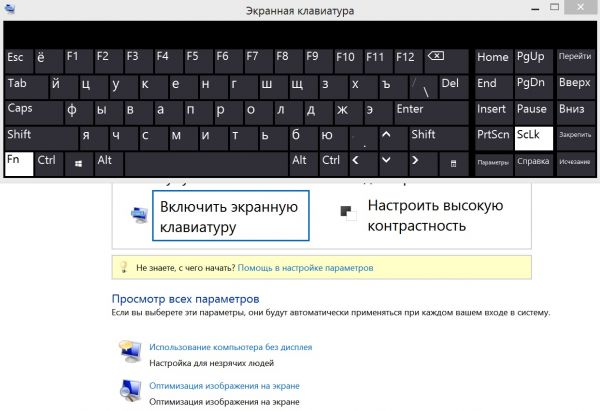
Ура! NumLock, наконец, был побеждён и отключен.
Надеюсь, что статья помогла Вам, если да — буду рада репосту или комментариям. Если у Вас есть свой способ решения проблемы, поделитесь с нами!
Спасибо за внимание и беспроблемной работы вашим устройствам!
Как отключить num lock
Метод также распространяется и на любые другие клавиши, расположенные на вашей клавиатуре. Речь пойдёт о том, как отключить возможность пользователю нажимать на клавишу в принципе, не извлекая её физичеки (то есть num lock будет включен всегда). В данной заметке я коротко опишу процедуру отключения Num Lock через реестр в Windows.
Итак, заходим в реестр: Win+R («Пуск»-«Выполнить») -> regedit. Откроется редактор реестра (я намеренно не стану писать подробно, чтобы люди, не имеющие опыта не могли себе чем-то навредить).
Находим ветку HKEY_LOCAL_MACHINE\SYSTEM\CurrentControlSet\Control\Keyboard Layout (именно Layot, а не Layots). В корне создаем Двоичный параметр и называем его Scancode Map. Далее, как наверное поняли, в его значении необходимо указать значение нашей кнопки (в Вики вы сможете найти значение вашей клавиши, у меня это была цифра 45). Остальные цифры можно взять по моему примеру или ознакомившись правилом отсюда и отсюда. Всего у вас должно получиться 36 цифр (с подавляющим превосходством нулей):

После этого нажимаем ОК и перезагружаем PC. Теперь клавиша Num Lock будет всегда включена (хоть жми на неё хоть матом на неё кричи). Чтобы вернуть всё к первоначальному состоянию, достаточно удалить созданный нами Двоичный параметр в Редакторе реестра.
Имеются также варианты «попроще» с использованием стороннего софта (если не хотите лезть в реестр, гуглите какую-нибудь KeyTweak, но лично для меня использование стороннего софта при возможности обойтись штатными средствами неприемлемо.
Похожие записи:
- Разбита матрица ноутбука — как подключить внешний монитор
- Как изменить адрес сетевой карты в Windows
- Как отключить строку «Можно использовать следующие HTML-теги и атрибуты»
- Отключить автоматический поиск принтеров
- Отключить печать номеров страниц в OpenOffice
Отключение NumLock, ScrLock и т.п. "лишних" клавиш?
Есть ли элегантное решение для отключения разных лишних клавиш под Windows?
Есть клавиши, которые я никогда не использую.
Например NumLock у меня всегда должен быть включен;
ScrLock — всегда выключен;
а кнопка спящего режима хорошо бы совсем не нажималась.
Я решаю этот вопрос брутально — просто выколупнул эти клавиши из клавиатуры. А раз в год, когда одна из них надобится (скажем, при переустановке системы намлок включить 🙂 то я вставляю ее на место и тут же вынимаю обратно.
Но клавиатура с выдранными клавишами выглядит как-то… Может быть можно все таки это решить без внесения физических изменений в конструкцию клавиатуры? 🙂
- Вопрос задан более трёх лет назад
- 20135 просмотров
Как отключить numlock на ноутбуке
Как включить и отключить на ноутбуке NumLock клавиатуру.
Где находится клавиша Num Lock на ноутбуке.
Обычно эта клавиша находится в правом верхнем углу.
На ней так и написано NumLock и при нажатии обычно на экране появляется такая же надпись.
Если при нажатии этой кнопки цифровой блок не работает, попробуйте нажать ей одновременно с клавишей Fn.
Клавиша ФН находится снизу и обычно надписана голубым цветом.
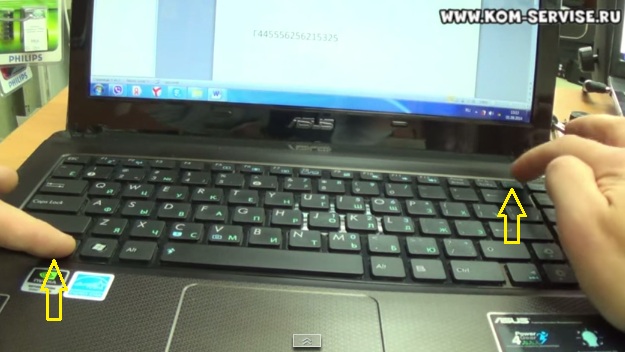
При нажатии кнопки нам лок, на ноутбуке обычно ни чего не горит, редко горит индикатор вкл.
Что значит намлок и для чего же он нужен?
Нам лок это кнопка, которая задействует или отключает так называемую намлок клавиатуру.
Это цифровой блок клавиш на ноутбуке, который находится справа.
Если этого блока нет, то цифры обычно наносятся на обычную клавиатуру.
Если при нажатии кнопки Г у вас печатается 4, Ш-5, Щ-6, О-1, Л-2, Д-3 то у вас включен намлок.
Если вам это неудобно в продаже есть отдельные ЮСБ намлок клавиатуры.
Еще её называют numlock calculator, его часто используют бухгалтера для быстрого вбивания цифр.
Эту клавишу надо нажимать, что бы включить, отключить, выключить, для отключение, включение и если не включается.