Как предотвратить автоматический переход Mac в спящий режим
В некоторых случаях довольно неудобно оставлять Mac работать самостоятельно, особенно при загрузке тяжелого файла или, например, при экспорте видео, и когда вы через некоторое время идете проверить результат, вы видите, что он не продвинулся практически ничего, так как автоматически вскоре после перехода в спящий режим, и перестал работать.
И во многих случаях спящий режим — это очень хорошо, но правда в том, что во многих случаях это может действительно раздражать. Если вас не интересует, чтобы ваш Mac автоматически переходил в спящий режим по умолчанию через несколько минут без его использования, Мы покажем вам, как полностью отключить эту опцию. по-простому.
Не допускайте автоматического перехода Mac в спящий режим
К счастью, Apple уже давно включила в macOS опцию, которая позволит вам отключить эту опцию, если она вам не нужна. В любом случае идея изменения этого параметра заключается в том, что он вам больше не понадобится, потому что, например, если вы хотите, чтобы это происходило только время от времени, у вас есть несколько бесплатных и очень легких приложений, которые позволят вам это настроить. одним нажатием кнопки, как они могли быть Кофеин o амфетамин.
Но если вы больше не хотите тратить время зря, вы можете изменить настройки вашего Mac и вуаля, хотя, как я уже упоминал, если он вам понадобится время от времени, он может быть немного более громоздким. Чтобы полностью отключить его, вы можете выполнить следующие действия:
- На вашем Mac перейдите в Системные настройки.
- В меню настроек выберите «Экономайзер».
- Внутри окна вы увидите, что вверху есть небольшой ползунок под названием «Выключить экран после». Перетащите его в крайнее правое положение, особенно до того места, где написано «Никогда».
- Когда вы это сделаете, появится предупреждение, указывающее на то, что при активации этой опции ваш Mac может потреблять больше энергии. Тебе просто нужно нажмите на кнопку принятия.
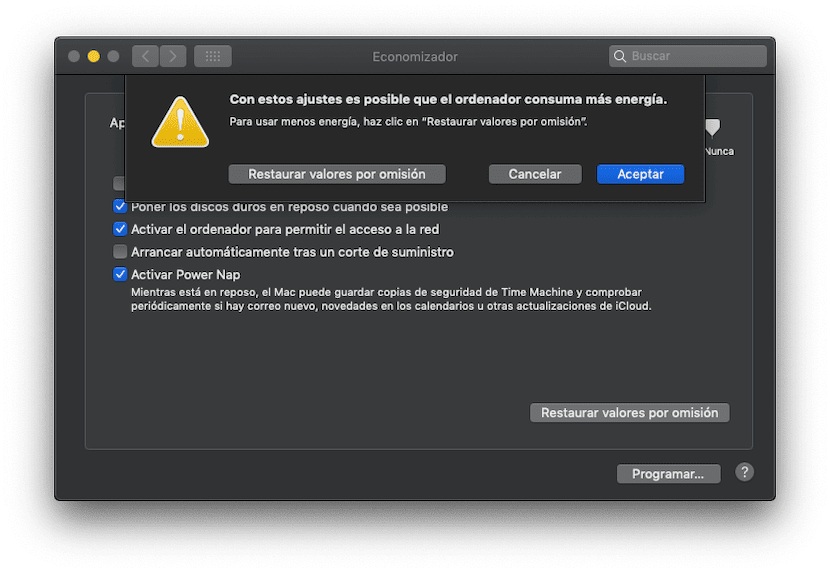
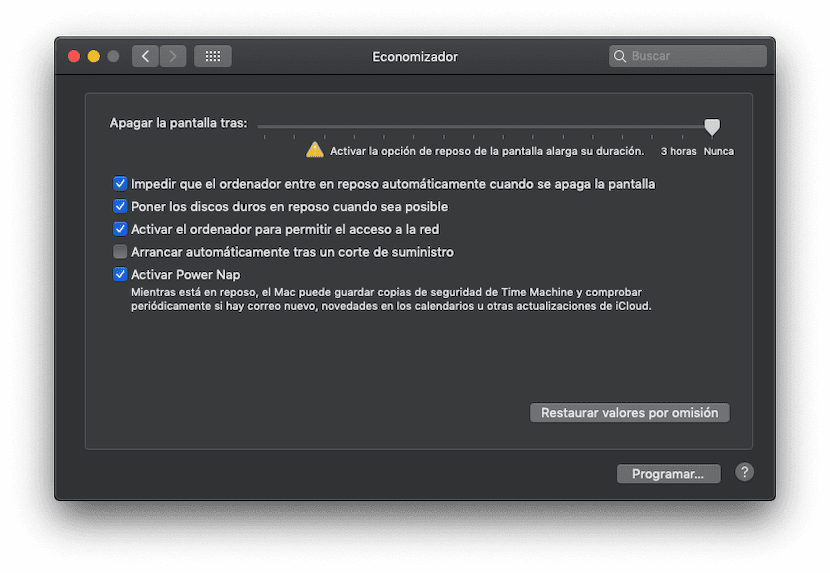
После того, как вы это настроили, по умолчанию ваш Mac не переходит в спящий режим автоматически, но при желании вам придется перейти вручную с помощью значка яблока на панели инструментов вверху. Конечно, если вы передумаете в будущем, вы можете вернуться в этот раздел в настройках вашего Mac и, сдвинув, вы можете снова настроить свой компьютер так, чтобы через определенное время он автоматически переходил в спящий режим, просто как вы ранее настроили.
Содержание статьи соответствует нашим принципам редакционная этика. Чтобы сообщить об ошибке, нажмите здесь.
Полный путь к статье: Я с Mac » Apple » Учебники » Как предотвратить автоматический переход Mac в спящий режим
9 комментариев, оставьте свой
Оставьте свой комментарий Отменить ответ

Йоа сказал
тому назад 4 лет
Я сделал это, и он продолжает засыпать
Хосе Мо сказал
тому назад 4 лет
Со мной происходит то же самое, что и с Джоа. У меня есть контроль «никогда», и он засыпает.
adodc1 сказал
тому назад 4 лет
sudo pmset -a режим ожидания 0
Игнасио сказал
тому назад 3 лет
То же самое, нет никакого способа предотвратить его переход в спящий режим менее чем за час, несмотря на то, что НИКОГДА не переводите экономайзер в спящий режим с И без батареи. Нет решения? Дерьмо — оставлять пресс-папье на клавиатуре каждую ночь.
Дэниел сказал
тому назад 3 лет
Здравствуйте, мой iMac переходит в спящий режим, даже если он настроен так, что экран никогда не выключается и установлен флажок «Не позволять компьютеру переходить в спящий режим при выключении экрана». Я не понимаю, почему. Этого не должно происходить. У меня OS X 10.14.6. Кто-нибудь может мне помочь. Спасибо.
Адри сказал
тому назад 3 лет
розовый сказал
тому назад 2 лет
Всем привет. После того, как я чуть не сошел с ума, мне это удалось. Вот так: я зашел в «Системные настройки». Я нажал на «Барабаны». Появляется сообщение «Выключить экран через . ». Я перетащил курсор на «Никогда». Он предупредил меня, что это потребует больше энергии, и я нажал «ОК». Надеюсь, это вам поможет.
Александр сказал
тому назад 2 лет
Вы не умеете читать? Это решение — то, что дает статья, и на самом деле оно ничего не решает. Он продолжает отдыхать. У меня macOS Big Sur 11.5.2 MacBook 2019, и эта фигня продолжает засыпать через несколько минут. Если я оставляю музыку, она не считает ее активным и останавливает ее. Загрузки приостановлены по порядку. Mac по-прежнему довольно посредственная система, но вариантов не так много .
Александр сказал
тому назад 2 лет
Проблема не устранена. Почему они публикуют решения, которые ничего не решают? У меня macOS Big Sur 11.5.2 MacBook 2019, и этот мусор засыпает через несколько минут. Если я оставляю музыку, она не считает ее активным и останавливает ее. Загрузки приостановлены по порядку. Mac по-прежнему довольно посредственная система, но вариантов не так много .
Компьютер Mac неожиданно переходит в режим сна или выходит из него

Если компьютер Mac не переходит в режим сна тогда, когда нужно, или выходит из режима сна в непредсказуемый момент, попробуйте изменить параметры режима сна. Если это не помогло, возможно, какой-то процесс выводит компьютер Mac из режима сна.
Проверка настроек режима сна
Убедитесь, что параметры режима сна соответствуют желаемым.

-
На Mac выберите меню Apple

> «Системные настройки», затем в боковом меню нажмите «Блокировка экрана» . (Возможно, потребуется прокрутить вниз.) Открыть настройки Блокировки экрана
- Нажмите всплывающее меню «Выключать дисплей в неактивном режиме при работе от аккумулятора» справа, затем выберите нужный вариант.
- Нажмите всплывающее меню «Выключать дисплей в неактивном режиме при работе от сетевого адаптера» справа, затем выберите нужный вариант.
Также можно выключить параметр «Не переходить в режим сна автоматически, когда дисплей выключен при работе от сети питания» в настройках аккумулятора.
Проверка настроек сетевого доступа
Другие пользователи могут выводить компьютер Mac из режима сна удаленно для доступа к его общим ресурсам. Если Вы этого не хотите, выберите меню Apple
> «Системные настройки», затем выполните одно из перечисленных ниже действий.
- Если Вы используете ноутбук Mac. В боковом меню нажмите «Аккумулятор» (возможно, потребуется прокрутить вниз), затем справа нажмите «Параметры». Рядом с параметром «Выводить из режима сна для доступа к сети» нажмите всплывающее меню, затем выберите «Никогда». Открыть настройки аккумулятора
- Если Вы используете настольный компьютер Mac. Нажмите «Экономия энергии»
 в боковом меню (возможно, потребуется прокрутить вниз), затем выключите параметр «Выводить из режима сна для доступа к сети» справа. Открыть настройки экономии энергии
Проверка настроек режима общего доступа
Пользователи, которые обращаются к общим ресурсам и службам на компьютере Mac, могут помешать ему находиться в режиме сна. Например, они могут пользоваться принтером, подключенным к Вашему компьютеру Mac, или общими файлами, хранящимися на компьютере. Чтобы это не происходило, можно выключить все, в чем нет необходимости.
-
На Mac выберите меню Apple
> «Системные настройки», в боковом меню нажмите «Основные»  , затем справа нажмите «Общий доступ»
  . (Возможно, потребуется прокрутить вниз.) Открыть настройки общего доступа
Проверка активности системы
Выполнение процессов в фоновом режиме может предотвратить переход Mac в режим сна. С помощью приложения «Мониторинг системы» посмотрите, нет ли процессов, которые используют центральный процессор Mac.
- Откройте окно Finder, затем откройте «Программы» > «Утилиты» > «Мониторинг системы».
- Нажмите кнопку «ЦП» в верхней части.
Проверка ПО или SMC
- Обновление macOS. Некоторые проблемы, связанные с программным обеспечением, можно решать, своевременно обновляя ПО. См. статью службы поддержки Apple Обновление macOS на компьютере Mac.
- Использование безопасного режима. Безопасный режим поможет определить, вызвана ли проблема тем, что во время загрузки компьютера Mac также загружается другое программное обеспечение. См. статью службы поддержки Apple Использование безопасного режима на компьютере Mac.
- Сбросьте SMC. Сброс системного контроллера (SMC) помогает устранять проблемы, связанные с электропитанием. Если у Вас Mac с чипом Apple, просто перезагрузите компьютер. Инструкции для других моделей Mac см. в статье службы поддержки Apple Сброс параметров SMC на компьютере Mac.
Установление причины, по которой Mac выходит из режима сна

- Случайное нажатие клавиатуры, мыши или трекпада. Компьютер Mac может выходить из режима сна при нажатии клавиш на клавиатуре или кнопки на мыши или трекпаде. Если Ваш компьютер Mac в Ваше отсутствие выходит из режима сна, возможно, какой-то предмет давит на трекпад, клавиши клавиатуры или кнопку мыши.
- Приложения. Препятствовать переходу компьютера Mac в режим сна могут приложения, которые обращаются к диску. Например, приложение «Музыка» обращается к диску для чтения воспроизводимых песен, а DVD-плеер обращается к оптическому дисководу для воспроизведения фильмов.
- Индексация Spotlight. Если приложение «Spotlight» индексирует Ваш жесткий диск, Ваш компьютер Mac не перейдет в режим сна. Откройте Spotlight, чтобы посмотреть, не выполняется ли индексация. Индексирование может занять несколько часов в зависимости от количества файлов на Вашем компьютере Mac.
- Подключенный накопитель и другие устройства. Препятствовать переходу компьютера Mac в режим сна могут неисправные накопители и устройства USB или Thunderbolt. Отключите эти устройства и проверьте, перейдет ли Ваш компьютер Mac в режим сна. Если он перейдет в режим сна, начните снова подключать устройства по очереди до тех пор, пока Вы не найдете неисправное. За подробной информацией обращайтесь к производителю устройства.
Как настроить Mac, чтобы он не уходил в спящий режим
При запуске трудоёмких фоновых процессов нужно, чтобы Mac не уходил в спящий режим. Раньше для этого использовал утилиту Amphetamine, но она не работает на M1. Чем заменить эту программу?
В последние годы многие разработчики забросили свои приложения. Целый ряд программ, позволявших временно отключать переход Mac в режим сна, перестал обновляться и не работает на современных версиях macOS или не поддерживает новые процессоры Apple.
Так известная пользователям Mac со стажем утилита Caffeine несколько лет не обновлялась. Её наследник программа Amphetamine некорректно работает с последними версиями macOS, а популярное приложение InsomniaX никак не обзаведется поддержкой процессоров M1.
Как настроить временное отключение спящего режима на Mac
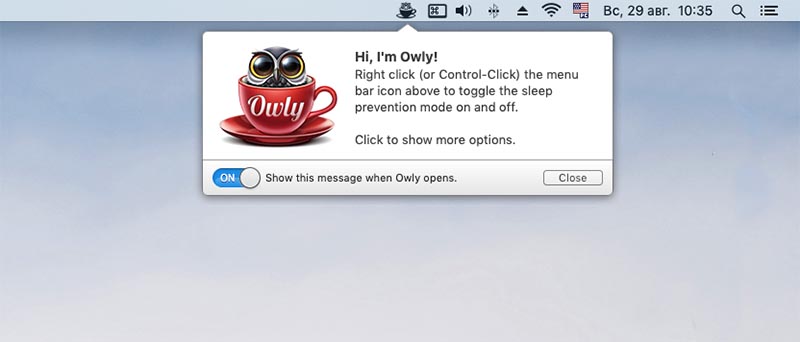
Есть достойная альтернатива среди бесплатных утилит для Mac, которая позволяет решить данную проблему.
1. Скачайте приложение Owly из Mac App Store.
2. Запустите утилиту и активируйте автоматический старт при запуске macOS.
3. Настройте удобный шорткат для быстрого включения и отключения приложения.
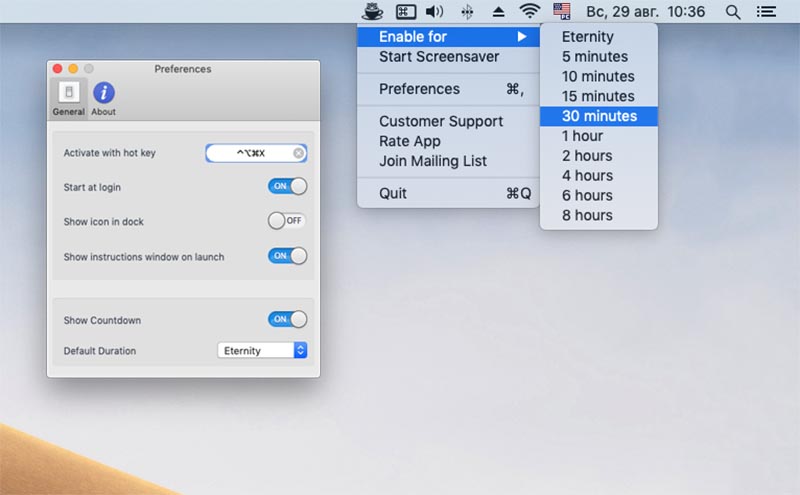
Теперь сможете быстро отключать переход Mac в спящий режим. Программа может работать постоянно или отключаться через установленный промежуток времени.
Приложение недавно обновилось, на данный момент поддерживает все компьютеры Mac и работает на всех актуальных версиях операционной системы Apple.
Как отключить спящий режим mac os
Вы можете установить ваш Mac, чтобы перейти в спящий режим после определенного периода бездействия. Вы также можете установить ваш Mac, чтобы спать и просыпаться в определенное время.
Укажите параметры сна и пробуждения для рабочего стола Mac
Примечание: некоторые параметры могут быть недоступны, в зависимости от вашего Mac.
- Выберите меню Apple > Системные настройки, Нажмите кнопку Экономия энергии.
- Выполните любое из следующих действий:
- Установить количество времени, которое ваш компьютер или дисплей должен ждать перед сном: перетащите “компьютера в спящий режим” и “экран сна” ползунки, или “выключите экран после” ползунка.
- Сохранить ваш Mac в спящий режим автоматически: выберите “предотвратить компьютер от сна автоматически, когда дисплей выключен.”
- Поставить жестких дисков для сна: выберите “жестких дисков в спящий режим, когда это возможно.”
- Сохранить ваш Mac включается при наличии питания: выберите “автоматический запуск после сбоя питания.”
- Позволит вашему Mac, чтобы разбудить ненадолго, так что пользователи могут получить доступ к общим службам (если применимо): выберите любой из доступных “поминки по…” варианты, например, “услуга для доступа к сети.” Для получения дополнительной информации см. поделиться ресурсам вашего компьютера, когда он в сон и статью на сайте поддержки Apple по поводу пробуждения от спроса и Bonjour спать доверенности.
Укажите параметры сна и пробуждения для портативных Mac
Примечание: некоторые параметры могут быть недоступны, в зависимости от вашего Mac.
- Выберите меню Apple > Системные настройки, Нажмите кнопку Экономия энергии.
- Выполните любое из следующих действий:
- Переключение между графическими режимами: выбрать “автоматическое переключение графики” для переключения между графическими режимами автоматически для лучшего срока службы аккумулятора.
- Набор для сна раз, когда вы используете свой портативный компьютер батареи: Нажмите кнопку батареи, а затем перетащить “компьютера в спящий режим” и “экран сна” ползунки, или “выключите экран после” ползунка.
- Набор для сна раз, когда вы используете свой портативный компьютер адаптер питания: Нажмите кнопку питания, а затем перетащить “режим сна компьютера” и “экран сна” ползунки, или “выключите экран после” ползунка.
- Сохранить ваш Mac в спящий режим автоматически: выберите “предотвратить компьютер от сна автоматически, когда дисплей выключен” в блок питания панели.
- Поставить жестких дисков для сна: выберите “положить жестких дисков в спящий режим” в аккумулятор или адаптер питания панели.
- Держать ваш экран затемняется при использовании батареи: Нажмите кнопку питания, затем выберите пункт “немного уменьшить яркость дисплея при работе от батареи питания.”
- Обновление вашей системы во время сна: выберите “Включить питание сон в то время как от батареи питания” Батарея панели, и “включить питание сон в то время как подключен к адаптер питания” адаптер питания панели. Дополнительные сведения см. В разделе о власти дремоты.
- Позволит вашему Mac, чтобы разбудить ненадолго, так что пользователи могут получить доступ к общим службам (если применимо): выберите любой из доступных “поминки по…” параметры в блок питания панели, например, “услуга доступа к сети.” Для получения дополнительной информации см. поделиться ресурсам вашего компьютера, когда он в сон и статью на сайте поддержки Apple по поводу пробуждения от спроса и Bonjour спать доверенности.