Как отключить двухэтапную проверку входа в аккаунт Google
Если ваш почтовый клиент или приложение перестали работать после включения проверки в два шага? Не волнуйтесь – надо всего несколько минут, чтобы приложения и устройства, которые требуют доступ к вашему аккаунту Google снова начали работать благодаря проверки надежности пароля программы.
Отключение проверки два шага
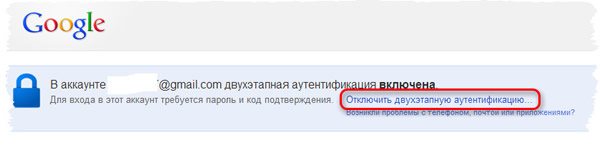
- Откройте страницу Использование проверки в два шага в настройках учетной записи Google. При необходимости войдите в систему, используя свое имя пользователя, пароль и код подтверждения.
- Нажмите на ссылку Отключить проверку два шага.
- Появится всплывающее окно, чтобы подтвердить, что вы хотите отключить проверку в два шага. Нажмите OK .
Уничтожение паролей и кодов защиты аккаунта
Если для авторизации приложений с использованием аккаунта Google были использованы секретные коды, мы рекомендуем вам вернуться к использованию обычных паролей, а не паролей приложений, для доступа к этим приложениям.
- Откройте страницу Авторизация приложений и веб-сайтов в настройках учетной записи Google.
- Нажмите Аннулировать для любого приложения или устройства, для которого вы хотите отменить пароль.
- В случае каждого приложения, для которого пароль будет признан недействительным, потребуется повторная авторизация посредством ввода имени пользователя и пароля, также как перед включением проверки в два шага. Запрос на эту информацию может не появиться при следующем запуске приложения, потому что некоторые приложения требуют больше времени на обнаружение отмены пароля.
Один аккаунт для всех сервисов Google
Войдите в аккаунт и используйте все возможности сервисов Google. Благодаря персонализации и быстрому доступу к важной информации с любого устройства вы сможете решать повседневные задачи гораздо быстрее.
Помощь во всем
Войдя в аккаунт Google, вы сможете быстрее решать повседневные задачи за счет слаженной работы всех сервисов Google. Например, синхронизация информации из писем Gmail с данными в Google Календаре и Картах поможет вам все успевать.
Персонализированные настройки
Благодаря аккаунту Google вы сможете в любое время задать или изменить свои предпочтения, которые будут действовать, каким бы сервисом или устройством вы ни пользовались.
Защита
Для защиты вашего аккаунта Google используются передовые технологии, которые помогают автоматически обнаруживать и заблаговременно блокировать угрозы.
Полезные функции
Когда вы входите в аккаунт, сервисы Google (например, Chrome или YouTube) становятся ещё удобнее. После входа в аккаунт на любом устройстве вам становятся доступны такие полезные функции, как автозаполнение, персонализированные рекомендации и многое другое.
- Автозаполнение
- Удобная работа с сервисами
- Синхронизация данных
- Вы можете сохранять в аккаунте Google пароли, адреса, платежные данные и другую информацию, которая будет автоматически подставляться в различные формы.
- Войдите в свой аккаунт и успевайте больше благодаря слаженной работе сервисов Google. Например, информация об авиарейсах из писем Gmail будет автоматически синхронизироваться с данными в Календаре и Картах, чтобы вы всегда приезжали в аэропорт вовремя.
- Хотите досмотреть видео на YouTube на другом устройстве? Или вам нужен быстрый доступ к своим контактам и любимым приложениям из Google Play? Просто войдите в аккаунт и пользуйтесь любыми сервисами Google на всех своих устройствах. Кроме того, вы можете сохранять свои предпочтения и в сторонних приложениях, входя в них с аккаунтом Google. Это легко и безопасно.
Специально для вас
После входа в аккаунт Google вам будет удобнее работать с любым сервисом. Ваши настройки, а также параметры конфиденциальности и персонализации будут доступны на любом устройстве.
- Мгновенный доступ
- Настройки конфиденциальности
- Надежная защита ваших данных
- Найти нужные данные и настройки проще простого: нажмите на фото профиля и выберите «Управление аккаунтом Google». В этом меню вы также можете войти в аккаунт, выйти из него или включить режим инкогнито.
- Чтобы каждый пользователь мог выбирать подходящие ему настройки конфиденциальности, в аккаунт Google встроены простые инструменты (например, специальная проверка), которые помогут определить нужные параметры. Чтобы указать, какую информацию нужно сохранять в аккаунте, достаточно просто включить или отключить определенные функции, а удалять данные можно по дате, продукту или теме.
- Аккаунт Google – безопасное хранилище для вашей личной информации. Данные банковских карт, пароли, контакты и другие сведения всегда будут у вас под рукой.
Защита и конфиденциальность ваших данных
Мы уделяем повышенное внимание безопасности информации, хранящейся в вашем аккаунте Google. Поэтому в каждый аккаунт встроены эффективные средства защиты и такие инструменты, как Проверка безопасности и Google Менеджер паролей.
- Встроенная система безопасности
- Проверка безопасности
- Google Менеджер паролей
- В аккаунте Google автоматически обеспечивается защита вашей личной информации и ее конфиденциальность. Каждому пользователю доступны эффективные инструменты, например фильтры спама и персонализированные уведомления системы безопасности. Мы блокируем 99,9 % опасных электронных писем до того, как вы их получите, и оповещаем вас о вредоносных сайтах и подозрительных действиях в аккаунте.
- Это простой инструмент, позволяющий вам получать персональные рекомендации по защите аккаунта.
- В аккаунт Google встроен Диспетчер паролей – надежный инструмент для хранения ваших паролей. Доступ к ним есть только у вас.
Полезные функции
Когда вы входите в аккаунт, сервисы Google (например, Chrome или YouTube) становятся ещё удобнее. После входа в аккаунт на любом устройстве вам становятся доступны такие полезные функции, как автозаполнение, персонализированные рекомендации и многое другое.
Автозаполнение
Вы можете сохранять в аккаунте Google пароли, адреса, платежные данные и другую информацию, которая будет автоматически подставляться в различные формы.
Удобная работа с сервисами
Войдите в свой аккаунт и успевайте больше благодаря слаженной работе сервисов Google. Например, информация об авиарейсах из писем Gmail будет автоматически синхронизироваться с данными в Календаре и Картах, чтобы вы всегда приезжали в аэропорт вовремя.
Синхронизация данных
Хотите досмотреть видео на YouTube на другом устройстве? Или вам нужен быстрый доступ к своим контактам и любимым приложениям из Google Play? Просто войдите в аккаунт и пользуйтесь любыми сервисами Google на всех своих устройствах. Кроме того, вы можете сохранять свои предпочтения и в сторонних приложениях, входя в них с аккаунтом Google. Это легко и безопасно.
Специально для вас
После входа в аккаунт Google вам будет удобнее работать с любым сервисом. Ваши настройки, а также параметры конфиденциальности и персонализации будут доступны на любом устройстве.
Мгновенный доступ
Найти нужные данные и настройки проще простого: нажмите на фото профиля и выберите «Управление аккаунтом Google». В этом меню вы также можете войти в аккаунт, выйти из него или включить режим инкогнито.
Настройки конфиденциальности
Чтобы каждый пользователь мог выбирать подходящие ему настройки конфиденциальности, в аккаунт Google встроены простые инструменты (например, специальная проверка), которые помогут определить нужные параметры. Чтобы указать, какую информацию нужно сохранять в аккаунте, достаточно просто включить или отключить определенные функции, а удалять данные можно по дате, продукту или теме.
Надежная защита ваших данных
Аккаунт Google – безопасное хранилище для вашей личной информации. Данные банковских карт, пароли, контакты и другие сведения всегда будут у вас под рукой.
Защита и конфиденциальность ваших данных
Мы уделяем повышенное внимание безопасности информации, хранящейся в вашем аккаунте Google. Поэтому в каждый аккаунт встроены эффективные средства защиты и такие инструменты, как Проверка безопасности и Google Менеджер паролей.
Встроенная система безопасности
В аккаунте Google автоматически обеспечивается защита вашей личной информации и ее конфиденциальность. Каждому пользователю доступны эффективные инструменты, например фильтры спама и персонализированные уведомления системы безопасности. Мы блокируем 99,9 % опасных электронных писем до того, как вы их получите, и оповещаем вас о вредоносных сайтах и подозрительных действиях в аккаунте.
Проверка безопасности
Это простой инструмент, позволяющий вам получать персональные рекомендации по защите аккаунта.
Google Менеджер паролей
В аккаунт Google встроен Диспетчер паролей – надежный инструмент для хранения ваших паролей. Доступ к ним есть только у вас.
Устранение неполадок со входом в Google Workspace
Если вы являетесь владельцем аккаунта администратора Google Workspace, и ваши пользователи испытывают проблемы с доступом к Google Workspace, вы можете управлять настройками безопасности, чтобы помочь им войти в аккаунт.
- Сброс пароля пользователя
- Временное отключение проблем со входом
Сброс пароля пользователя
Если пользователю нужен новый пароль для входа в свой аккаунт Workspace, вы можете создать новый пароль, чтобы разрешить доступ.
Чтобы сбросить пароль пользователя:
- Войдите в свой аккаунт администратора Google.
- Нажмите Пароль> Сбросить пароль.
- Выберите автоматическую генерацию пароля или введите пароль.
Примечание: по умолчанию минимальная длина пароля составляет 8 символов. Вы можете изменить требования к паролю для своей организации. - (Необязательно) Чтобы просмотреть пароль, нажмите Предпросмотр .
- (Необязательно) Чтобы запросить смену пароля, убедитесь, что параметр Запрашивать смену пароля при следующем входе в аккаунт (Ask for a password change at the next sign-in) включен .
- Нажмите Сбросить (Reset).
- (Необязательно) Чтобы вставить пароль где-нибудь, например, в чате Google с пользователем, нажмите Нажмите, чтобы скопировать пароль.
- Отправьте пароль пользователю по эл. почте или нажмите Готово.
Отключение проверки входа
Если пользователь не может подтвердить свою личность, вы можете временно отключить проверку входа в аккаунт, чтобы позволить пользователю получить доступ к аккаунту.
Чтобы временно отключить проверку входа в аккаунт:
- Войдите в свой аккаунт администратора Google.
- Нажмите Вход> Выключить на 10 минут.
- Нажмите Готово.
Совет:
Как администратор, вы также можете отключить двухэтапную проверку на неопределенный срок. Посетите Службу поддержки Google, чтобы узнать, как это сделать.
Как включать и отключать двухэтапную проверку
Мы настоятельно рекомендуем вам воспользоваться функцией двухэтапной проверки (ее еще называют двухфакторной аутентификацией или 2FA) и таким образом повысить безопасность своего аккаунта. При использовании функции двухэтапной проверки для входа в аккаунт Dropbox или для подсоединения нового компьютера, телефона или планшета пользователям необходимо будет кроме пароля ввести еще и шестизначный код безопасности. Для корректной работы функции двухэтапной проверки требуется мобильное устройство, которое поддерживает получение текстовых сообщений или на котором установлено совместимое приложение для проверки подлинности. Уже пользуетесь функцией двухэтапной проверки и не можете войти в систему? Читайте подробнее о том, как снова получить доступ к своему аккаунту.
Как включить двухэтапную проверку
- Войдите со своим логином и паролем на сайт dropbox.com.
- Нажмите на свой аватар (фото профиля или инициалы) в правом верхнем углу.
- Нажмите Настройки.
- Перейдите на вкладку Безопасность.
- Переключите параметр Двухэтапная проверка в режим Вкл.
- Если на вкладке Безопасность отображается Работает система единого входа, то ваша рабочая группа пользуется функцией единого входа (SSO). А значит, вы, возможно, не сможете подключить в Dropbox функцию двухэтапной проверки. Подробную информацию можно узнать, обратившись к своему администратору.
- Нажмите Начать.
- Повторно введите пароль.
- Решите, как вы будете получать код безопасности: в текстовых сообщениях или в мобильном приложении, и следуйте инструкциям ниже.
Если вы хотите получать код безопасности в смс-сообщениях, вам понадобится телефон, способный принимать текстовые сообщения (это может быть не бесплатно — все зависит от вашего оператора сотовой связи). Каждый раз при входе в Dropbox на ваш телефон будет отправляться текстовое сообщение с кодом безопасности.
Чтобы получить код в смс-сообщении:
- Выберите опцию Использовать смс-сообщения во время настройки двухэтапной проверки.
- Введите номер телефона, на который вы хотели бы получать текстовые сообщения.
- Нажмите Далее.
- Вы получите код безопасности в смс-сообщении. Введите этот код, когда вас попросят это сделать на сайте dropbox.com.
- Нажмите Далее.
highlight icon
Обратите внимание: по состоянию на 9 марта 2023 года добавление новых устройств, на которые могут приходить коды безопасности в текстовых сообщениях, не поддерживается для страны с кодом +92.
Если вы хотите получать код безопасности в приложении аутентификации, то сначала вам нужно скачать такое приложение. Выбранное вами приложение аутентификации должно генерировать уникальный код с ограниченным сроком действия. Большинство приложений могут генерировать коды безопасности, даже когда отсутствует подключение к мобильной сети. Поэтому такой вариант сработает во время поездок или когда вы находитесь вне зоны покрытия оператора мобильной связи. Подойдет любое приложение, использующее протокол Time-based One-Time Password (TOTP), например:
- Google Authenticator (для Android/iPhone)
- Duo Mobile (для Android/iPhone)
- Authenticator (для Windows Phone 7)
Если вы используете приложение для проверки подлинности и генерируете с его помощью кодов подтверждения, добавьте основной и вторичный запасной номер телефона.
Чтобы получить код в мобильном приложении, выполните указанные ниже действия.
- Выберите опцию Использовать мобильное приложение во время настройки двухэтапной проверки.
- Можно:
- Сканировать штрих-код (если в приложении поддерживается такая опция): откройте свое приложение и добавьте новый аккаунт. Потом вы сможете с помощью камеры на телефоне сканировать штрих-код на сайте dropbox.com.
- Вручную ввести свой секретный ключ: на сайте dropbox.com вам предоставят секретный ключ, который потом можно ввести в приложение. Выполните необходимые действия в приложении, чтобы добавить новый аккаунт с помощью секретного ключа.
- Нажмите Далее.
- Настроив свое приложение аутентификации, введите сгенерированный им код безопасности, чтобы подтвердить настройки и подключить двухэтапную проверку.
- Нажмите Далее.
highlight icon
Обратите внимание: если вы используете командную оболочку Unix или Linux, можно безопасно сгенерировать код безопасности в командной строке на своем компьютере с помощью инструмента OATH.
Как изменить номер телефона для двухэтапной проверки
- Войдите в аккаунт на сайте dropbox.com в браузере.
- Нажмите на аватар (фото профиля или инициалы) в правом верхнем углу.
- Нажмите Настройки.
- Перейдите на вкладку Безопасность.
- Нажмите Изменить рядом со своим номером телефона.
- Вам предложат ввести пароль и продолжить.
Как добавить запасной номер для двухэтапной проверки
После включения двухэтапной проверки вы по желанию можете добавить запасной номер телефона, на который в экстренном случае будут отправляться смс-сообщения. Если вы потеряете основной телефон или не сможете воспользоваться своим приложением для аутентификации, то сможете получить код безопасности на запасной номер.
- Войдите со своим логином и паролем на сайт dropbox.com.
- Нажмите на свой аватар (фото профиля или инициалы) в правом верхнем углу.
- Выберите Настройки.
- Перейдите на вкладку Безопасность.
- В разделе Двухэтапная проверка нажмите рядом с параметром Резервный способ кнопку Добавить.
- Введите свой пароль.
- Введите номер для запасного устройства.
Как воспользоваться резервным кодом для двухэтапной проверки
Перед подключением двухэтапной проверки вам вышлют десять запасных кодов доступа. Каждый из этих восьмизначных запасных кодов можно использовать для доступа к аккаунту Dropbox в экстренной ситуации только один раз.
Как найти резервные коды
- Войдите со своим логином и паролем на сайт dropbox.com.
- Нажмите на свой аватар (фото профиля или инициалы) в правом верхнем углу.
- Выберите Настройки.
- Перейдите на вкладку Безопасность.
- В разделе Двухэтапная проверка нажмите рядом с параметром Коды восстановления кнопку Показать.
- Введите свой пароль.
- Воспользуйтесь появившимся кодом или сохраните его.
Как использовать резервный код
- Войдите со своим логином и паролем на сайт dropbox.com.
- Нажмите Не удается получить код?
- Нажмите Введите запасной код доступа.
- Введите один из своих запасных кодов доступа.
- Нажмите кнопку Ввод.
highlight icon
Обратите внимание:
- Будьте аккуратны, вводя запасной код доступа. Например, цифру «1» легко спутать с буквой «L», а «0» — с буквой «O».
- Если вы используете последний оставшийся резервный код доступа, вам будет предложено сгенерировать новые.
- Если вы потеряли телефон, следует изменить пароль.
Как воспользоваться ключом безопасности для двухэтапной проверки
Для двухэтапной проверки можно воспользоваться не шестизначным кодом безопасности, а ключом безопасности. Ключ безопасности — это небольшое устройство USB, Bluetooth или Near Field Communication (NFC), соответствующее одному из следующих открытых стандартов:
- ‘FIDO Universal 2nd Factor (U2F)’
- ‘Web Authentication (WebAuthn)’, также известный как ‘FIDO2’
В отличие от подтверждения с помощью текстового сообщения или мобильного приложения, чтобы использовать ключ безопасности, вам не понадобится заряженный аккумулятор или подключение к Интернету. А самое главное, ключи безопасности используют связь со взаимной аутентификацией партнёров для защиты от фишинга.
Как настроить ключ безопасности для аккаунта Dropbox
- Войдите со своим логином и паролем на сайт dropbox.com.
- Нажмите на свой аватар (фото профиля или инициалы) в правом верхнем углу.
- Выберите Настройки.
- Перейдите на вкладку Безопасность.
- В разделе Двухэтапная проверка нажмите рядом с параметром Ключи безопасности кнопку Добавить. Если вы не видите это поле, выполните инструкции по включению функции двухэтапной проверки выше, прежде чем двигаться дальше.
- Введите свой пароль.
- Вставьте свой ключ безопасности в порт USB и нажмите Начать установку.
Где можно использовать ключ безопасности
Когда вы приобретете ключ безопасности, вы сможете использовать его для входа и в рабочий, и в личный аккаунты Dropbox. Ключ также можно использовать с любыми другими услугами, поддерживающими протокол U2F или WebAuthn (например, приложениями Google).
На данный момент войти в аккаунт с помощью ключа безопасности можно только в некоторых браузерах и с определенных устройств. Обязательно настройте функцию двухэтапной проверки в Dropbox, выбрав вариант с аутентификацией через смс сообщения или мобильное приложение. Таким образом у вас будет дополнительный способ доступа к аккаунту на случай, если устройство, с которого вы хотите войти, не поддерживает использование ключа безопасности.
Dropbox поддерживает ключ безопасности только при входе в аккаунт через веб-сайт dropbox.com в браузерах Chrome и Firefox. В данный момент войти в программу Dropbox на компьютере или в приложение Dropbox на мобильном устройстве с помощью ключа безопасности невозможно. Не волнуйтесь: вы по-прежнему можете использовать двухэтапную проверку с помощью текстовых сообщений или мобильного приложения — если у вас нет с собой ключа безопасности или на тех устройствах и платформах, которые не поддерживают U2F или WebAuthn.
highlight icon
Обратите внимание: активировать ключи безопасности можно несколькими способами. Возможно, для активации вашего ключа потребуется нажать на кнопку на самом ключе. Если у вас не получается зарегистрировать ключ, проверьте, поддерживает ли он технологию U2F или WebAuthn. Более подробную информацию по активации ключа можно найти в приложенных к нему инструкциях от производителя.
Как отключить двухэтапную проверку
Двухэтапную проверку для аккаунта Dropbox можно отключить в любое время. Для этого выполните указанные ниже действия.
- Войдите со своим логином и паролем на сайт dropbox.com.
- Нажмите на свой аватар (фотографию профиля или инициалы) в правом верхнем углу.
- Нажмите Настройки.
- Перейдите на вкладку Безопасность.
- Переключите параметр Двухэтапная проверка в режим Выкл.
Оказалась ли эта статья полезной?