Использование функции «Экстренный вызов — SOS» на iPhone
С помощью функции «Экстренный вызов — SOS» можно легко и быстро позвать на помощь и отправить сигнал тревоги контактам на случай ЧП.
Вот как это работает
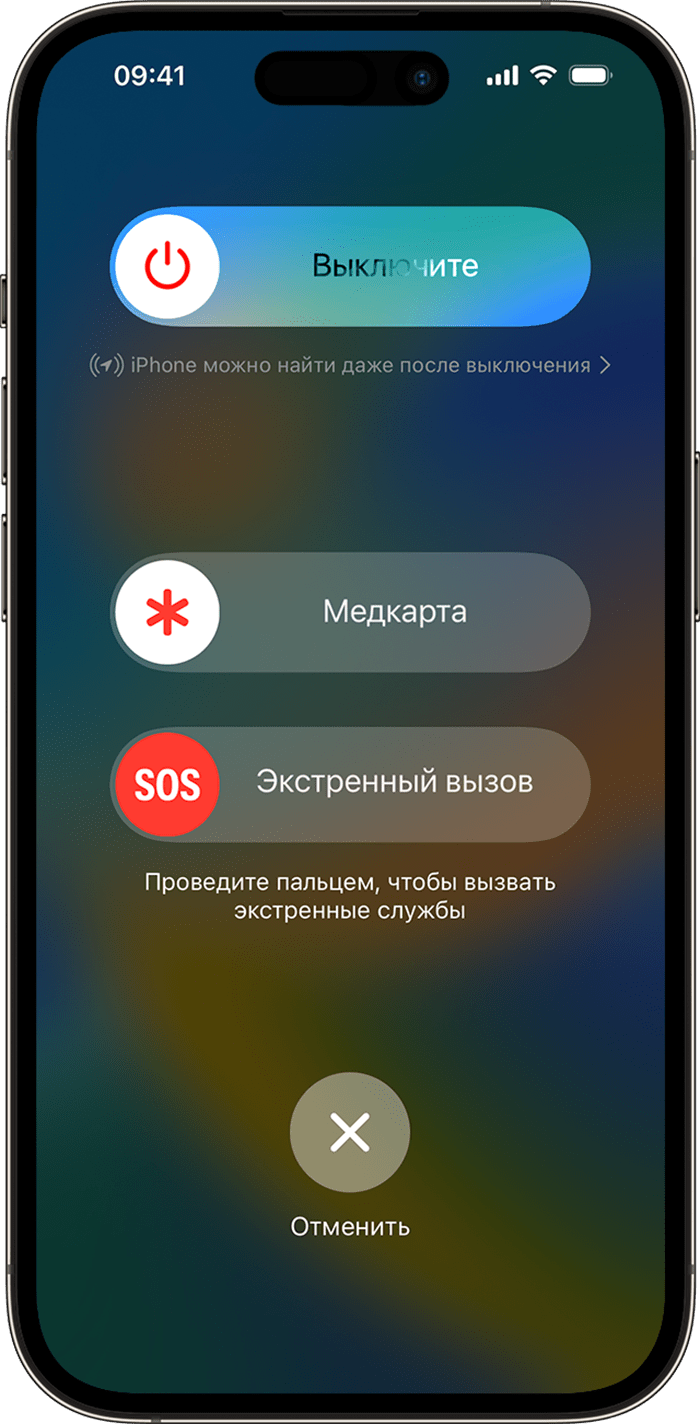
При совершении вызова с помощью этой функции устройство iPhone автоматически набирает номер местной службы экстренной помощи и сообщает о вашем местоположении 1 . В некоторых странах и регионах может потребоваться выбрать необходимую службу. Например, в континентальном Китае можно выбрать полицию, пожарную службу или скорую медицинскую помощь. Если в строке состояния iPhone отображается значок «SOS», это означает, что сотовая сеть доступна для совершения экстренных вызовов. Можно также добавить контакты на случай ЧП. После завершения экстренного вызова устройство iPhone отправит таким контактам текстовое сообщение, если вы не отмените это действие. iPhone отправит сведения о вашем текущем местоположении и в течение некоторого времени после перехода в режим SOS эти контакты будут получать обновленную информацию при условии изменения вашего местоположения. На iPhone 14 или более поздней модели (все модели) с помощью функции «Экстренный вызов — SOS по спутниковой связи» можно отправлять текстовые сообщения службам экстренной помощи даже при отсутствии сотовой связи и Wi-Fi. Узнайте, как связаться со службами экстренной помощи, если вы используете Упрощенный доступ
Вызов служб экстренной помощи
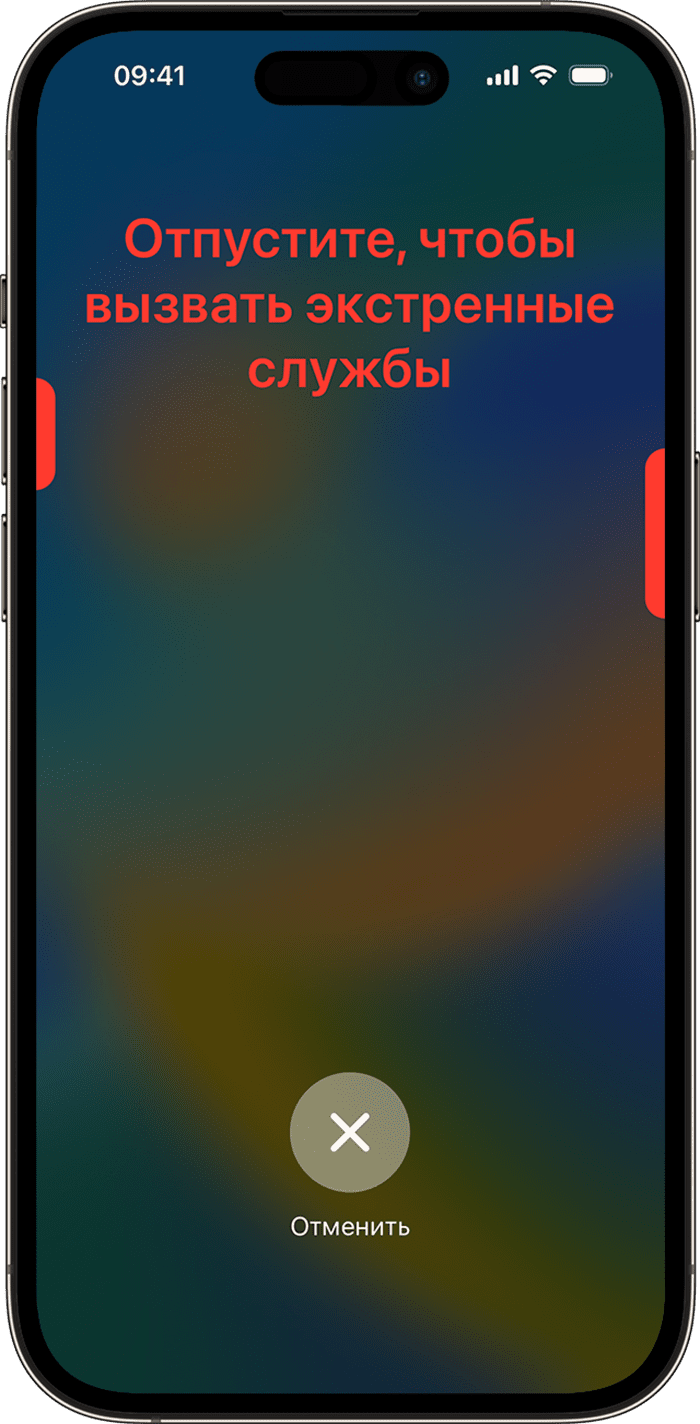
Совершение вызова на iPhone 8 или более поздних моделях:
- Нажмите и удерживайте боковую кнопку и одну из кнопок громкости до тех пор, пока не появится ползунок «Экстренный вызов — SOS».
- Перетащите ползунок «Экстренный вызов», чтобы вызвать службы экстренной помощи. Если вместо перетаскивания ползунка вы продолжите удерживать боковую кнопку и кнопку регулировки громкости, начнется обратный отсчет и подача звукового сигнала. Если вы отпустите кнопки после обратного отсчета, устройство iPhone автоматически позвонит в службы экстренной помощи.
Совершение вызова на iPhone 7 или более ранних моделях:
- Быстро нажмите боковую (или верхнюю) кнопку пять раз. Появится ползунок «Экстренный вызов».
- Перетащите ползунок «Экстренный вызов — SOS», чтобы вызвать службы экстренной помощи.
После завершения вызова iPhone отправит контактам, выбранным на случай ЧП, текстовое сообщение с информацией о вашем текущем местоположении, если вы не отмените это действие. Если службы геопозиции отключены, они будут на время включены. Если ваше местоположение изменится, контактам будут отправлены обновленные данные, а вы получите уведомление примерно 10 минут спустя.
На iPhone 14 или более поздней модели (все модели) можно вызывать службы экстренной помощи и отправлять сообщения вашим контактам на случай ЧП при обнаружении серьезного ДТП. Узнайте больше об обнаружении автомобильной аварии на iPhone или Apple Watch.
Если вы нажали сочетание клавиш «Экстренный вызов — SOS», для повторного включения Touch ID или Face ID потребуется ввести код-пароль, даже если вызов служб экстренной помощи не был выполнен.
Вызов служб экстренной помощи в Индии
В Индии нужно трижды быстро нажать боковую кнопку, после чего устройство iPhone автоматически позвонит в службы экстренной помощи.
Если вместо перетаскивания ползунка вы продолжите удерживать боковую кнопку и кнопку регулировки громкости, начнется обратный отсчет и подача звукового сигнала. Если вы отпустите кнопки после обратного отсчета, устройство iPhone автоматически позвонит в службы экстренной помощи.
После завершения экстренного вызова iPhone отправит контактам, выбранным на случай ЧП, текстовое сообщение, если вы не отмените это действие. Устройство iPhone отправит сведения о вашем текущем местоположении (если они доступны), и в течение некоторого времени после перехода в режим SOS эти контакты будут получать обновленную информацию в случае изменения вашей геопозиции.
Если вы используете функции универсального доступа, звонок с помощью функции «Экстренный вызов — SOS» на iPhone совершается по-другому.
- Если у вас устройство iPhone с Face ID и включена функция «Быстрая команда»: нажмите и удерживайте боковую кнопку и любую кнопку регулировки громкости, пока не появятся ползунки, а затем перетащите ползунок «Экстренный вызов — SOS».
- Если включен Упрощенный доступ: трижды нажмите боковую кнопку (на iPhone с Face ID) или кнопку «Домой» (на других моделях iPhone), затем нажмите SOS и наберите номер местной службы экстренной помощи.
Отключение предоставления данных о геопозиции
Если функция предоставления данных о местоположении включена, в течение суток каждые 4 часа вам будет приходить напоминание о том, что следует перестать отправлять данные о местонахождении. Чтобы прекратить рассылку обновлений, нажмите строку состояния и выберите «Не делиться SOS-геопозицией».
Завершение случайного вызова
Если обратный отсчет был начат случайно, его можно отменить. На iPhone 8 или более поздней модели отпустите боковую кнопку и кнопку громкости до завершения обратного отсчета. На iPhone 7 или более ранней модели нажмите кнопку «Стоп», а затем выберите вариант «Остановить вызов».
Если вызов был выполнен, но вам не нужны службы экстренной помощи, не вешайте трубку. Подождите, пока сотрудник ответит, а затем объясните, что вам не нужна помощь.
Добавление контактов на случай ЧП
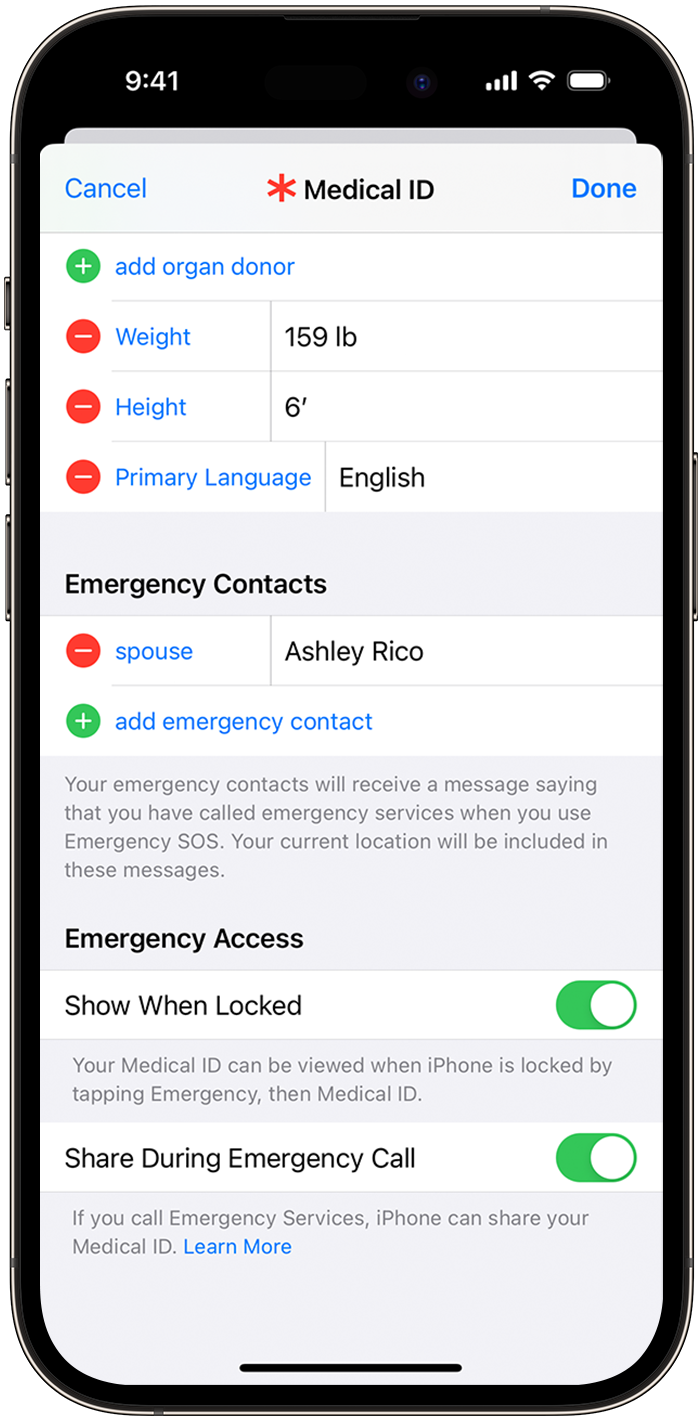
- Откройте приложение «Здоровье» и нажмите изображение своего профиля .
- Откройте раздел «Медкарта».
- Нажмите «Править» и прокрутите до раздела «Контакты на случай ЧП».
- Нажмите кнопку «Добавить» , чтобы добавить контакт на случай ЧП.
- Выберите контакт и укажите, кем он вам приходится.
- Нажмите кнопку «Готово», чтобы сохранить изменения.
Номер служб экстренной помощи нельзя выбрать в качестве контакта SOS.
Удаление контактов на случай ЧП
- Откройте приложение «Здоровье» и нажмите изображение своего профиля .
- Откройте раздел «Медкарта».
- Нажмите «Править» и прокрутите до раздела «Контакты на случай ЧП».
- Нажмите рядом с контактом кнопку «Удалить» , а затем — «Удалить».
- Нажмите кнопку «Готово», чтобы сохранить изменения.
Смена режимов вызова
iPhone 8 и более поздние модели могут автоматически вызывать службы экстренной помощи. Когда включена функция «Вызов удержанием и отпусканием кнопок» и вы удерживаете боковую кнопку и одну из кнопок громкости, чтобы совершить экстренный вызов, устройство iPhone начинает обратный отсчет и подает звуковой сигнал. Если вы отпустите кнопки после завершения обратного отсчета, iPhone автоматически позвонит в службы экстренной помощи.
Когда включена функция «Вызов пятью нажатиями кнопки» и вы пытаетесь совершить экстренный вызов, устройство iPhone начинает обратный отсчет и подает звуковой сигнал. После завершения обратного отсчета iPhone автоматически вызывает службы экстренной помощи.
Функция «Тихий вызов» доступна в iOS 16.3 и более поздних версиях. Когда включена функция «Тихий вызов» и вы пытаетесь совершить экстренный вызов с помощью одного из этих вариантов, все предупреждающие сигналы и вспышки будут отключены.
Для включения этих параметров выполните следующие действия.
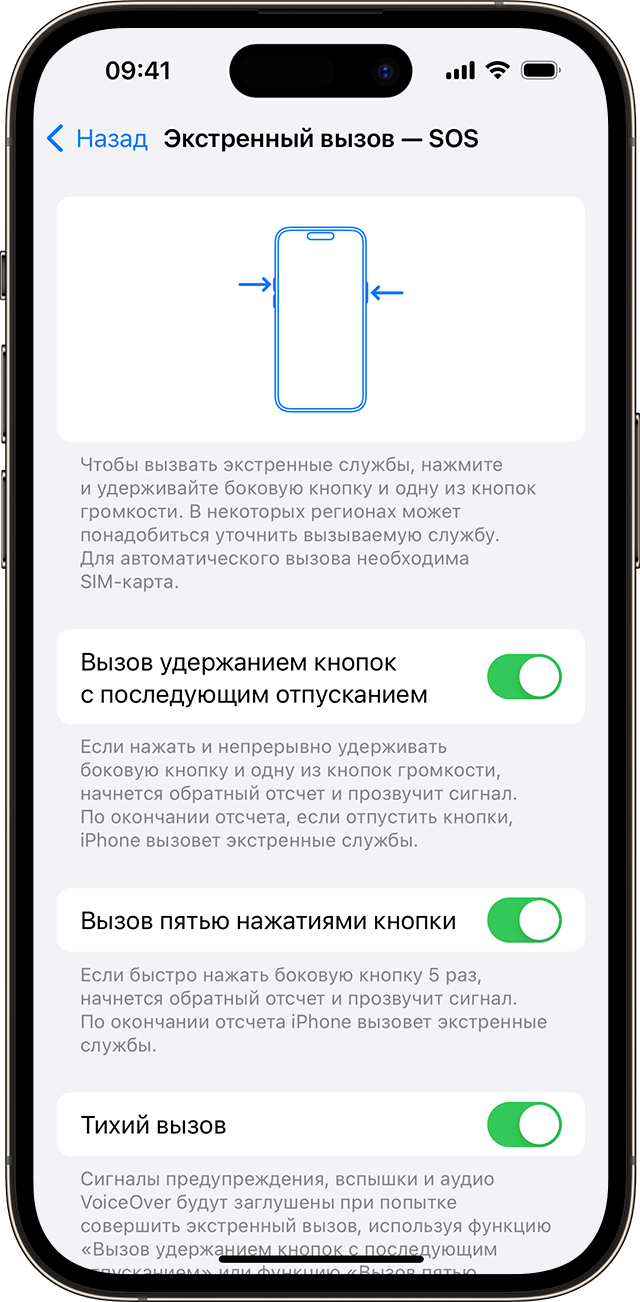
- Перейдите на iPhone в раздел «Настройки».
- Выберите «Экстренный вызов — SOS».
- Включите функцию «Вызов удержанием и отпусканием кнопок», «Вызов пятью нажатиями кнопки» или «Тихий вызов».
Если функции «Вызов удержанием и отпусканием кнопок» или «Вызов пятью нажатиями кнопки» отключены, можно по-прежнему использовать ползунок «Экстренный вызов — SOS».
1. Общий доступ к геопозиции для служб экстренной помощи варьируется в зависимости от страны или региона и может быть доступен не везде.
Экстренные вызовы и функция SOS

В случае чрезвычайной ситуации вы можете использовать функцию SOS, чтобы отправить сообщение экстренным контактам.
- Включите службу GPS и предоставьте функции SOS право доступа к геоданным.
- Перейдите в раздел Настройки > Безопасность > SOS , включите функцию Отправка сообщения SOS и настройте контакты на случай экстренной ситуации.
Когда включена функция SOS, при возникновении экстренной ситуации вы можете нажать на кнопку питания 5 раз подряд, и ваше устройство отправит сообщение с вашим текущим местоположением вашим контактам, выбранным на случай экстренной ситуации.
После отправки сообщения устройство отобразит экран экстренных вызовов, чтобы вы могли совершить экстренный вызов в службу спасения или одному из ваших контактов, выбранных на случай экстренной ситуации.
Экстренные вызовы
В случае чрезвычайной ситуации вы можете позвонить с вашего устройства по номеру экстренной службы с экрана блокировки, даже если отсутствует сигнал сети.
Функция экстренных вызовов регулируется местными законами и предоставляется вашим оператором сети. Сбои в работе сети или другие неполадки могут привести к невозможности выполнения экстренных вызовов.

- Когда экран заблокирован, перейдите к экрану ввода пароля и нажмите Экстренный вызов . Если сигнал сети сильный и у устройства есть доступ в Интернет, оно автоматически определит ваше местоположение и отобразит его на экране.
- Введите местный номер экстренной службы и нажмите на значок для вызова. Вы также можете нажать Медицинская карта и выбрать для вызова контакт для экстренной ситуации.
Замечательное руководство о том, как отключить SOS на iPhone

Обновлено Лиза Оу / 22 авг. 2023 09:15
Добрый день! Я купил новый iPhone и, изучая его возможности, случайно включил SOS. Следовательно, всякий раз, когда я непреднамеренно нажимаю некоторые клавиши, он автоматически выполняет вызов службы экстренной помощи. Кто-нибудь научит меня, как отключить SOS на iPhone? Случайный вызов службы экстренной помощи причиняет только неудобства мне и вызывающим абонентам.
Режим SOS на iPhone встроен в устройство, чтобы вы могли позвонить в службу экстренной помощи в случае опасности. Однако это также может вызвать неприятности, если вы случайно нажмете назначенные кнопки, и устройство немедленно подключит вас к экстренному вызову. Следовательно, многие пользователи iOS предпочитают отключать его, чтобы избежать ненужных вызовов, которые могут только напрасно тратить время и ресурсы сотрудников служб экстренной помощи. Но как ты собираешься его выключить? Что ж, не думайте больше: в этой статье приведены рекомендации по отключению SOS на вашем iPhone. Более подробная информация о SOS также будет приведена ниже, поэтому приступайте к началу.

- Часть 1. Что означает SOS на iPhone
- Часть 2. Как отключить SOS на iPhone
- Часть 3. Используйте восстановление системы FoneLab iOS, если оно не работает
- Часть 4. Часто задаваемые вопросы о том, как отключить SOS на iPhone

FoneLab позволяет переводить iPhone / iPad / iPod из режима DFU, режима восстановления, логотипа Apple, режима наушников и т. Д. В нормальное состояние без потери данных.
- Исправить отключенные проблемы системы iOS.
- Извлечение данных с отключенных устройств iOS без потери данных.
- Это безопасно и просто в использовании.
Часть 1. Что означает SOS на iPhone
SOS, как правило, представляет собой код экстренной помощи, поэтому разработчики использовали его в качестве режима или функции на многих устройствах для экстренных случаев. На iPhone включение SOS позволяет автоматически вызывать службы экстренной помощи, одновременно нажав и удерживая боковую кнопку устройства и одну из клавиш громкости. Он также сообщит ваше местоположение, чтобы сотрудники службы экстренной помощи могли найти вас, когда понадобится.
Между тем, появление сообщения «Только SOS» на панели уведомлений вашего iPhone означает, что ваше устройство не может подключиться к обычной сотовой сети. Но не волнуйтесь, поскольку сообщение «Только SOS» означает, что вы можете совершать экстренные вызовы, даже если вы находитесь вне зоны действия сети мобильного оператора. И это один из рекомендуемых моментов для активации функций SOS вашего iPhone. Но если вы не находитесь в такой ситуации, вы можете отключить его, используя следующие части.
Часть 2. Как отключить SOS на iPhone
У вас есть два варианта отключения SOS на вашем iPhone. Либо используйте его в приложении «Настройки», либо используйте Siri, чтобы дать ему команду отключить режим. Выберите процедуру, при которой вам будет удобно испытать плавный процесс выключения.
Вариант 1. Отключить SOS в настройках iPhone
Приложение «Настройки» — это основное место, которое вы можете посетить при изменении операций на вашем iPhone. Среди функций, которые вы можете изменить, — режим SOS. Вы можете настроить SOS, изменить его параметры и отключить его, перейдя в приложение «Настройки». Но если вы считаете, что это требует сложных шагов, не волнуйтесь. Вам нужно всего лишь нажать несколько опций, и случайные вызовы служб экстренной помощи будут мгновенно отключены на вашем устройстве.
Выполните следующие несложные шаги, чтобы определить, как отключить SOS на iPhone в приложении «Настройки»:
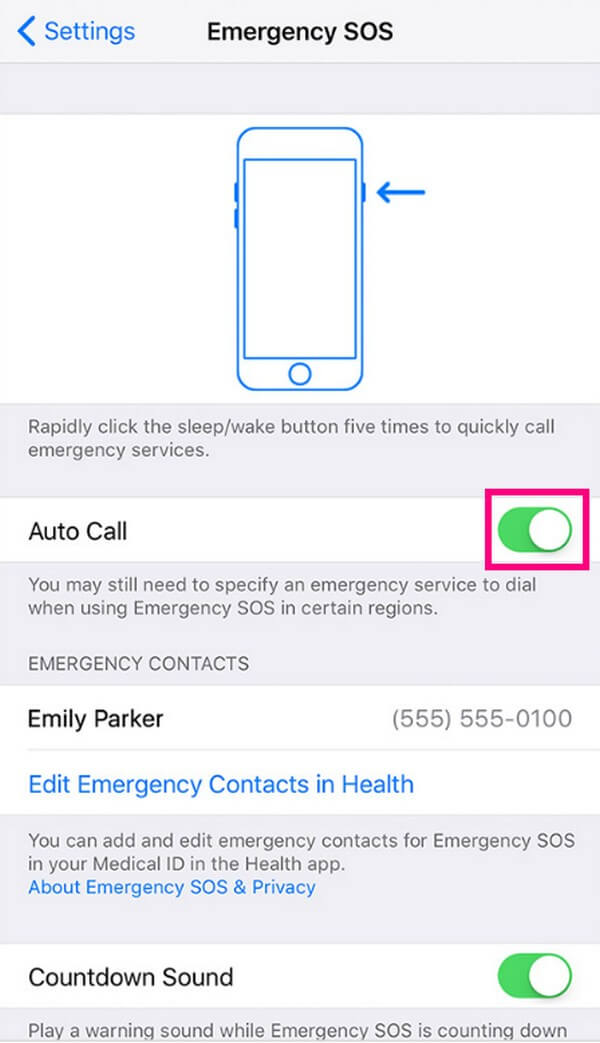
Шаг 1 Доберитесь до своего iPhone Настройки приложение, а затем сразу перейдите к Аварийный SOS вкладка Функции режима SOS, такие как параметры вызова, контакты для экстренных случаев, звук обратного отсчета и т. д., отобразятся на следующем экране.
Шаг 2 Вы увидите Автовызов вкладку рядом с верхним экраном, а ползунок будет выровнен по правой стороне. Выключите его, переместив ползунок влево. В следующий раз, когда вы случайно нажмете кнопку Ярлыки SOS клавиши, устройство больше не будет выполнять экстренный вызов.
FoneLab позволяет переводить iPhone / iPad / iPod из режима DFU, режима восстановления, логотипа Apple, режима наушников и т. Д. В нормальное состояние без потери данных.
- Исправить отключенные проблемы системы iOS.
- Извлечение данных с отключенных устройств iOS без потери данных.
- Это безопасно и просто в использовании.
Вариант 2. Отключить SOS на iPhone с помощью Siri
С другой стороны, управление Siri — один из наиболее доступных способов выполнения различных операций на вашем iPhone. Если вы не знаете, Siri — это встроенный помощник с голосовым управлением на устройствах Apple, таких как iPhone, iPad, Mac и т. д. Вы можете использовать его для выполнения таких задач, как настройка или отключение SOS на устройстве. Это также позволяет вам запрашивать информацию, и Siri предоставит подробную информацию на вашем экране. Таким образом, это может быть более полезным и удобным, чем предыдущий метод.
Имитируйте простой процесс, описанный ниже, чтобы понять, как отключить SOS на iPhone с помощью голосового помощника Apple Siri:
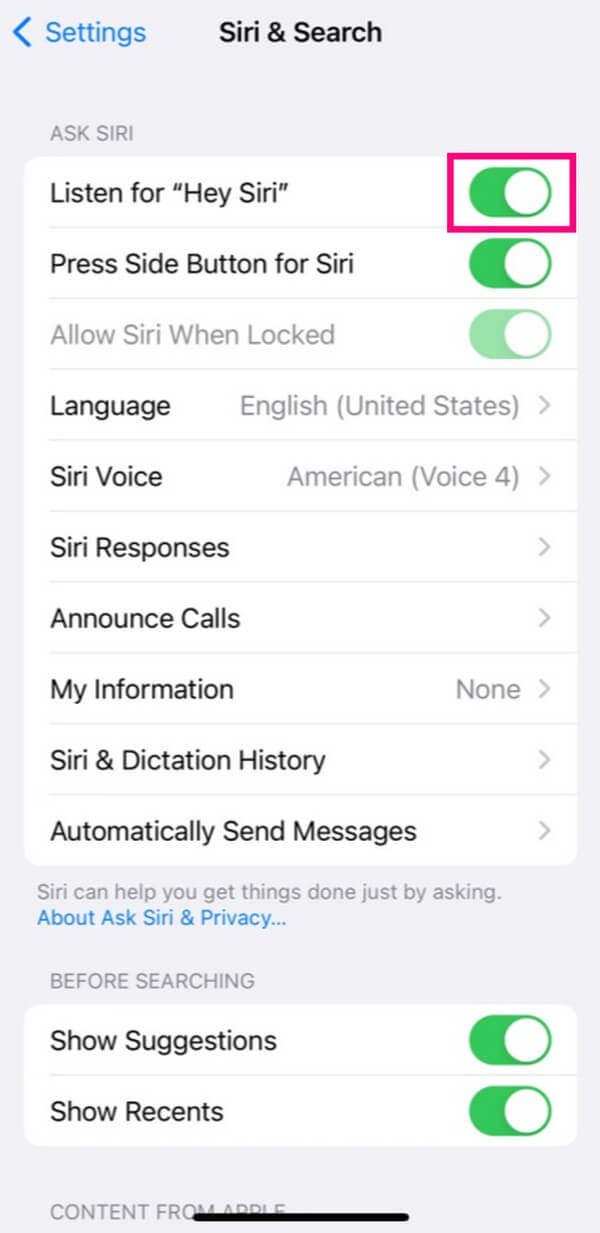
Шаг 1 Прежде чем использовать Siri, сначала убедитесь, что она включена на вашем iPhone. Если нет, активируйте его, перейдя к Настройки > Сири & Поиск, затем переключите параметр «Слушать»Привет, Сириползунок под Спросите Siri раздел на следующем экране.
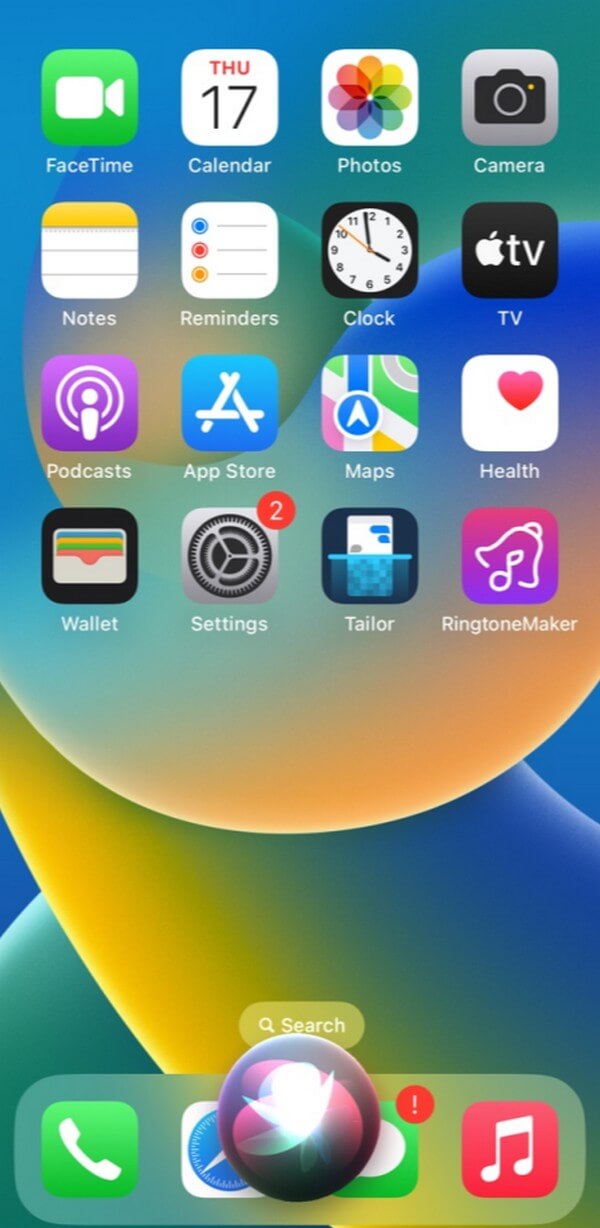
Шаг 2 Как только Siri активируется, вернитесь на главный экран и скажите: «Привет, Сиривозле микрофона iPhone. Когда на нижнем экране появится значок Siri, скажите: «Отключите экстренный вызов SOS.Сири через мгновение подтвердит, что она была отключена.
Часть 3. Используйте восстановление системы FoneLab iOS, если оно не работает
FoneLab iOS Восстановление системы это программа, которую вы можете запустить, если предыдущие методы не работают на вашем iPhone. Устройства Apple, как известно, надежны, но, как и другие системы устройств, они все равно могут сталкиваться с проблемами. Следовательно, вы можете подозревать, что неизвестная проблема может заключаться в том, что вы не можете отключить экстренный SOS на устройстве. Но не волнуйтесь; этот инструмент восстановления системы поможет вам, поскольку он известен своей способностью решать практически все проблемы iOS. Более того, он поддерживается macOS и Windows, поэтому велика вероятность, что он будет работать на вашем компьютере без проблем.
FoneLab позволяет переводить iPhone / iPad / iPod из режима DFU, режима восстановления, логотипа Apple, режима наушников и т. Д. В нормальное состояние без потери данных.
- Исправить отключенные проблемы системы iOS.
- Извлечение данных с отключенных устройств iOS без потери данных.
- Это безопасно и просто в использовании.
См. удобные рекомендации ниже в качестве образца для исправления режима SOS на вашем iPhone, который не работает с FoneLab iOS Восстановление системы:
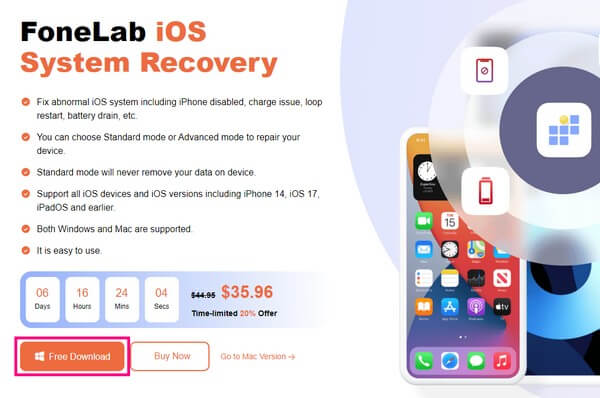
Шаг 1 Сайт FoneLab iOS System Recovery содержит описание программы, функции, поддерживаемые устройства, основные рекомендации и многое другое. Вы можете отсканировать его официальную страницу, чтобы узнать, как работает этот инструмент, но затем вернитесь на верхнюю страницу и нажмите кнопку Бесплатная загрузка кнопка. Таким образом, файл установщика будет сохранен, что позволит вам щелкнуть и управлять его разрешениями для последующей установки и запуска инструмента восстановления системы.
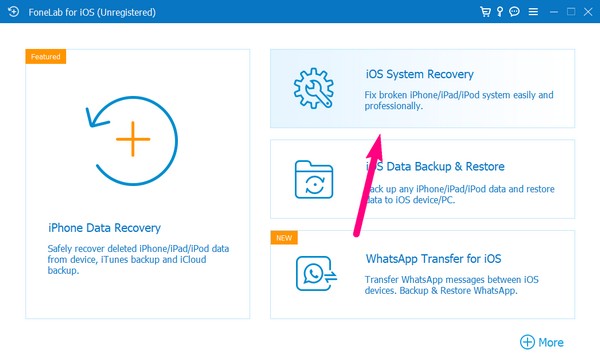
Шаг 2 Нажмите на прямоугольную коробку с надписью Восстановление системы iOS в правом верхнем углу основного интерфейса. Это приведет к функции восстановления программы. Но если вы захотите изучить другие функции позже, вы можете перейти к окну восстановления данных, резервному копированию и восстановлению и т. Д. Между тем, в следующем интерфейсе наблюдаются различные проблемы iOS. Нажмите на Start вкладку под ними, чтобы продолжить. Затем подключите свой iPhone к программе с помощью кабеля Lightning.
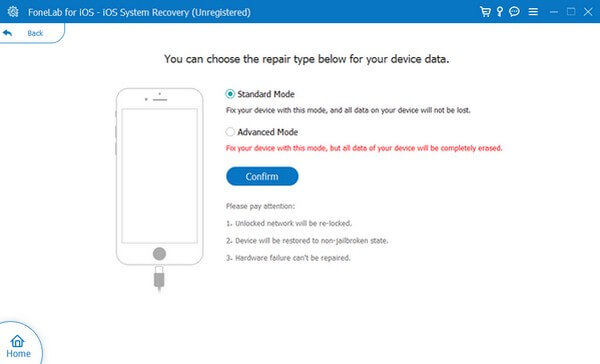
Шаг 3 Затем выберите Стандартный режим из вариантов типа ремонта для обычного процесса ремонта вашего iPhone. Но если вы предпочитаете очистить устройство, удалив все, выберите расширенный режим. После этого нажмите подтвердить ниже, чтобы просмотреть инструкции для разных моделей iPhone. Выберите свой вариант и следуйте ему, чтобы войти в режим восстановления и получить пакет прошивки для решения проблемы SOS на вашем iPhone.
FoneLab позволяет переводить iPhone / iPad / iPod из режима DFU, режима восстановления, логотипа Apple, режима наушников и т. Д. В нормальное состояние без потери данных.
- Исправить отключенные проблемы системы iOS.
- Извлечение данных с отключенных устройств iOS без потери данных.
- Это безопасно и просто в использовании.
Часть 4. Часто задаваемые вопросы о том, как отключить SOS на iPhone
1. Почему мой iPhone зависает на экране SOS?
Если ваш iPhone зависает на экране SOS, основная возможность, которую мы можем проверить, — это системная проблема. Может быть глюк или что-то в системе, из-за которого ваш iPhone завис на определенном экране. Но с помощью такого инструмента, как FoneLab iOS Восстановление системы, проблема с вашей системой исчезнет независимо от причины.
2. Как убрать SOS только в углу экрана iPhone?
Если проблема связана с временной ошибкой, перезагрузите ваш iPhone или повторно вставьте SIM-карту. Вы также можете отключить передачу данных по сотовой сети и включить ее снова, чтобы обновить сеть устройства.
FoneLab позволяет переводить iPhone / iPad / iPod из режима DFU, режима восстановления, логотипа Apple, режима наушников и т. Д. В нормальное состояние без потери данных.
- Исправить отключенные проблемы системы iOS.
- Извлечение данных с отключенных устройств iOS без потери данных.
- Это безопасно и просто в использовании.
Благодарим за доверие к нашим стратегиям отключения SOS на вашем iPhone. При необходимости на сайте появятся дополнительные решения для подобных проблем с устройствами. FoneLab iOS Восстановление системы сайт.
Статьи по теме
- Как разблокировать отключенный iPhone
- Как исправить застревание iPad на логотипе Apple
- Как вывести iPhone из режима восстановления
Как отключить функцию экстренного вызова
Смартфоны Galaxy имеют функцию экстренного вызова. В чрезвычайной ситуации по нажатию одной боковой кнопки или касанию кнопки экстренного вызова на заблокированном экране можно быстро позвонить заранее выбранным контактам или в службу спасения.
Иногда экстренный вызов может произойти непреднамеренно. Например, когда телефон находится в кармане, а боковая кнопка при ходьбе нажимается несколько раз или нажимается кнопка экстренного вызова на заблокированном экране. Чтобы избежать непреднамеренного срабатывания функции экстренного вызова, воспользуйтесь рекомендациями ниже.