Как телефон Honor подключить к компьютеру?
Некоторые пользователи зачастую не знают, как, например, перенести фотографии со смартфона на компьютер. В этом нет ничего сложного, однако первое, что необходимо сделать, это подключить смартфон к компьютеру или ноутбуку через шнур USB (тот самый, что используется для зарядки). Но и это еще не все – сейчас покажем.
Итак, вот смартфон:
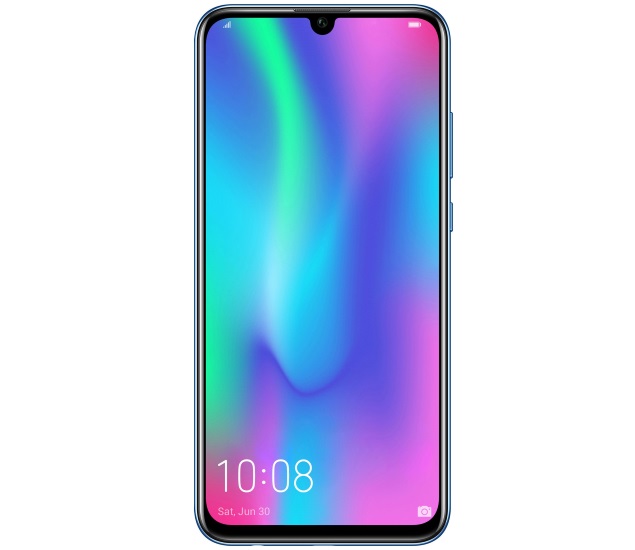
А вот – кабель USB:
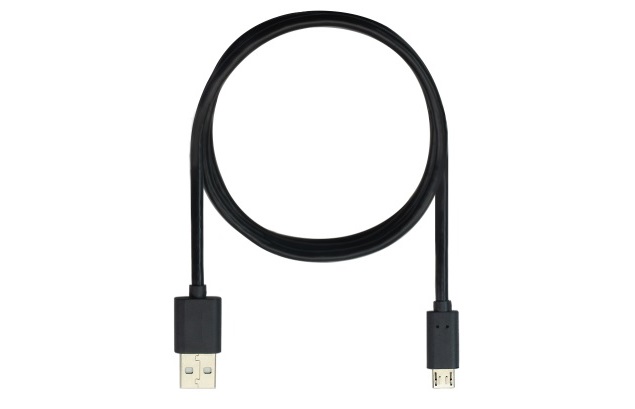
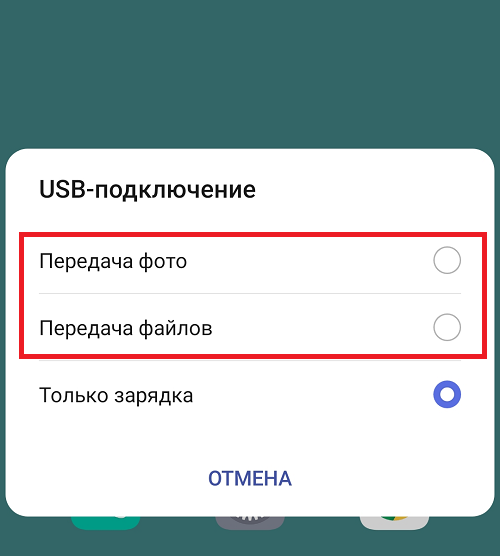
Подключаем смартфон к ПК или ноутбуку, после чего на экране видим всплывающее сообщение с выбором подключения. Появляется оно при разблокированном экране смартфона. Вам нужно выбрать “Передача фото” или “Передача файлов” в зависимости от необходимости. Рекомендуем второй вариант как универсальный.
Если ничего не появилось, но смартфон заряжается, вызовите шторку (проведите пальцем от верхней части экрана к нижней), после чего увидите кнопку “Зарядка по USB” – нажмите на нее.
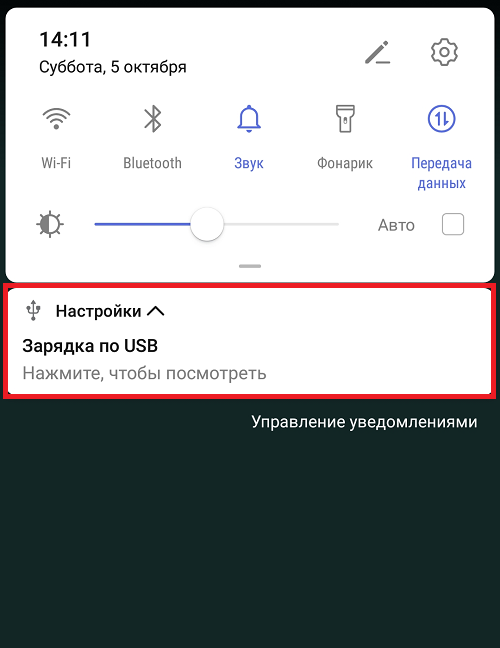
Теперь выберите нужный вам вариант подключения.
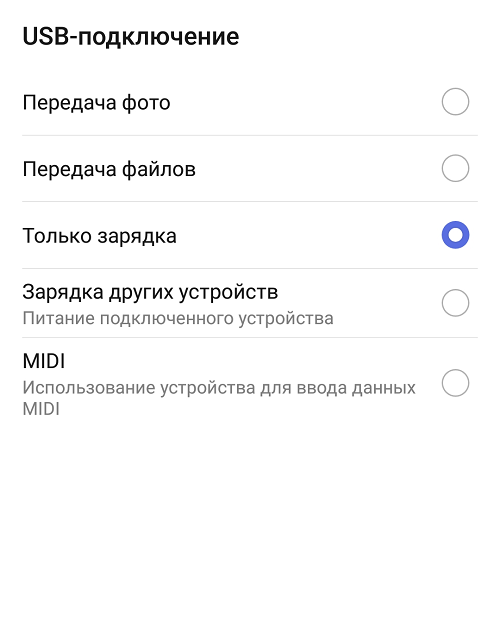
Все это мы сделали для того, чтобы ПК или ноутбук получил доступ к файловой системе смартфона, в противном случае последний будет только заряжаться (исключение – устаревшие версии Android).
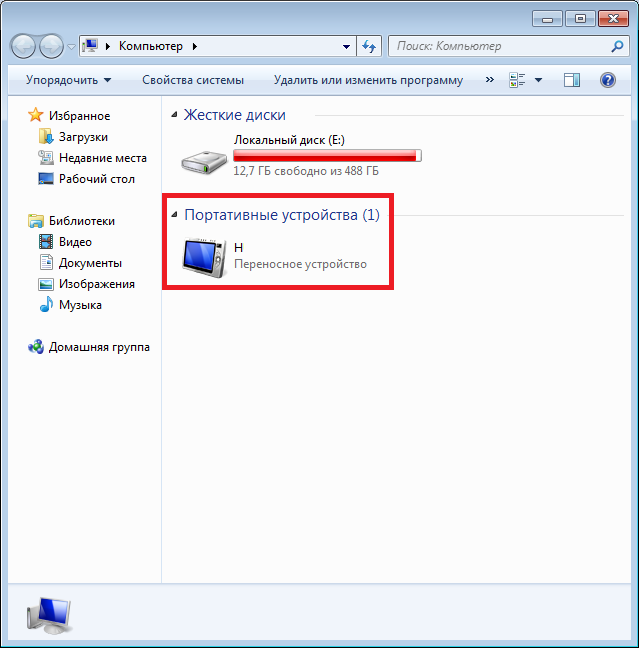
Откройте “Мой компьютер” и увидите свой смартфон. Откройте его.
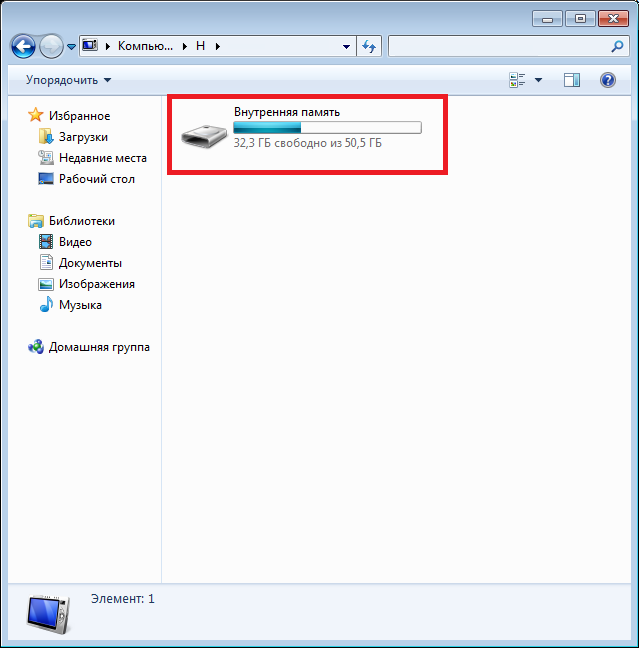
Выберите тип памяти. Она может быть внутренней (обязательно) и внешней в виде карты памяти (необязательно). В нашем случае вид памяти один, выбирать не приходится.
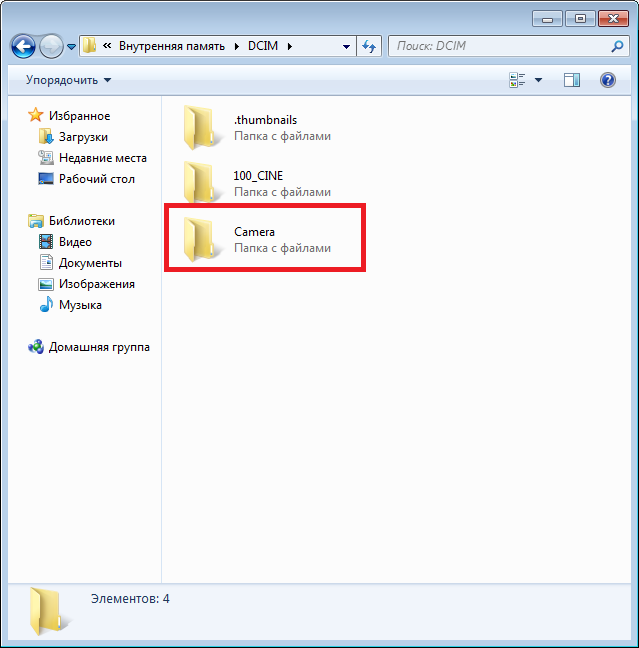
Видите файловую систему своего смартфона. Если вы желаете перенести, как пример, фото, сделанные на камеру смартфона, выберите папку DCIM (Digital Camera Images).
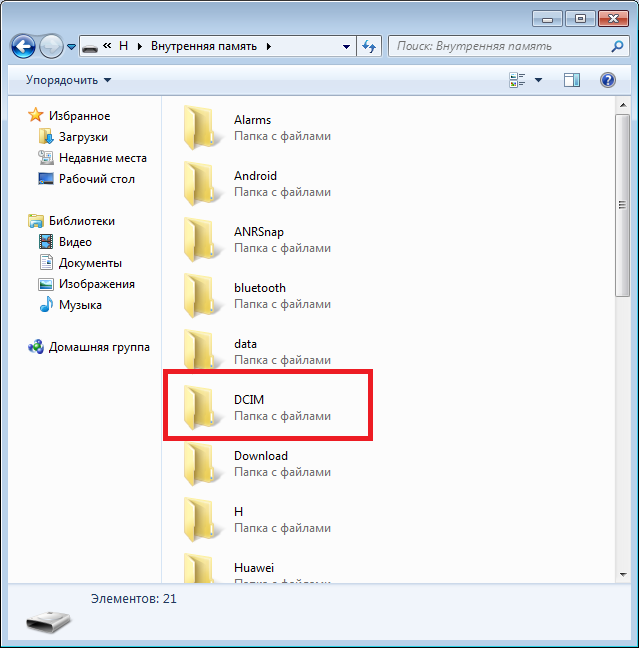
В новом окно – папка Camera.
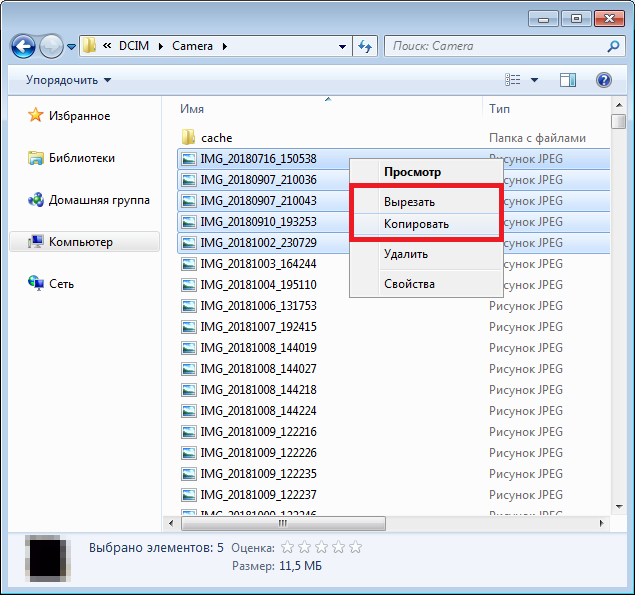
А вот и список фотографий. Просто выберите их и скопируйте или вырежьте.
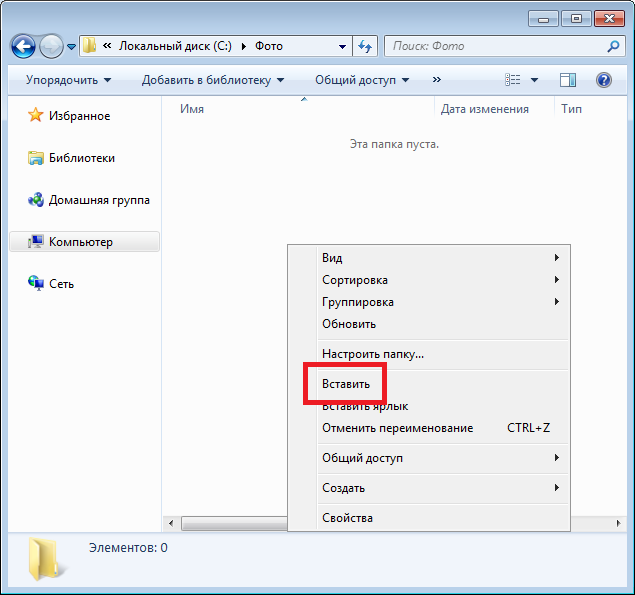
Перенесите в нужную папку на ПК или ноутбуке.
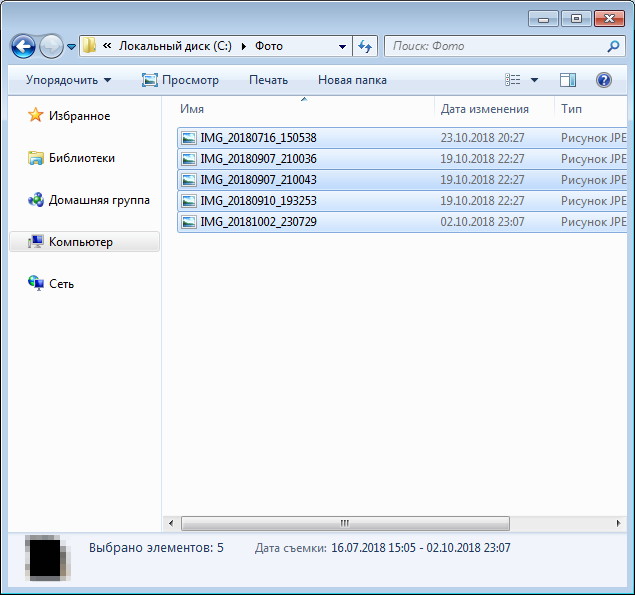
Время переноса зависит от объема выбранных данных.
В примере используется операционная система Windows 7, однако инструкция в полной мере подходит для Windows 10 – небольшое различие имеется разве что в дизайне интерфейса этих систем.
- Оставить комментарий к статье.
- Подписаться на наш канал на YouTube.
- Подписаться на наш канал в Телеграме.
- Подписаться на нашу группу ВКонтакте.
- Подписаться на наш канал в Дзене.
Другие интересные статьи:
- Как перенести фото с телефона на компьютер: пошаговая инструкция
- Как подключить телефон как модем к компьютеру или ноутбуку?
- Как перекинуть фото с телефона Samsung на компьютер через USB?
- Как включить OTG на телефоне Андроид?
- Как подключить телефон на Android к телевизору через HDMI?
- Fastboot на Xiaomi: что это такое?
- Что такое OTG в телефоне?
Не удается подключить телефон HUAWEI к компьютеру с помощью USB-кабеля
Если вам не удается подключить телефон к компьютеру с помощью USB-кабеля, выполните следующие действия для устранения проблемы:
1. Используйте другой USB-кабель
Если телефон не заряжается после подключения к компьютеру, возможно, кабель поврежден. Попробуйте использовать другой кабель для передачи данных с рекомендуемыми характеристиками.
Кабели передачи данных, не входящие в комплект поставки вашего устройства (например, кабель для зарядки смарт-часов HUAWEI), могут поддерживать только зарядку и не поддерживать передачу данных.
2. Измените режим USB-подключения
Подключите телефон к компьютеру, выберите Переданные файлы после появления диалогового окна USB-подключение . Вы также можете провести по панели уведомлений, выбрать опцию Нажмите, чтобы посмотреть , затем выбрать Переданные файлы . Теперь вы можете просматривать файлы на компьютере.
- Если диалоговое окно USB-подключение не появляется на вашем телефоне, откройте Настройки , перейдите в раздел О телефоне и нажмите на Номер сборки семь раз подряд, пока не появится сообщение « Вы стали разработчиком! ». Перейдите в раздел Настройки > Система и обновления > Для разработчиков , включите функцию Всегда спрашивать при USB-подключении и повторите попытку.
- Режим Для разработчиков может быть включен только в режиме владельца и не может быть включен в пространстве PrivateSpace , при добавлении хотя бы одного аккаунта, не являющегося аккаунтом владельца, в раздел Пользователи или при включении режима Цифровой баланс для детей.
3. Проверьте USB-драйвер, установленный на компьютере
Подробную информацию см. в разделе «Не удается подключиться к HiSuite, или подключение нестабильное», перейдите к шагу 3, чтобы проверить, установлен ли USB-драйвер и работает ли он корректно.
Вы можете установить HiSuite, если эта программа не установлена на вашем компьютере.
4. Если проблема не решена
- Используйте другой USB-порт или другой компьютер, чтобы проверить соединение. Если соединение удается установить, USB-порт на вашем компьютере, возможно, поврежден или несовместим.
- Если проблема не решена, обратитесь на горячую линию службы поддержки клиентов Huawei. Мы сделаем все возможное, чтобы помочь вам.
Как переключить «Только зарядка» на «Передачу файлов» при USB-соединении смартфона HUAWEI (honor) с компьютером?


.
Частенько наши электрические помощники с искусственным интеллектом, как то компьютер и его младший собрат – смартфон, не могут найти общий язык при USB-сопряжении. Но ведь они «кровные» братья и по их проводам бежит одинаковый «цифровой сигнал».
А как было бы правильно и рационально, если бы всю тяжёлую работу по выкачиванию больших видео- и аудиофайлов взял бы на себя старший брат «Персональный компьютер», а младший брат «Смартфон» (имеющий несколько камер и который всегда у нас в руках) производил бы художественную кино-фото фиксацию красоты окружающего нас мира, и делал бы фотографии наших дорогих друзей.
А они не хотят ладить друг с другом.
Если точнее – это у них иногда не получается. Поэтому им нужно помочь наладить перетекание и обмен «оцифрованной крови».
Самый надежный и простой способ соединения смартфона с персональным компьютером – это сопряжение через USB-кабель. Но бывает, вы их соединили, а телефон сообщает, что он будет только заряжаться. И никакие команды по обмену файлами он после этого воспринимать уже не хочет – он занят очень важным для него делом: «подкрепляется» электрическим током.
А как переключиться при USB-соединении с «Зарядки» на «Передачу файлов» для телефонов Хуавей (Хонор)?
Таких способов несколько, но самый простой из них это переключение через Панель уведомлений.
Порядок включения опции «Передачи файлов» при USB-соединении компьютера с телефоном HUAWEI (honor).
1. Вставьте в разъём смартфона USB-кабель из комплекта телефона.
2. Далее соедините через этот USB-кабель смартфон с компьютером.
3. Если смартфон был заблокирован, то на экране телефона появится картинка зарядки телефона. Нажмите на неё и у вас теперь на телефоне экран блокировки с уведомлением «Зарядка по USB».

4. Разблокируйте смартфон.
Далее свайпом сверху вниз от верхнего края экрана опустите шторку Панели уведомления.
На Панели уведомления будет уведомление «Зарядка по USB», которое означает, что смартфон имеет соединение с компьютером, но только для зарядки аккумулятора.

5. Нажмите на это уведомление и вы войдете в раздел «USB-соединение». Выберите позицию «Передача файлов».

Теперь у вас соединение смартфона с компьютером по USB-кабелю в режиме «Передача файлов». И вы можете передавать файлы с компьютера на телефон и обратно под управлением компьютера.
Советы по сложившейся практике при USB-соединении:
1. Проверьте USB-кабель: Очень много вопросов при соединении возникает в случае использования не родного «смартфоновского» USB-кабеля. Оказалось, что с виду одинаковые кабели имеют отличия в распайке разъёмов. Обратите на это внимание.
2. Не торопитесь: В последнее время при соединении смартфона с компьютером по USB некоторое время (в течении 2-5 минут) компьютер не откликается на соединение. Он в это время пытается обновить драйверы для соединения и внешне это ни как не проявляется. Поэтому после стыковки смартфона по кабелю с компьютером подождите от 2 до 5 минут для осуществления соединения.
Как включить отладку по USB на телефоне Huawei Honor 7X
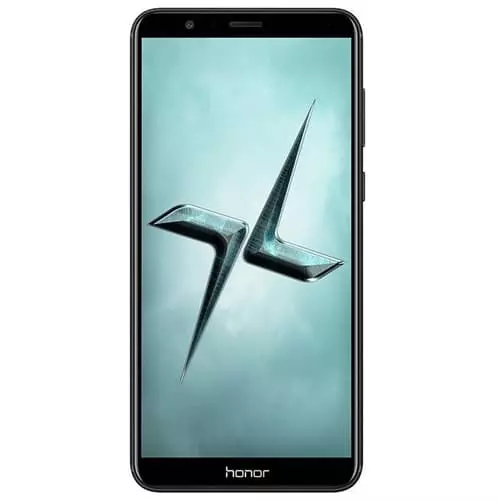
Подключая смартфон к ПК через USB-кабель, пользователь может заряжать гаджет или, например, передавать файлы. Чтобы расширить возможности сопряжения, нужно включить отладку по USB на Huawei Honor 7X. Это позволит получить доступ к дополнительным операциям при взаимодействии телефона и компьютера.
Для чего нужна отладка по USB
Чаще всего отладка используется разработчиками мобильных приложений, так как она предоставляет доступ не только к файлам, сохраненным на смартфоне, но и к внутренностям мобильной платформы. Однако данный режим находит применение и среди обычных пользователей.
В частности, он позволяет перепрошить смартфон через компьютер, если не удается выполнить операцию стандартными средствами. Также отладка позволяет подключаться к ПК без предупреждения. То есть при сопряжении устройств в этом режиме на экране смартфона не будет появляться уведомление, предлагающее выбрать режим подключения («Только зарядка» или «Передача файлов»).
Стандартный способ активации
Каждый смартфон на Андроид, включая Huawei Honor 7X, позволяет активировать режим отладки. Но по умолчанию эта опция скрыта, в связи с чем активация происходит в два этапа.
№1. Переход в режим для разработчиков
Включение отладки происходит через режим разработчика, который изначально скрыт. Следовательно, первым делом нам нужно активировать меню расширенных параметров:
- Откройте настройки телефона.
- Перейдите в раздел «О телефоне».
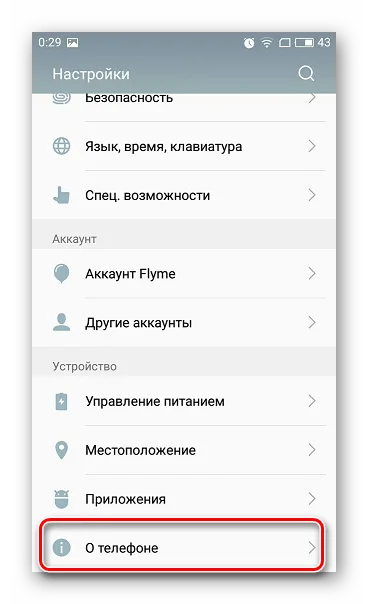
- Кликните 5 раз по пункту с номером сборки.
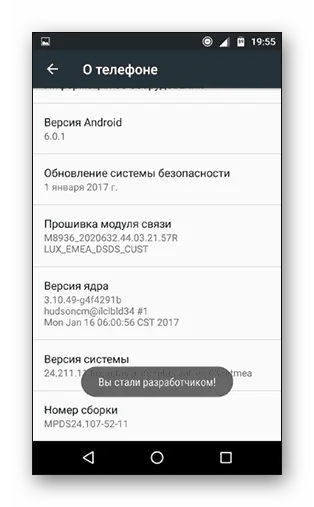
Свидетельством того, что вам удалось включить недостающую опцию станет появление сообщения «Вы стали разработчиком». Далее можно переходить к процессу непосредственной активации отладки.
№2. Включение отладки
Выполнив подготовительные действия, переходите к основной части инструкции, которая выглядит следующим образом:
- Откройте настройки Huawei Honor 7X.
- Перейдите в раздел «Специальные возможности», а затем – «Для разработчиков».
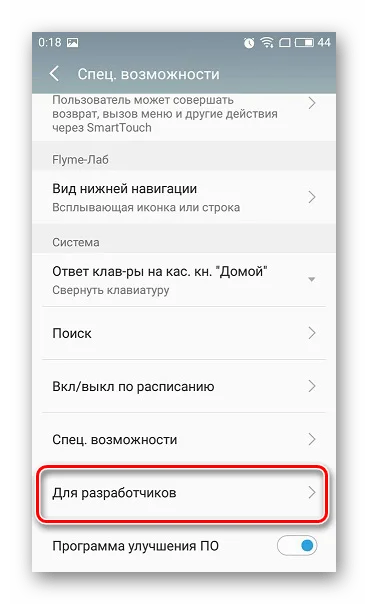
- Активируйте ползунок напротив пункта «Отладка по USB».
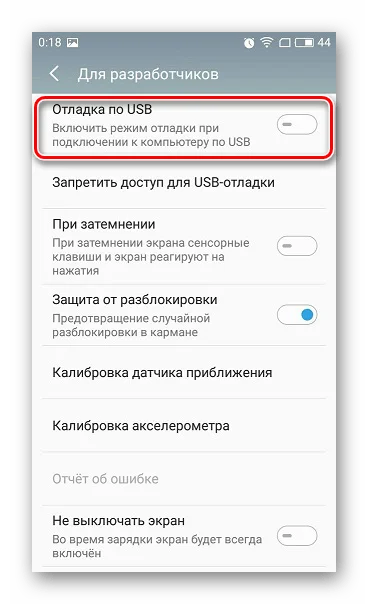
- Подтвердите выполнение операции.
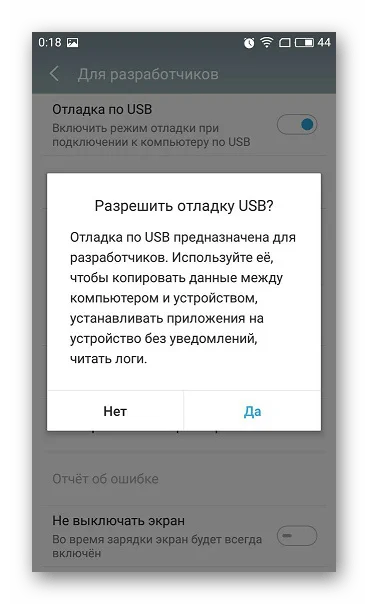
На этом включение опции завершается, и вы можете взаимодействовать со смартфоном через компьютер в режиме отладки.
Как включить отладку, если экран Huawei Honor 7X разбит
Ранее уже отмечалось, что рассматриваемый режим позволяет подключать телефон к ПК без выдачи разрешения на передачу файла. Поэтому данную опцию нередко рассматривают в качестве средства обмена данными между компьютером и неисправным смартфоном. Однако здесь может возникнуть сложность в активации самого режима.
Включить отладку по USB на Huawei Honor 7X, если разбит экран, можно при помощи дополнительных аксессуаров:
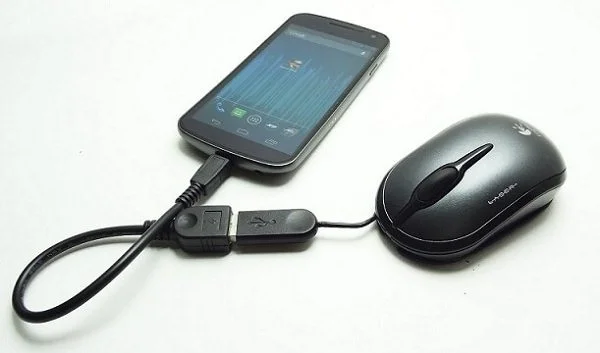
- Вставьте переходник OTG в свой телефон.
- Подключите к нему компьютерную мышь.
- Выполните действия, описанные в предыдущей инструкции, при помощи подключенного аксессуара.
Данный вариант поможет включить опцию в ситуации, когда не работает только сенсорный слой экрана, а информация на матрице остается читаемой. В противном случае придется действовать наугад.
Как включить отладку по USB, если Huawei Honor 7X заблокирован
Немного иначе выглядит принцип активации режима на заблокированном телефоне. Ведь в данном случае вы не можете получить доступ к главному экрану и перейти в настройки. Обойти ограничения можно только путем предварительного сброса настроек через рекавери. Следовательно, чтобы включить отладку по USB на Huawei Honor 7X, если телефон заблокирован, нужно:
- Выключить смартфон.
- Зажать кнопку питания и нижнюю качельку громкости (можно попробовать и другую комбинацию, например, «Volume Up» + «Power»).
- Перейти в раздел «Wipe data/factory reset» после появления меню Recovery (для перемещения используйте кнопки громкости, а для подтверждения перехода – клавишу питания).
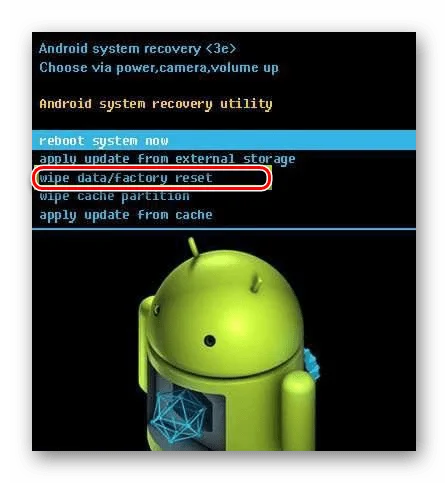
- Подтвердить очистку.
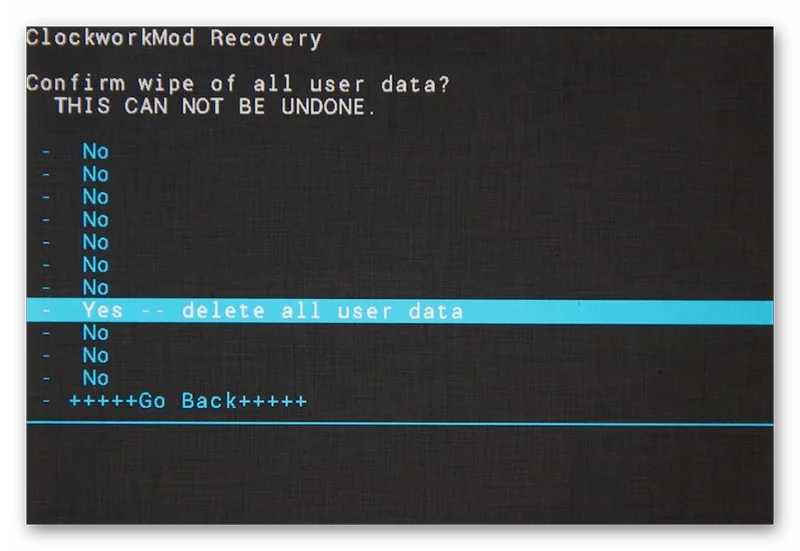
- Вернуться в главное меню и подтвердить выполнение операции «Reboot system now».
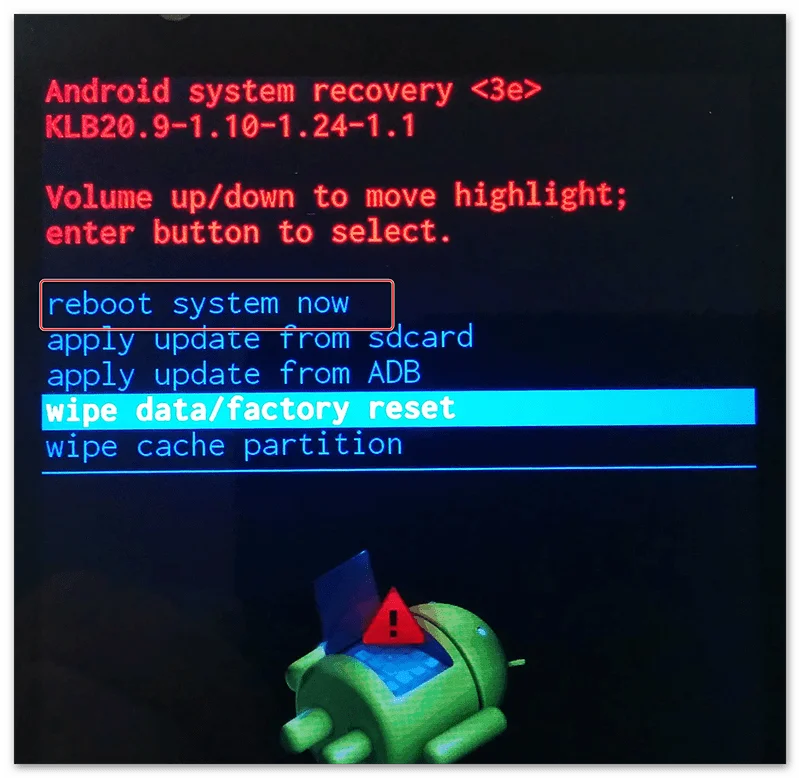
После перезагрузки Huawei Honor 7X включится в разблокированном виде, и вы сможете активировать отладку через меню настроек. Правда, после сброса параметров через рекавери удалятся все файлы.
Поделитесь страницей с друзьями: