Перемещение или копирование почтовых ящиков в приложении «Почта» на Mac

Почтовые ящики в боковом меню Почты можно легко переместить или скопировать.
- В приложении «Почта» на компьютере Mac выберите почтовый ящик в боковом меню Почты.
- Выполните любое из перечисленных ниже действий.
- Перемещение почтового ящика. Перетяните почтовый ящик в новое место в боковом меню.
- Копирование почтового ящика. Удерживая клавишу Option, перетяните ящик в другое место.
Если для перемещения или копирования ящиков использовать Finder, изменение может не появиться в приложении «Почта».
Если перетянуть ящик «На моем Mac» в учетную запись Exchange или IMAP в боковом меню, ящик будет скопирован на почтовый сервер этой учетной записи. После этого Вы сможете получить доступ к этому почтовому ящику с любого компьютера или устройства, на котором Вы используете эту учетную запись.
Чтобы скопировать почтовый ящик Exchange или IMAP на компьютер Mac, просто перетяните его на ящик «На моем Mac» в боковом меню.
Импорт или экспорт почтовых ящиков в приложении «Почта» на компьютере Mac
Приложение «Почта» может импортировать письма, экспортированные в формате mbox из других приложений электронной почты, и импортировать почтовые ящики, экспортированные из приложения «Почта» на компьютере Mac. Почтовые ящики можно экспортировать в формате mbox.
Импорт почтовых ящиков
- В приложении «Почта» на компьютере Mac выберите пункт меню «Файл» > «Импортировать ящики».
- Выберите источник в списке, прочтите информацию, которая появится под списком, и нажмите «Продолжить».
- Если Вы импортируете почтовый ящик, экспортированный из приложения «Почта», или папку из размещения «~/Библиотеки/Mail/» на другом Mac, выберите «Почта Apple». Чтобы найти папку приложения «Почта» на компьютере Mac, нажмите на рабочий стол, чтобы убедиться, что Вы находитесь в Finder, нажмите клавишу Option и, удерживая ее нажатой, выберите «Переход» > «Библиотека». Затем нажмите папку «Mail».
- Если выполняется импорт сообщения с компьютера под управлением Windows или UNIX, выберите «Файлы в формате mbox», затем укажите папку, содержащую файлы.
- При желании реорганизуйте импортированные сообщения. Сообщения располагаются в новом почтовом ящике «Импорт» в боковом меню Почты. Можно перетянуть папки и сообщения из почтового ящика «Импорт» в новые или существующие почтовые ящики, а затем удалить ящик «Импорт».
Экспорт почтовых ящиков
- В приложении «Почта» на компьютере Mac выберите один или несколько почтовых ящиков, затем выберите пункт меню «Ящик» > «Экспортировать ящик».
- Выберите папку или создайте новую папку, затем нажмите «Выбрать». Приложение «Почта» экспортирует почтовые ящики как пакеты с расширением mbox. Если Вы уже экспортировали почтовый ящик, приложение «Почта» не заменяет существующий файл .mbox: оно создает новый файл .mbox, например «Мой ящик 3.mbox».
Как перенести письма с Ipad на Mac?
Получилось так что на mac почта была настроена по imap. Случайно очистил ящик. Осталась только на ipad. Все было бы хорошо но это был комп директора.
Кто знает как перенести почту с ipad на mac?
- Вопрос задан более трёх лет назад
- 2408 просмотров
Комментировать
Решения вопроса 0
Ответы на вопрос 0
Ваш ответ на вопрос
Войдите, чтобы написать ответ

- macOS
Как решить пробему, что переключение RUS/LAT не работает при передачи курсора/мыши на мак рядом?
- 1 подписчик
- вчера
- 28 просмотров
Лучший способ перенести видео с iPad на Mac
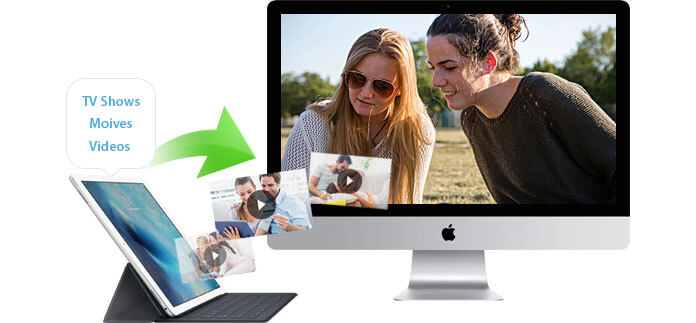
Вы когда-нибудь были в такой ситуации, что вы запись видео используя iPad, и вы хотите перенести его на свой Mac для редактирования с помощью профессионального инструмента редактирования, такого как IMOVIE, Final Cut Pro, Sony Vegas и так далее. Или у вас есть желание сделать DVD видео с iPad и поделиться видео с друзьями или семьей. Более того, телешоу или фильмы, которые вы загружаете на Mac, также занимают большую часть возможностей вашего iPad. Поскольку вы можете обнаружить, что доступное пространство на вашем iPad уменьшается, вам необходимо перенести свои видео, включая видеозаписи с камеры и фильмы / телепередачи с iPad на ваш Mac, чтобы освободить место для дальнейшего использования. Однако вы можете передавать только видеозаписи с камеры на свой Mac. Если вы хотите перенести свои фильмы и телепередачи, вы обнаружите, что iTunes совсем не помогает, потому что он может только синхронизировать видео / фильмы на iPad, но никогда не синхронизировать, и затем вы заходите на сайт Apple, чтобы попросить о помощи, никто не может предоставить вам решение, которое работает.
Как с этим бороться? Эта статья покажет вам, как шаг за шагом переносить / создавать резервные копии видео с iPad на Mac, например, снимки с камер, видео, которые вы загружали из Интернета или покупали в магазине iTunes. Прочитав его, вы можете легко перенести видео с iPad на Mac.
- Часть 1. Перенос iPad видео на Mac по электронной почте
- Часть 2. Перенос записанного видео с iPad на Mac с помощью iPhoto
- Часть 3. Как легко переносить фильмы / телешоу и видео с камеры с iPad на Mac
Часть 1. Передача видео с iPad на Mac по электронной почте
Когда вам нужно переместить видео с камеры, которое занимает слишком много места на вашем iPad, вы можете сделать это по электронной почте. И тогда вы можете войти в свой адрес электронной почты и загрузить их на жесткий диск Mac.
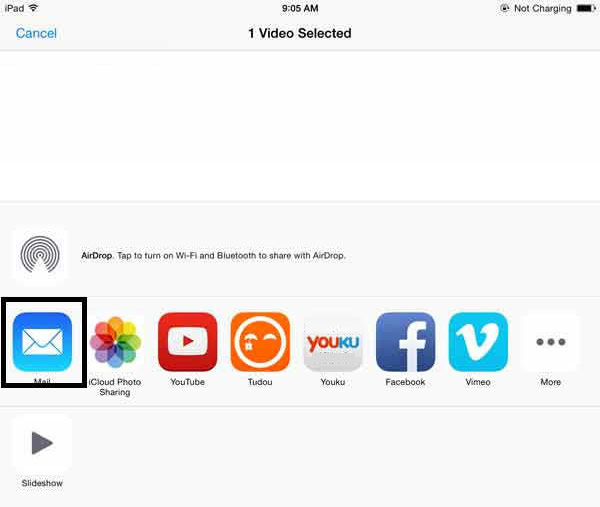
Однако этот метод требует много времени и хорошего интернет-соединения, когда вы перемещаете видео с камеры, хотя для этого не требуется никакого программного обеспечения или USB-кабеля. Если видео с вашей видеокамеры слишком длинное, это будет очень хлопотно в процессе передачи.
Часть 2. Перенос записанного видео с iPad на Mac с помощью iPhoto.
IPhoto программное обеспечение для цифровой фотографии, разработанное Apple. Пользователи Macbook могут быть знакомы с iPhoto, поскольку он установлен. Помимо передачи фотографий iPad на Mac, iPhoto может также перемещать видео с камеры iPad с рулона камеры на Mac. К сожалению, вы только переносите свой Camera Shot на ваш Mac, вы никогда не сможете перенести / скопировать ваши фильмы и телепередачи на ваш Mac.
Шаг 1 Подключите iPad к Mac через USB-кабель
Примечания: поскольку iPhoto уже установлен, он появится во время подключения вашего iPad к Mac. Если нет, используйте iPhoto и найдите свой iPad в левом столбце основного интерфейса iPhoto.
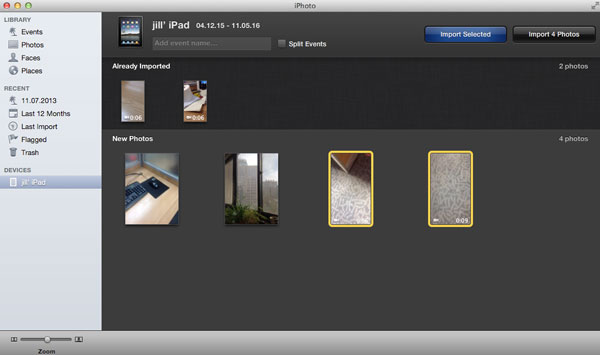
Шаг 2 Выберите видео с камеры в библиотеку iPhoto
Подробная информация о фотографиях и видео с камер будет показана в главном окне. Выберите нужные видео с камеры, нажмите «импортировать выбранные», чтобы импортировать видео с iPad в библиотеку iPhoto.
Шаг 3 Перенос видео с камеры на жесткий диск Mac
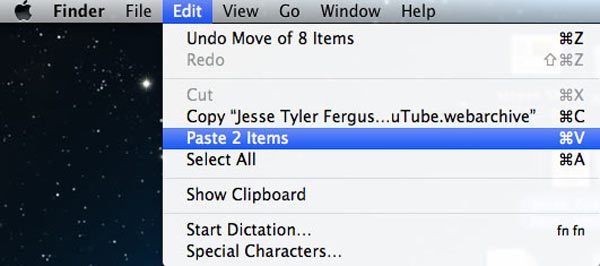
Перейдите на вкладку «Последний импорт», выберите все и нажмите «Изменить» на панели инструментов iPhoto, а затем выберите «Копировать».
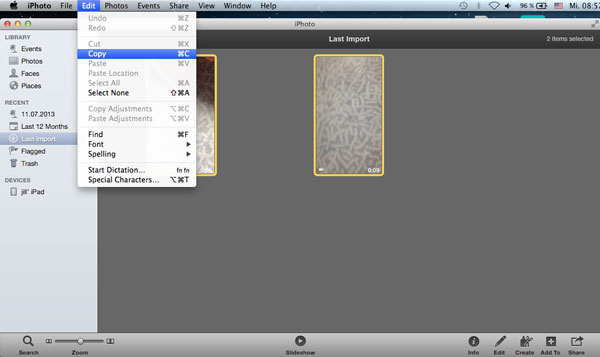
Шаг 4 Перейдите в «Finder» вашего Mac, нажмите «Редактировать». Найдите «Вставить элементы xx», и видео с вашей камеры iPad будет перенесено на Mac.
С помощью этого метода вы можете легко переносить фотографии с iPad и видео с камер на свой Mac, но не можете перемещать другие видео на Mac с помощью этого способа. Есть ли какое-либо решение для прямой передачи видео с камеры и других видео или телешоу с iPad на Mac. В следующей части будет представлена авторитетная и гибкая Mac iPad Video Transfer, чтобы легко решить вашу проблему с передачей.
Часть 3. Как легко переносить как фильмы / телешоу, так и видео с камеры с iPad на Mac
Передача видео с iPad на Mac предназначен для пользователей Mac, чтобы легко экспортировать свои видеоролики с iPad, включая фильмы или видео из магазина iTunes, а также снимки видео с камеры, записанные встроенной камерой iPad, на Mac. Ниже приводится пошаговая статья, в которой показано, как это сделать с помощью нескольких щелчков мышью.
Шаг 1 Загрузите и запустите это программное обеспечение на вашем компьютере Mac
Чтобы перенести видео с iPad на ваш Mac, вам необходимо загрузить Mac iPad Video Transfer и запустить его на своем Mac, он поддерживает Mac OS X 10.5 и более поздние версии, включая Mac OS X El Capitan.
Шаг 2 Подключите ваш iPad к вашему Mac
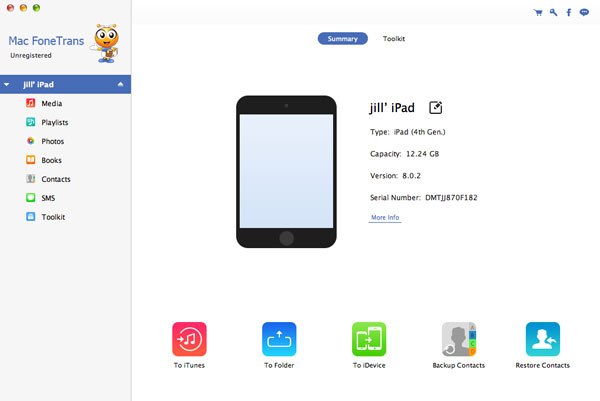
После запуска программного обеспечения вам необходимо подключить iPad к вашему Mac. Затем программа автоматически загрузит информацию вашего iPad и покажет вам основной интерфейс.
Шаг 3 Найдите видео, которые вы хотите перенести
Вы можете найти «Media» в левой части программного обеспечения, и если вы щелкнете по нему, вы найдете все свои фильмы, телепередачи и другие медиа-файлы в интерфейсе программного обеспечения для выбора. Нажмите «Фото»> «Видео», и вы найдете видео, записанное iPad.
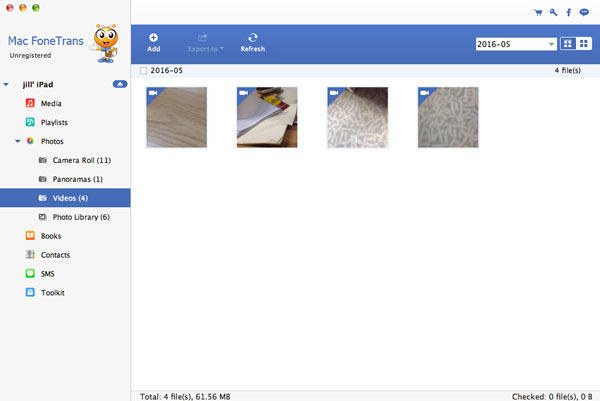
Здесь вы можете увидеть все видеозаписи, которые вы записали на своем iPad, и вы можете легко просмотреть видео и решить, что вы хотите легко перенести с iPad на ваш Mac.
Шаг 4 Перенос видео с iPad на Mac

Проверьте видеофайлы, которые вы хотите перенести, и нажмите «Экспорт в» — «Экспорт в Mac». Затем выберите папку, в которую вы хотите сохранить видеофайл на вашем Mac.
Затем вы можете поделиться ими со своими друзьями и семьей. Этот iPad для переноса на Mac поддерживает iPad Pro, iPad Air 2, iPad Air, iPad mini 4/3/2, iPad 4, iPad mini, iPad с дисплеем Retina, новый iPad, iPad 2 и iPad первого поколения. Если вы являетесь пользователем iPhone и iPod, вы также можете использовать это программное обеспечение, и действия будут такими же. Он также поддерживает iPhone 15/14/13/12/11/XS/XR/X/8/7/SE/6/5/4/3GS, iPod touch/Shuffle/Nano/Classic. Помимо копирования видео с iPad на Mac, это программное обеспечение также может передавать контакты, сообщения, заметки, музыку, голосовые заметки, голосовую почту и многое другое между различными устройствами iOS. Например, вы можете передавать песни между двумя iPad, Более того, он позволяет вам импортировать песни, видео или другие файлы с Mac на iPad, iPhone и iPod.
Что вы думаете об этом посте.
Рейтинг: 4.8 / 5 (на основе голосов 147)
30 июня 2018 г. 17:55 / Обновлено Луиза Уайт в Передача данных iOS