Комплексное средство очистки iPad для удаления ненужных фотографий, видео и файлов в 2024 году
Вам понадобится Очиститель iPad чтобы навести порядок в устройстве. Как вы, возможно, знаете, цифровое устройство имеет ограниченное пространство для хранения данных; напротив, его легко заполнить высококачественными изображениями, фильмами и многим другим. Вы можете получить инструмент для очистки, если не хотите удалять файлы по отдельности. Кроме того, следующие приложения очень помогут управлять файлами и оптимизировать производительность устройства.
- Часть 1. Лучшее средство для очистки iPad: Aiseesoft iPhone Cleaner
- Часть 2. Приложение Cleaner – Clean Doctor
- Часть 3. Умный очиститель
- Часть 4. Оптимизатор быстрого восстановления
- Часть 5. Очиститель для iPhone
- Часть 6. Часто задаваемые вопросы о iPad Cleaner
| Очиститель iPad | Поддерживаемые операционные системы | Цены | Лучшие черты |
| Очиститель iPhone от Aiseesoft | Windows, Mac, iOS 17, iPad/td> | Бесплатно, 9.98 долларов США в месяц, 29.96 долларов США за всю жизнь. | Быстро сканируйте ненужные файлы и освобождайте больше места |
| Приложение Cleaner – Чистый Доктор | Мак, Айфон, Айпад | Бесплатно, 3.99 доллара США в неделю, 7.99 доллара США в месяц, 24.99 доллара США за всю жизнь. | Ускоритель скорости и очиститель мусора |
| Умный уборщик | iPhone, IPad | Бесплатно, премиум — 4.99 доллара США. | Экономьте заряд батареи |
| Оптимизатор быстрого лечения | iPhone, IPad | Бесплатное | Оптимизация производительности и скорости устройства |
| Очиститель для iPhone, iPad | iOS, iPod, Mac | Бесплатно, 2.99 доллара США в месяц. | Управление и объединение контактов |
Часть 1. Лучшее средство для очистки iPad: Aiseesoft iPhone Cleaner
Если на вашем iPad недостаточно места, самое время использовать Очиститель iPhone от Aiseesoft для эффективной очистки данных. Программа поддерживает iOS 17, что позволяет быстро сканировать устройство и выбирать ненужные дубликаты видео, фотографий, документов и песен. Поскольку у него есть точный алгоритм, приложение-очиститель выбирает неиспользуемые приложения и рекомендует их удалить, освобождая больше места на вашем iPad. Благодаря простому интерфейсу легче выборочно удалять файлы. Загрузите Aiseesoft iPhone Cleaner для Windows и Mac бесплатно в качестве файлового менеджера.
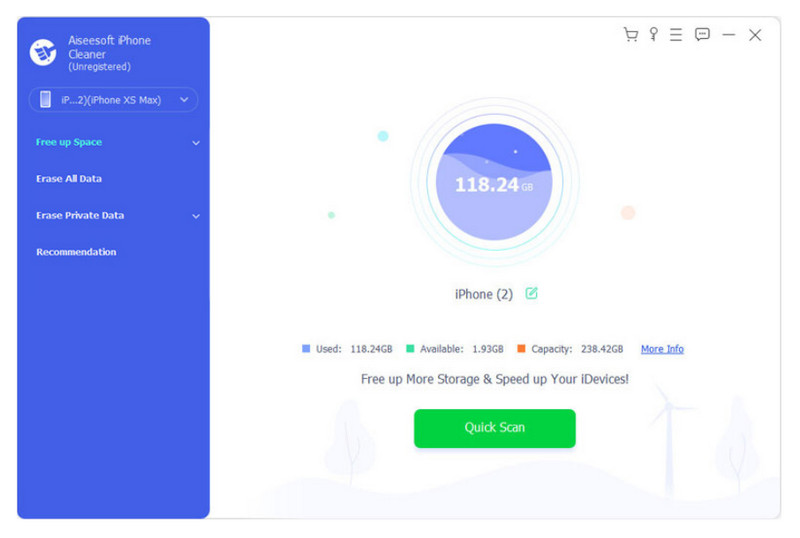

- Рекомендуемый iPad Cleaner для удаления ненужных данных с устройства.
- Удаляйте большие файлы или сжимайте фотографии без потери качества.
- Удалите личные данные навсегда без возможности восстановления.
- Поддержка резервного копирования, восстановления и передачи файлов.
- ОС Windows — поддержка XP/Vista/7/8/8.1/10/11, процессор Intel или AMD с тактовой частотой 1 ГГц и выше, 1 ГБ ОЗУ или выше.
- Mac OS — Mac OS X 10.7 или более поздняя версия (macOS Sonoma), процессор Intel 1 ГГц и чип Apple M1/M2, 512 МБ или 1024 МБ.
- Интуитивная система с идеальной оценкой места для хранения.
- Хорошо работает с любой версией iOS, а также версиями iPadOS и iTunes.
- Быстрый и безопасный процесс удаления изображений, видео, конфиденциальных данных и т. д.
- Стирайте данные выборочно и эффективно в зависимости от ваших потребностей.
- Медленный прогресс для устройства с системными проблемами и загроможденными файлами.
Часть 2. Приложение Cleaner – Clean Doctor
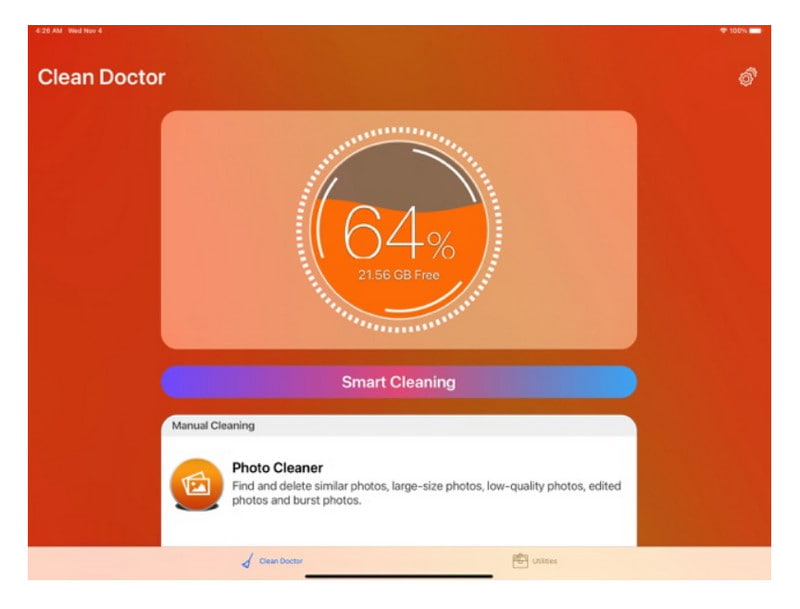
Это приложение предназначено для оптимизации вашего iPad и iPhone одним касанием. Его алгоритм Smart Cleaning помогает удалить ненужные файлы и упорядочить важные файлы в памяти устройства. Поскольку фотографии и видео влияют на нехватку места, iPad Cleaner фокусируется на тщательной очистке и удалении дубликатов. Вы можете попробовать бесплатную пробную версию или приобрести премиум-версию по цене от 3.99 долларов США.
- iPad — iPadOS 11.0 или более поздней версии
- iPhone — iOS 11.0 или выше
- Mac — macOS 11.0 или новее, с чипом Apple M1 или новее.
- Сканируйте файлы, которые занимают слишком много места.
- Классифицируйте частные контакты и средства массовой информации.
- Включите удаление просроченных событий календаря.
- Функция генератора тонов, монитор дискового пространства и информация о системе.
- Плохо работает при слабом интернет-соединении.
Часть 3. Умный очиститель
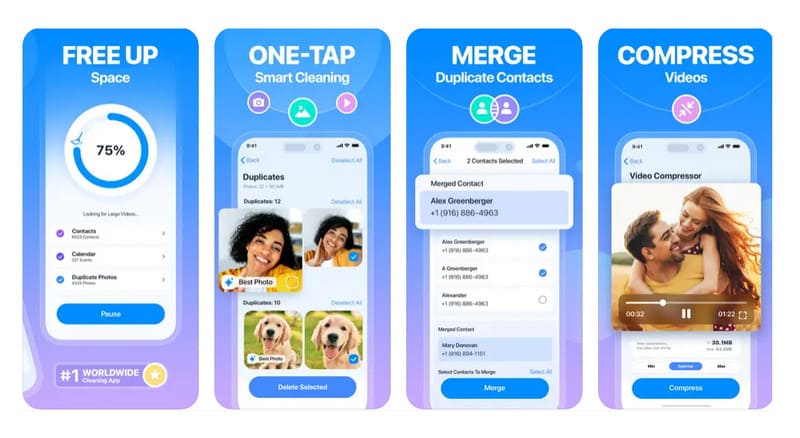
Если вы хотите воспользоваться всеми премиум-функциями, попробуйте приложение Smart Cleaner в качестве очистителя для iPad. Этот очиститель ненужных файлов состоит из простого интерфейса, в котором содержатся функции для удаления ненужных файлов и данных приложений. Хотя вы можете использовать приложение бесплатно, вы также можете приобрести один из его планов за 4.99 доллара в месяц, чтобы пользоваться дополнительными функциями на iOS или iPadOS.
- iPhone — iOS 14.0 и выше
- iPad — iPadOS 11.0 или более поздней версии
- iPod Touch — iOS 14.0 и более поздних версий
- Легкое приложение с минимальными требованиями.
- Удобный виджет для заботы о заряде батареи.
- Создайте безопасное место для хранения личной информации.
- Проверьте и оптимизируйте интернет-соединение.
- Постоянно обновляется новыми функциями.
- Перетасуйте контакты и электронную почту во время очистки.
- Невозможно отсканировать размытые фотографии для удаления.
Часть 4. Оптимизатор быстрого восстановления
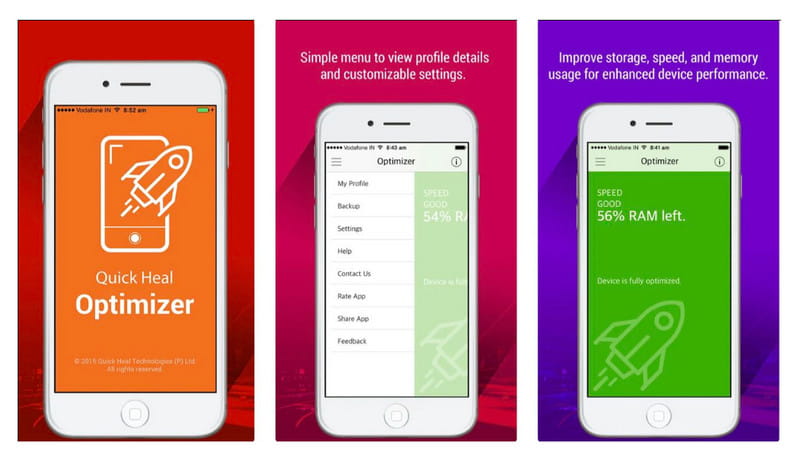
Цель iPad Cleaner — помочь устройству работать хорошо и на высокой скорости. Оптимизатор быстрого восстановления представляет параметр работоспособности устройства, поэтому вы можете указать, когда его оптимизировать или освободить больше места. Между тем, вы можете использовать это приложение для удаления всех данных приложения и временных файлов с помощью функций резервного копирования и восстановления.
- Любые версии iOS и iPadOS с учетной записью iTunes.
- Встроенная личная папка для конфиденциальных файлов.
- Фильтруйте фотографии, видео и живые фотографии и удаляйте дубликаты.
- Резервное копирование и восстановление контактов на облачном сервере.
- Отслеживайте состояние устройства в фоновом режиме.
- Разрядите аккумулятор устройства.
- Больше никаких обновлений для приложения.
Часть 5. Очиститель для iPhone, iPad
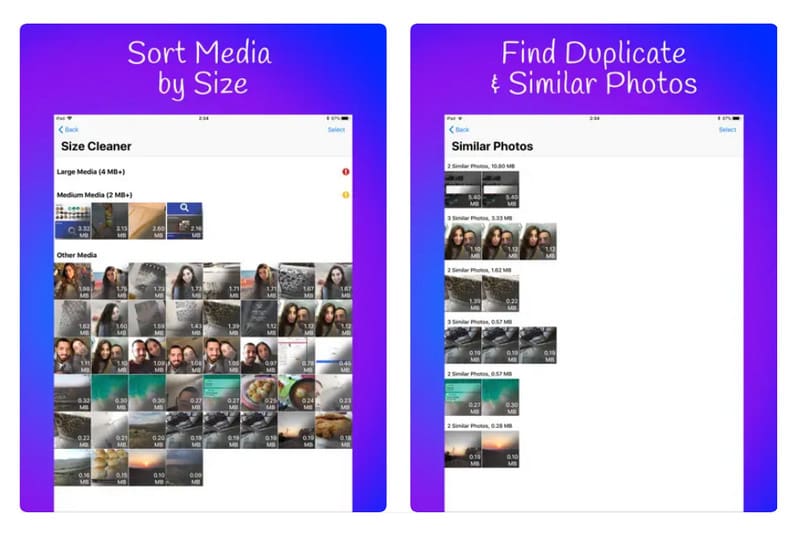
Удалите все ненужные приложения и накопленные данные одним нажатием этого очистителя для iPad. ускорить свой iPad производительность. Инструмент позволяет стереть историю, файлы cookie и кеш из ваших веб-браузеров без изменения функции автозаполнения. Его доступная цена неотразима: вы можете получить ежемесячную подписку всего за 2.99 доллара.
- iPhone — iOS 10.3 или выше
- iPad – 10.3 или более поздняя версия
- Mac — macOS 11.0 и выше с чипом Apple M1.
- Сортируйте медиафайлы по размеру и дате с подробной информацией.
- Предусмотрено четыре режима очистки.
- Предложите блокировщик рекламы по умолчанию для очистки веб-страниц.
- Недоступно без действующей подписки.
- Для поиска больших файлов потребуется более длительный процесс.
Часть 6. Часто задаваемые вопросы о iPad Cleaner
Как очистить iPad от мусора?
Загрузите и установите iPad Cleaner, который поможет вам удалить невидимые файлы, которые занимают слишком много места. Большинство приложений могут удалять большие файлы и неиспользуемые приложения одним щелчком мыши. Но если вы хотите увидеть детали, Aiseesoft iPhone Cleaner — лучший вариант.
Есть ли бесплатная программа для очистки iPad?
Вы можете попробовать Quick Heal Optimizer в качестве бесплатного средства для очистки iPad. Но помимо этого приложения, большинство подобных приложений предлагают бесплатную пробную версию только в течение семи дней. Затем вам нужно будет подписаться на планы, чтобы продолжить использование приложения.
Как выполнить глубокую чистку iPad?
Загрузив и установив iPad Cleaner, нажмите кнопку «Очистить», чтобы выполнить глубокую очистку. Некоторые приложения, такие как Smart Cleaner, могут удалять данные приложений и другие временные файлы для оптимизации устройства и скорости просмотра.
Что делать, чтобы на iPad не хватало места для хранения данных?
Лучший совет — всегда проверять и управлять объемом памяти iPad в настройках. Проверьте, какие файлы занимают слишком много места и как их минимизировать. Всегда создавайте резервные копии данных, чтобы их можно было удалить и освободить больше места для хранения.
Безопасно ли использовать средство для очистки iPad?
Да. Однако некоторые пользователи не рекомендуют полагаться на более чистые приложения, поскольку они мало управляют, а некоторые могут вторгнуться в вашу конфиденциальность. Таким образом, единственный безопасный способ очистить ваше устройство — вручную удалить неиспользуемые приложения и другие файлы.
An Очиститель iPad помогает найти файлы, которые слишком велики для вашего устройства, и позволяет удалить их, если они не нужны. С учетом вышесказанного, Aisessoft iPhone Cleaner — это скорее инструмент, который предоставляет вам подробную информацию об iPad, одновременно эффективно удаляя дубликаты фотографий, видео, документов и многого другого. Попробуйте сейчас, нажав кнопку «Бесплатная загрузка».
Что вы думаете об этом посте.
Рейтинг: 4.9 / 5 (на основе голосов 512) Подпишитесь на нас в
Более Чтение

Оставьте свой комментарий и присоединяйтесь к нашему обсуждению
Очиститель iPhone
iPhone Cleaner может выборочно очищать ненужные данные на вашем устройстве. Вы также можете использовать его, чтобы стереть личные данные и сделать ваш iPhone / iPad / iPod Touch быстрым и безопасным.
Как очистить iPad от мусора? Разбираемся
Ценители продукции Apple и операционной системы iOS знают, что при всем неоспоримом удобстве в использовании i-девайсов, одна из самых популярных проблем, с которой рано или поздно сталкиваются все активные пользователи — накопление «мусора», или кэша, на девайсе. Если его не чистить — он тормозит работу системы, заполоняя память устройства, поэтому этим вопросом нужно иногда заниматься.
Сегодня в статье расскажем, как почистить айпад/айпад мини от мусора, пошагово объясним процесс очистки памяти iPad от ненужных файлов, рассмотрим разные способы, позволяющие освободить память на iPad.
Для каких устройств подходит статья
Проблема заполонения памяти айпада кэшем актуальна для всех владельцев i-планшетов, поэтому инструкции, представленные в данном материале, будут актуальны для всех моделей айпадов, которые можно найти в продаже и которые используются на сегодняшний день.
Как почистить айпад при помощи резервной копии в iTunes (потребуется подключение к ПК)
Для начала разберёмся, что же из себя представляет кэш, который постепенно засоряет память устройства, и который необходимо чистить время от времени. Кэш — это программный «мусор», который постепенно накапливается с использованием разных приложений, открытия разных сайтов и других взаимодействий с системой, и не удаляется даже после удаления самих приложений. Когда кэша скапливается слишком много, это мешает быстрому функционированию системы, поэтому его нужно периодически стирать.
К сожалению, в iOS не предусмотрена автоматическая очистка от системного мусора, и приходится это делать пользователю самостоятельно. Расскажем о первом способе, позволяющем почистить до нескольких ГБ памяти на айпаде. Он потребует подключение к iTunes и займёт около получаса Вашего времени, но при этом сохранит все важные данные (пароли, файлы из мессенджеров и т.д.), и начисто сотрёт системный мусор.
- Сперва проверим, что Айтюнс обновлено самой актуальной версии, а затем подключим айпад посредством USB к ПК.
- В открывшемся окне iTunes отметим галочкой напротив создания резервной копии (Back up), затем вводим пароль, запишем его или запомним.

- Отмечаем кнопку «Создание резервной копии сейчас». Ждём, пока процесс завершится

- Когда компьютер сообщит об окончании процесса создания резервной копии, берём айпад, заходим в нем в Настройки. В шапке Настроек (с информацией об имени пользователя, данных iCloud и т.д.) выбираем раздел «iCloud», в нем — пункт «Найти iPhone», и отключаем его передвижением движка в неактивное положение. Отключение данной опции обязательно должно быть выполнено, иначе система откажется восстанавливать всю нужную владельцу информацию айфона из сознанной только что резервной копии

- Снова возвращаем взгляд к монитору ПК, и в том же окне iTunes нажимаем кнопку «Восстановить из резервной копии». Система запросит пароль, который мы задавали вначале, нужно его ввести. Послк этого ждём процесса восстановления айпада, когда он полностью восстановится — девайс автоматически перезагрузится, и иконка с его изображением появится на мониторе компьютера

- После этого, вводим свои данные от Apple Ай Ди, и ждём, пока подгрузится все программы. После очистки кэша скорость работы айпада заметно увеличится, а свободного пространства на диске станет вплоть до нескольких гигабайт больше
Как очистить память айпад, удалив кэш конкретного приложения
Иногда необходимо очистить мусор какой-то одной программы, например, большой игры, которая занимала много места, а затем была удалена (при этом кэш, как мы помним, остаётся в памяти устройства, занимая место и «притормаживая» процессы работы).
В данном способе удобно, что он чистит кэш конкретного приложения, при этом сохраняя всю важную информацию (переписки, файлы и другое), и расчищая значительное пространство памяти девайса. Чтобы осуществить чистку кэша определённого приложения, делаем следующие шаги:
- Заходим в раздел «Основные» Настроек, из него переходим в меню «Хранилище iPad».
- Выбираем из списка всех установленных приложений то, которое нас нужно почистить, нажимаем на него. В экране данного в разделе данных приложения мы увидим количество «мусора», занимаемого этим приложением. Чтобы избавиться от кэша быстро и эффективно, нажимаем «Удалить приложение», и ждём, пока завершится процесс удаления.
- После этого, нам останется заново загрузить эту программу из AppStore — она снова будет на нашем айпаде, при этом весь ненужный системный мусор будет стёрт, и освободится значительный объём пространства.

Возможно, на первый взгляд ряду пользователей этот вариант может показаться слишком радикальным, но создателями iOS пока что не разработано иного способа, а данный быстро справляется с задачей и освобождает немало места. Да и скачать заново с AppStore приложение несложно
Как почистить iPad от кэша Safari
Известно, что после навигации на каждый сайт и взаимодействия с любым сайтом, в системе скапливается огромное количество «мусора». Поэтому, опция чистки кэша в Safari была специально предусмотрена производителями Apple, и периодически ее нужно проводить. Как это сделать:
- Заходим в Настройках в пункт «Safari», заходим в него и листаем до опции «Очистить историю и данные». Нажимаем данную функцию и ждём — процесс займёт лишь несколько секунд, при этом удалятся все лишние, «съедающие» память системные файлы и другой мусор

Как стереть кэш с iPad полностью
Возникают ситуации, когда айпад необходимо очистить полностью, практически вернуть его в изначальное состояние, когда память его была максимально свободна и не было ничего лишнего. В таком случае для быстроты действий подойдёт самый радикальный способ — это «обнулить» айпад до заводских настроек.
Убедитесь, что создана Резервная копия девайса — можно создать ее перед обнулением (см.первую главу).
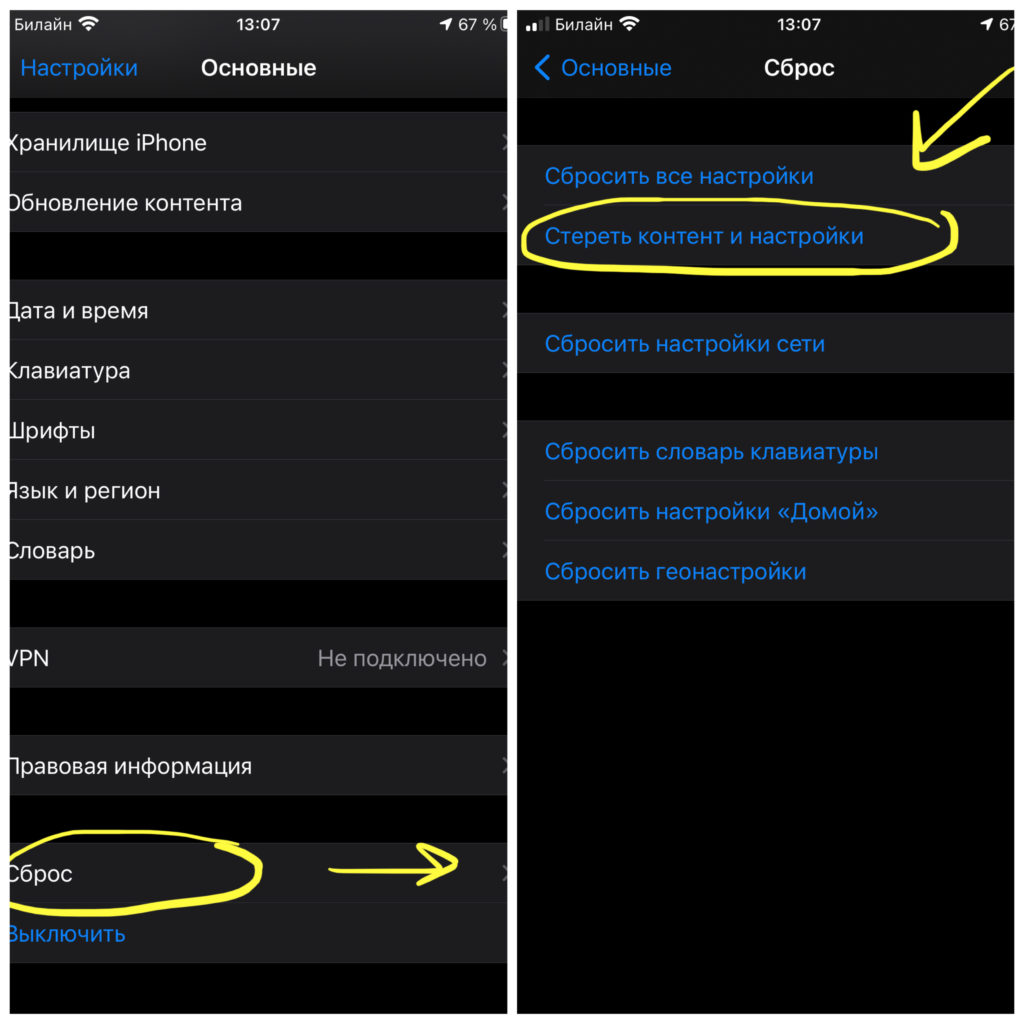
После создания резервной копии, убедившись, что помните пароль от iTunes и данные Apple ID, можем приступать к действиям: заходим в Настройки, выбираем раздел «Основные», нажимаем пункт «Сбросить», и выбираем «Стереть контент и настройки». По окончании процесса удаления, заново вводим свои данные Apple ID и осуществляем настройку iPad, затем при подключении к ПК восстанавливаем все данные из резервной копии.
Специальные приложения для очистки памяти iPad
Поскольку вопрос периодической очистки айпада от кэша актуален для всех владельцев «яблочных» планшетов и смартфонов, сторонние производители уже давно разработали и выпустили в AppStore функциональные и удобные приложения, призванные именно чистить мусор на устройстве. Таких приложений масса, среди них можно найти бесплатные и расширенные платные версии, обладающие дополнительными опциями.
Единственная оговорка — они не дадут такого мощного результата очистки, как описанные в предыдущих главах чистки посредством резервного копирования, поскольку это лишь приложения, и система не даст им доступ ко многим программным файлам. Тем не менее, кому-то пригодится и такая возможность, хотя бы частично очистить айпад от кэша.
Расскажем о самых простых и удобных в использовании.
- Phone Storage Cleaner — подходит как для iPhone, так и для iPad. Помогает быстро почистить айпад от системного мусора, «умный» алгоритм сам находит повторяющиеся файлы и подсказывает, что лучше удалить; чистит систему от кэша, от дубликатов фото и видео, от повторяющихся Контактов.
- Battery Saver — быстро проверяет свободное место на диске, оценивает процент кэша и помогает его чистить (в тех приложениях, в которых допускает система iOS), а также находит решения для экономии заряда батареи.
При желании, на AppStore можно найти и множество других вариантов, введя в поиске слова «phone cleaner», «cash cleaner», «iPad storage cleaner» и подобные. В описании каждого приложения указаны все его особенности и дополнительные опции, которые удобно изучить и выбрать наиболее подходящее для себя.
Выводы
Итак, в сегодняшней статье мы изучили, что из себя представляет системный мусор (кэш) на айпаде, какие есть варианты очистить память iPad от мусора, как разными способами освободить память на iPad, и какие достоинства у каждой из этих возможностей. Надеемся, материал был изложен понятно и наглядно, и теперь наши читатели при необходимости с лёгкостью справятся с задачей.
Успехов в работе с Вашими iPad, и рационального использования системного пространства!
Очистка кэша на iPad

В приложении Safari можно стереть историю поиска и данных, чтобы очистить кэш на Вашем iPad. При этом с iPad удаляется история просмотра сайтов и недавняя история поиска. Это действие также стирает файлы cookie, права доступа к геопозиции и права отправки уведомлений, которые Вы предоставили сайтам.
Примечание. Удаление истории поиска в Safari не приводит к стиранию истории посещения сайтов, сохраняемой ими отдельно, или стиранию истории поиска в других приложениях.
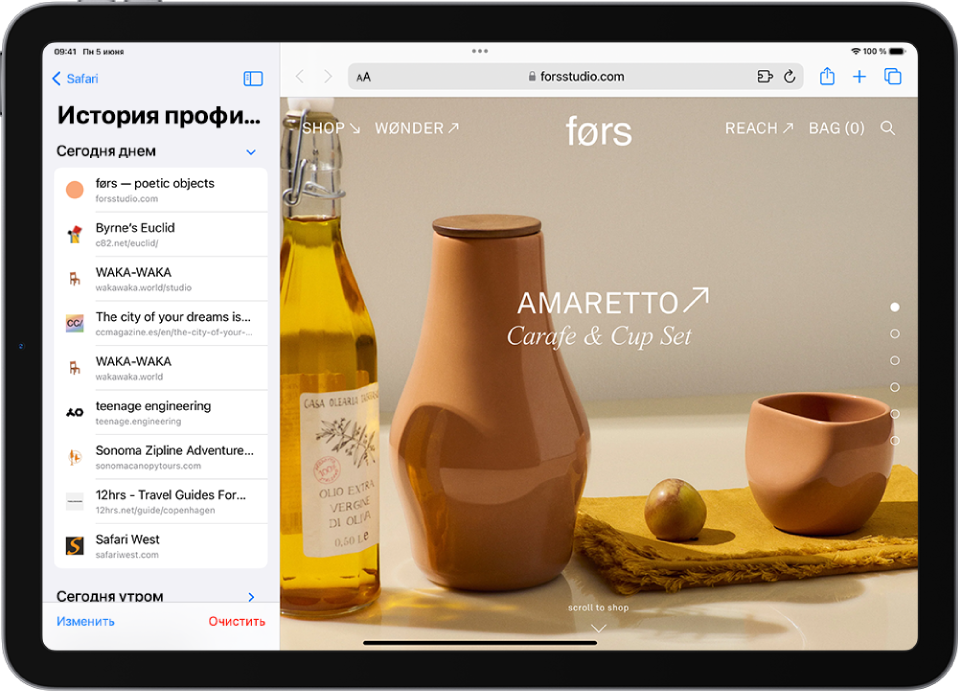
- Откройте приложение Safari на iPad.
- Коснитесь , коснитесь , затем коснитесь «Очистить».
- В разделе «Очистка истории за период» выберите, за какой период Вы хотите очистить историю поиска.
Примечание. Если у Вас настроены профили Safari, выберите профиль, для которого хотите очистить историю, либо выберите «Все профили».
8 советов, как освободить память на iPhone, iPad
Переполненное хранилище данных в гаджетах на iOS ведет к печальным последствиям: «висит» операционка, тормозят ресурсоемкие проги, невозможно скачать новые приложения.
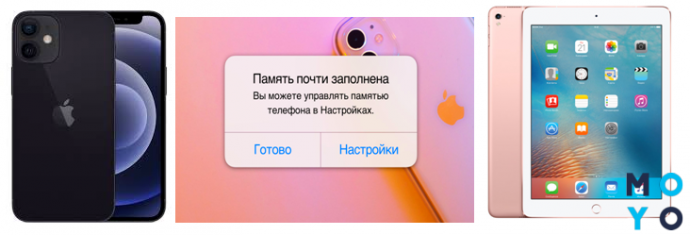
Учитывая, что увеличить объем памяти в Айфонах и Айпадах с помощью флеш-карт невозможно, приходится выжимать по-максимуму из имеющихся гигабайт. Разберем несколько простых способов, как освободить память эппловских устройств, не прибегая к удалению важных файлов.
Полезная инфа: 24 фишки iOS
Удалить и переустановить приложения на iPhone
При длительном использовании, проги на смарте и планшетнике «обрастают» кешем, который занимает немало свободных гигов памяти. При новой установке приложение освободится от временных файлов.
Удалить прогу легче простого:
- Прикоснуться к иконке приложения.
- Удерживать, пока значки программ не начнут «шевелиться».
- Нажать на крестик в левом углу проги, которую нужно удалить.
- Подтвердить действие в появившемся окошке с вопросом от системы удалять приложение или нет.
- Нажать Home либо «Готово» в правом верхнем углу дисплея, либо свайпнуть по экрану (зависит от модели девайса).
Алгоритм действий подходит для мобильников и для планшетников Эппл.
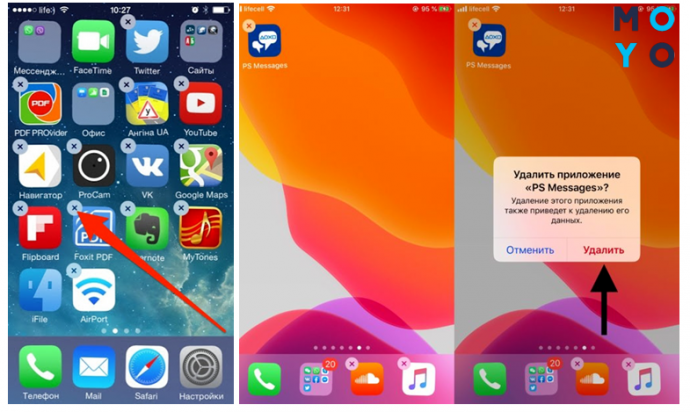
В гаджетах, работающих на новенькой iOS 14, есть еще один способ, как освободить место на Айфоне двенадцатом или другом, удалив ненужные проги из библиотеки приложений. Попасть туда можно, перейдя на экран «Домой» → смахнуть влево через все страницы. Проги здесь отсортированы по категориям. Чтобы избавиться от приложения, достаточно коснуться и удерживать его значок, нажать «Удалить».
Повторно загрузить необходимые проги можно из App Store.
Включить Медиатеку iCloud
Сервис позволяет передавать файлы в облачное хранилище для быстрого доступа с любого устройства из «яблочного» семейства. На iCloud Drive можно безопасно и удобно хранить «тонны» гигов музыки, видосов, фоток, доков и пр.
Для сведения: 5 Гб дается бесплатно, за объем от 50 гигов до 2 Тб придется заплатить.
За счет использования «облака» не захламляется память на самом устройстве.
Чтобы освободить место на Айфоне (например, одиннадцатом), включим Медиатеку Айклауд, выполнив следующее:
- Убедимся, что используется актуальная версия операционки.
- Войдем в систему, указав в настройках Айфона или Айпада персональный эппловский ID.
- Здесь же, в «Настройках», щелкнем на иконку iCloud.
- Напротив списка программ перетащим ползунок в положение «Вкл.» (только для тех, которые хотят использовать с «облаком»).
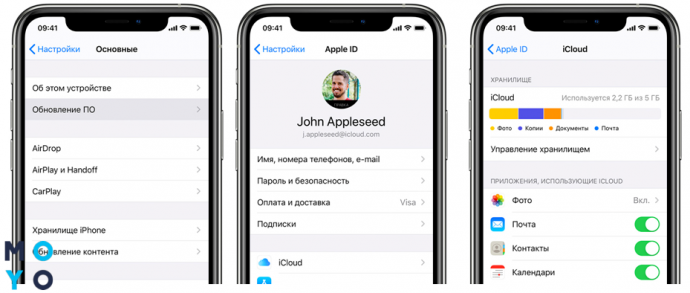
В последних версиях эппловской операционки синхронизация медиатеки включена по умолчанию.
Удалить треки и слушать музыку в потоковом режиме
В среднем одна песня занимает ≈ 5–8 Мб, что, по сравнению с весом игр или книг, сущие пустяки. Но у меломанов музыкальная коллекция может насчитывать тысячи треков, а это уже существенно уменьшает свободное пространство в iPad, допустим, таком MUQW2RK/A, или iPhone.
Простейший метод, как освободить память на Айфоне — удалить загруженные песни с устройства:
- Зайти в пункт «Основные настройки».
- Выбрать «Хранилище Айфон или Айпад».
- Нажать на раздел «Музыка».
- Удалить все треки или конкретного исполнителя, альбом, отдельную песню, смахнув влево напротив нужной позиции.
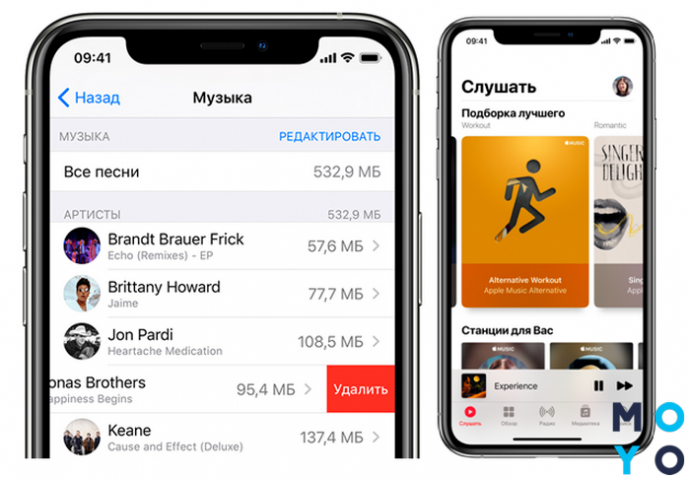
Чтобы слушать потоковую музыку из каталога Эппл или облачной медиатеки, понадобится подключение к Интернету. На Apple Music также нужна подписка.
Удалить большие переписки в iMessage
Прога позволяет общаться с другими «яблочниками», делиться фотками, видосами, треками, отправлять свое местоположение и пр. Но активность в iMessage ведет к накоплению в памяти смарта файлов и переписки от других юзеров, что «съедает» свободные Гб.
Как очистить немного места на iPhone-«десятке» или другом:
- Зайти в приложение.
- Перейти в сообщения.
- Выбрать разговор.
- Свайпнуть влево и 2 р. нажать «Удалить».
Можно массово удалить смски, кликнув в разделе «Сообщения»: «Изменить» (вверху слева) → «Выбрать сообщение» → кружок возле разговора → «Удалить» (внизу справа).
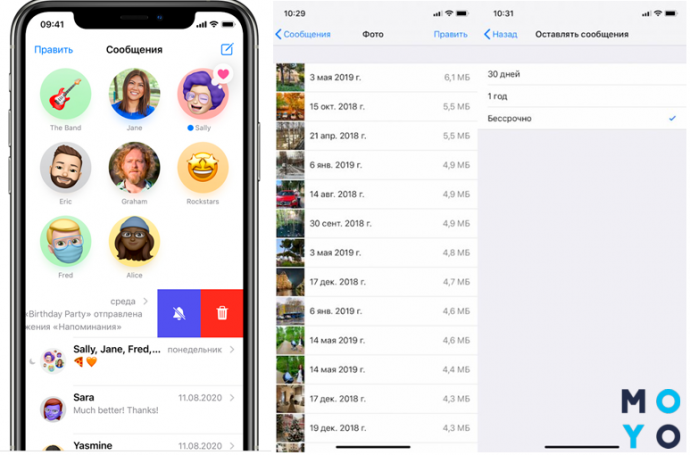
Совет: прежде чем принимать кардинальные меры, сохраните важную инфу в памяти смарта или облаке, т.к. удаленные переписки в iMessage нельзя восстановить.
Чтобы каждый раз не заморачиваться с удалением разговоров, можно настроить срок их хранения. Для этого перейдем в пункт «Оставлять сообщения» и поставим «галочку» напротив 30 дней, года или бессрочно.
Удалить скриншоты с Айфона
Если в эппловском гаджете хранится не 1-2, а десятки или сотни уже ненужных скринов, то удалять их вручную — занятие нудное и долгое, т. к. они перемешаны с другими снимками. Гораздо быстрее очистить память на Айфоне от снимков экрана, используя спец. утилиты, такие как Screeny, Screenshots, Smart Cleaner. Их можно найти, скачать и установить из App Store.
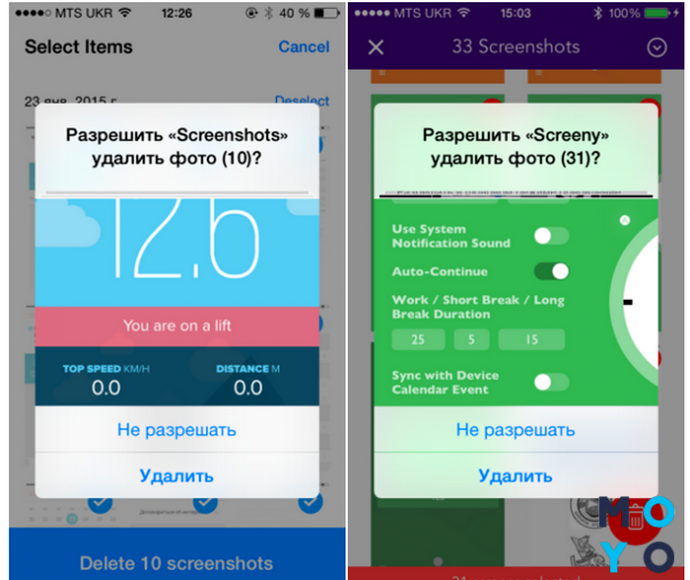
После запуска утилиты сканируют раздел с фото и показывают юзерам список скриншотов, предлагая:
- выбрать и удалить сразу все,
- отметить ненужные,
- убрать скрины за определенный период.
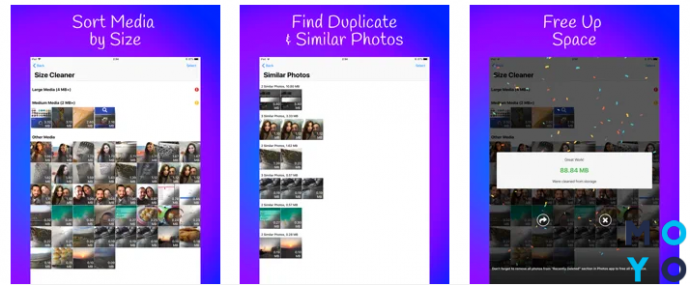
Программы поддерживают и другой функционал, например, Screeny может изменить время захвата скриншота, отключить определение местоположения. Screenshots извлекает текст из скринов, правда, только на английском. Smart Cleaner ищет и убирает похожие снимки и видео, сортирует фотки, позволяет удалить дубли контактов.
Удалить временные файлы с Айфона
Перейдя в настройки и выбрав «Хранилище Айфона или Айпада», на разноцветной плашке можно увидеть, сколько места занимают проги, медиа и фото. Здесь же отображен объем раздела «Другое», который заполняется кешем, обновлениями ПО, данными об iOS, не загруженными файлами и пр.
Эппловская операционка автоматически удаляет цифровой мусор из раздела «Другое» только при необходимости, например, в случае нехватки места для загрузки утилиты. Но не весь объем, а лишь те файлы, которые система посчитала абсолютно бесполезными или восстанавливаемыми. Юзер не может самостоятельно очистить «Другое».
Можно освободить память на Айпаде (например, модели Pro) или смарте, используя бесплатные утилиты типа Phone Cleaner. Проги позволяют избавиться от ненужных файлов в несколько кликов. Достаточно скачать их из фирменного эпловского магазина, установить и запустить на девайсе.
Очистить историю Safari и данные сайтов
Историю посещения, поисковые запросы, кеш браузера можно стереть из памяти мобильного гаджета, проделав следующее:
- Зайти в настройки смарта.
- Проскролить вниз до пункта «Сафари».
- Нажать «Очистить историю и данные».
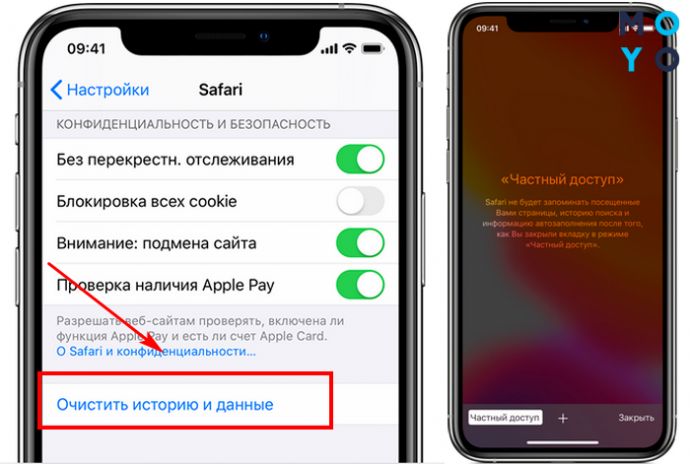
На заметку: можно активировать «Частный доступ», тогда браузер не будет запоминать посещенные юзером веб-страницы и историю поиска.
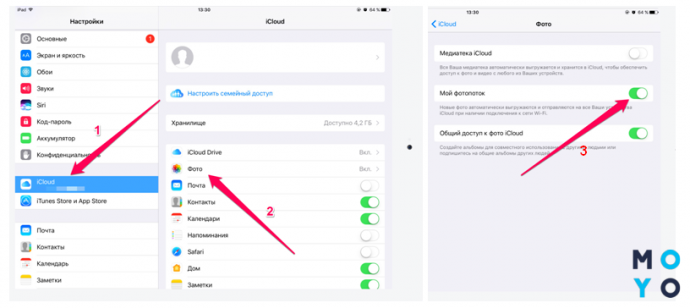
Отключить «Мой фотопоток» на iPhone
Функция обеспечивает быстрый доступ к последним фоткам (до 1000 шт.), снятым при помощи устройств Эппл за месяц. Учитывая, что вес одного фото, сделанного на Айфон, колеблется от 4 до 7 Мб, места подобный контент занимает немало.
Отключить опцию можно в настройках «яблочного» аппарата, нажав: iCloud → Фото → «Мой фотопоток» (сдвинуть ползунок в положение «Выкл.»).
Делаем вывод, что немного «поколдовав» с настройками эппловских смартов и планшетников, можно удалить ненужные файлы с устройства и увеличить количество свободного пространства. При этом не жертвуя нужными прогами. Избавляйтесь от цифрового мусора и девайсы отплатят более быстрой работой, без тормозов и лагов.