Как использовать Apple News в России
На момент февраля 2022 года сервис Apple News официально доступен только в следующих четырёх странах: США, Канада, Великобритания и Австралия.

Однако благодаря несложным хитростям вы можете пользоваться сервисом Apple News на iPhone, iPad, Mac и Apple Watch в любой стране, включая Россию. Ниже мы расскажем, как всё настроить.
- Как добавить Apple News на Mac
- Как добавить Apple News на iPhone или iPad
- Виджет
- Как добавить Apple News на Apple Watch
- Как убрать сервис Apple News с устройства
- Как добавить Apple News на ПК с Windows, Android или в браузер?
Как добавить Apple News на Mac
1) В Finder выберите папку с программами.
2) Зажмите клавиши Command + Shift + . (точка), чтобы отобразить скрытые файлы.
3) Вы увидите затемнённый логотип приложения News. Дважды нажмите его, чтобы запустить.

4) Это скрытое приложение не отображается в Launchpad. Вы можете добавить его на панель Dock или рабочий стол своего Mac.

Как добавить Apple News на iPhone или iPad
В iOS и iPadOS единственный способ добавить приложение Apple News – поменяв страну на устройстве на одну из тех, в которых сервис официально доступен.
1) Откройте приложение «Настройки» и выберите «Основные».
2) Выберите пункт «Язык и регион».
3) Выберите «Регион», а затем выберите одну из этих стран: Австралия, Канада, Великобритания или США.
4) Нажмите «Сменить на [название страны]».

Иконка приложения Apple News сразу же появится на домашнем экране вашего устройства. Если этого не произошло, переключитесь на другую поддерживаемую страну. Также можно попробовать скачать приложение вручную из App Store по этой ссылке.

Важно: Если приложение News запросит доступ к вашей локации, не давайте его. Если приложение поймёт, что вы находитесь в неподдерживаемой стране, оно почти не будет работать.
Описанный в начале статьи способ на Mac удобнее, но вы можете использовать на компьютере такой же, как на iPhone и iPad. Чтобы сменить регион своего Mac, зайдите в «Системные настройки» > «Язык и регион.
Виджет
Если вы не хотите менять регион на своём iPhone, вы всё равно можете использовать сервис Apple News в виде виджета.
В неподдерживаемых странах приложение News скрыто, но виджет доступен. Вы можете добавить виджет сервиса на свой домашний экран.
Что самое лучшее, на виджете будут отображаться главные новости вашей страны.

Как добавить Apple News на Apple Watch
На Apple Watch применяется большинство настроек с iPhone. Как только вы поменяете регион на смартфоне, он автоматически изменится и на Apple Watch. Приложение News автоматически появится на ваших смарт-часах.

Как убрать сервис Apple News с устройства
Когда вы переключитесь на свою страну, сервис Apple News автоматически исчезнет с вашего устройства.
- iPhone и iPad: «Настройки» >«Основные» >«Язык и регион» >«Регион».
- Mac: «Системные настройки» >«Язык и регион» >«Регион».
- Если вы воспользовались первым способом для Mac, просто избавьтесь от иконки приложения News. Также можно зайти в папку с программами и зажать клавиши Command+Shift+ . (точка), чтобы снова скрыть скрытые файлы.
Как добавить Apple News на ПК с Windows, Android или в браузер?
Сервис Apple News доступен только на устройствах Apple, включая iPhone, iPad, Mac, iPod touch и Apple Watch. На Android, в Windows или браузер его добавить нельзя. Кроме того, сервис недоступен на Apple TV и HomePod.
Как получить Apple News практически на любом устройстве Apple

За двумя исключениями, все устройства Apple могут показывать Apple News, независимо от того, платите вы или нет за дополнительную услугу Apple News +. Вот как это получить.
Вы уже знаете, что есть два варианта Apple News, бесплатный и платный, но что менее известно, так это то, где вы можете его получить. Помимо HomePod и Apple TV, каждое устройство Apple может получать как Apple News, так и Apple News +.
Еще менее известно, что вы можете получать Apple News по электронной почте вам новости.
Такое повсеместное распространение иногда вызывает путаницу — и не для вас, а для ваших устройств. У нас были ситуации, когда мы подписывались на Apple News + на одном устройстве, но другое не распознало его. Это в конечном итоге исправляет себя, но вам может потребоваться тщательно пройти процедуру подписки, прежде чем устройство заметит, что у вас уже есть подписка.
Тем не менее, если вы обновляете свои iPhone, iPad, iPod touch, Mac или Apple Watch, у вас уже есть новости Apple. Более того, вы не можете удалить Apple News с Mac или Apple Watch.
Как получить Apple News
Убедитесь, что на вашем устройстве установлена последняя версия MacOS, iOS или watchOS
Если Apple News не установлена на iOS, добавьте ее напрямую
Войдите в iCloud под своим Apple ID
При необходимости установите настройки новостейНовости Apple должны быть включены в настройках iCloud, но обычно это по умолчанию. Чтобы убедиться, что это так, вы можете просто открыть Apple News и прочитать некоторые истории, но вы можете не получить синхронизацию этих статей на своих устройствах.
Как установить настройки новостей

На Mac зайдите в меню Apple, выберите Системные настройки
Нажмите на Apple ID
Нажмите на iCloud
Убедитесь, что новости отмечены на
На iPhone и iPad зайдите в Настройки
Нажмите на свое имя, затем iCloud
Убедитесь, что новости отмечены наВозможно, он уже включен, но вы можете проверить, что iCloud синхронизирует Apple News здесь
Как читать новости Apple на iPhone и iPad
Вы можете просто открыть приложение Новости, нажав на него по старинке. Вы можете попросить Сири открыть его — но есть странность, которая означает, что вы должны правильно сформулировать запрос.
Хотя мы называем его «Apple News», само приложение на самом деле называется просто News. Это то, что вам нужно напечатать на Mac, если вы ищете его, например, с помощью Spotlight, и это то, что название приложения на iOS.
Если вы скажете: «Привет, Сири, открой Новости», Сири проведет приятное время, а затем объявит «Готово» — но больше ничего не произойдет. Чтобы действительно что-то прочитать, вы должны сказать: «Эй, Сири, открой Apple News».
Кроме того, Apple News может уведомлять вас о важных событиях. Ваше определение важного может отличаться от определения следующего человека, но вы также можете настроить, какие типы статей будут предупреждать вас или нет. В отличие от многих приложений, которые предлагают уведомления, вы должны установить Apple News в двух местах.
Как настроить уведомления о новостях и оповещения
На вашем iPhone или iPad, перейдите в Настройки, Уведомления
Прокрутите вниз до Новости и коснитесь.
Включить Разрешить уведомления
Выберите, как вы хотите видеть уведомления и воспроизводить ли они звуки
Прокрутите вниз и нажмите на Настройки уведомлений о новостях.
Вы переходите в приложение новостей и в свой собственный раздел уведомлений
Из списка новостных каналов включите, с которого вы хотите получать оповещения отНесмотря на то, что вам нужно пройти через эти два разных набора элементов управления уведомлениями, это все еще довольно широкий выбор. Например, вы не можете получать уведомления от издателя новостей, такого как BBC, но сказать, что не хотите ничего знать о спорте.

Вы должны разрешить News отправлять вам уведомления, тогда вы можете отдельно настроить, какие из них вы получаете
Это можно сделать со временем, помечая спортивные новости как те, которые вы не хотите знать, но нет простого фильтра, который вы можете настроить.
Что касается уведомлений, тем не менее, на вашем iPhone и iPad также есть Центр уведомлений. Вы можете прочитать текущую главную новость Apple News прямо с экрана блокировки или развернуть ее, чтобы отобразить около пяти заголовков.
Как читать Новости в Центре Уведомлений на iOS
Проведите пальцем, чтобы открыть Центр уведомлений
Если новостей еще нет, прокрутите вниз и нажмите «Изменить».
На появившемся экране выберите «Другие виджеты».
Нажмите НовостиВ результате Apple News попадает в топ виджетов. Перетащите ручку захвата в крайнее правое положение, чтобы переместить его вверх или вниз по списку.
Теперь, когда вы открываете Центр уведомлений, будет отображаться одна из главных новостей Apple News. Вы можете нажать на него, чтобы перейти к полному приложению Apple News и прочитать историю. Или нажмите символ>, чтобы развернуть Новости в Центре уведомлений и прочитать дополнительные заголовки.
Любопытно, что вы не можете сделать это на Mac. Несмотря на то, что на Mac есть Центр уведомлений и представление «Сегодня», отображающее другие виджеты, вы не можете добавить раздел новостей Apple. Что вы можете сделать, так это настроить Центр уведомлений Mac для отображения заголовков по мере их появления.
На Mac, нажмите на меню Apple и выберите Системные настройки
Нажмите на уведомления
Выделите Новости и нажмите
Включить Разрешить уведомления из новостей
Тик-шоу в Центре уведомленийКак получить Apple News на Apple Watch
У вас определенно есть Apple News на ваших Apple Watch, нет возможности удалить их, но иметь их — не то же самое, что читать. И у вас снова есть пара вариантов.
Самое простое — нажать на приложение Apple News на главном экране часов. Или вы можете добавить его в качестве осложнения непосредственно на циферблат, который вы используете. Если вы тоже это сделаете, вы увидите новостную фотографию и прочитаете очень краткий синопсис.
Приложение Apple Watch News показывает вам пять статей, и вы не сможете заставить их обновиться еще раз, прочитав их. Тем не менее, вы можете пролистать историю до конца и нажать «Сохранить на потом», если вы не собираетесь читать ее сейчас.

Как получить Apple News по электронной почте
Последний способ и наименее рекламируемый способ чтения новостей Apple News — это отправка сервисом самых популярных новостей. Одна из причин, о которой меньше всего говорят, это то, что это утомительно для настройки.
Зайдите на appleid.apple.com и войдите в систему
Прокрутите вниз до Сообщения от Apple
Отметьте обновления Apple NewsНа данный момент, это все способы, которыми вы можете прочитать Apple News. Вполне возможно, что будет еще один, или, по крайней мере, если вы подпишетесь на платную версию службы Apple News +.
Похоже, что Apple News + собирается добавить аудио новостные статьи. Если это произойдет, возможно, вы сможете попросить ваш HomePod прочитать последние новости.
Как включить приложение Apple News в iOS 9

Одним из новшеств iOS 9 стало появление стандартного приложения Apple News, предназначенного для просмотра новостей. Заявлено, что это — наиболее удобный способ чтения новостей, без рекламы и с красивой вёрсткой. Вот только доступно приложение исключительно жителям США и Великобритании. Всем другим нужно предварительно выполнить несколько несложных действий.
Чтобы получить доступ к Apple News зайдите в «Настройки» — «Основные» — «Язык и регион». Затем в разделе «Форматы регионов» в поле «Регион» выставляем Соединённые штаты Америки.
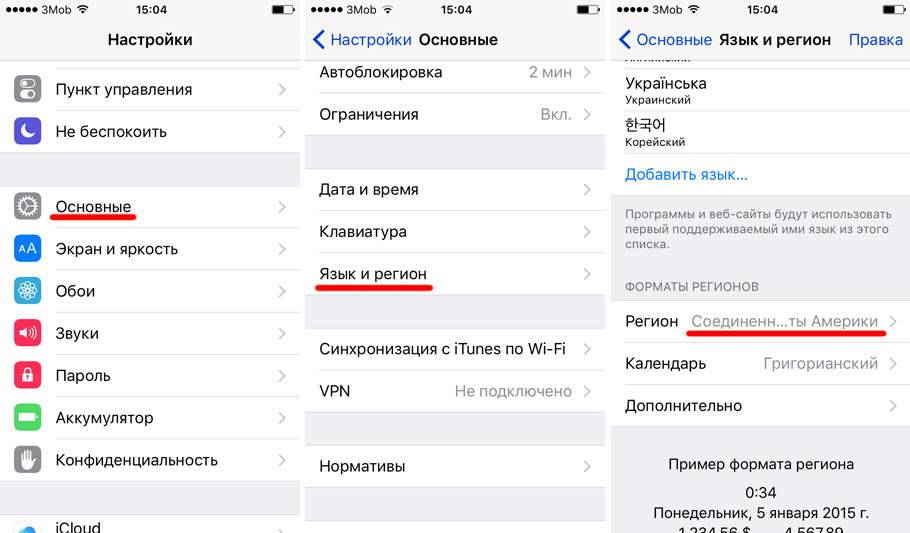
После того, как регион был сменён, необходимо перезагрузить устройство. Для этого можно выключить его и сразу же включить, а можно также зажать на 10 секунд кнопки Power и Home одновременно. Когда система загрузится, вы увидите на экране среди прочих и значок Apple News.
Начало работы в приложении News на iPod touch

Приложение News предлагает Вам читать статьи из избранных Вами источников на темы, которые Вас интересуют. Чтобы настроить News в соответствии с Вашими предпочтениями, Вы можете выбрать нужные Вам публикации (их называют каналами в приложении News) и темы (например, развлечения, еда или наука)
Для использования приложения News требуется подключение по сети Wi‑Fi.
Чем больше Вы читаете, тем лучше приложение News понимает Ваши интересы. Siri запоминает, что важно для Вас, и предлагает статьи, которые могут Вам понравиться. Вы можете также получать уведомления о важных статьях, добавленных в каналы, на которые Вы подписаны.
Вы также можете подписаться на Apple News+, чтобы читать сотни журналов, популярных газет и публикации ведущих цифровых издателей.

Примечание. Apple News и Apple News+ доступны не во всех странах и регионах.
Настройка новостей в соответствии со своими предпочтениями
Когда Вы оформите подписку на канал или тему, соответствующие статьи будут чаще появляться в разделе Today (Сегодня). Кроме того, тема или канал появится на вкладке Following (Подписки).
-
Откройте приложение News в первый раз, коснитесь Following (Подписки), затем коснитесь кнопки рядом с каналами и темами, статьи по которым Вы хотите отслеживать. Если отображаются каналы и темы, которые Вам не хочется видеть в своей ленте новостей, коснитесь и удерживайте их, затем выберите Block Channel (Заблокировать канал), Block Topic (Заблокировать тему») или Stop Suggesting (Больше не предлагать). Если Вы заблокируете тему или канал, их статьи не будут отображаться в ленте и виджетах Today (Сегодня). Для просмотра заблокированных каналов и тем коснитесь Following (Подписки) > Blocked Channels & Topics (Заблокированные каналы и темы).
Примечание. При просмотре раздела Top Stories (Топ-статьи) и других мест, где представлены статьи, отобранные редакторами Apple News, вместо статей заблокированных Вами каналов могут отображаться заменители. См. раздел Оформление и отмена подписки, блокировка и снятие блокировки для каналов и тем.
- Коснитесь Discover Channels (Поиск каналов) в нижней части экрана, затем коснитесь рядом с каждым каналом, новости по которому Вы хотите отслеживать.
- Коснитесь Following (Подписки), смахните к нижнему краю экрана, затем коснитесь Notifications & Email (Уведомления и электронные письма) в разделе Manage (Управление).
- Включите уведомления для выбранных каналов.
- Коснитесь Following (Подписки), смахните к нижнему краю экрана, затем коснитесь Notifications & Email (Уведомления и электронные письма).
- Смахните к нижнему краю экрана, затем включите параметр Apple News Newsletter (Новостная рассылка Apple News). При наличии подписки на Apple News+ в новостные рассылки будут также включены новые выпуски Ваших любимых журналов.
Чтобы отписаться от канала или темы, смахните по ним влево, а затем коснитесь «Отписаться».
Чтобы быстро подписаться на определенные каналы и темы, коснитесь Search (Поиск), введите название канала или темы в поле поиска, затем коснитесь в результатах ниже.
Получение уведомлений
Иногда каналы, на которые Вы подписаны, присылают уведомления с информацией о важных статьях.
Если Вы подписаны на Apple News+, Вы можете получать уведомления о появлении новых выпусков. Если Вы включите Apple News Today (под Alerts from Apple News (Оповещения от Apple News)), Вы получите ссылку на заметки шоу, связанные с выпуском Apple News Today, во время прослушивания этого выпуска.
Получение новостной рассылки Apple News
Вы можете подписаться на новостную рассылку, которую составляют редакторы Apple News. Рассылка будет приходить на адрес электронной почты. В новостные рассылки добавлены Топ-статьи, персонализированные в соответствии с Вашими интересами.
Чтобы отказаться от новостной рассылки, вернитесь на экран Notifications & Email (Уведомления и электронные письма), затем выключите параметр Apple News Newsletter (Новостная рассылка Apple News).
Примечание. Персонализированные новостные рассылки доступны не во всех странах и регионах.
Просмотр статей только из каналов, на которые Вы оформили подписку.

Откройте Настройки > «News», включите функцию Restrict Stories in Today (Ограничить статьи в разделе «Сегодня») и подтвердите свой выбор.
Примечание. Ограничение статей значительно сокращает темы статей, которые отображаются в ленте новостей Today (Сегодня) и всех остальных разделах. Например, если Вы ограничили показ статей и оформили подписку только на один развлекательный канал, в ленте новостей по теме Entertainment (Развлечения) будут показаны статьи только из этого канала. Если ограничить статьи, Вы не будете видеть Top Stories (Лучшие статьи) и Trending Stories (Актуальные статьи).