Подключение принтера по сети Wi-Fi. Пошагово
Подключение принтера по сети Wi-Fi позволит сделать ваш хоум-офис эргономичным. Теперь вам не придётся тянуть провода от компьютера, а печатающее устройство можно установить в удобном месте.

В инструкции подробно описано, как печатать на принтере через Вай-Фай, но что, если она написана на иностранном языке?
В нашей статье максимально просто объясним, как настроить печать, чтобы отправлять задания «по воздуху».
Что вам понадобится
- Роутер, или как его ещё называют, wi-fi маршрутизатор.
- Принтер, поддерживающий беспроводную технологию подключения.
- Компьютер или ноутбук для проверки подключения. Предварительно потребуется установить драйверы с официального сайта производителя.
Если вы используете операционную систему Windows
- Подключите принтер к сети электропитания. Затем включите устройство, убедитесь, что оно находится в зоне действия сети Wi-Fi.
- Найдите на принтере кнопку беспроводной связи Wireless, нажмите её. Где расположена кнопка, вы можете узнать из инструкции.
- Через панель управления на компьютере или ноутбуке найдите раздел «устройства и принтеры».
- Выберете функцию добавления принтера, затем дождитесь, пока компьютер определит доступные устройства.
- Среди предложенного списка выберите ваш, затем следуйте подсказкам системы. Если компьютеру не удалось обнаружить принтер, возможно, он не подключен к Wi-Fi роутеру. Проверьте подключение, после этого заново выполните поиск.
- Выберите ваше устройство в качестве принтера, используемого по умолчанию.
- Отправьте на печать тестовую страницу.
Как подключить к ноутбуку, если вы используете операционную систему macOS
- После включения устройства проверьте, чтобы оно находилось в зоне действия беспроводной сети.
- Изучите в инструкции для пользователей, где находится кнопка Wireless на вашем устройстве, нажмите её.
- Выберите раздел «системные настройки» на вашем компьютере, затем перейдите в раздел «принтеры и сканеры».
- Чтобы найти все доступные принтеры, нажмите знак «+» в нижнем углу с левой стороны.
- Среди всех обнаруженных устройств выберите ваш принтер. Если компьютер не смог обнаружить принтер, возможно, он не подключен к беспроводной сети. Проверьте подключение и выполните предыдущие этапы заново.
- Выберите ваше печатающее устройства в качестве принтера по умолчанию.
- Отправьте на печать тестовую страницу.
Решение возможных проблем
Если вам не удаётся отправить задание на печать после подключения принтера, убедитесь в отсутствии неполадок.
- Перезагрузите все ваши устройства. Любые ошибки можно сбросить путем перезагрузки ноутбука, принтера и маршрутизатора. Убедитесь, что компьютер и принтер подключены к одной и той же сети.
- Убедитесь, что мощность сигнала Wi-Fi достаточная для работы. Если на компьютере появилась информация о слабом сигнале, переместите ваш компьютер ближе к маршрутизатору. Помехи также могут создавать стены, металлические предметы и электроприборы.
- Если вы уверены, что принтер подключен к беспроводной сети, но он не печатает, убедитесь, что вы установили ваше устройство в качестве принтера, используемого по умолчанию. Обновите драйверы до последней версии на официальном сайте производителя принтера. Иногда для устранения ошибки помогает перезагрузка компьютера и оргтехники.
- Находясь в сети Wi-Fi принтер печатает медленно. Это может происходить при перегрузке сети другими устройствами, подключенными по беспроводной технологии.
Если вам все же не удалось выполнить подключение принтера, обратитесь в сервисный центр, например, в Averoprint, либо свяжитесь с производителем.
Как подключить и настроить МФУ

Очень удобно, когда одно устройство сочетает в себе возможность печатать, сканировать и копировать документы. Не нужно подключать и настраивать несколько разных аппаратов, в сетевом фильтре занята только одна розетка, да и рабочий стол не загроможден грудой техники. Многофункциональные устройства — МФУ — технически немного сложнее, чем просто принтеры, сканеры или копиры, но насколько сложна их настройка?
Прямое подключение
В домашних условиях одним из самых простых вариантов подключения МФУ к компьютеру является стандартный USB AMBM кабель. Это обусловлено тем, что разъем USB сейчас есть абсолютно в любом компьютере и является общепринятым стандартом для подключения оборудования. Посредством USB подключается все — от принтеров и сканеров до фискальных регистраторов. Разъем подключения на принтерах, сканерах и МФУ как правило располагается на заднем торце устройства и выполнен в виде прямоугольника с верхней частью в форме трапеции. Если МФУ имеет сетевой интерфейс подключения, то и разъем RJ45 расположен где-то рядом. А в случае, если вы счастливый обладатель устройства с беспроводным интерфейсом — значок WiFi скорее всего будет красоваться на передней панели.
Установка и настройка
Итак, вы купили МФУ, принесли его домой и хотите начать печатать. Мало просто соединить устройство с компьютером — для корректной работы нужно установить специальную программу-драйвер. Она позволяет «подружить» ПК и МФУ, чтобы вы могли распечатывать тексты и изображения, а также сканировать документы. Более того, многофункциональные устройства — это комбайны три-в-одном — принтер, сканер и копир. Для того, чтобы сделать ксерокопию документа драйвер не нужен — просто разместите исходник на стекле панели сканера и нажмите кнопку «Сделать копию», а вот печать и сканирование требуют двусторонней связи с ПК.
Рассмотрим для начала самый простой вариант: драйвер уже интегрирован во внутреннюю память устройства. В этом случае МФУ само предлагает установить все нужные программы при подключении к компьютеру. Это очень удобно, экономит время и сильно упрощает процесс установки. То есть вы просто подключаете МФУ к ПК и через несколько минут уже можете пользоваться всем его функционалом. Первым делом на дисплее появится окно базовой установки. Тут кроме нажатия на кнопки «ДА», «СОГЛАСЕН», «ПОДТВЕРЖДАЮ» от пользователя ничего не требуется. Процесс инсталляции драйвера и программ практически полностью автоматический.
По завершении установки может появиться предложение зарегистрировать устройство. Для чего это нужно? Во-первых, производитель собирает статистику об эксплуатации оборудования. Во-вторых, если вы зарегистрируетесь, получать обновления программ и драйверов станет удобнее, да и в случае хищения аппарата будет проще доказать право собственности, ведь при регистрации используется его уникальный серийный номер. Этот шаг не является обязательным, и его можно пропустить, но мы все-же советуем потратить на него пару минут.
Где взять драйвера
Грустно, но факт — пока далеко не все МФУ оснащены внутренней памятью, поэтому иногда процесс установки драйверов и программ проходит сложнее, но ненамного. В таких случаях устройство комплектуется диском с драйверами, с которого пользователь может произвести установку сам. Диск помещается в DVD-привод, программа установки автоматически запускается, и снова от пользователя ничего сверхъестественного не требуется — нужно только нажимать на очередные «ДА», «ПРИНИМАЮ», «УСТАНОВИТЬ».
Подождите! Ведь в современных компьютерах и тонких ноутбуках DVD-приводы давно не ставят! Как тогда установить драйвера? Решение простое и очевидное — на сайте производителя устройства всегда есть раздел «Поддержка», в котором размещены ссылки на скачивание нужного программного обеспечения. В принципе, тут тоже ничего сложного — нужно зайти на сайт, вбить в поисковой строке точное название своего МФУ, которое можно увидеть на передней панели устройства, на сервисной наклейке с заднего торца аппарата или на упаковке от него. По полученной ссылке сохранить на компьютер набор программ и драйверов, а после скачивания запустить и установить.
Сетевое подключение
В большинстве случаев сканирование и печать производятся только с того ПК, непосредственно к которому подключен МФУ, и это не всегда удобно. Как быть, если вдруг возникла необходимость распечатывать документы с двух и более компьютеров? Есть несколько вариантов — можно настроить локальную сеть посредством свитча или роутера, сделать принтер общедоступным сетевым ресурсом и настроить к нему подключение с нужного ПК. В целом вполне рабочее, но не самое простое решение, и обычный «домашний» пользователь вероятнее всего испытает изрядные затруднения в процессе его осуществления. У такого метода подключения есть один явный недостаток: если ПК, с которым принтер соединен USB-кабелем выключен, остальные компьютеры этой сети распечатать ничего не смогут.
Другой вариант, более сложный, но и более функциональный — использовать роутер со встроенным программным принт-сервером и с возможностью подключения принтера, при котором МФУ подключается прямо к роутеру, и каждый ПК в сети может делать распечатки независимо друг от друга. Подвид такого подключения — аппаратный принт-сервер, соединенный с роутером через локальную проводную или беспроводную сеть. Вариант также имеет право на жизнь, но ввиду сложности настройки пригодный больше для офисов, где наладкой и поддержкой занимается подготовленный специалист, а не бытовой пользователь.

Как же решить вопрос печати с нескольких ПК в домашних условиях, не приобретая дорогостоящее сетевое оборудование и не заморачиваясь со сложными настройками? Одним из самых простых и результативных решений является приобретение МФУ с сетевым, желательно беспроводным интерфейсом, проще говоря — с вайфаем.
Такой аппарат требует минимума настроек и предоставляет пользователям максимум удобств. Сканирование и печать по сети, независимая работа, а в случае высокой загруженности автоматическая очередь печати. Многостраничные документы, одновременно отправленные на печать с разных ПК в одной сети, будут печататься поочередно, и готовые листы не перепутаются. Настройка в этом случае довольно простая: так же, как и при обычном USB-подключении, скачать с официального сайта драйвер на нужную модель, в начале установки при выборе типа соединения ПК и МФУ нужно выбрать WiFi (беспроводное сетевое подключение) или LAN, если на принтере есть только проводной сетевой интерфейс. Программа-установщик сама просканирует сеть и покажет список доступных устройств, а пользователю останется лишь выбрать нужный принтер и нажать «Установить».
Различия в установке на разных операционных системах
В случае с Windows 10 и 11 есть шанс, что драйвера вручную устанавливать не придется. При обнаружении в разделе «Сеть» или даже при прямом подключении по USB-кабелю операционка может сама предложить скачать необходимое программное обеспечение из интернета и настроить все автоматически, либо при наличии в базе подходящего драйвера сразу произведет установку. Со свежими моделями МФУ этот процесс проходит без проблем, а вот старые аппараты могут быть не распознаны системой, тогда всю настройку пользователю придется делать самостоятельно, и не факт, что на сайте производителя найдется подходящий драйвер.

Схожая ситуация может случиться, если приобретена современная модель МФУ, а операционка старая, например, Windows 7, давно снятая с обслуживания и не получающая обновлений, или даже какой-нибудь древний Linux. Производитель не станет тратить ресурсы и писать драйвера для своих устройств под неактуальные операционные системы. В лучшем случае будет опубликован универсальный драйвер, подходящий для получения базовой работоспособности устройства, но в целом не обеспечивающий поддержки полной функциональности.
Существует уже немало моделей принтеров и МФУ с поддержкой проводных и беспроводных сетевых интерфейсов, обеспечивающих одновременный доступ к возможностям устройства нескольких пользователей. Это очень удобно — не нужно всей семьей бегать с флэшками к компьютеру с принтером, чтобы что-то распечатать. Не нужно тянуть по дому немыслимые метры проводов локальной сети и держать один из ПК постоянно включенным. Все возможные коммуникации между устройствами удобно реализованы прямо по воздуху через WiFi. А чтобы настройка прошла максимально просто и без заморочек следите за актуальностью обновлений операционной системы.
Как подключить принтер по сети

Если в доме или офисе имеются два и более рабочих компьютеров подключенных по общей сети, то вам необходимо знать, как правильно выполнить подключение принтера по сети и, соответственно, как настроить принтер по сети. То, как сделать настройку мы сейчас расскажем и покажем наглядно.

Подключение принтера по сети
Стоит знать, что принтеры могут подключаться как по USB кабелю, так и по Wi-Fi сети. Печатающие устройства подключенные через роутер по сети Wi-Fi более удобны в использовании, так как они мобильные. Это означает что их можно переносить в любое место, а так же они могут работать в независимости от того, включены ли в общую сеть остальные компьютеры находящиеся в домашней сети.
Подготовка к подключению принтера по локальной сети.
Все-таки как грамотно подключить сетевой принтер? В первую очередь необходимо убедится, что все ПК, которые включены в общую сеть, подготовлены к эксплуатации, то есть запущены в работу. Затем проверить установлена ли программа для печати принтера. Если эти условия выполнены, то можно браться уже за принтер.
Настройка принтера по сети состоит из нескольких шагов:
1 . Подсоединение принтера к двум компьютерам по одной локальной сетке начинается с того, что Ваше лазерное или струйное устройство подсоединяем к главному ПК. Дальше требуется разрешить общий доступ (то есть открыть допуск остальным компьютерам не присоединение к принтеру). Рассмотрим это на примере Windows 7. Вначале запускаем меню «Пуск» на ПК к которому физически подсоединен принтер, там найдем «Просмотр устройств и принтера». Здесь избираем наше устройство и щелкаем на нем вспомогательной (правой) клавишей мыши и в появившемся окошке нажимаем «Свойства». В возникшем окне найдем раздел «Доступ» и туда записываем сетевое (SSID) имя выбранного устройства и раздаем доступ всем подключенным компьютерам. Птичку оставляем возле надписи «Общий доступ», и подтверждая действие нажмём «Ок».

ВАЖНО! В Windows 7, 8, 10 еще следует подключить обнаружение сетевое. Через меню «Пуск» запускаем «Сеть и интернет», там находим «Управление сетями», теперь избираем «Изменить дополнительные параметры» и здесь подключаем «Сетевое обнаружение» и «Общий доступ».

После найдем «Отключить общий доступ с парольной защитой» и «Сохранить изменения». Такие же манипуляции проводим в подразделе «Общие».

2 . Что бы в одну общую сеть присоединить остальные ПК, потребуются некоторые манипуляции. Запускаем «Устройства и принтеры» через «Пуск» только на любом другом компьютере, который следует подключить в сеть для печати. Эту процедуру необходимо произвести с каждого компьютера, что будет производить печать с принтера.
Необходимо знать, что ПК, к которому подсоединен принтер с помощью USB, называется главным или серверным. Поэтому для печати с другого ПК основной компьютер непременно обязан работать. Это самый главный недостаток при таком подключении с помощью провода.
Затем заново запускаем «Устройства и принтеры», на пустом месте запрашиваем контекстное меню с помощью правой клавиши мышки и избираем «Установить принтер». В различных Windows XP, Vista настройки происходят схоже. Только разделы могут называться несколько иначе.
Далее добавляем сам принтер, в новом окне «Установить принтер» выбираем наш принтер. Система автоматически найдет сетевое печатающее устройство. Нам необходимо его выделить и подтвердить нажав кнопку «Далее».


Если принтер подключился, проверьте, заправлен ли установленный картридж, эсли нет, то здесь реально заправят дешево, после чего, можете сделать печать пробной страницы. Если на выходе получился лист с полосами при печати, об этом подробнее можно узнать здесь. Так же, если у Вас возникли какие-либо проблемы, рекомендуем обратиться в сервисный центр Тонфикс, где опытные специалисты всегда будут рады вам помочь.
Сетевой принтер не нашла система, что делать?
В этом ситуации необходимо указать имя принтера, а так же IP- адрес ПК вручную.
Через «Пуск» входим в «Устройства и принтеры», выбираем «Установка принтера» и «Добавить принтер». Далее ищем поле «Нужный принтер отсутствует в поиске».

Требуется избрать «Найти принтер по адресу» и ввести \\IP основного компьютера\название принтера. Также подтвердить действие клавишей «Далее». Так система обнаружит нужный принтер присоединенный к домашней сети.

Подключение ноутбука к принтеру через Wi-Fi.
Как установить сетевой принтер без проводов. И подключить его к ноутбуку? Такое подключение возможно только если в принтере есть модуль Wi-Fi.
Способ 1. Осуществляется с помощью программы Wi-Fi protected. Активируем Wi-Fi на принтере, затем необходимо на роутере нажать кнопку с вот таким значком для активации.

После активации обоих подключений необходимо установить программу для принтера. После инсталляции программы, принтер автоматически появиться в вашем компьютере в «Устройствах и принтерах» и будет готов к использованию. Таким же способом и подключаем остальные ноутбуки или ПК находящиеся в локальной сети.
Способ 2. Как подсоединить принтер к ноутбуку если в нем нет приемника WI-Fi. Для этого необходимо подсоединить принтер через USB провод к адаптеру Wi-Fi (Вай фай). Он свяжет принтер и роутер. Затем открываем «Оборудование и звук» через меню «Пуск», далее — «Устройства и принтеры» и «Добавить принтер». Затем ПК автоматически начинает поиск устройств.

Если видим сообщение, что принтер не найден, выбираем «Необходимый принтер отсутствует». Теперь нажимаем «Добавить принтер по его IP-адресу». Затем прописываем данные в ячейки. Кликаем кнопку «Далее». Благодаря этим действиям принтер появиться у Вас на ПК или ноутбуке. И опять же такие действия проводим на всех ноутбуках что включены в домашнюю или локальную сеть.


Цены на заправку картриджей
| Hewlett Packard | от 249 грн. |
| Canon | от 249 грн. |
| Samsung | от 275 грн. |
| Xerox | от 275 грн. |
| Brother | от 399 грн. |
| Kyocera | от 450 грн. |
| Panasonic | от 395 грн. |
| OKI | от 350 грн. |
| Konica Minolta | от 350 грн. |
Способы подключения принтера
Принтер может быть подключен к компьютеру, смартфону или планшету по локальной сети или по USB -соединению.
- Если локальная сеть доступна:
- Если локальная сеть недоступна:
Если локальная сеть доступна:
Вы можете выполнять печать со своего компьютера или смартфона/планшета, просто подключив принтер к локальной сети.
Это можно сделать двумя способами, которые описаны ниже.
-
При наличии среды Wi-Fi Подключите принтер к существующей среде Wi-Fi .
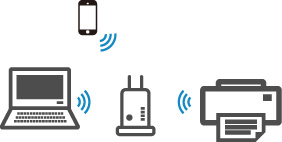
- Для подключения принтера к среде Wi-Fi требуются имя сети (SSID) и пароль.
- Для выполнения печати с устройства, подключенного к Wi-Fi , устройство должно быть подключено к той же сети, что и принтер .

- Для подключения принтера к среде Wi-Fi требуются имя сети (SSID) и пароль.
- Для выполнения печати с устройства, подключенного к Wi-Fi , устройство должно быть подключено к той же сети, что и принтер .
- Преимущества подключения принтера по сети Wi-Fi
- Ограничения
- Подключение компьютера к принтеру с помощью USB-кабеля
Если локальная сеть недоступна:
Если локальная сеть недоступна, для выполнения печати подключите компьютер или смартфон/планшет к принтеру посредством беспроводного прямого подключения или по USB -соединению.
-
Подключение смартфона/планшета к принтеру посредством беспроводного прямого подключения На смартфоне или планшете запустите приложение Canon PRINT Inkjet/SELPHY .

После запуска Canon PRINT Inkjet/SELPHY следуйте инструкциям приложения.
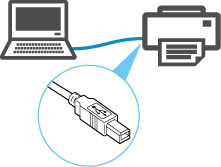
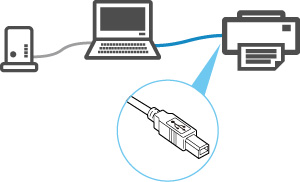
- При подключении по USB -соединению принтер подключается напрямую к компьютеру.
- Если компьютер подключен к проводной сети, принтер можно использовать с другими устройствами, настроив для него параметры общего доступа на компьютере.
- TR4600 series
- Способы подключения принтера