Изменение поисковой системы по умолчанию в Microsoft Edge
Использование Bing в качестве стандартной поисковой системы обеспечивает расширенные возможности поиска в новый Microsoft Edge , в том числе прямые ссылки на приложения Windows, соответствующие предложения от организации, если вы вошли с помощью рабочей или учебной учетной записи, и мгновенные ответы на вопросы о Windows. Тем не менее, вы можете изменить поисковую систему по умолчанию на любой веб-сайт, использующий технологию OpenSearch.
Как изменить поисковую систему по умолчанию в Microsoft Edge
- Выполните поиск в адресной строке, используя поисковую систему, которую вы хотите назначить по умолчанию.
- Выберите Параметры и другое >Параметры .

Выберите Конфиденциальность, поиск и службы.
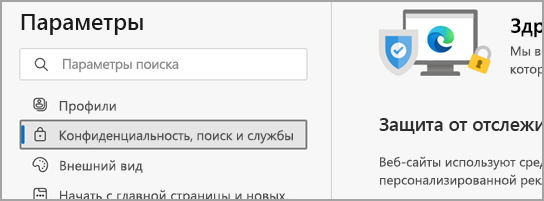
Прокрутите страницу вниз до раздела Службы и выберите Адресная строка и поиск.
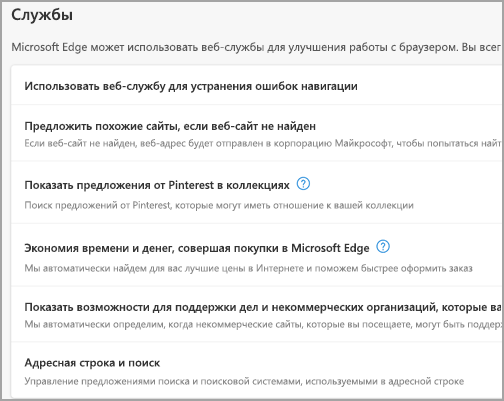
Чтобы добавить другую поисковую систему, выполните поиск в адресной строке, используя эту поисковую систему (или веб-сайт, на котором поддерживается поиск, например вики-сайт). Перейдите в раздел Параметры и другое > Параметры > Конфиденциальность, поиск и службы > Адресная строка и поиск. Система или веб-сайт, которые использовались для поиска, теперь будет выводиться в списке доступных для выбора вариантов.
Как заменить Bing на Google или Яндекс в качестве поисковой системы Spartan?
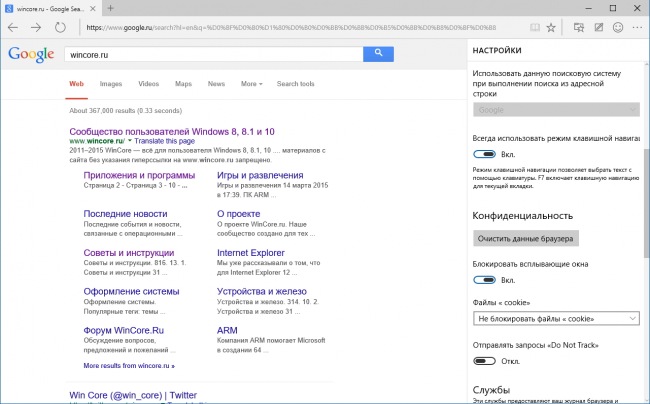
Разработчики браузера Spartan предусмотрели возможность изменения поисковой системы, используемой по умолчанию в адресной строке, но в текущей версии приложения она заблокирована и отказаться от собственного поисковика Microsoft нельзя. Мы подготовили для вас твики реестра, позволяющие легко заменить Bing на Google или Яндекс.
Советы и инструкции
| 2 апреля 2015 в 21:56
Для использования этих твиков достаточно извлечь содержимое архива, предлагаемого по ссылке ниже, в произвольную папку, затем запустить файл Google.reg или Yandex.reg и согласиться на внесение изменений в реестр. Файл Default.reg служит для возврата к параметрам по-умолчанию. Твики заменяют Bing на нужную поисковую систему, но не разблокируют соответствующее меню в настройках.
Содержимое каждого из файлов предлагается ниже, опытные пользователи могут внести в них необходимые им правки и создать собственные файлы реестра. После применения твика необходимо перезапустить сам браузер.
Windows Registry Editor Version 5.00
Windows Registry Editor Version 5.00
[HKEY_CURRENT_USER\SOFTWARE\Classes\Local Settings\Software\Microsoft\Windows\CurrentVersion\AppContainer\Storage\microsoft.windows.spartan_cw5n1h2txyewy\Spartan\User\Default\SearchScopes]
«DefaultScope»=»»
[HKEY_CURRENT_USER\SOFTWARE\Classes\Local Settings\Software\Microsoft\Windows\CurrentVersion\AppContainer\Storage\microsoft.windows.spartan_cw5n1h2txyewy\Spartan\User\Default\SearchScopes\]
«DisplayName»=»Google»
«OSDFileURL»=»http://www.iegallery.com/AddOns/DownloadAddOn?resourceId=1681»
«FaviconPath»=»%USERPROFILE%\\AppData\\LocalLow\\Microsoft\\Internet Explorer\\Services\\search_.ico»
«FaviconURL»=»http://www.google.com/favicon.ico»
«SuggestionsURL_JSON»=»http://suggestqueries.google.com/complete/search?output=firefox&client=firefox&qu=»
«ShowSearchSuggestions»=dword:00000001
«URL»=»http://www.google.com/search?hl=en&q=»
Windows Registry Editor Version 5.00
[HKEY_CURRENT_USER\SOFTWARE\Classes\Local Settings\Software\Microsoft\Windows\CurrentVersion\AppContainer\Storage\microsoft.windows.spartan_cw5n1h2txyewy\Spartan\User\Default\SearchScopes\]
«Codepage»=dword:0000fde9
«DisplayName»=»Яндекс»
«OSDFileURL»=»http://www.iegallery.com/AddOns/DownloadAddOn?resourceId=1374»
«FaviconPath»=»%USERPROFILE%\\AppData\\LocalLow\\Microsoft\\Internet Explorer\\Services\\search_.ico»
«FaviconURL»=»http://yandex.ru/favicon.ico»
«SuggestionsURL_JSON»=»http://suggest.yandex.net/suggest-ff.cgi?part=»
«ShowSearchSuggestions»=dword:00000001
«URL»=»http://yandex.ru/yandsearch?text=&from=os»
Внимание! В новейших сборках Windows 10 Insider Preview этот твик уже не работает.
Как в Microsoft Word 2013 заменить поиск Bing на Google или Яндекс
В последней версии текстового редактора Microsoft Word разработчиками была реализована полезная опция — поиск выделенного текста в интернете. Только вот незадача — вместо Google или Яндекс, в качества поискового инструмента разработчики Microsoft решили использовать ориентированный на западного пользователя поисковик Bing.
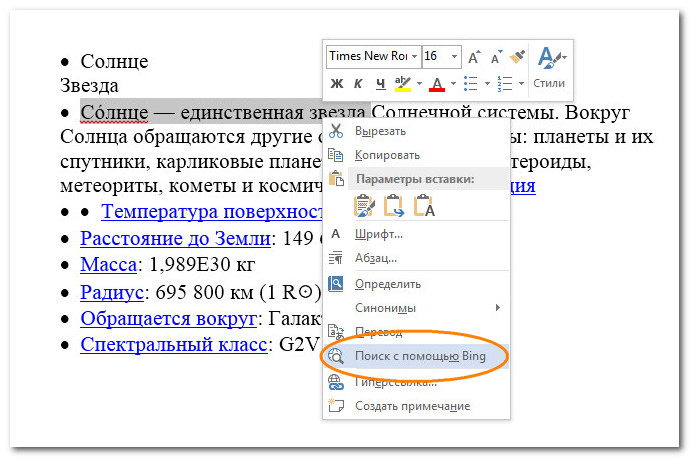
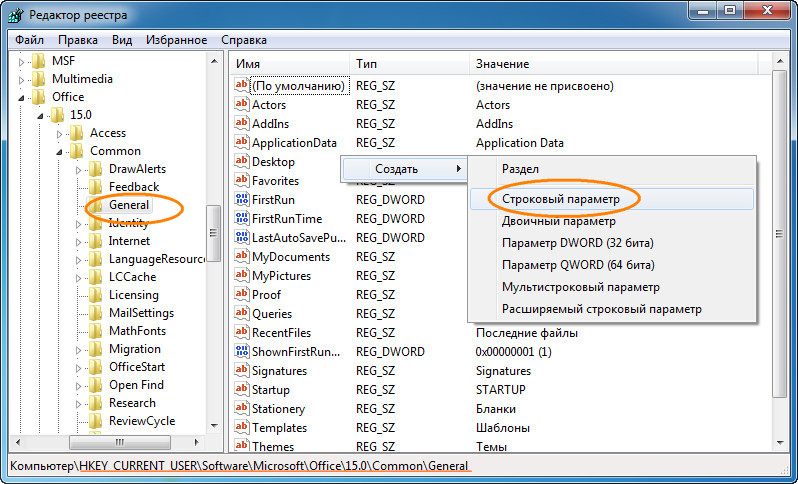
Опции, которая позволила бы заменить поисковую систему по умолчанию, в Word не имеется. Тем не менее, такую замену можно даже очень легко произвести, прибегнув к небольшому твику системного реестра. Откройте редактор реестра и отыщите ветку HKEY_CURRENT_USER/Software/Microsoft/Office/15.0/Common/General .
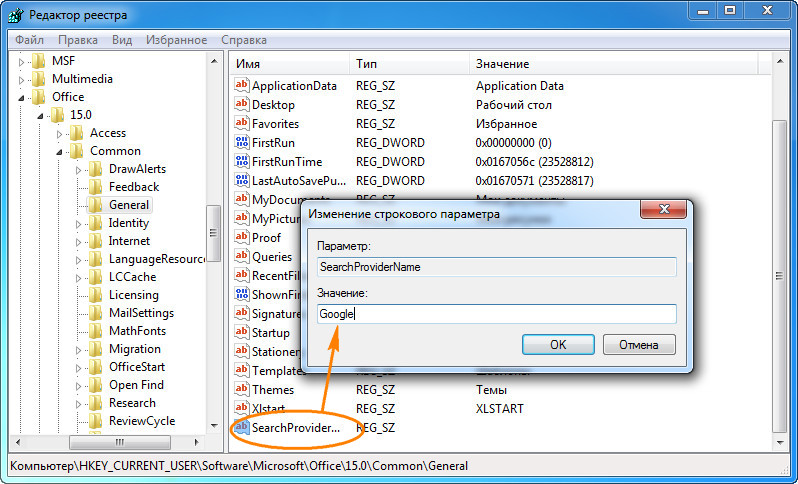
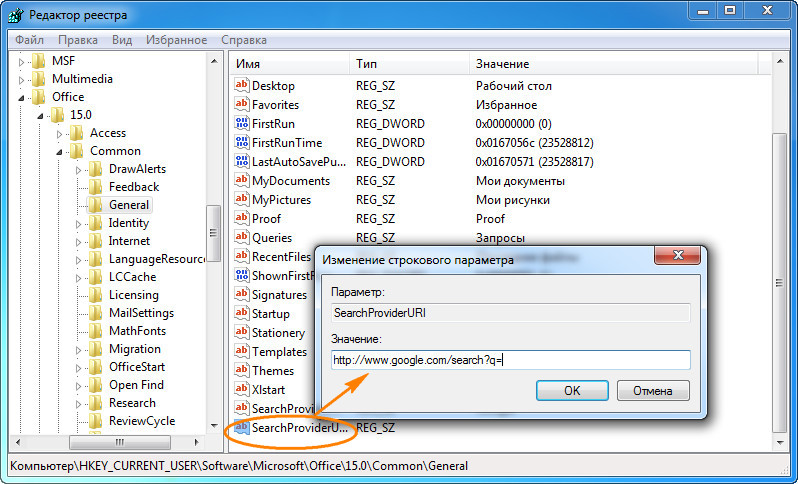
В последнем подразделе создайте два строковых параметра. Первому дайте имя SearchProviderName, второй назовите SearchProviderURI.
В качестве значение первого параметра установите «Google»,
а в качестве значение второго параметра задайте «http://www.google.com/search?q=».
Эта настройка заменит Bing на Google. Чтобы сделать поисковой системой Яндекс, значения параметров SearchProviderName и SearchProviderURI нужно заменить на «Яндекс» и «http://yandex.ru/yandsearch?text=» соответственно.
Теперь можете закрыть редактор реестра и проверить результат.
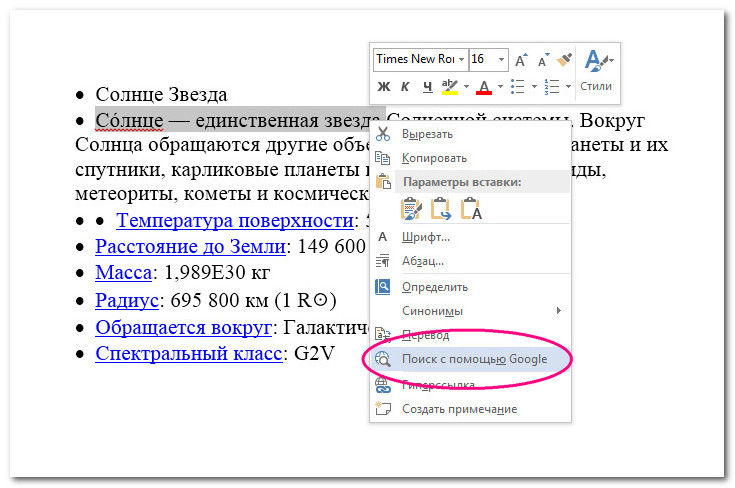
Перезапускать офис для этого не потребуется, так как изменения должны вступить в силу немедленно.
Как изменить поисковик Safari на Яндекс, Bing или GoGoDuck
Если Apple что-то сама еще не сделала, то она дает возможность пользователям выбирать. И раз уж собственного поисковика у корпорации пока нет, то в Safari можно сменить Google на несколько других вариантов. Если это необходимо.
Apple предлагает пользователям 4 варианта поисковиков — Google, Bing, GoGoDuck и Яндекс. Последний вариант для многих является вполне обычным, поэтому если ты хочешь сменить поисковую систему — следуй нашему мануалу:
1. Зайди в Настройки
2. Найди пункт Safari
3. Зайди в меню «Поисковая система»
4. Смени Google на любой доступный поисковик
5. Вуаля!
Интерфейс в Safari не поменяется, но выдача изменится. Все, что душа пожелает, пока у Apple нет планов на этот счет.
Добавить комментарий Отменить ответ
Этот сайт использует Akismet для борьбы со спамом. Узнайте, как обрабатываются ваши данные комментариев.