Как сменить пароль администратора на маршрутизаторе TP-Link со встроенным ADSL модемом

Дата последнего обновления: 08-31-2011 14:38:25 PM 10040451
Эта статья подходит для:
TD-W8951ND , TD-W8901G , TD-W8950ND , TD-W8961ND , TD-8817 , TD-8816 , TD-W8960NB , TD-W8101G , TD-8840 , TD-8841 , TD-8811 , TD-8810 , TD-W8901GB , TD-8840T , TD-W8960N
Если вашей модели нет в списке, не переживайте — возможно, её ещё просто не успели добавить. Чтобы точно убедиться в наличии или отсутствии той или иной функции, откройте продуктовую страницу интересующей вас модели и перейдите в раздел «Характеристики».
Для ЕВ-8810.ЕВ-8811.ЕВ-8840.ЕВ-8841
Шаг 1 Откройте веб-браузер и введите в адресной строке IP -адрес LAN (локальной сети) маршрутизатора со встроенным ADSL модемом, нажмите Enter . IP -адрес по умолчанию маршрутизатора TP — LINK со встроенным ADSL модемом: 192.168.1.1.

Шаг 2 Введите имя пользователя и пароль на странице авторизации. Имя пользователя и пароль по умолчанию: admin (строчными буквами).
Шаг 3 С левой стороны нажмите Management (Управление) -> Access Control (Управление доступом) -> Password (Пароль), выберите имя пользователя и введите старый пароль и новый пароль.
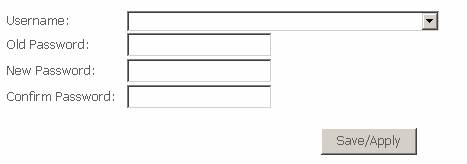
Шаг 4 Нажмите Save / Apply (Сохранить/Применить) для сохранения настроек.
Для TD-W8960N/TD-W8960NB/TD-W8950ND
Шаг 1 Откройте веб-браузер и и введите в адресной строке IP -адрес LAN (локальной сети) маршрутизатора со встроенным ADSL модемом, нажмите Enter . IP -адрес по умолчанию маршрутизатора TP — LINK со встроенным ADSL модемом: 192.168.1.1.

Шаг 2 Введите имя пользователя и пароль на странице авторизации. Имя пользователя и пароль по умолчанию: admin (строчными буквами).
Шаг 3 С левой стороны нажмите Management (Управление) -> Access Control (Управление доступом) -> Password (Пароль), выберите имя пользователя и введите старый пароль и новый пароль.
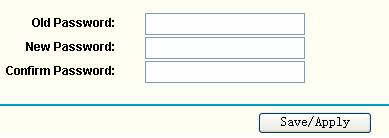
Шаг 4 Нажмите Save / Apply (Сохранить/Применить) для сохранения настроек.
Для TD — W 8961 ND / TD — W 8951 ND / TD — W 8901 G / TD — W 8901 GB / TD — W 8901 G / TD — W 8101 G / TD -8840 T / TD -8817/ TD -8816
Шаг 1 Откройте веб-браузер и и введите в адресной строке IP -адрес LAN (локальной сети) маршрутизатора со встроенным ADSL модемом, нажмите Enter . IP -адрес по умолчанию маршрутизатора TP — LINK со встроенным ADSL модемом: 192.168.1.1.

Шаг 2 Введите имя пользователя и пароль на странице авторизации. Имя пользователя и пароль по умолчанию: admin (строчными буквами).
Шаг 3 Click Maintenance ( Эксплуатация ) ->Administration ( Управление ), введите новый пароль .
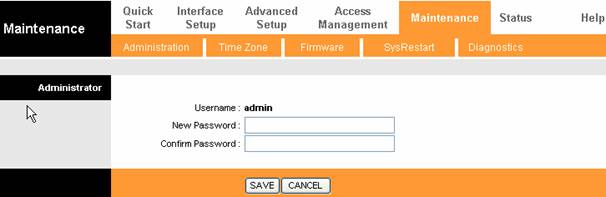
Шаг 4 Нажмите Save (Сохранить) для сохранения настроек.
ПРИМЕЧАНИЕ :
1. После того, как вы сменили пароль, войдите в ADSL -маршрутизатор с помощью нового пароля.
2. Если вы забыли новый пароль, вам необходимо вернуть настройки производителя на вашем ADSL -маршрутизаторе.
Соответствующие разделы:
Как войти в утилиту ( Management Page (Страница управления)) маршрутизатора TP — LINK со встроенным DSL модемом?
Почему я не могу войти в утилиту ( Management Page (Страница управления)) маршрутизатора TP — LINK со встроенным DSL модемом?
Похожие статьи
- Как войти в веб-интерфейс управления роутеров TP‑Link
- Что делать, если я забыл имя пользователя/пароль ADSL модема/маршрутизатора?
- Что делать, если вы забыли пароль маршрутизатора?
- How to configure basic wireless settings of 11AC DSL Modem Router (new logo)
Был ли этот FAQ полезен?
Ваш отзыв поможет нам улучшить работу сайта.
Что вам не понравилось в этой статье?
- Недоволен продуктом
- Слишком сложно
- Неверный заголовок
- Не относится к моей проблеме
- Слишком туманное объяснение
- Другое
Как мы можем это улучшить?
Спасибо
Спасибо за обращение
Нажмите здесь, чтобы связаться с технической поддержкой TP-Link.

Нужна помощь? Задавайте вопросы, находите ответы и обращайтесь за помощью к специалистам TP-Link и другим пользователям со всего мира.
Подписаться на рассылку Мы с ответственностью относимся к вашим персональным данным. Полный текст положения об обработке персональных данных доступен здесь. С нашими условиями использования и программой улучшения пользовательского опыта можно ознакомиться здесь.
Как поменять пароль на Wi-Fi роутере Tp-link TL-WR841N?
В этой небольшой инструкции рассмотрим процесс смены пароля на Wi-Fi роутере Tp-link TL-WR841N. Менять будем пароль Wi-Fi сети. То есть, тот пароль, который нужно указывать для подключения к вашей беспроводной сети.
Решил подготовить отдельную статью именно для Tp-link TL-WR841N. Так как роутер этот очень популярный, и многим, думаю, эта статья пригодится.

Что касается смены пароля на Wi-Fi сеть, то ничего сложного в этом нет. Если вам даже мастер настроит роутер и поставит пароль, то скорее всего, вам его придется сменить. Причины бывают разные: кто-то подключится к вашей сети, без вашего ведома, или вы например дадите пароль к Wi-Fi своему соседу, и потом передумаете. В любых случаях, просто меняем пароль на Wi-Fi роутере Tp-link TL-WR841N и уже никто не сможет подключится к вашей Wi-Fi сети.
Если же вы сами забыли свой пароль, то можете попытаться его вспомнить. Я уже писал, как посмотреть пароль в настройках роутера Tp-Link.
Tp-link TL-WR841N: смена пароля на Wi-Fi сеть
Первым делом, нужно зайти в настройки нашего Tp-link TL-WR841N. Подключитесь к роутеру, по Wi-Fi, или по кабелю. Откройте браузер, и перейдите по адресу 192.168.1.1.
Укажите пароль и имя пользователя. Если вы не меняли их, то это admin и admin.

Если все сделаете правильно, то появится страница с настройками роутера. В настройках перейдите на вкладку Wireless — Wireless Security. Выделите пункт WPA/WPA2 — Personal (Recommended) и в поле PSK Password укажите пароль, который будет использоваться для подключения к вашей Wi-Fi сети. Пароль нужно указывать минимум из 8 символов.
В меню Version и Encryption оставляем Automatic. Для сохранения нажимаем кнопку Save.

После сохранения, нужно перезагрузить роутер. Все устройства, которые были подключены к роутеру Tp-link TL-WR841N по Wi-Fi, уже автоматически не подключатся к сети. Более подробно о защите Wi-Fi я писал в этой статье: https://help-wifi.com/nastrojka-zashhity-wi-fi-setej/kak-zashhitit-set-wi-fi-parolem/.
Нужно сделать это вручную, указав новый пароль, который мы только что установили. Если на компьютере возникнут проблемы с подключением к сети после смены пароля, например появится ошибка «Параметры сети, сохраненные на этом компьютере, не соответствуют требованиям этой сети», то нужно удалить подключение к вашей Wi-Fi сети, и подключится заново указав новый пароль. Смотрите инструкцию по удалению Wi-Fi сети в Windows 7. А в Windows 10 нужно «забыть сеть».

62

253173

Сергей

TP-Link
Как поменять пароль на wifi роутере фридом
1. Подключите Ethernet-кабель, входящий в Вашу квартиру, в порт WAN роутера.
2. Соедините другим Ethernet-кабелем сетевую карту компьютера и один из портов роутера, например, порт №1. (сетевую карту надо настроить для автоматического получения IP-адреса).
3. Откройте окно браузера, в адресной строке введите http://192.168.0.1 и нажмите Enter .
В появившемся окне авторизации Имя пользователя – admin, Пароль – admin и нажмите кнопку Вход:
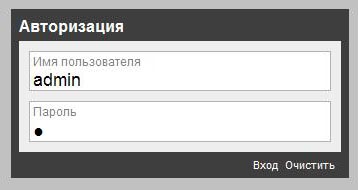
После нажатия кнопки Вход откроется страница настроек. Если язык системы будет отличный от русского – выбрать русский язык. Внизу выберите пункт Расширенные настройки, затем Wi-Fi и подпункт Основные настройки:
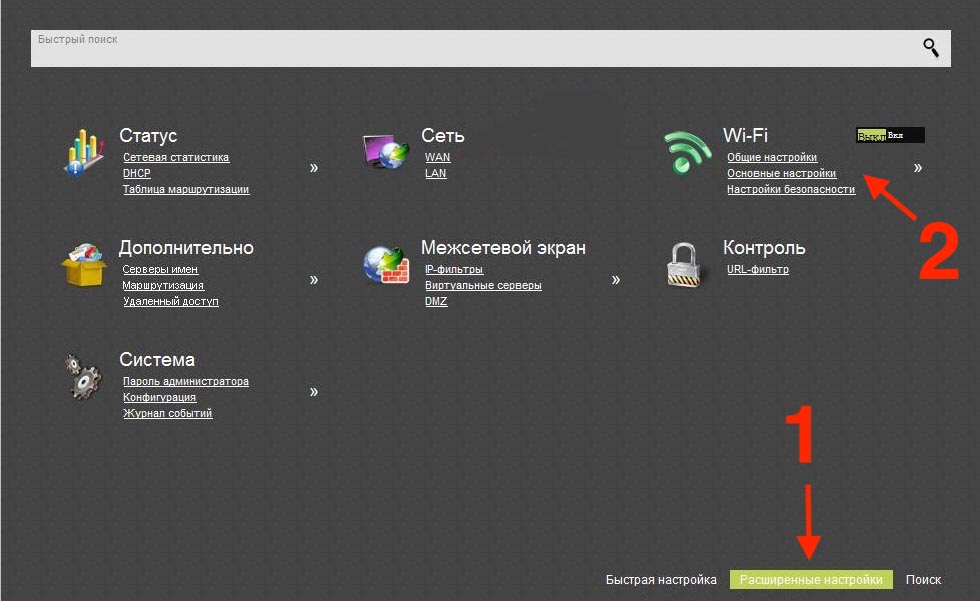
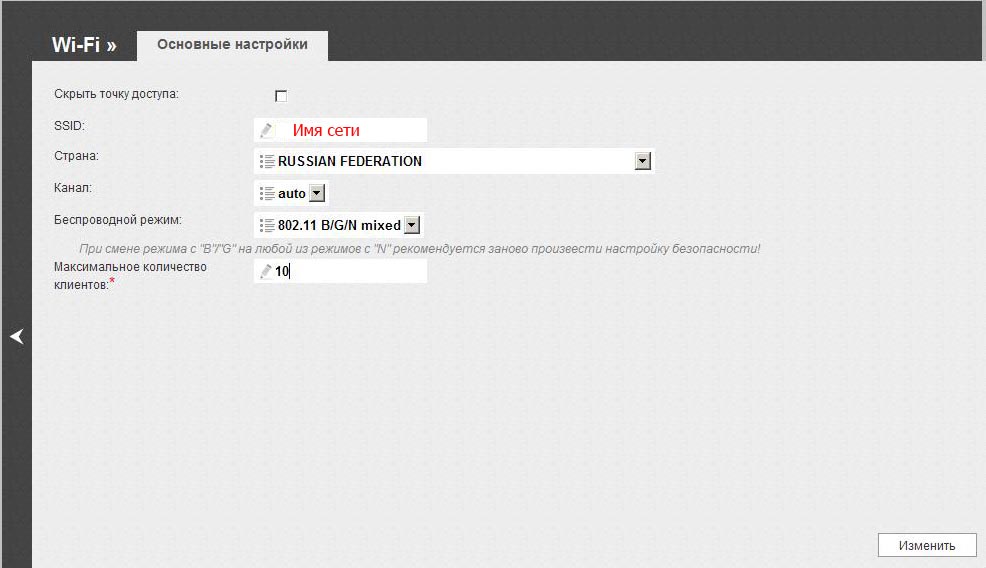
В открывшемся окне задайте Имя беспроводной сети и нажмите Изменить:
Открываем вкладку Настройка безопасности и настраиваем согласно изображению:
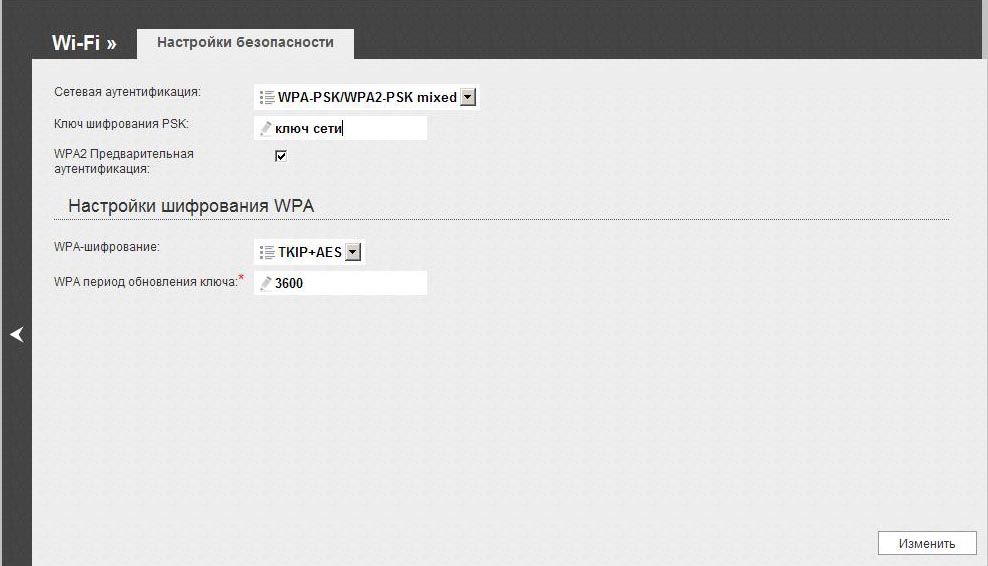
В конце нажимаем Изменить.
После выполнения этих пунктов в верхнем правом углу нажимаем Система – Сохранить и Перезагрузить:
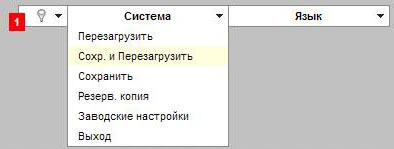
Произойдет перезагрузка устройства. На этом настройка окончена.
1. Подключите Ethernet-кабель, входящий в Вашу квартиру, в порт WAN роутера.
2. Соедините другим Ethernet-кабелем сетевую карту компьютера и один из портов роутера, например, порт №1. (сетевую карту надо настроить для автоматического получения IP-адреса).
3. Откройте окно браузера, в адресной строке введите http://192.168.0.1 и нажмите Enter .
В появившемся окне авторизации Имя пользователя – admin, Пароль – admin и нажмите кнопку Вход:
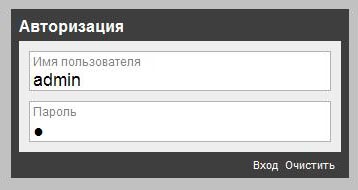
После нажатия кнопки Вход откроется страница настроек. Если язык системы будет отличный от русского – выбрать русский язык. Внизу выберите пункт Расширенные настройки, затем Сеть и подпункт WAN:
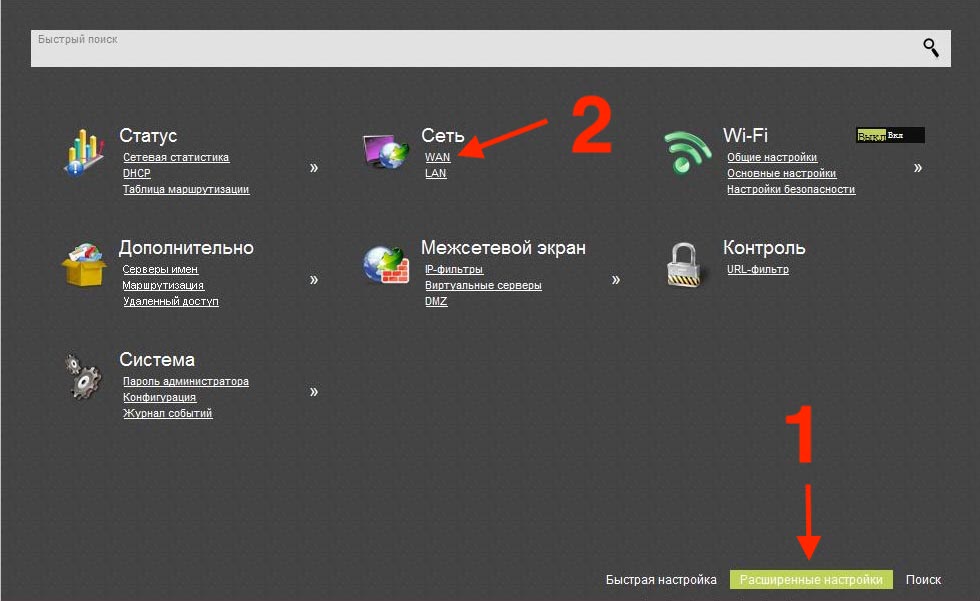
В следующем окне нажмите Добавить.
4. Настройка L2TP.
В открывшейся странице произведите настройку, как указано на рисунке. Учетное имя и пароль из регистрационной карточки абонента:
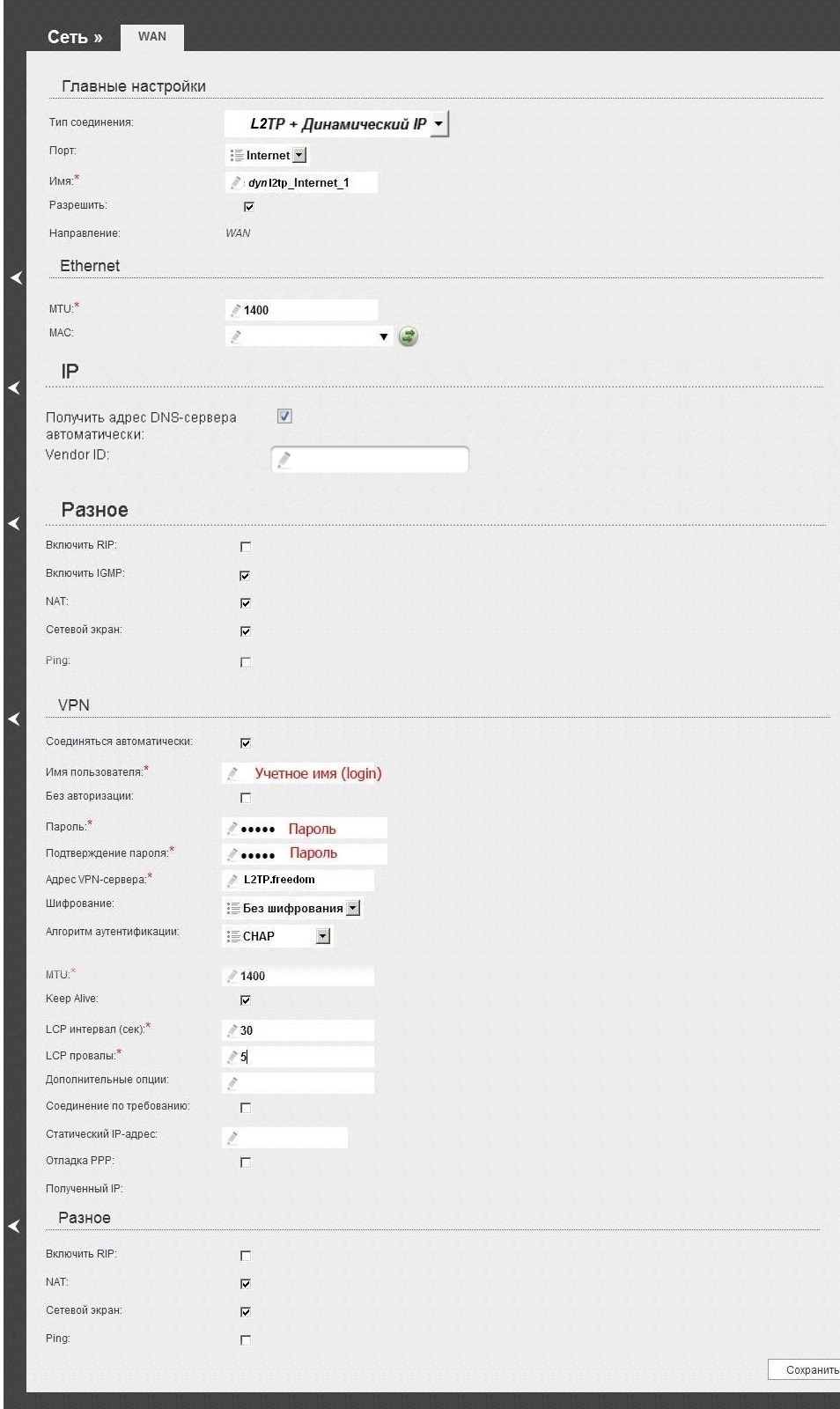
Тип соединения – L2TP + Динамический IP;
MTU – 1400;
Адрес сервера VPN – L2TP.freedom;
Галочка напротив пункта Получать адрес DNS-сервера автоматически;
Учетное имя – из регистрационной карточки;
Пароль – из регистрационной карточки;
Шифрование – без шифрования;
Алгоритм аутентификации – CHAP;
После заполнения всех полей нажимаем кнопку Сохранить.
В появившемся окне необходимо установить точку в пункте Шлюз по умолчанию как показано на рисунке:

Внимание! После любых действий, требующих сохранения настроек, нажимать следующую кнопку (в виде лампочки) в правом верхнем углу:

5. Настройка Wi-Fi.
Для настройки подключения с помощью беспроводной сети переходим на вкладку Wi-Fi и выбираем раздел Основные настройки:
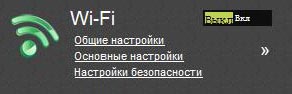
В открывшемся окне задайте имя беспроводной сети и нажмите изменить:
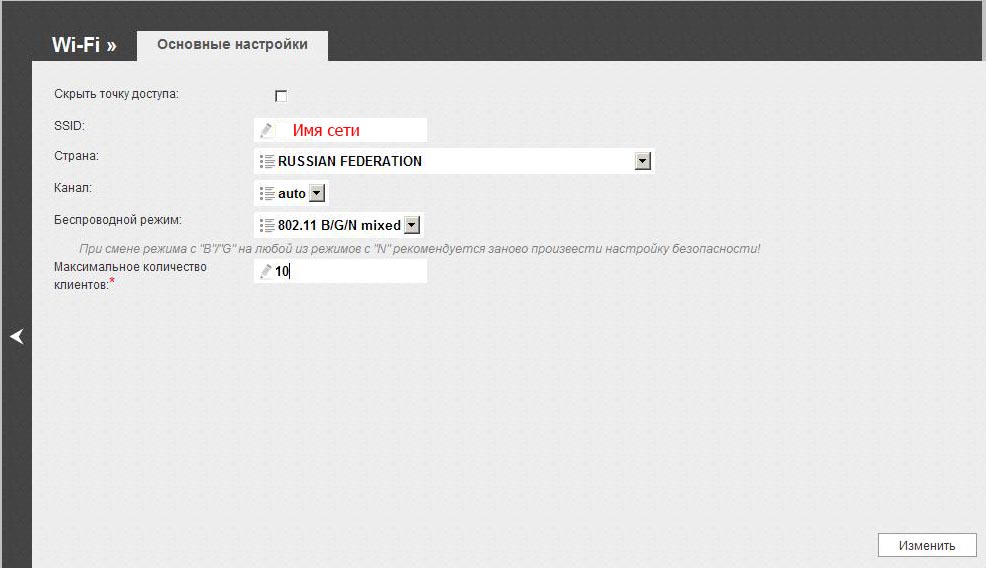
Открываем вкладку Настройка безопасности и настраиваем согласно изображению:
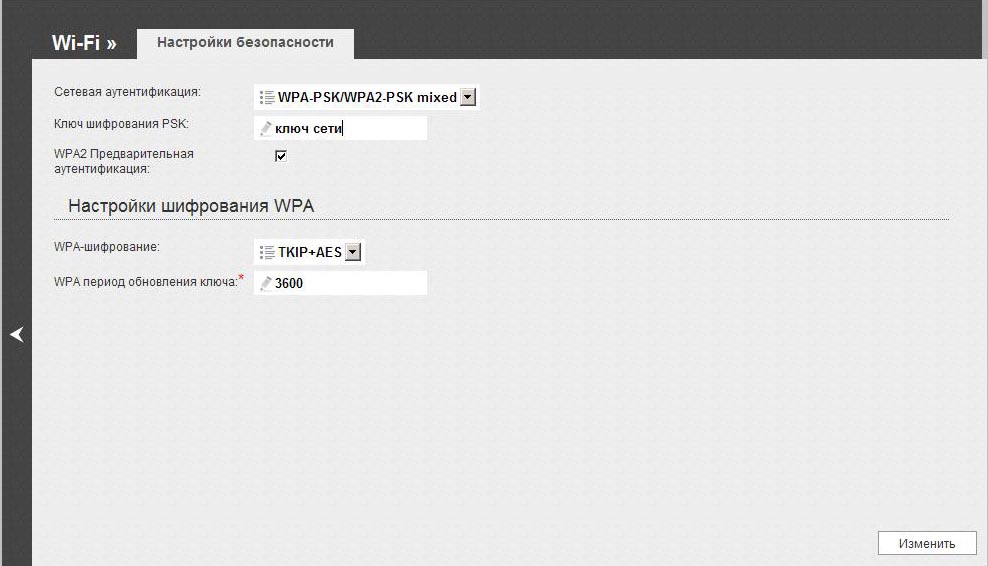
В конце нажимаем Изменить.
После выполнения этих пунктов в верхнем правом углу нажимаем Система – Сохранить и Перезагрузить:
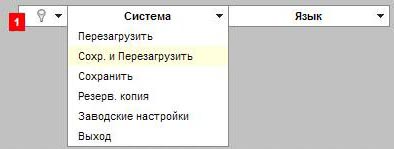
Произойдет перезагрузка устройства. На этом настройка окончена.
Как поменять пароль на вай фай роутере?
Вопрос «почему падает скорость интернета» актуален практически для каждого опытного интернет-пользователя вне зависимости от способа подключения интернета и обслуживающего его провайдера. В одной из предыдущих статей мы коснулись темы, как замерить скорость интернет соединения, а также рассмотрели основные факторы, влияющие на текущую скорость интернета.

Однако причина проблемы «падает скорость интернета через роутер» зачастую кроется не в дефектах сетевого оборудования или неполадках на линии, а в отсутствии надежной защиты данной беспроводной сети. К сожалению, о том, как поменять пароль на вай фай роутере задумываются единицы, а интернет, тем более бесплатный, в наш компьютерный век нужен каждому.
При этом поставляемая провайдером скорость пропорционально делится на все подключенные к сети устройства, вне зависимости от того, знает ли пользователь об их существовании. И если недобросовестный сосед посещает за ваш счет онлайн-кинотеатры, можно бесконечно закидывать провайдера жалобами и сетовать, что «режется скорость интернета по wifi», но так и не получить оплаченных по договору мегабитов.
Как установить пароль на вай фай роутер?
Большинство современных wi-fi роутеров в процессе настройки предлагают поставить:
– либо стандартный пароль для подключения к сети wi fi, одинаковый для всех вай фай роутеров данного производителя;
Таким образом, любители воспользоваться бесплатным интернетом с легкостью смогут узнать пароль от чужой сети wifi. По статистике у трети обнаруженных (поиском доступных подключений) роутеров оказывается стандартный заводской пароль, соответственно, и заручиться бесплатным вайфаем может каждый практически в любой точке страны.
- – либо уникальный ключ безопасности, который проблематично запомнить. Конечно, можно его записать, потом забыть куда или потерять бесценную бумажку и с упорством, достойным лучшего применения, взламывать собственный маршрутизатор;
- – либо вообще оставляют беспроводную сеть без какой-либо защиты, т.е. незапароленную.
- Для исключения подобных проблем, лучше заранее обеспокоиться тем, как сменить пароль на wifi роутере на ключ безопасности, который:
- – вы не забудете ни при каких обстоятельствах;
- – легко и удобно вводить на различных устройствах;
- – не смогут подобрать ваши соседи.
Читайте еще: Подбираем уникальную смарт-тв приставку для дома — какие трудности нужно преодолеть
Как поменять пароль на wifi роутере?
- – подключиться к маршрутизатору (не важно, по беспроводной сети или с помощью обжатого сетевого кабеля);
- – запустить стандартный интернет-браузер (которым вы пользуетесь для выхода в интернет);
- – в адресной строке (предварительно очистив ее) прописать IP-адрес маршрутизатора или веб-адрес (для таких роутеров как, например, ZyXel), указанные на этикетке роутера;
- – нажать «Enter» (или «переход» в зависимости от браузера). При необходимости (если роутер запросит) ввести логин и пароль для входа в настройки маршрутизитора.
Далее следует найти настройки непосредственно сети wi-fi. В зависимости от марки и производителя вай фай роутера необходимо в открывшемся меню выбрать строчку или блок с надписью «Wi Fi», «Wireless» (далее «Wireless settings»), «WLAN» (далее «Безопасность»),«Беспроводной режим» (далее «Настройки беспроводного режима») или «Беспроводная сеть». (Могут также встречаться другие варианты названия – ищите пункт меню, связанный с беспроводным соединением).
В данном разделе необходимо найти графу «Пароль» (здесь возможны названия «Password», «SSID», «Ключ» или «Key») и установить здесь желаемый пароль для подключения к беспроводной сети.
Что такое ssid сети wifi?
SSID – это имя (идентификатор) беспроводной сети вай фай.
Если в процессе настройки роутера ключ безопасности не был установлен автоматически, следует предварительно зайти в раздел меню «Аутентификация» («Wireless Security») и выбрать там тип шифрования, например «wpa2-psk».
После того, как поменяли пароль на wi fi не забудьте нажать кнопку «Сохранить» («Применить», «Ок», «Aply»).

Наглядный пример установки пароля для вай фай сети указан на примере роутера «Ростелеком», он же «Sagemcom».
Здесь следует поменять пароль в графе WPA/WAPI пароль и сохранить внесенные изменения.