Как посмотреть историю изменений общих документов Google Docs
В настоящее время я работаю над новой службой веб-мониторинга с командой программистов из Литвы. Как вы понимаете, общение является ключевым моментом, и мы используем различные формы в зависимости от таких факторов, как срочность или удобочитаемость.
Мы используем Skype в основном для чата, общения по электронной почте, а также для обмена документами на Гугл документы.
Раньше я никогда особо не пользовался общими документами, так как раньше в этом не возникало необходимости.
Что мне нравится в реализации, так это то, что вы можете работать с одним и тем же документом одновременно и видеть, что делают другие, пока вы работаете со своей стороны.
Во всяком случае, я хотел просмотреть самые последние версии документа, чтобы узнать, что другие добавили в документ за последнее время.
Я не был уверен, поддерживает ли Google Документы эту функцию, но после некоторые поиски Я нашел это.
Показать исправления документа Google Docs
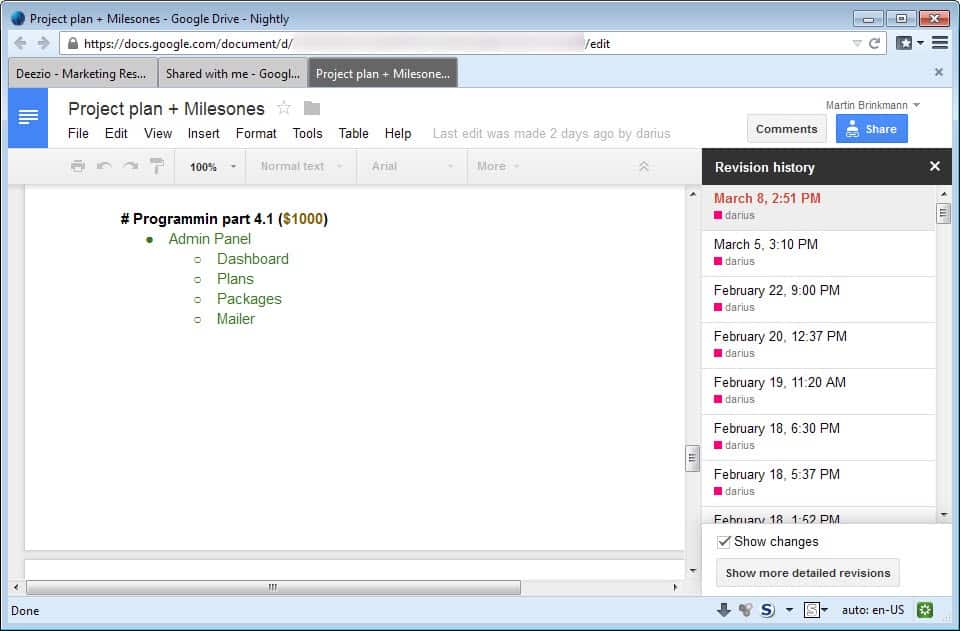
Вот что вам нужно сделать:
- Откройте документ, для которого вы хотите просмотреть историю изменений.
- Либо выберите «Файл»> «Просмотреть историю изменений», либо воспользуйтесь сочетанием клавиш Ctrl-Alt-Shift-G, чтобы сделать то же самое.
Боковая панель отображается справа, с подробным описанием изменений, внесенных в документ, в хронологическом порядке от самых последних изменений вверху до самых первых изменений внизу.
Щелчок по дате и времени отображает эту версию документа. Вам нужно знать, как изменения отображаются в документе.
Каждый пользователь, который редактировал документ в выбранную дату и время, отображается цветом рядом с именем. Этот цвет используется в документе для выделения внесенных в него изменений.
Это упрощает привязку изменений к пользователям.
Вы можете выбрать отображение более подробных исправлений, которые могут отображать дополнительные исправления, внесенные пользователями.
Можно восстановить предыдущую ревизию документа, щелкнув опцию, после того как вы открыли ревизию в Документах Google, или снова закрыть отображение, нажав кнопку закрытия (x), чтобы вернуться к последней версии документа.
Что мне нравится в нем, так это то, что я могу точно видеть, что другой пользователь изменил в любой момент времени.
Обрезка
Обратите внимание, что Google использует то, что компания называет ревизионная обрезка. На самом деле существует два типа обрезки. Первый объединяет несколько редакций в один документ редакции. Как следствие, предыдущие версии, сохраненные в последней версии, могут быть недоступны.
С другой стороны, глобальное сокращение приведет к автоматическому свертыванию некоторых ревизий документа, если количество ревизий достигнет установленного предела. К сожалению, Google не раскрывает этот предел, но предлагает вам сохранить версии документов, которые вы хотите сохранить, выбрав «Файл»> «Сделать копию».
Смотрите так же:
- Запуск Internet Explorer 9, вся необходимая информация
- Microsoft улучшает веб-приложения Office за счет поддержки Android и совместного редактирования в реальном времени
- Анализ состояния накопителя с помощью SpeedFan
- Файловый агент веб-почты Google для Thunderbird
Как отслеживать изменения в Google Таблицах

Раньше сотрудничество с другими людьми могло быть невероятно неприятным. Вы открываете документ, и везде будут изменения — удаления, дополнения и модификации. Вы не знаете, что редактировали и почему. Возможно, вы даже потеряли данные навсегда.
Сегодня есть простое решение: отслеживание изменений. Когда вы отслеживаете изменения в Google Таблицах, вы можете видеть, какие изменения были внесены, когда и кем. Но нет единого простого способа отслеживать изменения в Google Таблицах, поэтому вам придется использовать несколько разных методов.
Зачем вам отслеживать изменения в Google Таблицах?
Отслеживание изменений позволяет увидеть, какие изменения произошли и когда. Затем вы можете вернуться к предыдущей информации.
В Документах Google можно просто выбрать «Отслеживать изменения». С этого момента каждое изменение помечается как «Предложение» до тех пор, пока оно не будет разрешено. В Google Таблицах нет такой функции. Вместо этого вам нужно отслеживать изменения, используя несколько других функций:
- Вы можете получать уведомления, когда происходят изменения.
- Вы можете увидеть историю изменений ячейки.
- Вы можете увидеть полную историю версий документа.
- Вы можете защитить определенные листы или диапазоны данных от изменений.
Вместе эти функции позволяют получать уведомления об изменениях, видеть изменения и предотвращать изменения. Хотя это может быть не так элегантно, как просто щелкнуть «Отслеживать изменения», на самом деле это очень гибкое решение.
Как отслеживать изменения в Google Таблицах
Допустим, некоммерческая организация пытается разделить свой бюджет между тремя людьми и хочет убедиться, что любые изменения видны. Отказ от предоставления общего доступа к документу — это не вариант; каждый должен работать над этим сразу.

Вы должны начать с защиты любых листов, которые не хотите менять. Затем вы включите уведомления. Наконец, вы должны поделиться документом с людьми, с которыми хотите им поделиться.
Если в какой-то момент вы заметили изменения, с которыми не согласны, вы можете использовать историю версий, хранящуюся в Google Таблицах, чтобы отменить внесенные изменения.
1. Защитите свой лист от изменений
Перед тем, как предоставить общий доступ к листу, возможно, на нем есть области, которые вы хотите защитить. В этом случае вы можете захотеть, чтобы все могли видеть бюджет и добавлять транзакции, но вы можете не захотеть, чтобы они редактировали инструкции в верхней части страницы.
- Выделите ячейки, которые хотите защитить.
- Щелкните Инструменты -> Защитить лист.
- Щелкните «Диапазон».
- Нажмите «Установить разрешения».

Здесь у вас есть два варианта:
- Показывать предупреждение при редактировании диапазона. Каждый раз, когда кто-то пытается отредактировать ячейку в этом диапазоне, он будет получать предупреждение, предупреждающее их не делать этого. Важно отметить, что они могут переопределить это предупреждение, если захотят. Это используется для мягких предупреждений, которые можно игнорировать.
- Ограничьте круг лиц, которые могут редактировать этот диапазон. Вы можете разрешить редактирование только себе или другим людям. Например, если у вас есть другой администратор, вы можете захотеть, чтобы и вы, и они могли редактировать эти ячейки.
Вы можете защитить либо весь лист в документе, либо отдельные столбцы. В любой момент вы можете перейти в «Защитить лист», чтобы просмотреть уже установленные защищенные листы и диапазоны.
2. Измените правила уведомлений.
Теперь вы хотите получать уведомления о любых изменениях в вашем листе. Нажмите «Инструменты -> Правила уведомлений».

Правила уведомления состоят из двух частей:
- Когда вы должны быть уведомлены. Это может быть установлено как «Произведены любые изменения». или «Пользователь отправляет форму». В этом случае мы отслеживаем изменения. Итак, мы хотим выбрать «Все изменения внесены».
- Как вы должны быть уведомлены. Это может быть либо «Электронная почта — ежедневный дайджест», либо «Электронная почта — сразу». Это зависит от ваших личных предпочтений. Если изменений будет много, ежедневный дайджест — лучшее решение. Но если вам нужны срочные уведомления, лучше сразу.
Теперь вы получите уведомление по электронной почте, когда будут внесены изменения, и вы сможете ссылаться на эти электронные письма, чтобы отслеживать изменения.
Когда бы вы не хотели получать уведомление? Если вас не беспокоит, когда будут внесены изменения, но вы просто хотите иметь возможность вернуться к предыдущим версиям, вы можете сделать это через историю версий.
3. Поделитесь своим документом
Конечно, вы также можете отслеживать изменения, даже если вы не предоставляете общий доступ к своему документу. Но отслеживание изменений обычно наиболее полезно, когда вы делитесь документом с другими. Когда вы поделитесь своим документом с другими, вы увидите, кто внес какие изменения.

Вы можете поделиться документом двумя способами:
- Вы можете отправить документ конкретным людям. Как правило, это наиболее безопасный вариант.
- Вы можете отправить ссылку на документ людям. Вы можете либо ограничить это (для определенных людей), либо сделать так, чтобы любой, у кого есть ссылка, мог редактировать ее.
Вы также можете установить разрешения несколькими способами:
- Зрители могут просматривать документ, но не могут вносить изменения.
- Комментаторы могут комментировать документ, но не могут вносить изменения.
- Редакторы могут редактировать документ; это может быть опасно.
После того, как вы поделились документом, вы должны начать получать обновления, когда кто-либо редактировал документ.
4. Проверка истории документа
Теперь вы настроили электронную почту для любых изменений, внесенных в лист. Но что, если вам интересно узнать об определенной области листа? Было бы больно пытаться просмотреть историю версий, чтобы увидеть, когда были внесены изменения в конкретную ячейку.
С этой целью в Google Таблицах есть новая функция, которая может отображать историю ячейки.
- Выберите ячейку.
- Щелкните ячейку правой кнопкой мыши.
- Выберите «Показать историю изменений».

Теперь вы увидите всю историю ячейки. В этой истории будут отображаться только изменения значения ячейки, но не изменения форматирования, как в Google Doc. Но это позволит вам вернуться к предыдущим значениям ячеек по одному.
5. Возврат к предыдущим версиям документа
Помимо возможности видеть историю редактирования определенной ячейки, вы также можете выбрать просмотр предыдущих версий документа. Просто перейдите в «Файл -> История версий -> Просмотреть историю версий».

На панели истории версий вы можете увидеть предыдущие версии файла, включая текущую. Затем вы можете выбрать предыдущую версию и восстановить ее, присвоить ей имя или сделать копию.

Вы можете периодически сохранять версии, давая им имена. Затем вы можете вернуться к этим версиям, если внесены изменения, которые вам не нужны. Вы также можете выбрать отображение только названных версий, что упрощает возврат к определенным файлам.
Отслеживание и возврат изменений в Google Таблицах
Google Таблицы предоставляют вам несколько методов отслеживания и отмены изменений.
Чтобы отслеживать изменения, вы можете:
- Просмотрите историю версий документа.
- Щелкните ячейку правой кнопкой мыши, чтобы просмотреть ее индивидуальную историю.
- Получайте уведомления о внесении изменений.
Чтобы отменить изменения, вы можете:
- Запретить изменение определенных ячеек.
- Вернитесь к предыдущим версиям документа.
- Вручную верните в ячейки предыдущие значения.
Хотя это немного привередливо, возможность отслеживать изменения в Google Таблицах и просматривать историю ячеек чрезвычайно полезна. Если вы работаете над какими-либо важными документами, вам нужно будет получать уведомления об изменениях — в противном случае лист может очень быстро выйти из-под контроля. А отслеживая историю версий, вы можете быть уверены, что данные никогда не потеряны. Мы надеемся, что теперь вы лучше понимаете, как отслеживать изменения в Google Таблицах.
- Как использовать слайсер (срезы) в сводных таблицах в Google Таблицах
- Как зачеркнуть в Google Таблицах (ярлык)
- Есть ли в Google Таблицах макросы?
- Как создать штрих-код в Google Таблицах
- Как исправить ошибку «#DIV/0!» в Google Таблицах
- Как добавить дни к дате в Google Таблицах
- Как отсортировать данные в Google Таблицах
- Как группировать столбцы в Google Таблицах
- Как сделать подчеркивание в Google Таблицах (ярлык)
- Как закрепить строки и столбцы в Google Таблицах
Google Docs: как проверить историю версий

Иногда исправления хуже, чем сама ошибка в Google Docs: вы можете случайно удалить слово, фразу, абзац или целый раздел, а затем спустя минуты, часы или даже дни понять, что вам следовало это сохранить.
Это не проблема — просто вернитесь назад и проверьте предыдущие версии документа. Хотя Google Docs автоматически сохраняет ваши документы каждые несколько минут, он также ведет запись — историю версий — о том, что было сделано в документе с момента его создания.
Найти историю ваших версий очень просто:
- Перейдите в верхнее меню и выберите Файл> История версий.
- Выберите Смотреть историю версий.
В правой части вашего документа вы увидите краткое изложение каждой версии документа с датой и цветовой маркировкой. Нажмите на одну из версий, и внесенные изменения будут показаны в документе, помеченные этим цветом.
Если это общедоступный документ, цветовое кодирование также будет отслеживать, кто какие изменения вносил. И если вы наведете курсор на часть документа, закодированную цветом, там также появится имя пользователя.
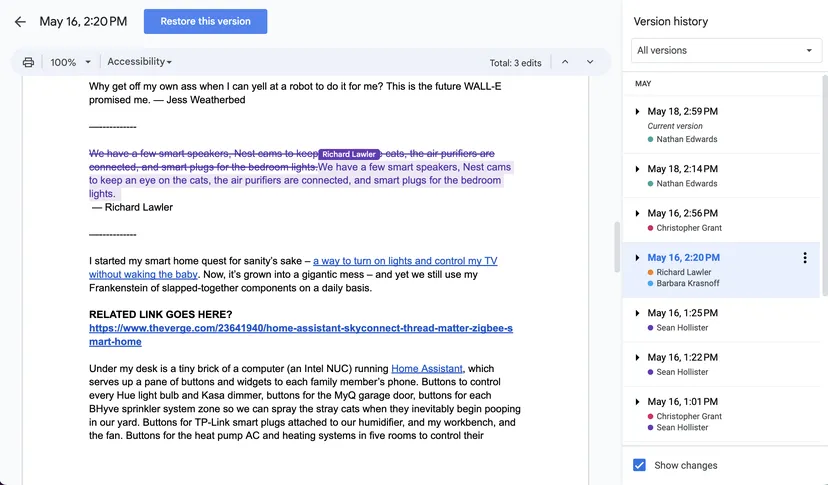
На самом деле вы не можете добавлять или редактировать документ Google Docs, находясь на странице истории версий. (Хотя вы можете скопировать текст из истории версий и вставить его в свою текущую версию.) Чтобы вернуться к редактированию, нужно нажать стрелку назад в левом верхнем углу, чтобы вернуться к текущему документу. Но здесь вы можете сделать и другие полезные вещи:
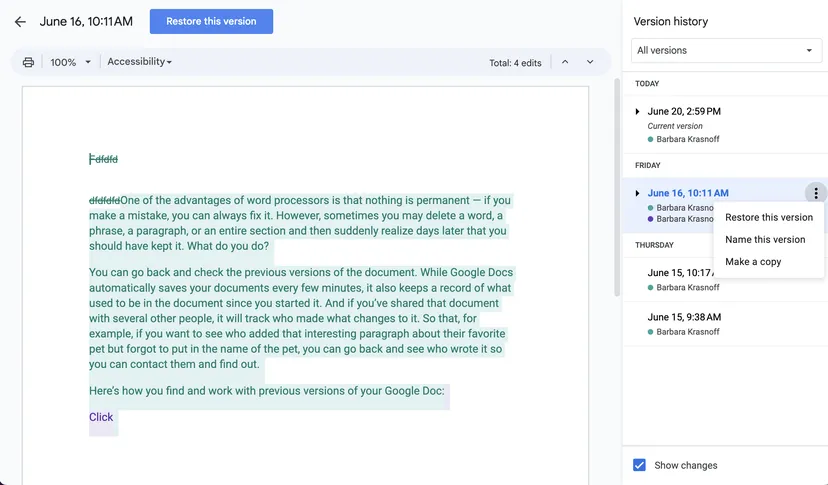
- Если вы действительно испортили документ и хотите вернуться к тому, каким он был несколько часов или дней назад, найдите версию, к которой вы хотите вернуться, в правом столбце, щелкните по ней, а затем найдите кнопку «Восстановить эту версию» в верхней части страницы.
- Справа от каждой версии в списке расположены три вертикальные точки; нажмите на них, чтобы либо восстановить эту версию, либо назвать ее (чтобы к ней было проще вернуться в какой-то момент в будущем), либо создать копию, чтобы у вас была редактируемая копия как этой версии, так и текущей версии документа.
Кстати, кнопка специальных возможностей вверху Google Docs позволит активировать программу чтения с экрана и использовать клавиатуру для более удобного перемещения между различными разделами, ссылками и закладками, среди прочего.
Как посмотреть изменения в гугл документе
Текст посвящен Google Документам, но история версий работает таким же образом в Google Таблицах и Google Презентации.
Как использовать историю версий в Google Документах
По умолчанию в Google Docs автоматически сохраняются версии. Чтобы получить к нему доступ, достаточно открыть документ и нажать на значок истории версий, который выглядит как часы.
В качестве альтернативы можно нажать Файл > История версий > Смотреть историю версий.
После появится другое выпадающее меню со стрелкой, указывающей на просмотр истории версий.
Появится панель истории версий, каждую из которых можно будет просмотреть. Для этого достаточно клика. Также там отмечены имена авторов изменений и когда эти изменения были внесены.
.png.700x301_q95.png)
В Google Документах легко обнаружить правки, поскольку программа автоматически выделяет любые изменения, внесенные между выбранной версией и предыдущей. И если несколько человек вносили правки одновременно, их правки помечаются цветом для удобства использования.
Google Документы группируют версии по произвольным временным блокам, но если нажать на стрелку вниз рядом с любой версией, можно просмотреть подробный список каждой версии, созданной в течение этого блока, с точностью до минуты.

Скриншот: Zapier
Совет: При наличии учетной записи Google Workspace можно отслеживать изменения непосредственно в документе. Чтобы сделать это, выделите определенный текст, а затем нажмите кнопку «Показать редакторов».
Если вы предпочитаете просматривать документ без каких-либо визуальных помех, отключить эту функцию очень просто. Для этого снимите флажок «Показывать изменения» на панели истории версий.
Если вы предпочитаете использовать предыдущую версию вашего документа (вместо той, что у вас есть сейчас), вы можете легко вернуть эту версию, нажав кнопку «Восстановить эту версию» в верхней части документа.
Не хотите менять весь документ? В этом случае вы можете скопировать искомый фрагмент текста, нажать стрелку назад, а затем вставить его в текущую версию.
Как присвоить имена различным версиям Google Документа
При коллективной работе над документом или многочисленных правках бывает проще разобраться в них, если у каждой версии будет четкое название. Это могут быть такие варианты, как «Версия 1» и «Версия 2», или «Копия (версия Игоря)» и «Копия (версия Олега)».
Для этого нажмите на кнопку «Другие действия» (выглядит как ⋮) рядом с определенной версией, а затем нажмите «Указать название версии».

Примечание: Можно добавить до 40 именованных версий для каждого документа.
Как скопировать предыдущую версию Google Документа
Чтобы создать совершенно новый документ в Google Docs на основе определенной версии текущего документа, нажмите «Другие действия» (⋮) рядом с этой версией, а затем «Создать копию».
Бонус: как сравнить разные версии документа
История версий Google Документов показывает изменения, внесенные только между выбранной версией и ее предыдущей версией. Но что, если вам требуется сравнить, скажем, самую первую версию документа с 10-й?
В Google Docs есть встроенная функция как раз для этого, но сначала требуется сделать копию версии, которую нужно сравнить с текущим документом. Затем в любом документе нажмите Инструменты > Сравнить документы и выберите второй документ для сравнения. В результате появится третий документ, в котором различия будут показаны в виде предложений.

Эту функцию можно использовать для сравнения любых двух документов, а не только версий одного и того же. Больше не придется искать различия на глаз — программа сделает все самостоятельно.
Фото на обложке: XanderSt / Shutterstock
Подписывайтесь на наш Telegram-канал, чтобы быть в курсе последних новостей и событий!