Как поставить фильтр в сводной таблице в столбце
Argument ‘Topic id’ is null or empty
Сейчас на форуме
© Николай Павлов, Planetaexcel, 2006-2023
info@planetaexcel.ru
Использование любых материалов сайта допускается строго с указанием прямой ссылки на источник, упоминанием названия сайта, имени автора и неизменности исходного текста и иллюстраций.
| ООО «Планета Эксел» ИНН 7735603520 ОГРН 1147746834949 |
ИП Павлов Николай Владимирович ИНН 633015842586 ОГРНИП 310633031600071 |
Как поставить фильтр в сводной таблице в столбце
На тренингах я часто задаю вопрос участникам: Кто знает, как отфильтровать отдельный (не итоговый) столбец сводной таблицы по значениям? И что я слышу в ответ: Это невозможно! В сводных таблицах нет такой возможности! Вопрос настолько древний, что люди уже перепробовали всякие варианты и не найдя решения сделали вывод — невозможно. Хотя решение существует.
| Файл | Описание | Размер файла: | Скачивания |
|---|---|---|---|
| Пример | 290 Кб | 2494 |
Что я имею ввиду — смотрите на картинке:
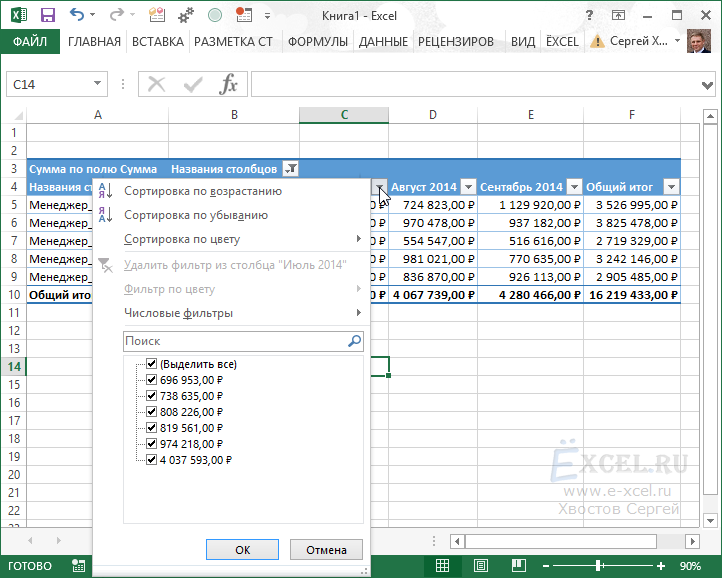
Как же это возможно? На самом деле все просто. Установите курсор в самую левую ячейку предшествующую сводной таблице, над полем сводной таблицы в котором написано «Сумма по полю. » и нажмите кнопку «Фильтр» во вкладке «Данные» главного меню:
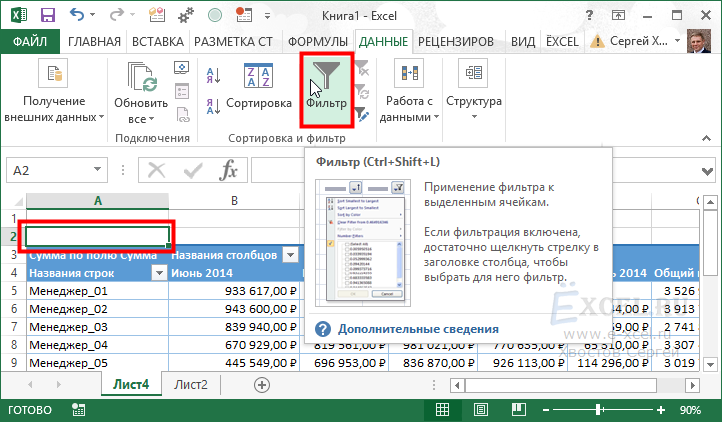
Фильтр появиться в каждом столбце сводной таблицы.
Сразу хочу оговориться что использований такого фильтра связано с рядом нюансов, а именно:
- Итоговая строка не пересчитывается (как при применении «Фильтра по значениям»);
- При включении данного фильтра «убивается» фильтр по «Названию строк» (при отключении восстанавливается);
- Если перед включением фильтра по столбцам в поле «Фильтры» сводной таблицы установлено хотя бы одно поле — фильтр включится некорректно. Необходимо вначале включить фильтр по столбцам, а потом перетаскивать нужные поля в поле «Фильтры» сводной таблицы.
Excel: как фильтровать данные в сводной таблице, используя «больше чем»
Часто вы можете захотеть отфильтровать значения в сводной таблице в Excel, используя фильтр «Больше чем».
К счастью, это легко сделать с помощью раскрывающегося меню « Фильтры значений » в столбце « Метки строк» сводной таблицы.
В следующем примере показано, как именно это сделать.
Пример: фильтрация данных в сводной таблице с использованием «больше чем»
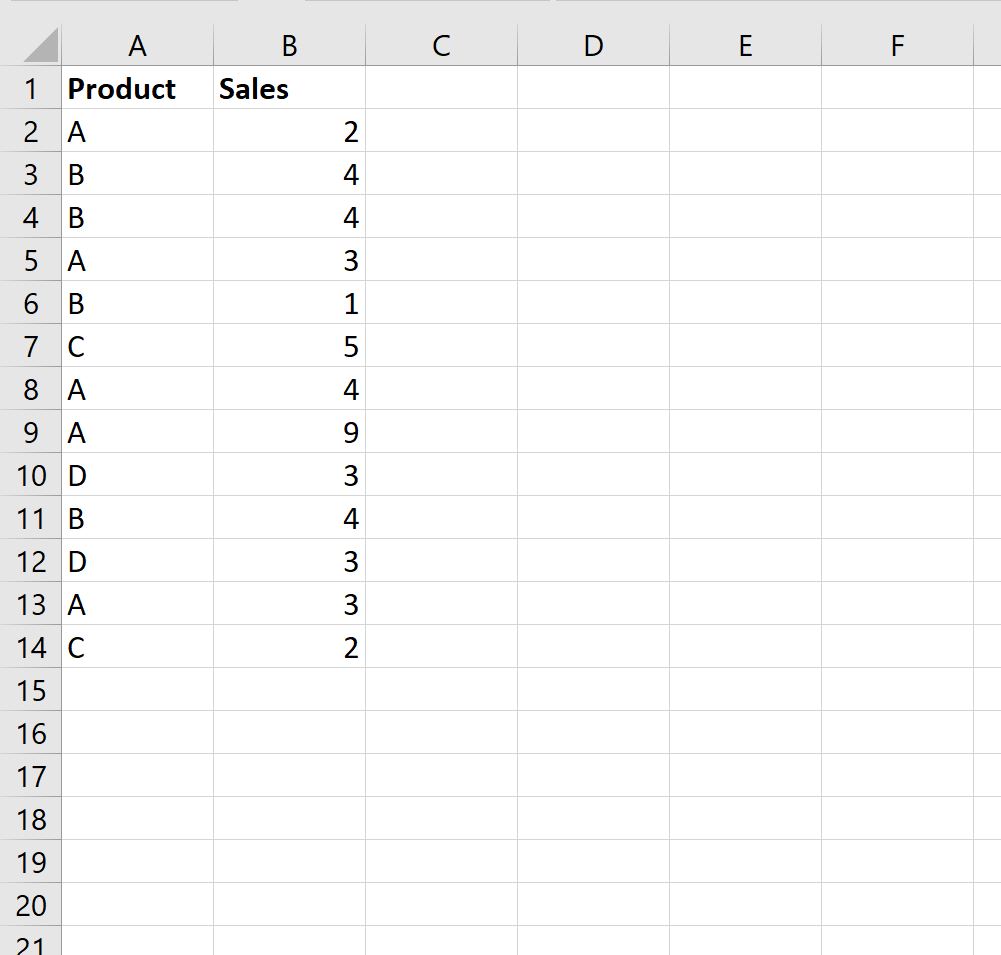
Предположим, у нас есть следующий набор данных в Excel, который показывает количество продаж четырех разных продуктов:

Теперь предположим, что мы создали следующую сводную таблицу для суммирования общих продаж для каждого продукта:

Теперь предположим, что мы хотим отфильтровать сводную таблицу, чтобы отображались только те строки, в которых сумма продаж больше 10.
Для этого щелкните стрелку раскрывающегося списка рядом с Метки строк , затем щелкните Фильтры значений , а затем щелкните Больше :

В появившемся окне введите 10 в пустое место и нажмите OK :

Сводная таблица будет автоматически отфильтрована, чтобы отображались только строки, в которых сумма продаж больше 10:

Чтобы удалить фильтр, просто снова щелкните стрелку раскрывающегося списка рядом с « Ярлыками строк », а затем нажмите «Удалить фильтр из продукта».
Дополнительные ресурсы
В следующих руководствах объясняется, как выполнять другие распространенные операции в Excel:
Фильтр отчета сводной таблицы в несколько столбцов. Возможно ли?

Необходимость использования множества полей в фильтрах сводных таблиц продиктована многокритериальностью. Изначально поля в фильтре отчета формируется стандартно — в один столбец. И, как не сложно догадаться, занимают приличную часть экрана по вертикали.
Конечно, можно использовать альтернативный фильтр — срез [slicer]. Но и это не всегда позволяет добиться компактности расположения. Многие не задумываются, что и это можно легко настроить.
Например, изначально в фильтре отчета размещено 6 полей:
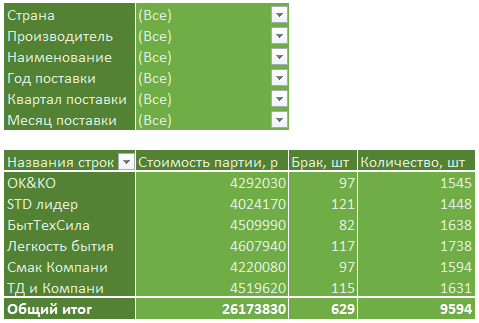
Чтобы добиться более компактного расположения, следует:
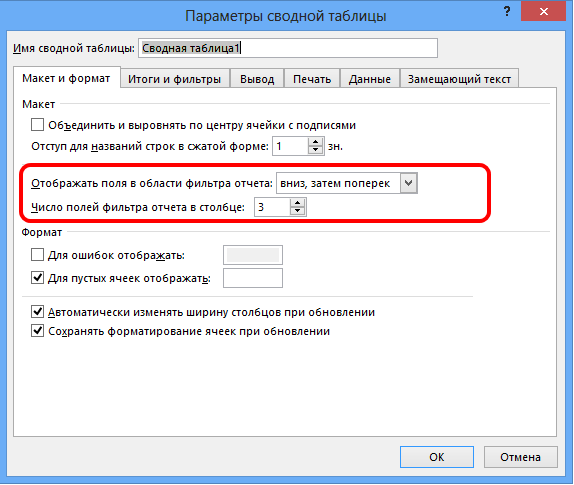
- Щелкнуть правой кнопкой мыши по любой ячейке сводной таблицы и выбрать Параметры сводной таблицы [Pivot Table Option], перейти на вкладку Макет и формат [Layout & Format]
- Установить нужное значение в поле Число полей фильтра отчета в столбце [Report filter fields per column]
при необходимости задать порядок в поле Отображать поля в области фильтра отчета [Display fields in report filter area]: вниз, затем поперек [Down, Then Over] или поперек, затем вниз [Over, Then Down]
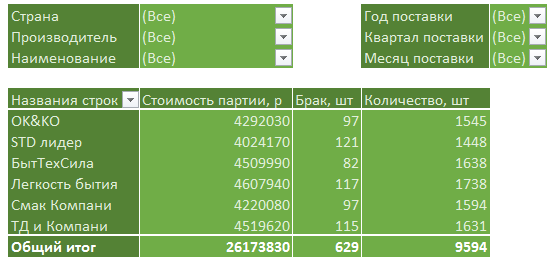
И результат не заставил себя долго ждать!
Заказ добавлен в Корзину.
Для завершения оформления, пожалуйста, перейдите в Корзину!
Авторизации






Телефон:
+7 (495) 232-32-16

Whatsapp:

Адрес главного офиса:
ул. Бауманская, д. 6, стр. 2, бизнес-центр «Виктория Плаза», 4-й этаж

E-mail:

English version