Как отключить одновременную установку приложений на iPhone и iPad

Если вы пользуетесь несколькими устройствами Apple с одним Apple ID, наверняка вы замечали, что при установке приложения на одно устройство, оно автоматически устанавливается на другое. Это бывает полезно в ряде ситуаций, если вы хотите иметь единую экосистему на iPhone и iPad для работы с одними приложениями. Но зачастую пользователь хочет отключить эту функцию, и в нашей статье о том, как это сделать.
Оглавление: 1. Как работает одновременная установка приложений на iPhone и iPad 2. Как отключить одновременную установку приложений на iPhone и iPad
Как работает одновременная установка приложений на iPhone и iPad
Чтобы приложение при загрузке из App Store одновременно устанавливалось на два (или больше) устройства, необходимо:
- Чтобы эти устройства были активированы;
- Чтобы на этих устройствах была авторизация в едином Apple ID;
- Чтобы эти устройства были соответствующим образом настроены.
Обратите внимание
По умолчанию данная функция активирована на всех устройствах Apple. Соответственно, если “из коробки” вы ничего не изменяли, то приложения на активированных iPhone и iPad с единой записью Apple ID будут устанавливаться одновременно.
Как отключить одновременную установку приложений на iPhone и iPad
Ниже мы покажем, как отключить данную функцию на iPhone. Аналогичные действия необходимо выполнить и на iPad, либо на других устройствах, где присутствует данная проблема.
Запустите на устройстве стандартное приложение “Настройки”.
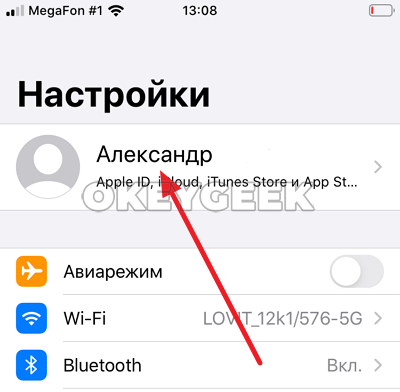
Далее нажмите в верхней части настроек на свое имя и фамилию, чтобы зайти в настройки аккаунта Apple ID.
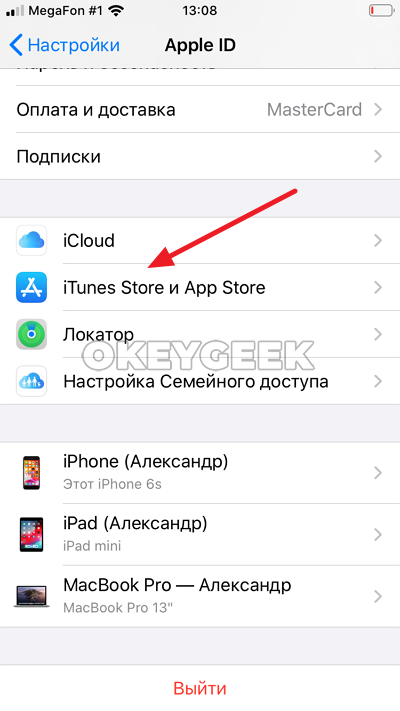
Следом перейдите в раздел “iTunes Store и App Store” — именно здесь находятся нужные настройки, чтобы отключить одновременную установку приложений на устройства Apple.
В разделе “Автоматические загрузки” деактивируйте переключатель у пункта “Приложения”.
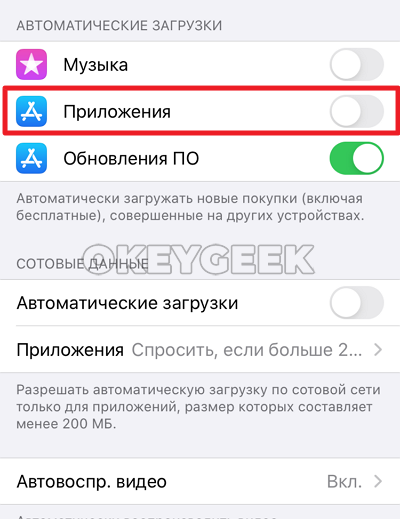
Все, после этого на данном устройстве автоматически не будут загружаться приложения, которые устанавливаются на другое устройство. Проделайте аналогичные действия на другом устройстве, где вы хотите отключить данную функцию.
Важно отметить, что данная функция рассчитана на пользователей, которые имеют устройства с большим объемом памяти — 128 Гб, 256 Гб и так далее. Если на смартфоне или планшете Apple, который вы используете, мало свободного места, имеет смысл отключать данную функцию.
Как запретить установку и удаление приложений на iPhone или iPad
Елена
Как можно установить запрет на установку новых и удаление старых программ и игр для детей?
Чтобы запретить установку приложений из App Store, можно сменить пароль от Apple ID и не говорить его детям. Вместе с этим нужно перейти в Настройки – iTunes Store и App Store – Настройки пароля и выбрать пункт Запрашивать всегда и включить Запрос пароля для бесплатных загрузок.
На устройстве с Touch ID следует запретить покупки и загрузки по отпечатку пальца (Настройки – Touch ID и код-пароль – iTunes и App Store).
Есть и другой способ ограничить загрузку и удаление программ и игр. Перейдите в Настройки – Основные – Ограничения и активируйте первый переключатель. Придумайте новый четырехзначный пароль, лучше, чтобы он отличался от кода разблокировки.
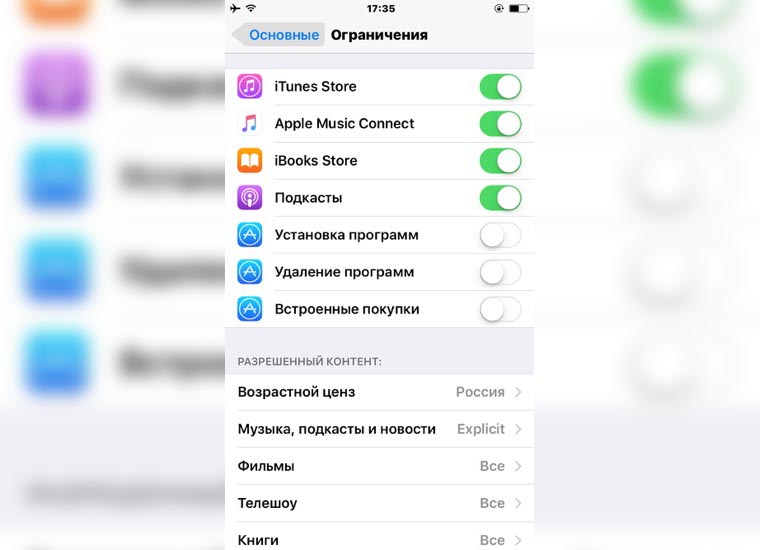
Ниже деактивируйте переключатели Установка программ и Удаление программ. Теперь удалить уже установленные приложения не получится, а App Store вовсе пропадет с экрана устройства.
Для отключения ограничений потребуется выключить переключатель по пути Настройки – Основные – Ограничения.
Внимание. Не забудьте установленный пароль!
Как сделать чтобы приложения не устанавливались на все устройства ios
Будь в курсе последних новостей из мира гаджетов и технологий
iGuides для смартфонов Apple

Как скачать неподдерживаемое приложение из App Store на старый iPhone или iPad

Олег Воронин — 23 февраля 2022, 18:00
Apple славится рекордными сроками программной поддержки своих продуктов — смартфонов, планшетов, компьютеров и т.д. Получить новую iOS спустя 6 лет после выхода устройства — вполне нормальная практика. Но всё же рано или поздно устройства устаревают окончательно и перестают получать апдейты.
Однако разработчики приложений не стоят на месте и постоянно обновляют свой софт для самых свежих версий iOS и iPadOS. Периодически им приходится отказываться от поддержки более старых ОС, и тогда у владельцев «старичков» появляются проблемы с загрузкой софта на свои гаджеты. Что делать, если хочется установить приложение, но оно требует более новой версии iOS или iPadOS? Есть несколько хитростей.
1. Загрузите более старую версию
- Войдите в свой Apple ID на устройстве со старой iOS/iPadOS
- Найдите в App Store нужное вам приложение
- Нажмите на «облачко со стрелкой»
- Вы увидите баннер «Загрузить последнюю совместимую версию?»
- Соглашайтесь и дождитесь установки приложения.
- Откройте App Store
- Войдите в раздел «Покупки» и выберите «Не на этом iPhone/iPad»
- Введите в поиск ваше приложение и нажмите «облачко со стрелкой»
- Подтвердите загрузку более старой версии и дождитесь установки.
- Войдите со своим Apple ID на устройстве с новейшей iOS/iPadOS (своем или чужом)
- Скачайте приложение на него
- Выйдите из своего аккаунта на чужом устройстве
- Теперь попробуйте проделать шаги 1 или 2 со старого девайса;
- Попросите на время Apple ID своего друга, который уже устанавливал ваше приложение
- Введите чужой Apple ID на свое старое устройство и попробуйте шаги 1 или 2
- Выйдите из чужого Apple ID на своем девайсе.
И на всякий случай отметим: если приложение было создано намного позже, чем вышла ваша версия iOS, то велика вероятность, что совместимой его версии для вашего устройства просто не существует.
Как отключить скачивание приложений сразу на все устройства iOS
Если у вас несколько устройств iOS с одним и тем же Apple ID, то вы могли замечать, что, когда вы скачиваете приложение, оно появляется сразу на всех ваших устройствах. Это заслуга функции «Автоматические загрузки».

Автоматические загрузки могут быть очень удобными в некоторых случаях, но иногда они только мешают и занимают всю свободную память.
Как и большинство остальных функций iOS, Автоматические загрузки можно отключить. После этого вы сможете скачать приложение на свой iPhone, и оно не появится на iPad.
Как отключить Автоматические загрузки на iPhone или iPad
- Зайдите в приложение Настройки.
- Выберите пункт iTunes Store и App Store.
- В секции «Автоматические загрузки» нажмите на переключатель рядом с пунктом «Программы».

Лучше всего повторить этот процесс на всех своих устройствах iOS.
После того, как вы отключите функцию, можно удалить все ненужные приложения со своих устройств, которые установились на них автоматически. Это поможет освободить память.
Отключить данную опцию особенно важно, если у вас заканчивается свободная память на одном из устройств. Допустим, у вас есть iPhone X с 256Гб памяти и iPad с 32Гб. Очевидно, что их вместительность очень отличается, и Автоматические загрузки будут очень мешать.
Как и все остальные опции, эту тоже можно в любое время включить снова. Просто зайдите в Настройки > iTunes Store и App Store > Автоматические загрузки и нажмите на переключатель рядом с «Программы».