Инструкция по картам Сбербанка
Если сотрудник потерял карту (или карта украдена, захвачена банкоматом), прежде всего необходимо её заблокировать и заказать досрочный перевыпуск. Это легко сделать в Сбербанк Онлайн. Для этого необходимо выбрать карту и перейти на её вкладку. Дальше нужно нажать на кнопку «Перевыпустить карту», не забыв выбрать ближайшее отделение банка для получения.
Если сотрудник забыл пин-код к карте
В этом случае перевыпускать карту и обращаться в офис банка не требуется. Для восстановления пароля необходимо зайти в приложение Сбербанк Онлайн, выбрать карту, найти пункт «Установить пин-код», затем дважды ввести новый пин-код и нажать кнопку «Сохранить». После этого в Сбербанк Онлайн станут доступны бесконтактные операции.
Не забывайте, что сотрудникам необходимо также активировать пин-код в банкомате: вставить карту в банкомат, ввести новый пин-код и запросить баланс карты.
Если сотрудник на карантине или работает удалённо, но ему нужно получить перевыпущенную карту
Он может воспользоваться перевыпущенной картой онлайн, до получения ее в офисе банка или на своем предприятии. Для этого необходимо дождаться появления новой карты в мобильном приложении Сбербанк Онлайн, затем перейти на её вкладку и нажать на кнопку «Активировать карту». Это даст возможность совершать покупки в интернете, оформлять доставку еды или заказывать такси: достаточно только привязать активированную карту в соответствующем приложении.
Более того, для покупок в магазинах и торговых центрах можно пользоваться электронным кошельком, без наличия физической карты.
Важно помнить, функция активации карты доступна только после истечения срока действия предыдущей карты.
На дополнительные вопросы вам смогут ответить специалисты Центра корпоративных решений по телефонам:
0321 (бесплатно с мобильных телефонов в России для клиентов Билайн, Мегафон, МТС, СберМобайл, Теле2, Yota), + 7 (495) 6655 777 (для звонков из-за рубежа, оплата согласно тарифу).
Сбербанк работает над тем, чтобы в текущей ситуации вы получали все наши услуги в полном объёме!
Как добавить карту Сбербанка в Google Pay, чтобы оплачивать покупки телефоном Андроид [NFC, инструкция]

Интересная тенденция: смартфоны уже убили рынок недорогих фотокамер/видеокамер, MP3-плееров, каких-то записных книжек, брелков и пр., и сейчас похоже, очередь дошла до банковских карт.
Посудите сами, зачем носить с собой несколько карточек (особенно, если их целая стопка), когда можно их добавить в телефон и использовать любую из них за одно мгновение?!
Собственно, эту статью хочу оформить в виде небольшой пошаговой инструкции по добавлению классической банковской карты от Сбербанка (т.к. он самый популярный) в телефон на Андроид (для последующей оплаты с помощью приложения Google Pay, технология NFC).
Думаю, многим неискушенным пользователям заметка будет весьма кстати (да и тем, кто перед добавлением, хочет посмотреть весь процесс от А до Я, нет ли там подвоха. ).
�� Обновление (04.2022) : в связи с событиями февраля-марта 2022г. — Google Pay не работает с рос. банковскими картами и его нужно заменить на что-нибудь альтернативное. В остальном заметка актуальна.
«Добавляем» карту Сбербанка в телефон
�� ШАГ 1: проверьте включен ли у вас NFC
Первое, что нужно сделать — это убедиться, есть ли на телефоне модуль NFC и работает ли он (в принципе, его уже начали устанавливать даже на многие бюджетные аппараты).
�� Для справки!
NFC — это спец. технология для бесконтактной передачи данных (на расстоянии, не превышающем 20 см.). Технология получила широкое применение и сегодня используется повсеместно. Более подробно на Википедии .
*
Самый простой способ это сделать — зайти в меню настроек Андроида во вкладку «Беспроводные сети» . Если модуль NFC в телефоне есть — вы увидите соответствующий раздел настроек (см. скрин ниже). ��

Проверяем включен ли NFC
Проверьте пару моментов:
- NFC должен быть включен (обратите внимание на ползунок, см. пример ниже) ;
- платежное приложение по умолчанию — Google Pay;
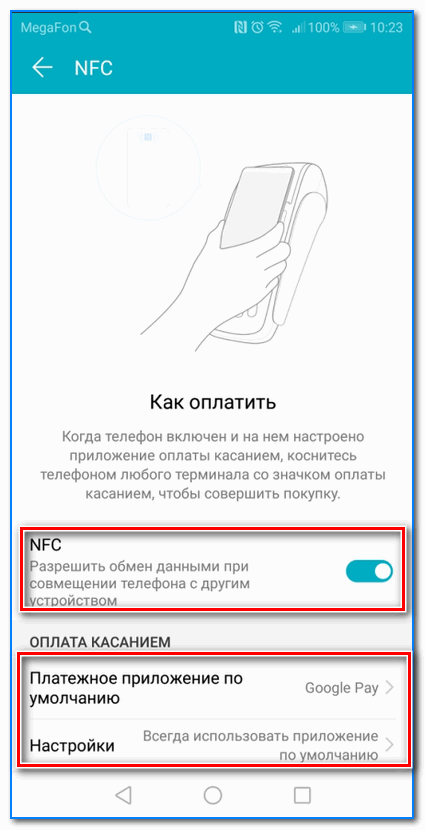
Настройки — оплата касанием
Также проверить наличие NFC можно с помощью спец. приложений (например, NFC Check, ссылка на Play Market).
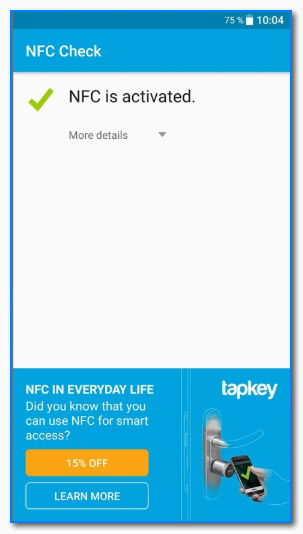
NFC есть / приложение NFC Check
�� ШАГ 2: проверьте, установлено ли приложение Google Pay
Вообще, обычно, если телефон поддерживает NFC — то Google Pay установлен по умолчанию. Но на всякий случай привожу ссылку на Play Market (если приложения у вас нет — установите его).
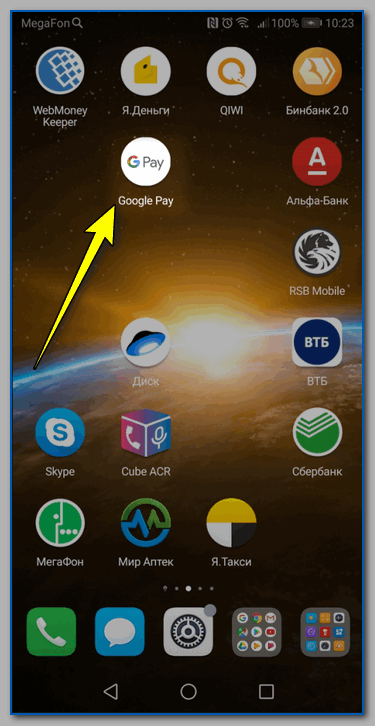
Google Pay установлен
Для дальнейшей работы — откройте Google Pay.
�� ШАГ 3: сканирование карты / ввод данных карты вручную
Во вкладке «Оплата» будут представлены все добавленные карты в приложение (в моем случае таких всего 1).
Для добавления новой карты (а в своем примере я добавлю карту Сбербанка) — нужно нажать по кнопке «+ Способы оплаты» (см. пример ниже) . ��
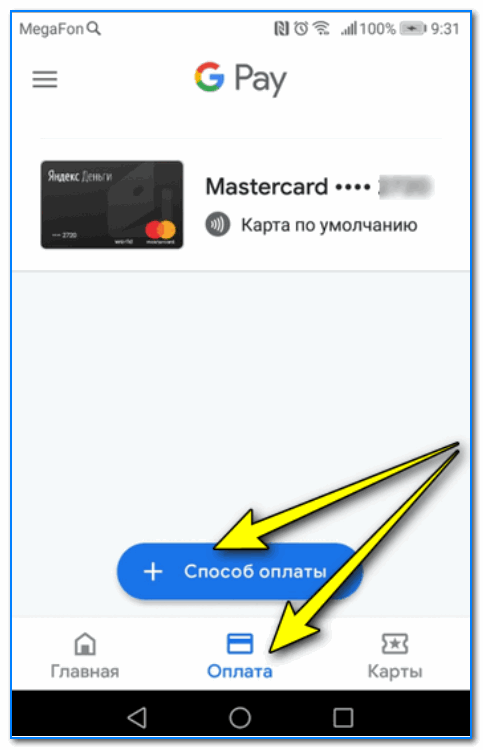
Способы оплаты — добавить новую карту
Далее телефон предложит отсканировать карту: достаточно навести на нее камеру и подождать 1-2 сек. Можно ввести данные карты вручную (номер, срок ее действия, имя и фамилию, в общем, всё, что есть на лицевой стороне).
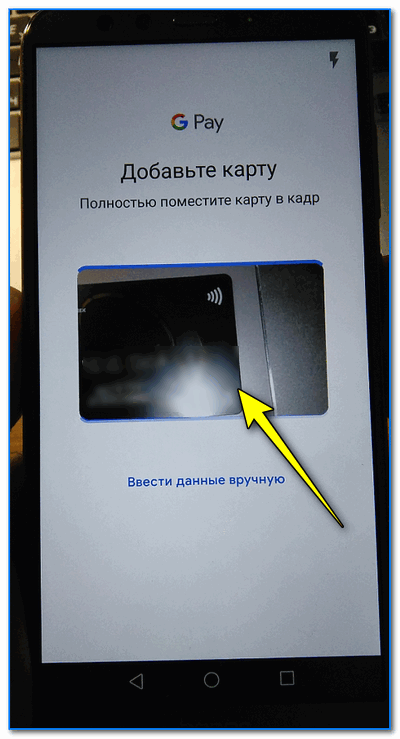
Поместите карту в кадр
После нужно ввести CVC код (приводится на обратной стороне банковской карты, см. справку ниже).
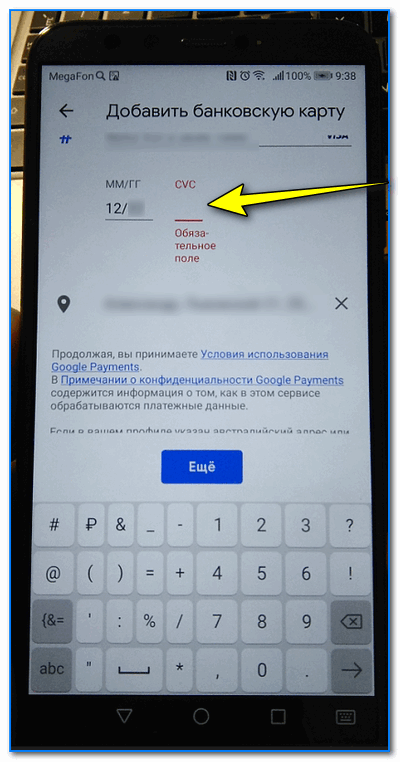
Введите CVC код
�� Для справки!
CVC код можно найти на обратной стороне карты (последние 3 цифры, см. пример ниже). У каждой карты свой уникальный CVC код. Чаще всего он нужен для подтверждения оплаты онлайн-покупок. В целях безопасности: никогда и никому не сообщайте этот код.
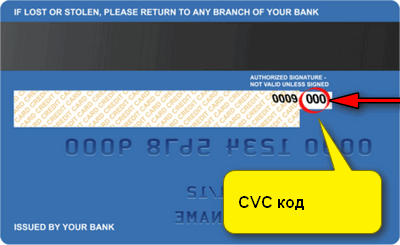
Где искать CVC код
�� ШАГ 4: условия использования и подтверждение
Если реквизиты карты были введены верно, Google Pay в следующем шаге предложит ознакомиться с условиями использования (необходимо нажать на кнопку «Еще», а после «Принять»).
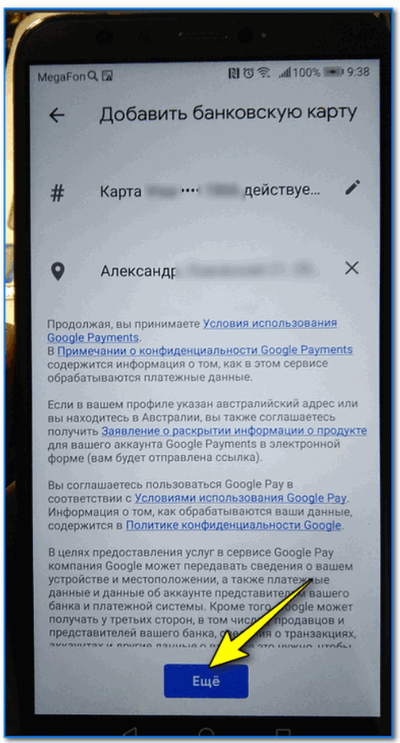
Добавить банковскую карту / Google Pay
Далее на телефон, привязанный к банковской карте, будет отправлена СМС с кодом подтверждения. Его нужно будет ввести в спец. поле, которое появится сразу после того, как вы нажмете по кнопке «Продолжить» (см. фото ниже). ��
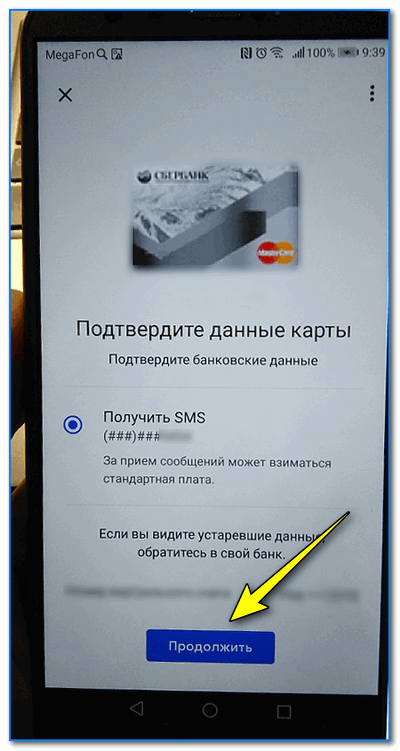
Подтверждение по СМС
�� ШАГ 5: карта добавлена (выбор карты по умолчанию)
Если вышеприведенные шаги были выполнены верно, в разделе «Оплата» (в Google Pay) у вас появится новая карта. Если у вас будет добавлено несколько карт — то для оплаты можно выбрать одну из них (которая будет использоваться по умолчанию).
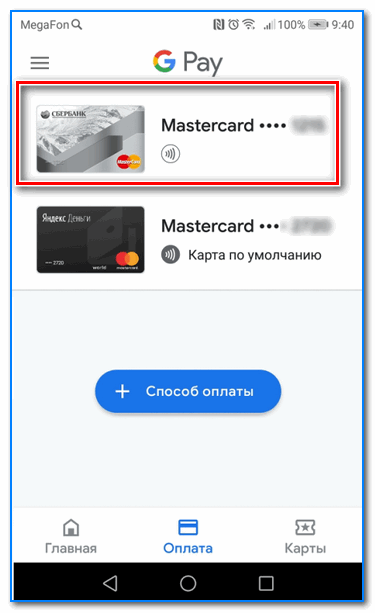
В общем-то, задача выполнена.
�� Еще один альтернативный вариант
Если у вас установлено приложение Сбербанк-онлайн (как его установить, если приложения нет) — то задача существенно упрощается. ��
После того, как запустите и авторизуетесь в приложении — откройте свойства своей карты (достаточно просто кликнуть по ней).
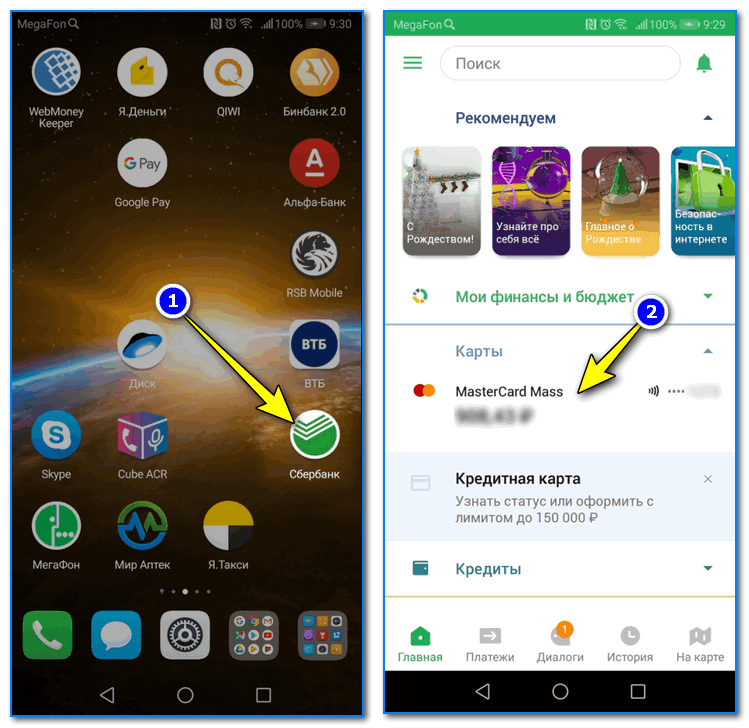
Далее выберите функцию «Добавить в Google Pay» (см. скрин ниже). ��
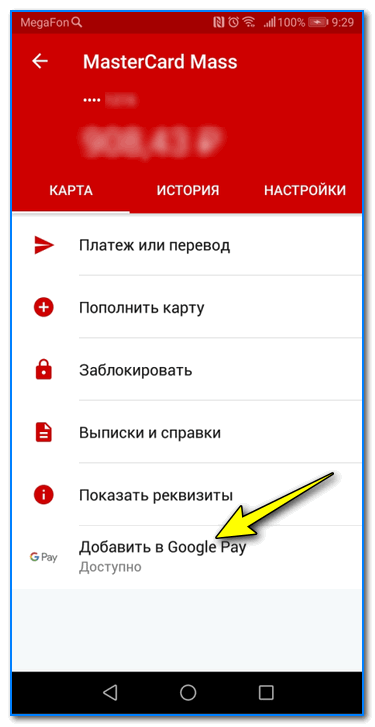
Добавить в Google Pay
В следующих шагах вам останется только согласиться с условиями и подтвердить свое решение. После чего карта будет добавлена. Быстро и удобно!
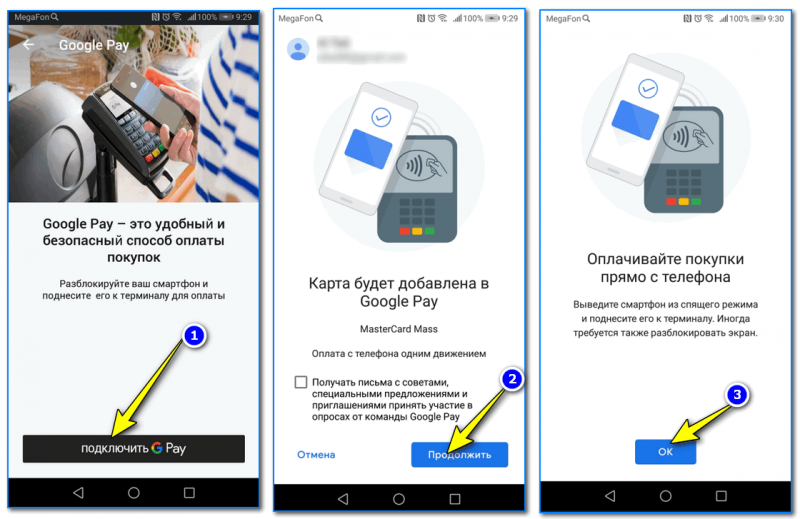
Оплачивайте покупки прямо с телефона!
�� Типовые вопросы
1) Сколько стоят эти «игры» с Google Pay и телефоном?
Бесплатно. На текущий момент ни Сбербанк, ни Google Pay за эту штуку оплаты не берут. Что будет дальше — не знаю .
2) Как платить смартфоном, после того как я добавил карту в Google Pay?
Да просто. Приходите в магазин, на кассе достаете телефон, снимаете блокировку экрана и подносите его к терминалу (тут может быть один момент: в некоторых магазинах используются старые терминалы, которые могут не поддерживать бесконтактную оплату, но таких все меньше, и вроде бы принята программа, что через год-два их все заменить) .
После появится надпись, что оплата прошла (некоторые смартфоны издают доп. звуковой сигнал).
3) На каких смартфонах работает Google Pay?
Смартфон должен иметь в наличии модуль NFC, и версию Андроид не ниже 4.4. В общем-то, сейчас даже многие недорогие смартфоны удовлетворяют этим требованиям. И, как мне кажется, дальше эта тема будет только популяризироваться.
4) Безопасно ли это?
5) Все ли карты можно добавить в Google Pay?
Зависит от банка, выпустившего карту. Что касается Сбербанка, то добавить можно практически любые классические международные карты MasterCard, Visa (кроме урезанных социальных вариантов).
�� Дополнение!
Рекомендую также ознакомиться с еще одной моей статьей на эту тему (ссылку привожу ниже). Она больше информационная (там нет какой-то инструкции), но в ней также содержатся популярные вопросы и ответы на них.
Как расплатиться телефоном Андроид в магазине — https://ocomp.info/kak-rasplatitsya-telefonom-android.html
Первая публикация: 07.01.2019
Корректировка заметки: 20.07.2022
Как добавить карту в Сбербанк-онлайн?
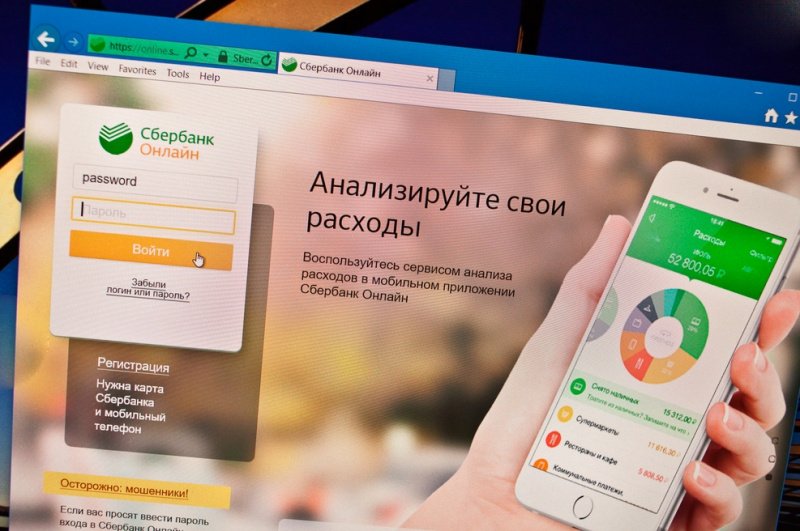
К интернет-банку Сбербанк-онлайн можно подключить одновременно несколько дебетовых и кредитных карт, а также прикрепить кредитные счета. Если вы заходите в Сбербанк-онлайн впервые, то в нем уже будут отображены данные основной вашей карты, так как само подключение услуги без наличия карточки невозможно. То есть сначала оформляется карта, а потом подключается интернет-банк. В дальнейшем к сервису можно прикрепить сколько угодно карт. Разберемся, как добавить карту в Сбербанк онлайн и как удалить ее из системы.
Как занести новую карту в Сбербанк-онлайн?
На деле нет ничего сложного, вам вообще не нужно совершать никаких дополнительных действий. После выдачи платежного средства в офисе Сбербанка оно автоматически появляется в личном кабинете клиентам. Если вы зайдете в Сбербанк-онлайн, то увидите, что в перечне ваших карт появится новая. Можно сразу совершать с ней различные операции, используя интернет-банк.
На подключение новой карты к Сбербанку-онлайн обычно уходит не более суток, никаких заявлений в этот срок писать не нужно. Если по истечении суток платежное средство не отображается, то в таком случае необходимо обратиться в Сбербанк и выяснить причину этого. Возможно, произошла какая-то системная ошибка или сбой. Для начала можете обратиться по горячей линии банка, там вам расскажут, какие действия необходимо предпринять. Или можете сразу обратиться в офис банка с паспортом проблемной картой.
Как привязать вторую карту к Сбербанк-онлайн?
Иногда вторая карта не добавляется автоматически и не отражается в личном кабинете. Если пластик оформлен сегодня, то должны пройти сутки, прежде чем карта появится в системе. Если карта не появилась, то это легко сделать самостоятельно.
- Зайдите в список «Мои карты».
- Выберите пункт «Карты».
- Нажмите «Добавить карту».
- В появившемся окошке впишите последние несколько цифр номера карты, наименование карты и порядковый номер.
Можно ли занести в Сбербанк-онлайн карту другого банка?
В интернет-банке Сбербанка доступны только ваши счета, открытые в этом учреждении. Подключение других карт к системе невозможно. Но вы можете совершать различные операции по переводам денег с карты Сбербанка на карты других банков. Операции проводятся в разделе «Платежи и переводы». Вам необходимо:
- Выбрать пункт меню «Перевод на карту другого банка».
- В открывшихся полях указать номер карты пополнения и сумму перевода.
- Подтвердить операцию.
Стандартно перевод совершается мгновенно, но в некоторых случаях может занять несколько дней. При переводе на карты сторонних банков Сбербанк берет комиссию в размере 1% от суммы. Если совершать перевод на карту Сбербанка, открытую в том же городе, где и ваша карта, то перечисление средств будет бесплатным.
Как удалить карту из приложения Сбербанк-онлайн?
Удалить данные о карточке из системы невозможно, но можно сделать так, чтобы она в ней не отражалась. Например, если у вас открыто несколько кредитных или дебетовых карт Сбербанка, но какими-то вы не пользуетесь, можно их скрыть, чтобы они не мешались при совершении операций (исключение путаницы).
Для этого вам нужно выполнить следующий алгоритм действий:
- Зайти в систему Сбербанк-онлайн под своими учетными данными. При входе вы сразу видите все свои открытые счета и карты.
- Зайдите во вкладку «Настройки безопасности продуктов» и выберите далее пункт «Настройка видимости продуктов». Перед вами откроется перечень всех ваших действующих продуктов, которые оформлены на вас в Сбербанке: счета, карты, вклады.
- В настройках видимости нажмите на вкладку «Сбербанк-онлайн». Здесь отображаются все карты, которыми вы можете управлять через интернет-банк. Если вы хотите, чтобы какая-то из карт не отображалась на главной странице в системе, снимите галочку в окошке напротив нее (графа «Отображать»).
- После сохраните изменения видимости продуктов и подтвердите операцию путем введения присланного на ваш телефон одноразового пароля.
Если нужно убрать видимость продукта в Мобильном банке, в настройках видимости вместо вкладки «Сбербанк-онлайн» выберете «Мобильные устройства». Можно отключить видимость любых продуктов Сбербанка. При необходимости можно изменить параметры отображения.
Как совершать переводы между своими картами Сбербанка?
Вы всегда можете совершать мгновенные переводы между всеми картами, которые отображаются в Сбербанке-онлайн. Для этого выберете карту для совершения операции списания, а дальше укажите, какую карту желаете пополнить. Перевести средства можно на дебетовую или кредитную карточку. Эта операция совершается без взимания комиссий. С карты также можно оплачивать кредиты, открытые в Сбербанке или в любом другом банке страны.
Как добавить карту в Сбербанк Онлайн?

Современные технологии все больше упрощают нашу жизнь, что очень кстати, ведь темп современного мира все ускоряется. Одно из удобств, открытых для любого человека интернетом – это возможность оплачивать услуги и совершать другие манипуляции не выходя из дома. Информацию о том, как добавить карту в Сбербанк Онлайн, способна избавить любого от утомительного ожидания в очереди и лишней траты времени.

Как добавить вторую карту в Сбербанк онлайн?
Возможность управлять своими счетами и картами онлайн, оплачивать услуги и товары, следить за состоянием своего баланса – это невероятно удобно и легко. Что еще более удачно, так это то, что при регистрации в Сбербанк Онлайн все карты пользователя появляются в его личном кабинете. Никаких дополнительных действий по их привязке производить не нужно, можно сразу же приступать к работе. Для этого необходимо:
- Перейти к сервису Сбербанк онлайн;
- В приложении выбрать нужную карту;
- Произвести желаемые действия.
После оформления кредитной карты предварительно одобренная карта отобразится в приложении СберБанк Онлайн. Там же можно увидеть одобренный кредитный лимит и беспроцентный период по карте.

СберБанк, Лиц. № 1481
СберБанк, Лиц. № 1481
Оформить карту
Все действующие и вновь оформленные карты будут автоматически отображены в мобильном банке Сбербанка, в списке карт. Пользователь может выбрать необходимую карту и заблокировать ее, произвести перевод, пополнение и иные действия.
Как добавить карту в Сбербанк Онлайн в приложении?
Если при добавлении еще одной карты в приложение Сбербанк Онлайн карта не отображается, понадобится обратиться в отделение Сбербанка и написать заявление для подключения этих карт. Обычно подобные неудобства происходят по одной из причин:
- ошибка в системе;
- карта, которую нужно было добавить второй, была открыта в другом отделении банка.
Вторая причина довольно часто встречается у пользователей Сбербанка, однако, чтобы избежать ее, достаточно просто придерживаться какого-то определенного отделения банка. В любом случае не стоит отчаиваться и переживать, все подобные ошибки быстро решаются, достаточно оповестить о них представителей банка.
Как удалить карту из приложения Сбербанк-онлайн?
Формально удалить данные о карте из Сбербанк Онлайн нельзя, зато можно сделать продукт «невидимым». Например, система позволяет скрыть один из картсчетов, которым вы перестали пользоваться. Для этого:
СберБанк, Лиц. № 1481
СберБанк, Лиц. № 1481
Оформить карту
- Авторизировавшись в системе, зайдите в личный кабинет Сбербанк Онлайн;
- На первой странице войдите в раздел «Кошелёк»;
- Выберите «Все карты и счета»;
- Далее нажмите «Настройки»;
- Возьмите за три полоски и перетащите редко используемые карты из раздела «Видно на главном экране» в «Остальные»;
- Затем нажмите «Сохранить».
Как пользоваться дебетовой картой сразу после заказа?
После заказа дебетовой карты, ею можно начать пользоваться в тот же день — пополнять, получать и отправлять переводы. Так же сразу после оформления появляются реквизиты счета карты.
- Войдите в Сбербанк Онлайн;
- Активируйте карту для покупок нажав кнопку «Активировать»;
- После активации сообщение о готовности карты будет все так же отображено — в скором времени можно будет узнать узнаете, где и когда можно её забрать.
Можно ли закрыть вклад досрочно?
В соответствии с законодательством вкладчик имеет право закрыть вклад в банке досрочно. Однако у каждого банка есть ряд условий закрытия депозита. Подробнее почитайте об условиях закрытия вклада.