как сделать стенку с фигурным отверстием в Archicad е
Подскажите пожалуйста- нужно в стене сделать дыру любой формы- ну например как вырезать круг в стене- но при этом не делать из нее библиотечный элемент- этот способ я знаю. спасибо заранее.
На сайте c 26.09.2008
Сообщений: 2959
Есть библиотечный элемент ниша и отверстие. там и параметры можно задавать.
Репутация: 0
На сайте c 05.03.2010
Сообщений: 32
и форму можно менять? вот как например мы на перекрытие чертим другое перекрытие и из первого вырезаем второе- можно со стеной такое проделать?
На сайте c 22.11.2007
Сообщений: 991
Киев
niniki
надо создать штриховку по форме будущего проема, ее же, через менеджер профилей, применить к балке, затем балке задать приоритет больше, чем у стены и выставить на нужной высоте пересекая стену. Балку закрыть в слое.
Репутация: 0
На сайте c 05.03.2010
Сообщений: 32
а этот библиотечный элемент- ниша- надо с интернета переписывать? или это в архикаде изначально находится?
На сайте c 26.09.2008
Сообщений: 2959
а этот библиотечный элемент- ниша- надо с интернета переписывать? или это в архикаде изначально находится?
только для стен этот библ. элемент. он по принципу Окно или Дверь становится.
А чтобы в перекрытии сделать отверстие не надо рисовать другое перекрытие. просто отредактировать «-»
Находится он в «окнах» — окно, и в списке гдето в конце конструкции строительные — дополнения к стене.
Репутация: 0
На сайте c 05.03.2010
Сообщений: 32
fartt
Слушаю вас мне кажется я вообще не знаю программу. можно поподробнее? а то менеджер профилей я ни то что не знаю что это- но и где его искать
Репутация: 0
На сайте c 05.03.2010
Сообщений: 32
LxXxS
Ну вырезанием же быстрее
На сайте c 26.09.2008
Сообщений: 2959
для стен нет! Ниша. причем можно редактировать.
На сайте c 22.11.2007
Сообщений: 991
Киев
niniki
во-первых тему надо было создать в другой ветке, Архикад, он есть в списке форумов, иначе тема умрет через некоторое время, да и предупреждение можно схлопотать.
во-вторых следует озвучить версию вашего Архикада, потому что менеджер профилей появился вроде с 10-ой.
Репутация: 0
На сайте c 05.03.2010
Сообщений: 32
Извините. я на форуме в первый раз. поэтому не знаю как и где писать, поэтому можно просто объяснить без всяких первых и вторых. версия у меня 12. спасибо за информацию. я сейчас же учту.
Только не надо создавать новую тему с похожим названием. Эту тему перенес в раздел ArchiCAD ‘a. Будет жить там
kofsh
На сайте c 22.11.2007
Сообщений: 991
Киев
niniki
менеджер профилей тут:
создаем штриховку, выделяем и (Ctrl+C)
жмем «новый» и (Ctrl+V) в окно редактора
учитываем привязку и сохраняем:
настройки балки ( приоритет больше 8 ):
настройки стены ( приоритет меньше 8 ):
балку прячем в закрытый слой:
обновляем 3д окно (Ctrl+R) или переходим в план, затем снова в 3д и готовый результат:
Сложные профили имеют много интересных заморочек, но это уже долгий разговор.
Репутация: 0
На сайте c 05.03.2010
Сообщений: 32
хахххааааа. а я уже создала. мне кажется я неуч
Репутация: 0
На сайте c 05.03.2010
Сообщений: 32
спасибооо. наконец-то получилось, значит все-таки не совсем неуч.
Репутация: 0
На сайте c 05.03.2010
Сообщений: 32
все получается, до тех пор пока делаю последний шаг, получается просто стена той формы, которую задаю- отверстия нет
На сайте c 12.11.2009
Сообщений: 34
FARTT, спасибо за урок. У меня АрхКад без русификатора, но думаю разберусь.
Сегодня долго мучился над той же проблемой, что и niniki, а потом вспомнил о форуме. Зашел и. вот тебе подарочек! Так что СПАСИБО и Вам, и niniki (за поставленный вопрос!)
Репутация: 0
На сайте c 05.03.2010
Сообщений: 32
да но проблема в том что лично у меня пока не получается, я уже на двух темах это все обсуждаю. вроде обычно получается, а тут как-то не очень если у вас тоже не получится- поделитесь, хоть не обидно будет что одна я такая. непонимающая.
Как сделать отверстие в стене в архикаде
Создание Отверстий из Выборки
Эта команда предназначена для преобразования выбранных конструктивных элементов ARCHICAD в Отверстия.
Выбранный элемент ARCHICAD можно преобразовать в Отверстие при условии, что он образует коллизии с подходящими элементами (Стенами, Перекрытиями, 3D-сетками или Балками).
Пример: Морфы, MEP-элементы и элементы Лестниц (с включенным показом Высоты Прохода) обычно преобразуются в Отверстия.
Примечание: Если пара пересекающихся в пространстве элементов не образует коллизий (из-за автоматического пересечения, участия в Операциях Твердотельного Моделирования и т. д.), то Отверстие не создается.
Например, импортированный файл может содержать многоэтажный Морф, используемый для создания технических отверстий.
1. Выберите элемент (в данном случае — Морф).
2. Активируйте команду Создать Отверстия из Выборки , присутствующую:
– в контекстном меню
– в меню Конструирование > Соединить

3. В открывшемся диалоге настройте необходимые параметры и нажмите кнопку Создать Отверстия .


• Автоматически: отверстия будут максимально соответствовать геометрии исходного элемента.
• Прямоугольное или Круглое
при необходимости задайте величину смещения Отверстия.
Сохранить Исходные Элементы
деактивируйте этот маркер, чтобы удалить исходные элементы.
Объединить соседние Отверстия
Активируйте этот маркер, чтобы объединить Отверстия, расстояние между которыми меньше заданного значения.
• Объединение длины: этот вариант может пригодиться в случае близко расположенных друг к другу стен или находящихся друг над другом перекрытий.
• Объединение сторон: этот вариант подходит, например, для очень близко расположенных друг к другу параллельных элементов MEP-системы труб.
Если данный маркер не активирован, то для каждого родительского элемента будет создано отдельное Отверстие.


Объединить соседние Отверстия
Не объединять соседние Отверстия
Для новых элементов Отверстий:
• можно сохранить ID исходных элементов (например, МОРФ-002) или
• назначить новые ID на основе параметров Инструмента Отверстие по умолчанию.
Подрезка стен в ARCHICAD
Без различных дополнительных операций для редактирования стен функционал ARCHICAD был бы не полным. Поэтому следует узнать о них больше.
Для начала мы разберемся в самых часто используемых операциях – «Отсечь» и «Разделить». Затем узнаем, как стены могут взаимодействовать с другими элементами модели. Такими как «Крыша» и «Оболочка».
Также вы узнаете, как создать отверстие в стене и как отсечь стену под лестницу.
Полное обучение: «Использование Archicad на 100%»
Отсечение стен в ARCHICAD
С помощью операции «Отсечение» можно отсекать стены, убирая лишние части. При этом, не изменяя длину. Давайте попробуем.
Начертим две пересекающиеся стены. Нам нужно отсечь их так, чтобы образовался угол.
Операцию «Отсечение» можно активировать через табло команд, нажав на иконку в виде ножниц. Но быстрее будет воспользоваться горячей клавишей «Ctrl», она назначена по умолчанию.
Выделяем стены. Зажимаем клавишу «Ctrl», чтобы активировать режим отсечения. Напротив курсора появится иконка ножниц. После этого кликаем на лишние части стен.
Отсечение также работает на 2D примитивах.
Разделение стен в ARCHICAD
Разделить стену на фрагменты можно с помощью одноименной операции. Она работает для всех типов геометрии, но не для библиотечных элементов.
Используя операцию «Разделить», помните о том, что она не сработает для элементов, которые находятся в группе. Их нужно разгруппировать.
Можно делить сразу несколько элементов.
Я начертил три стены, давайте поделим их на несколько частей.
Сначала нужно выбрать стены. Затем активировать операцию «Разделить», кликнув на ее иконку в виде топора. Она находится в табло команд, после основного меню. Первым кликом указывается начало вектора отсечения, вторым конец. Третьим кликом задается направление отсечения.
От него завит какая часть элемента останется выделенной после завершения операции.
Отсечение стен крышей и оболочкой в ARCHICAD
Крыша – это очень удобный инструмент. Она сильно облегчает задачи связанные с проектированием скатных покрытий. Для крыш доступна дополнительная функция отсечения элементов. Давайте посмотрим, как это работает.
Для примера я взял 4 стены и двускатную кровлю. Чтобы стены отсекались корректно, нужно увеличить их высоту. Так, чтобы верх стен находился выше конька крыши.
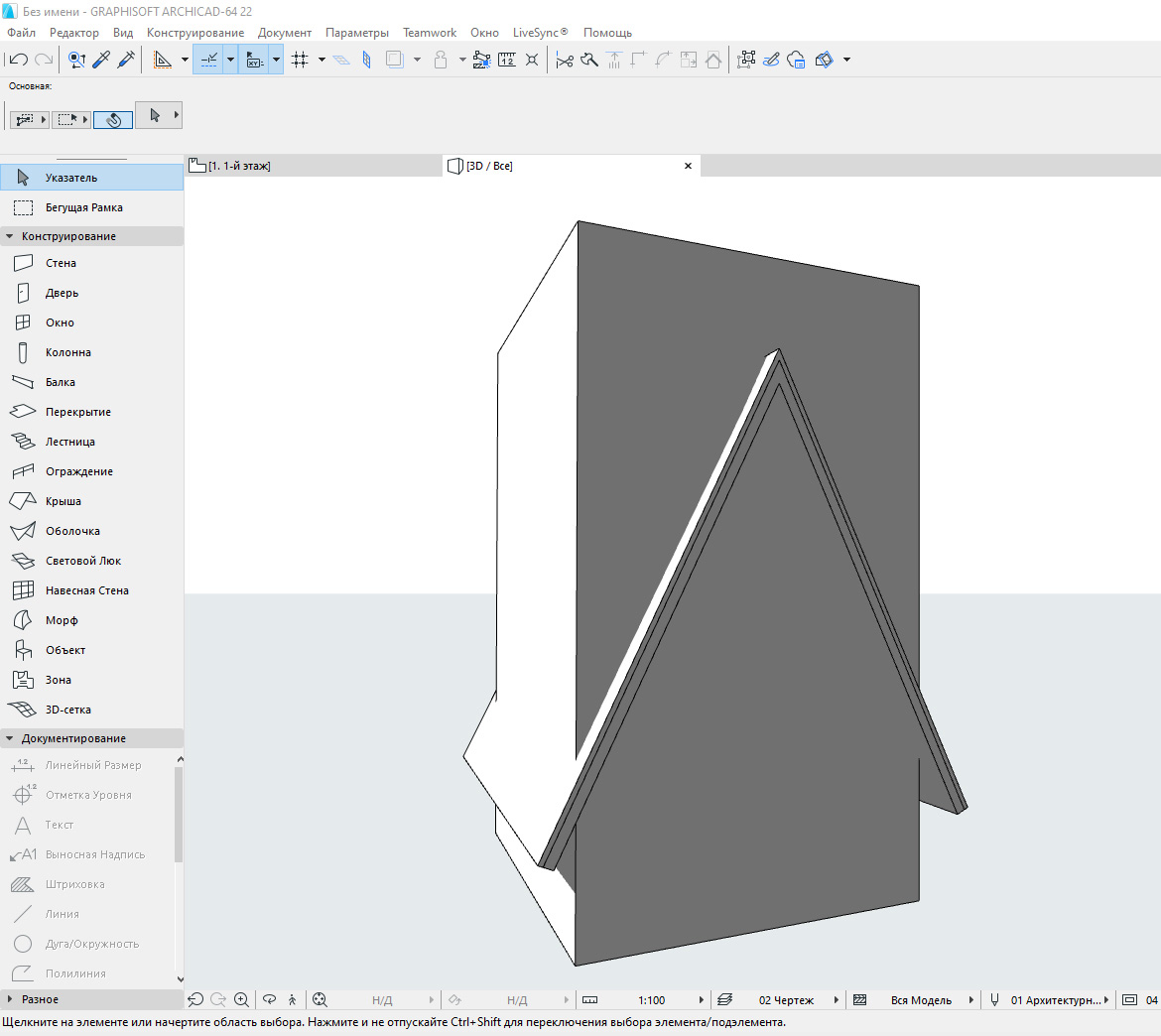
Выполним отсечение стен под крышу.
Работаем в 3D окне.
Выделяем все стены, которые хотим отсечь. Затем кликаем правой кнопкой мыши в окне. Появится меню, в котором выбираем пункт «Соединить». В раскрывшемся списке кликаем на «Отсечь Элементы Крышей/Оболочкой».
Также команду можно вызвать через меню – «Конструирование» → «Соединить».
Первое что нужно сделать, это выбрать саму крышу. Кликаем на нее. Она подсветится красным цветом. Затем мы кликаем на часть, которая должна остаться после отсечения.
Для того чтобы вы не ошиблись, наводите на отсекаемую часть курсор. Она будет подсвечена голубым цветом.
Отсечение можно выполнять не только для стен. Для перекрытий, балок и колонн это тоже сработает.
Мы рассмотрели самый простой пример, с двускатной кровлей. Но на практике крыша может быть сложнее. Тогда могут возникать проблемы с отсечением. Этому вопросу мы посвятили видеоурок “Как правильно отсечь элементы с помощью крыши в ARCHICAD?»
Как вы поняли из названия команды «Отсечь Элементы Крышей/Оболочкой», отсекать стены можно и оболочкой.
В целом все этапы работы с отсечением такие же, как у крыши. Но по умолчанию отсекающее тело оболочки имеет другой вид. Поэтому вы получите результат, как на скриншоте:
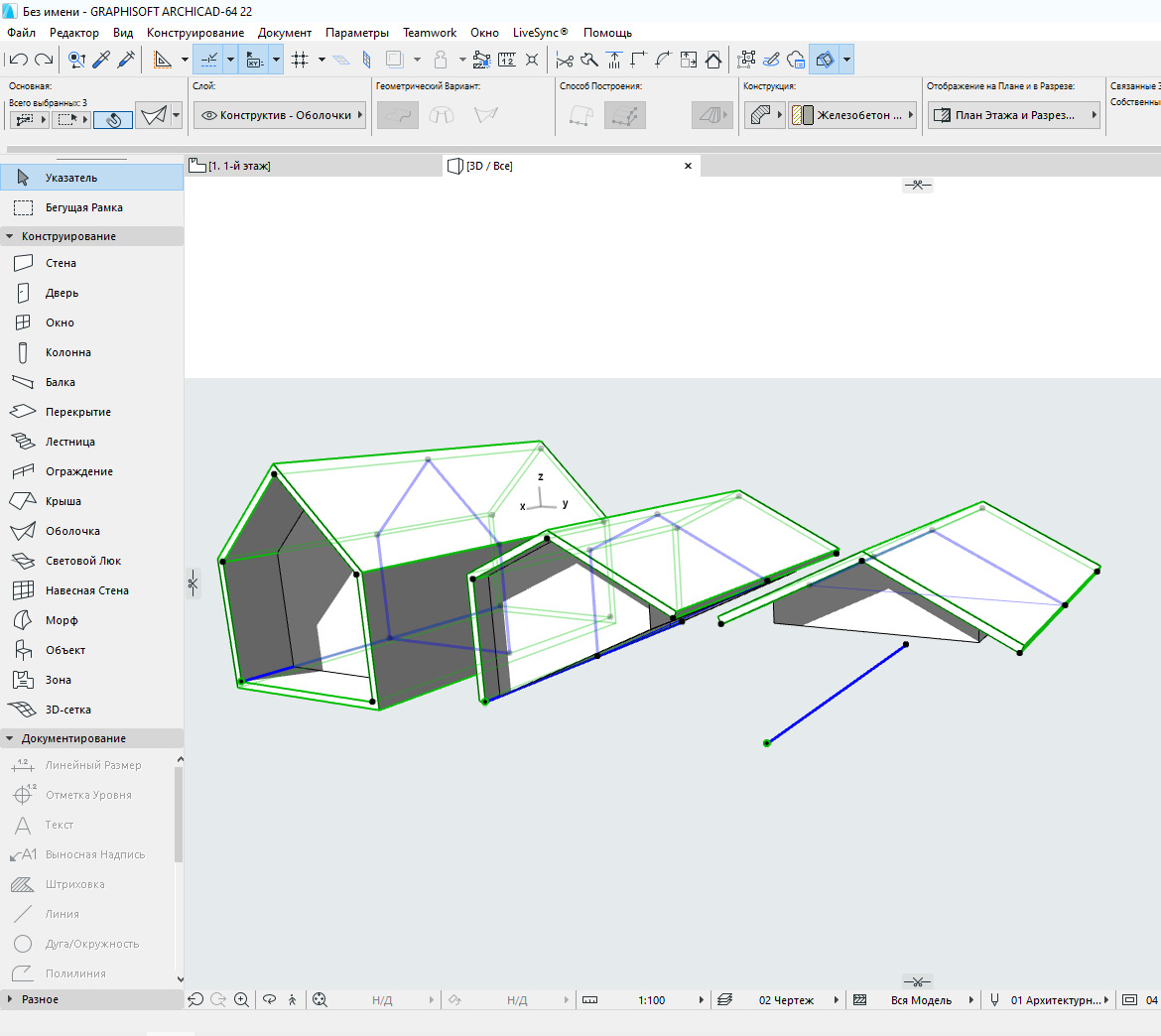
Обратите внимание, отсекающее тело имеет форму профиля оболочки. Профиль подсвечен синим цветом.
Чтобы отсечение работало нормально, как у крыши, выберете оболочку и перейдите в ее параметры. В списке «МОДЕЛЬ», в пункте «Отсекающее Тело», из раскрывающегося списка выберите «Вытягивание вниз».
Подрезка стен под крышу в ARCHICAD
Подрезка стен действует так же, как отсечение. Но есть два важных отличия.
Во первых, подрезка осуществляется только под односкатную кровлю. Во вторых, подрезка, в отличие от отсечения, не является ассоциативной. Это значит, что если удалить саму крышу, то стены так и останутся подрезанными.
Последнюю особенность можно использовать для создания сложных по форме конструкций.
Давайте попробуем подрезать стены под кровлю.
Строить сразу односкатную кровлю – не обязательно. Можно создать любую, а затем разбить ее на отдельные скаты.
Для этого нужно выделить крышу, перейти в меню Конструирование → Дополнения к Крыше → Разбить на Односкатные Крыши.
Затем выбираем стены и выполняем команду подрезки: Конструирование → Дополнения к Крыше → Подрезать под Односкатную Крышу.
Готово. Можно сразу скопировать стены в сторону и проверить, что подрезка работает даже без самой крыши.
Подрезку под крышу можно отменить.
Выделите нужные элементы. И выполните команду: Конструирование → Дополнения к Крыше → Отменить Все Подрезки.
Операции твердотельного моделирования в ARCHICAD
Часто возникает ситуация, когда нужно подрезать стены под другие элементы. Например, можно подрезать стену под лестницу или создать отверстие произвольной формы в ней. Но команды отсечения и подрезки для этого не подходят. Потому что отсекающие тела есть только у крыш и оболочек.
Давайте рассмотрим пример с лестницей, представим, что под ней располагается гардероб.
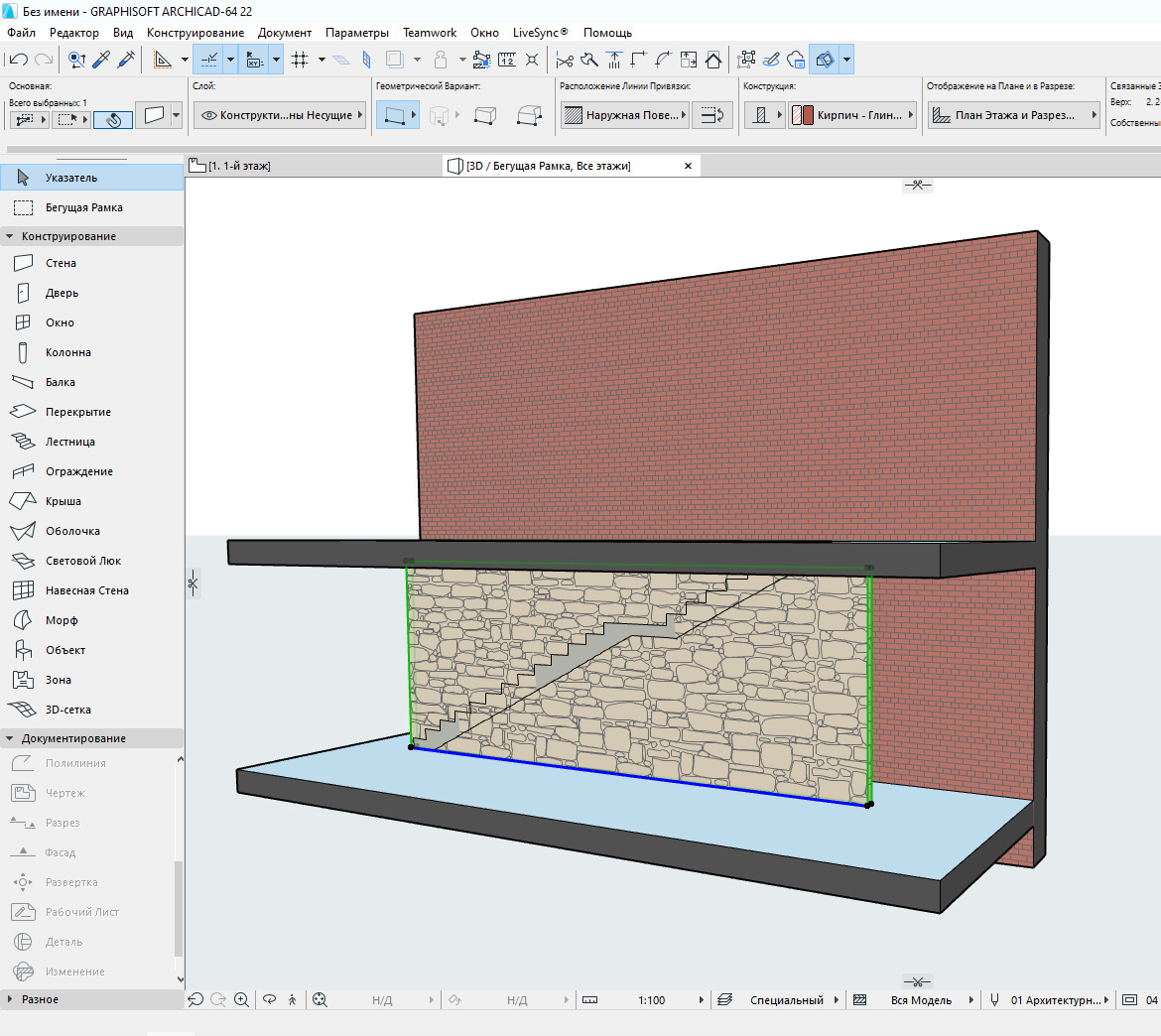
Мы не хотим, чтобы стена выступала за пределы лестницы. Чтобы отсечь лишнюю часть воспользуемся операциями твердотельного моделирования.
Сначала нужно начертить само отсекающее тело. Используем «Морф», чертим отсекающее тело прямо в 3D. Обводим по контуру ту часть стены, которая должна остаться. После этого используем «Выдавливание», чтобы задать созданному морфу толщину.
Чтобы избежать неточностей, лучше сделать морф толще стены.
Отсекаем стену с помощью операции твердотельного моделирования – «Пересечение».
Чтобы осталась только нужная часть стены, выберем ее. Затем кликнем правой кнопкой мыши в 3D окне. В появившемся меню переходим в пункт «Соединить». Из раскрывшегося списка выбираем команду «Операции Твердотельного Моделирования…» .
Откроется меню команды. Так как мы уже выбирали стену, она сразу определиться, как целевой элемент. Нам осталось выбрать морф, и кликнуть на кнопку «Получить Элементы Операторов». После этих действий в пункте «Выбор операции» выбираем «Пересечение». Жмем на кнопку «Выполнить».
Осталось скрыть морф. Перемещаем его на слой для скрытых элементов и скрываем сам слой.
Теперь создадим отверстие в стене. Алгоритм действий точно такой же. Но сам отсекающий морф будет удобнее создавать на фасаде. И вместо операции твердотельного моделирования – «Пересечение», используйте «Вычитание».
Вот мы и рассмотрели основные операции, с помощью которых можно редактировать и изменять стены.
Конечно, этот материал может показаться сложным. Особенно, если вы только начали использовать ARCHICAD. Но все же я вам советую в нем хорошо разобраться. Так как все операции твердотельного моделирования, подрезки и отсечения элементов используются часто. И сильно облегчают жизнь.
Освойте Archicad на 100%
Изучите BIM-моделирование от A до Я. Создайте проект от настройки интерфейса до печати готового альбома проектной документации. Курс бестселлер от AMS³
Как изменить длину стены в ARCHICAD
Мы уже неоднократно поднимали вопрос, как в Архикаде чертить по размерам. Однако не менее важно в ARCHICAD выполнять измерение уже созданных элементов. И изменять их размеры.
Давайте узнаем, какие инструменты для измерений есть в программе. Измерим стену. А затем изменим ее длину.
Как узнать размер стены в ARCHICAD?
Первый и самый простой вариант – использовать команду «Измерить». Этот инструмент похож на линейку в других программах.
Чтобы в ARCHICAD узнать размер стены, выберем инструмент из стандартной панели. Кликнув на иконку, похожую на линейку. Затем нужно задать точки начала и конца элемента. После этого справа появится табло со значением расстояния. Это и есть длинна стены.
Чтобы быстро вызвать инструмент «Измерить», можно воспользоваться горячей клавишей – «M».
Также с помощью инструмента «Измерить» можно узнать общую длину стены, если она состоит из нескольких сегментов.
Если с помощью инструмента «Измерить» нарисовать замкнутый контур, можно узнать площадь. Она будет также отображаться в табло справа.
Второй способ, с помощью которого можно узнать длину стены – это использовать панель информации об элементе.
Для начала выделим стену, длину которой нужно узнать. Затем вызовем панель информации. Перейдем в меню «Окно» → «Панели» → «Информация о Элементе».
В открывшемся окне нужно кликнуть на второй иконке «Размер Элементов». Появится список данных, среди которых будут параметры длины элемента.
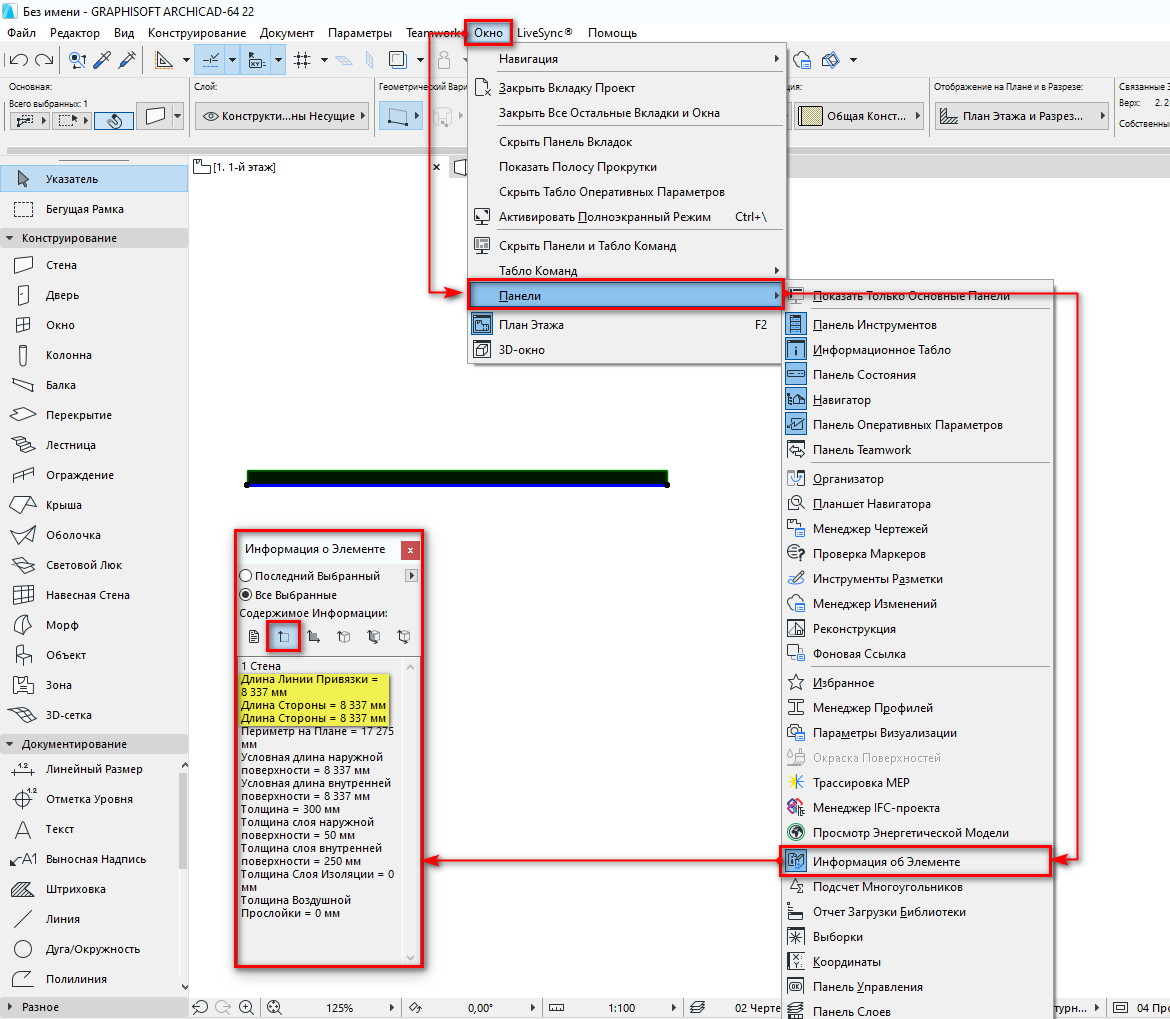
Мы узнали точную длину стены. Возможно, она, по каким-то причинам, не соответствует нужным параметрам. Отредактируем ее.
Как изменить размер стены в ARCHICAD?
Чтобы изменить размеры стены в Архикаде после построения необходимо воспользоваться локальной панелью и командой «Изменить размер».
Можно удалить часть стены или удлинить ее. При этом не обязательно выполнять построение заново.
Выбираем стену, которую хотим отредактировать. Затем кликаем по точке, от которой будем увеличивать или уменьшать стену. Возле курсора появится локальная панель. В ней нужно выбрать команду «Изменение Размера».
После этого задаем размер стены с клавиатуры и нажимаем клавишу Enter. Готово!
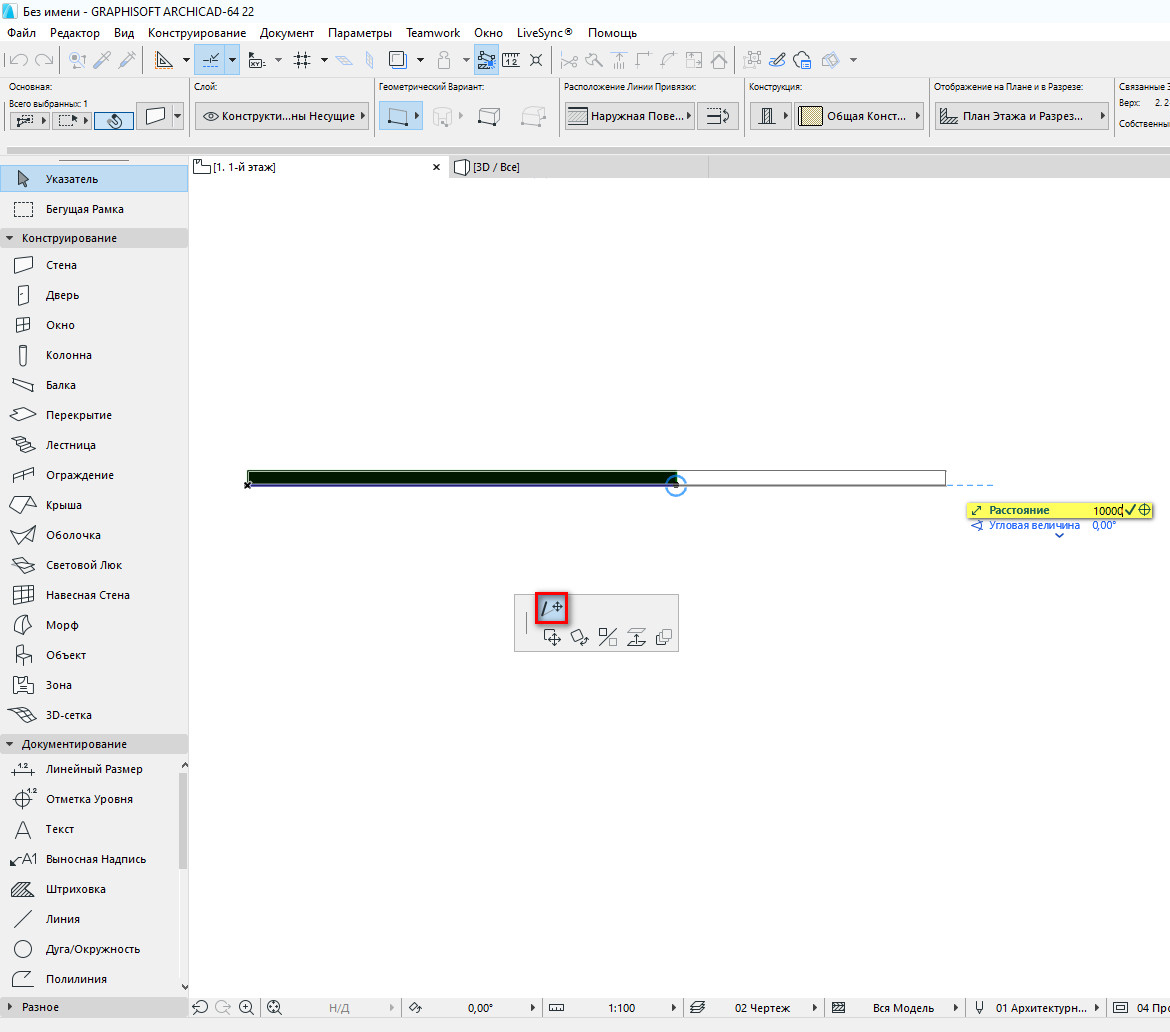
Таким же способом можно изменять длину линий.
Как видите, изменить длину стены легко. Чтобы закрепить материал посмотрите видео урок:
Мы ознакомились со всеми методами измерения стен. Их можно использовать для измерения других элементов. Также мы узнали о том, как отредактировать длину стены в ARCHICAD.
Эти приемы часто используются на практике. Поэтому рекомендуем ознакомиться с мастер-классом, в котором за 10 мин. показывается весь процесс создания планировки в Архикаде.
Освойте Archicad на 100%
Изучите BIM-моделирование от A до Я. Создайте проект от настройки интерфейса до печати готового альбома проектной документации. Курс бестселлер от AMS³