Редактор размытия фона
Размытие — это часто применяемый и популярный эффект, помогающий выделить или скрыть определённые элементы на переднем или на заднем плане. Теперь благодаря фоторедактору Fotor вы сможете легко размыть фон и значительно увеличить глубину резкости. Привносите удивительные изменения в свои фотографии и привлекайте внимание аудитории в мгновение ока.
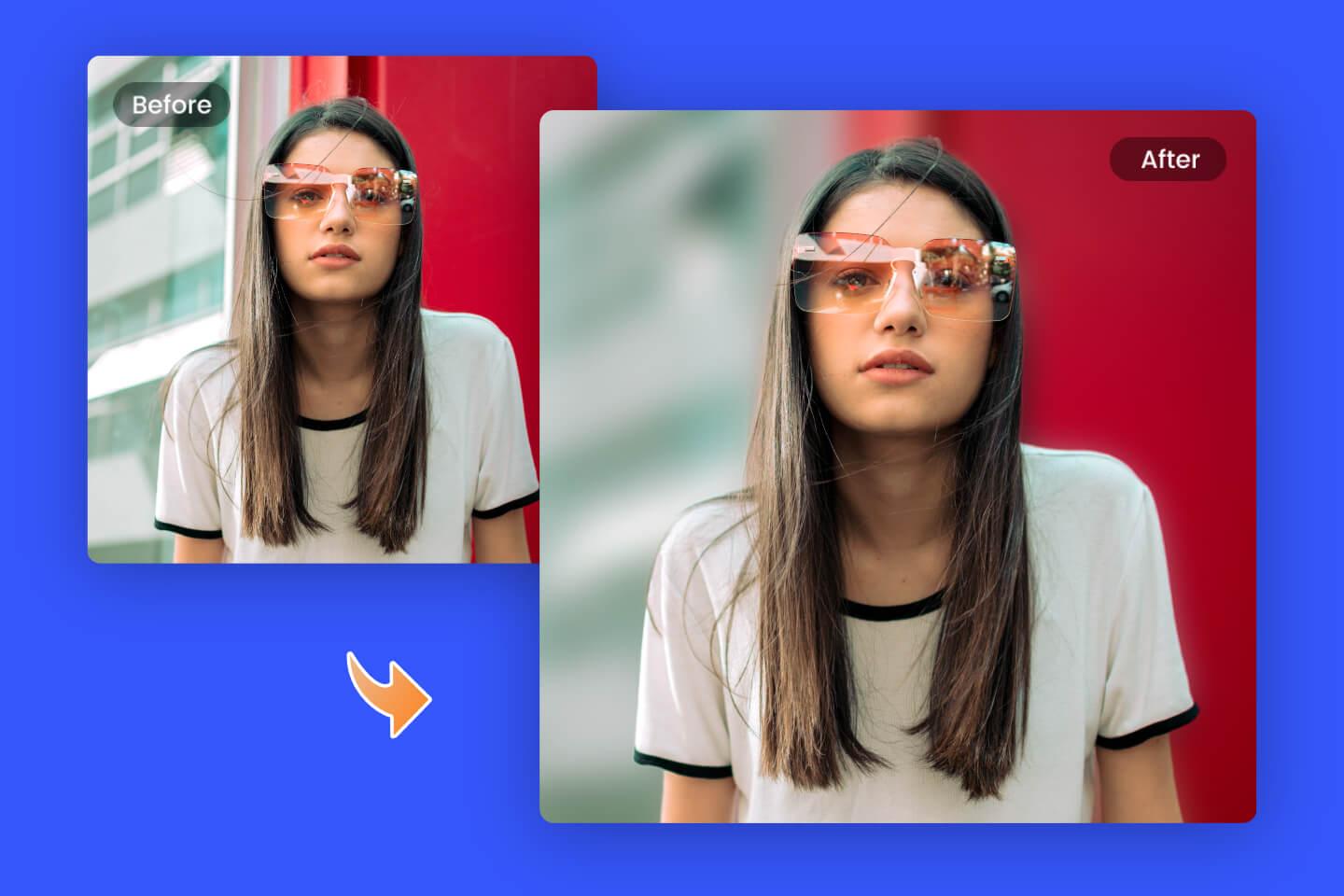
Почему пользователи предпочитают размывать фотографии в редакторе Fotor?
Улучшайте текстуры как профессионал с функцией размытия
Даже если вы не профессиональный фотограф и не знаете тонкостей фокусировки, вы все равно можете сделать выдающийся кадр просто добавив в него немного изюминки. Вот небольшой совет: используйте инструмент размытия Fotor. Он был создан с использованием передовых цифровых технологий чтобы помочь вам подчеркнуть объект съёмки и размыть фон или другие части снимка, на которые вы не хотите отвлекать внимание. Вы получите профессионально размытое изображение в несколько кликов.
Различные эффекты размытия для любых ваших нужд
В Fotor есть три различных эффекта размытия, которые вы можете выбрать в «Тилт-шифт». Первый эффект — «Круговое» размытие, он позволит вам сфокусироваться на определённой части вашего изображения, заключив её в размытый круг. Второй — «Линейное» размытие, с ним вы сможете выделить нужную часть изображения по горизонтальной линии. Третий — «Кисть тилт-шифт», этот эффект можно применить в любой части снимка. Все три эффекта могут использоваться в зависимости от того, что вам понравится и как вы захотите размыть ваши изображения.
Сочетайте размытие с надписями для большего эффекта
Как заставить надпись на фото выделяться? Полное размытие изображения и добавление текста поверх него — отличный способ легко привлечь внимание зрителей. Используйте инструмент размытия изображений Fotor, чтобы сперва смягчить вашу картинку. На размытом изображении вы можете разместить надпись нужного вам цвета подходящим шрифтом, это придаст вашему фото лёгкую загадочность. Вы можете использовать получившуюся картинку как в рекламных акциях, так и на страницах социальных сетей. Она привлечёт много внимание везде.
iTop Screen Recorder — универсальная программа для записи экрана на ПК, необходимая каждому пользователю

Легко и просто записывайте все действия на экране ПК и сохраняйте в HD качестве.
Записывайте высокопроизводительные игры или видео 4K UHD без задержек.
Записывайте онлайн-встречи, курсы или любой видео контент в один клик мыши.
Редактируйте и настраивайте записанные видео с помощью встроенного редактора.
Записывайте видео и аудио с помощью профессионального и бесплатного средства записи экрана для ПК.
Как сделать размытое фото и видео на разных устройствах? [Просто и быстро]
Lena Обновлено в 2023-04-04 14:33:42
В наше время размытие фото и видео — это очень популярный эффект, который можно использовать для создания интересных и креативных работ. Если вы хотите узнать, как сделать размытое фото или заблюрить видео, то вы находитесь на верной странице. В этой статье мы расскажем о простых и быстрых способах создания этого эффекта на разных устройствах, будь то смартфон, планшет или компьютер. Мы также поделимся советами и трюками, которые помогут вам достичь наилучшего результата при создании размытых фото и видео.

Содержание
Как сделать размытое фото на Айфоне / Андроиде?
Как сделать размытое фото на ПК?
Как сделать размытое видео быстро и легко?
Как сделать размытое фото на Айфоне / Андроиде?
Ищите как заблюрить фото на своем мобильном устройстве, таком как Айфон или Андроид? Вот несколько простых и быстрых способов, которые помогут вам создать эффект размытия на ваших снимках.
Первый способ — использование стандартного редактора, который поставляется с телефоном. Вот пошаговая инструкция на примере iPhone:
Шаг 1. Откройте приложение «Фото» и выберите фотографию, которую хотите отредактировать.
Шаг 2. Нажмите на кнопку «Правка» в правом верхнем углу экрана.
Шаг 3. Выберите опцию «f» в верхнем левом углу.
Шаг 4. Используйте ползунок регулировки силы эффекта, чтобы настроить размытие на свой вкус.
Шаг 5. Нажмите на кнопку «Готово» в правом нижнем углу экрана, чтобы сохранить изменения.
Для пользователей Android-устройств подход будет аналогичным, только в зависимости от производителя и модели устройства название кнопки и путь к фильтрам могут отличаться.

Второй способ — использование приложений для обработки фотографий. Существует множество приложений для обработки фото, которые позволяют добавлять эффект размытия. Некоторые из них бесплатны, а другие предлагают расширенные функции за небольшую плату. Некоторые из наиболее популярных приложений в этой категории включают Snapseed, Afterlight и VSCO. Просто загрузите фотографию в приложение и выберите нужный эффект размытия.
Независимо от того, какой способ вы выберете, вы можете создавать красивые и креативные размытые фото на своем мобильном устройстве. Надеемся, вы смогли разобраться в вопросе, как сделать размытие на фото на мобильном устройстве.
Как сделать размытое фото на ПК?
Создание размытых эффектов на фотографиях может быть достигнуто с помощью различных программ для редактирования фотографий на ПК. Вот несколько методов, которые помогут вам создать размытие на фото:
- Использование фильтров в Photoshop. Если у вас есть Photoshop, вы можете создать размытые эффекты с помощью инструмента «Фильтры». Выберите фильтр «Размытие линзы» или «Гауссово размытие» и настройте параметры, чтобы достичь нужного эффекта.
- Использование онлайн-редакторов фотографий. Существует множество онлайн-редакторов, которые позволяют создавать различные эффекты на фотографиях, включая размытие. Некоторые из них включают Fotor, BeFunky, Canva и другие. Выберите соответствующий редактор и следуйте инструкциям на экране.
Как бы вы не редактировали свои фотографии, обязательно сохраните оригинальный файл, чтобы в случае необходимости вернуться к нему.
Чтобы вам было проще разобраться, как сделать смазанный эффект на фото на ПК, рассмотрим пример с самым распространенным онлайн редактором изображений.
Canva — это онлайн-платформа для дизайна, которая позволяет создавать различные эффекты, включая редактирование фотографий. Вот как можно размыть фото при помощи Canva:
Шаг 1. Зарегистрируйтесь на сайте Canva и войдите в свой аккаунт.
Шаг 2. Нажмите на кнопку «Создать дизайн» и выберите опцию «Пользовательский размер».
Шаг 3. Укажите нужные размеры для вашей фотографии и нажмите «Создать дизайн».
Шаг 4. Загрузите фотографию, которую вы хотите размыть, на рабочую область.
Шаг 5. Нажмите на фотографию, чтобы открыть панель редактирования. На панели инструментов выберите опцию «Фильтры».
Шаг 6. Выберите фильтр «Размыть» и настройте уровень размытия, используя ползунок.
Шаг 7. Просмотрите результат и настройте уровень размытия, пока не достигнете желаемого эффекта.
Шаг 8. Нажмите на кнопку «Применить», чтобы сохранить изменения.
Шаг 9. Сохраните фотографию на свой компьютер или устройство, используя опцию «Скачать» на панели инструментов.
Canva предлагает множество других инструментов для редактирования фотографий, которые вы можете использовать, чтобы создавать уникальные эффекты. Поэтому, если вам нужно изменить свою фотографию, просто заходите на Canva и используйте доступные инструменты для редактирования и улучшения своей фотографии.

Как сделать размытое видео быстро и легко?
Многих пользователей не только интересует вопрос, как сделать смазанное фото, необходимость в использовании такого эффекта также может возникнуть в процессе редактирования видеофайла. Для решения задачи будем использовать программу iTop Screen Recorder. Это программное обеспечение поможет вам легко размыть видео. Вы можете импортировать ролик, который хотите отредактировать, а затем добавить эффект для размытия.
Записывайте видео & аудио с экрана бесплатно
- Записывайте высококачественное видео с экрана вашего ПК, а также звук с системы или устройства ввода синхронно с видео.
- Упростите количество шагов и кликов мыши, для более комфортного использования. Управляйте всем процессом записи без усилий.
- Поддержка вывода в несколько форматов и преобразование с использованием новейших технологий сжатия. Лучшее качество и меньший размер.
iTop Screen Recorder — это бесплатная программа для записи экрана, которая также позволяет размыть видео с легкостью. Вот пошаговая инструкция о том, как размыть видео при помощи iTop Screen Recorder:
Шаг 1. Скачайте и установите программу iTop Screen Recorder на свой компьютер.
Шаг 2. Нажмите кнопку «Видеоредактор», активируйте режим расширенного редактора и начните новый проект.

Шаг 3. Выберите подходящий эффект и настройте в опции «Эффекты» .
Шаг 4. Просмотрите результат и скорректируйте уровень эффекта, пока не достигнете желаемого результата.
Шаг 5. Нажмите кнопку «Сохранить» и выберите формат сохранения для вашего видео.
iTop Screen Recorder предоставляет пользователю широкие возможности для настройки записи видео и аудио, а также для редактирования полученных файлов. Она также позволяет пользователю легко записывать и редактировать свои видео, используя различные инструменты, включая возможность размыть видео. Программа предоставляет удобный интерфейс, который позволяет пользователям легко работать с ней и создавать профессиональные видео. Встроенный редактор позволяет работать не только с записанными экранными роликами, но и любыми другими файлами с библиотеки ПК.
Кроме того, iTop Screen Recorder бесплатна и не содержит никаких рекламных материалов, что делает ее отличным выбором для тех, кто ищет бесплатное и легкое в использовании решение для записи и редактирования видео.
Заключение
Как мы видим, размытие фото может быть легко и быстро выполнено на различных устройствах и программных приложениях. От стандартных редакторов фото на мобильных устройствах до более продвинутых программ, таких как Canva, и даже записи и редактирования видео при помощи iTop Screen Recorder.
Все эти методы позволяют пользователю быстро и легко размыть фото и достичь желаемого эффекта. Важно помнить, что размытие фото является одним из важных инструментов в фотографии и видеопроизводстве, который позволяет пользователю сосредоточить внимание на главном объекте, а также скрыть ненужные детали.
Записывайте видео & аудио с экрана бесплатно
- Записывайте высококачественное видео с экрана вашего ПК, а также звук с системы или устройства ввода синхронно с видео.
- Упростите количество шагов и кликов мыши, для более комфортного использования. Управляйте всем процессом записи без усилий.
- Поддержка вывода в несколько форматов и преобразование с использованием новейших технологий сжатия. Лучшее качество и меньший размер.
Используйте эффект смазанного фото здесь
Прочитайте, как применить эффект смазанного фото
- Независимо от того, являетесь ли вы специалистом по тестированию программного обеспечения, студентом на дистанционном обучении или просто обычным пользователем, вам нужно делать снимки экрана или записывать видео каждый день. Почему? Потому что сейчас буквально все переходит в режим онлайн. Пришла эпоха глобальной цифровизации, и мы больше не можем представить жизнь без инновационных технологий, особенно без Интернета. Это неотъемлемая часть нашей совершенно новой реальности. Вот почему всем необходимо знать о возможностях, которые нам предоставляет Всемирная сеть. Сделайте скриншот как сделать скриншот на ноутбуке
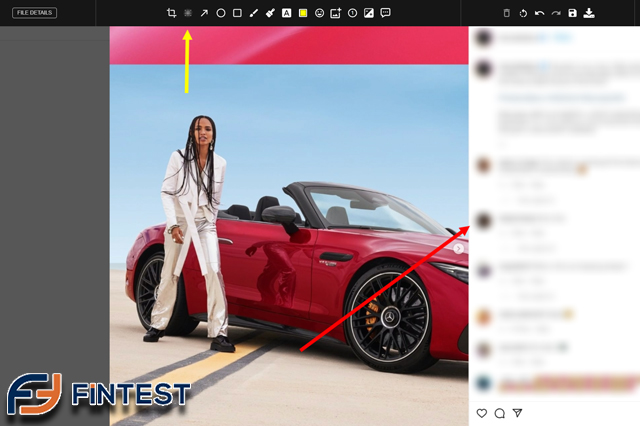
Сервис для записи экрана
- Снимок экрана это наиболее удобный и самый быстрый способ, чтобы сохранить информацию, которая есть на экране прямо сейчас. Тестировщики программного обеспечения делают это для того, чтоб зафиксировать ошибки и предоставить подробные отчеты, чтобы разработчики могли начать их исправлять. Студенты также ищут простой в использовании сервис для записи экрана. Если они не могут посетить онлайн-лекцию, они могут просто записать и сохранить ее, чтобы посмотреть позже. Более того, люди хотят не только делать снимок экрана, но и редактировать его, используя различные инструменты, такие как эффект смазанного фото. Смотрите наши другие функции скриншот на ноуте
- Больше в наших соц сетях facebook
Как сделать размытие на фото в несколько кликов
- Мы точно знаем, что нужно пользователям. Чтобы удовлетворить все их требования, мы разработали расширение для браузера Fintest Pro. Это сервис, который имеет все необходимые функции. Запишите свой экран, а затем легко редактируйте изображения. Вы все еще ищете, как сделать размытие на фото? Установите Fintest Pro и используйте больше других инструментов для редактирования. Добавьте фигуры, смайлики, текст и примените фильтры для редактирования изображения. Чтобы захватить экран обрезать видео онлайн
Больше возможностей
- Мы делаем все возможное, чтобы сделать процесс редактирования максимально простым. Мы разработали удобный интерфейс и добавили полезные функции. Узнайте больше об этом. Установите это расширение для браузера бесплатно и без регистрации. Мы также позволяем делиться файлами за считанные секунды. Есть несколько интеграций (Google Drive, Box, Dropbox и Telegram). Скоро будет больше. Следите за обновлениями компании, чтобы ничего не пропустить. Пользователи читают здесь как сделать скриншот на ноутбуке
Эффект боке: как сделать размытые фото на телефоне
Боке — довольно интересный и необычный эффект, который пользуется у профессиональных фотографов особой популярностью. И это неудивительно, ведь фотографии получаются довольно атмосферными и художественными. Эффект заключается в легком размытии заднего плана, при этом на фоне все равно можно различить очертания в виде геометрических фигур. Как же размыть фон на фото на телефоне? В нашей статье мы поговорим о популярных приложениях для андроида, с помощью которых можно сделать на снимках эффект боке.
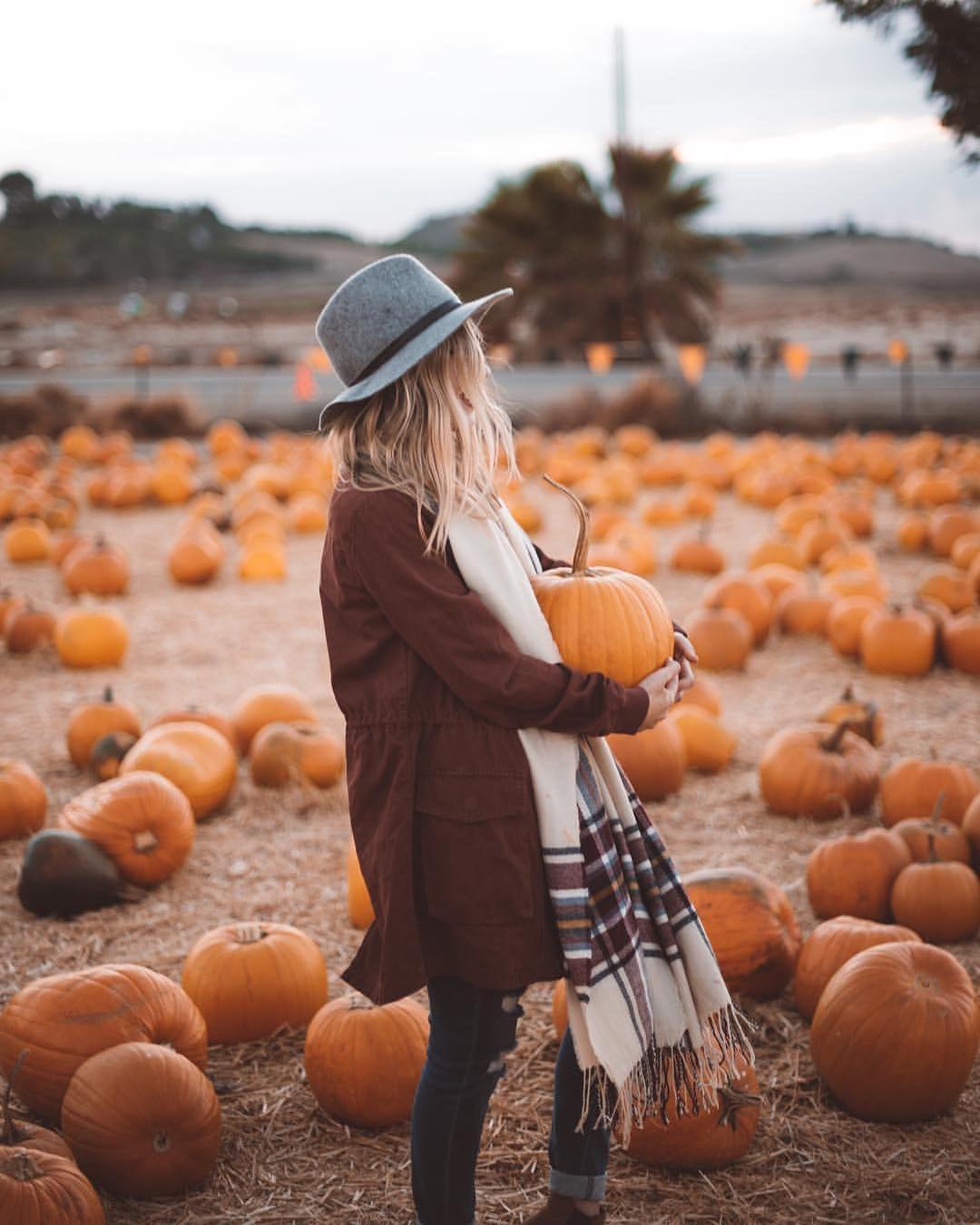
Обзор приложений для размытия фона на телефоне
Сегодня в Google Play можно найти огромное количество всевозможных программ для съемки или обработки фото. С их помощью зачастую можно спасти даже самые, казалось бы, неудачные кадры. Мы выделили несколько крутых приложений, которые позволят без особых усилий размыть фото на андроид.
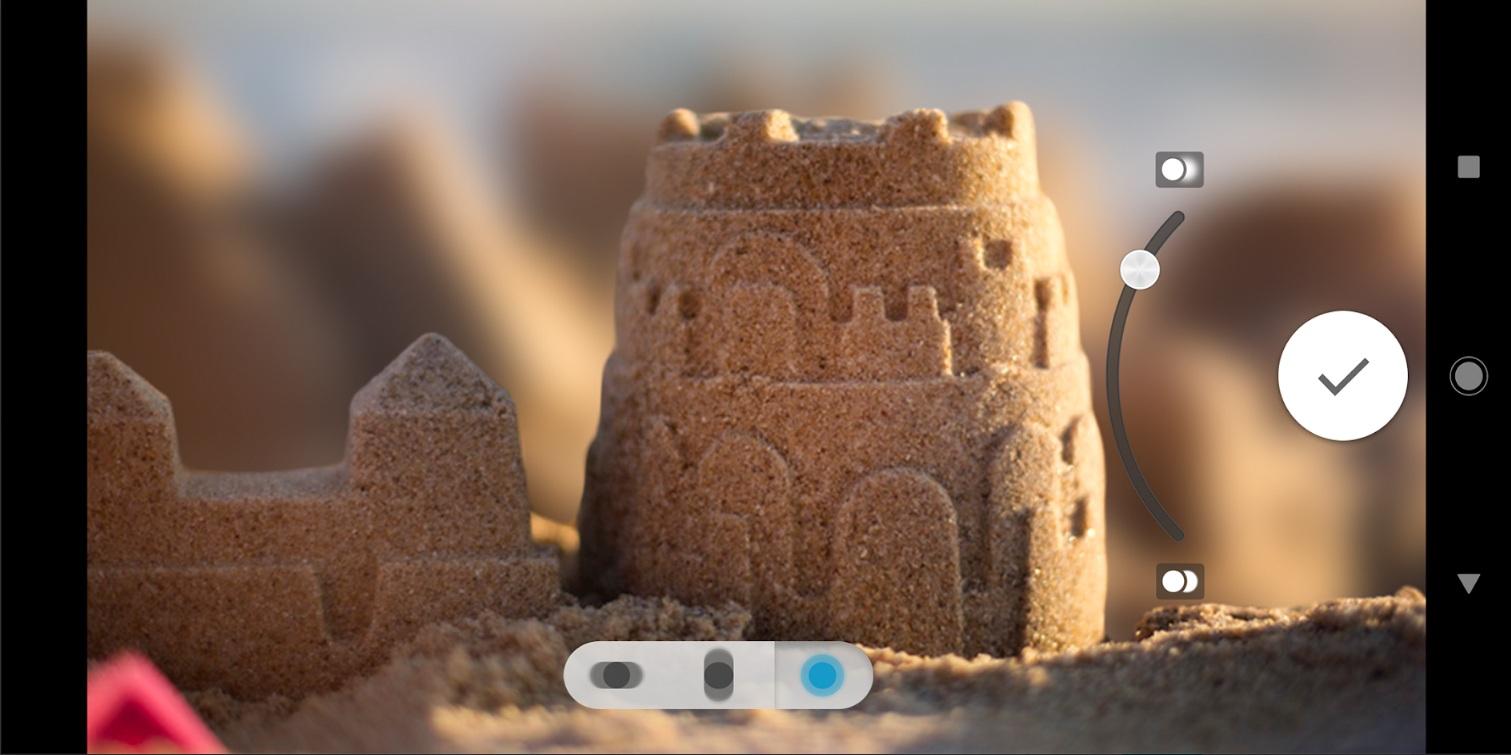
- Bokeh (Background defocus)
Одна из лучших бесплатных программ, которая идеально подходит для создания эффекта боке и размытия заднего плана на фотографиях. Важно отметить, что создана она для съемки, а не для редактирования готовых снимков. Данный вариант больше подходит для создания селфи и портретов, поэтому чтобы сделать красивое фото на размытом фоне, необходимо, чтобы объект находился в 15-45 см от объектива. Несомненно, главным критерием качества изображения являются характеристики андроида.
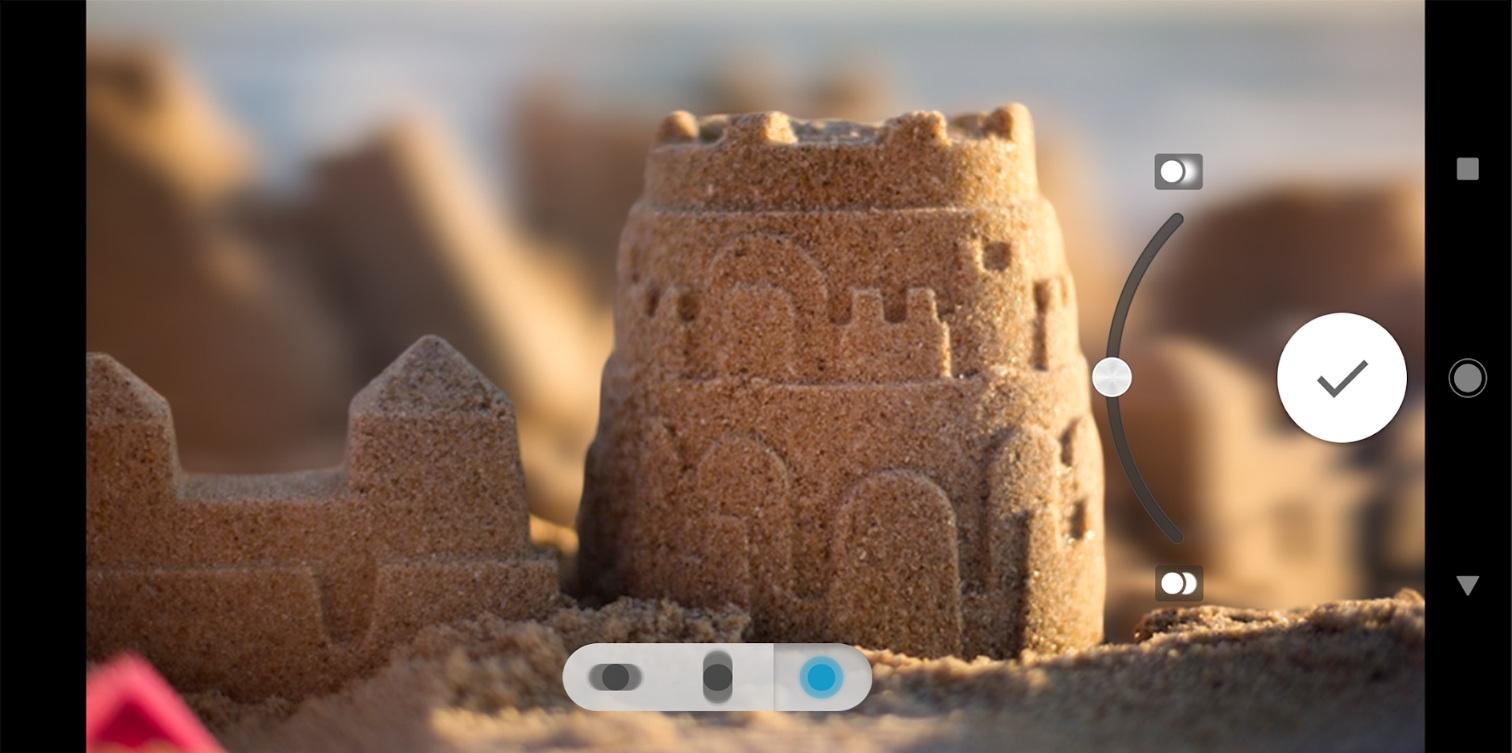
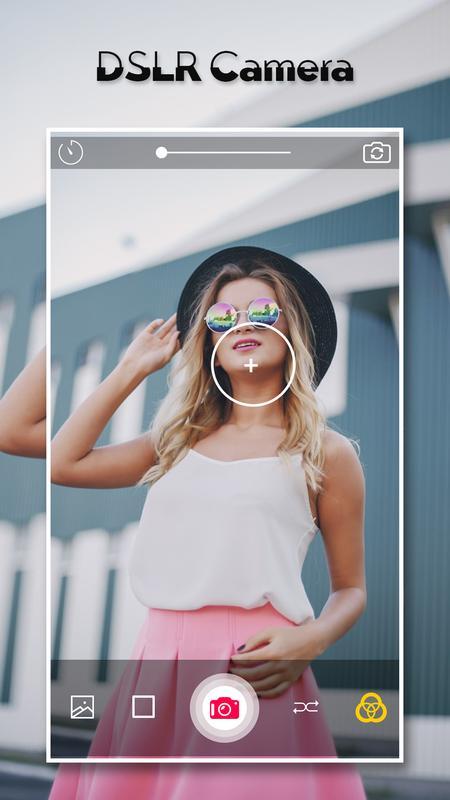
- DSLR Camera Blur Background
Простое и очень понятное приложение для размытия фона на фото. Находится в свободном доступе в Google Play и содержит все необходимые инструменты для редактирования заднего плана. Программа подходит для готовых снимков.
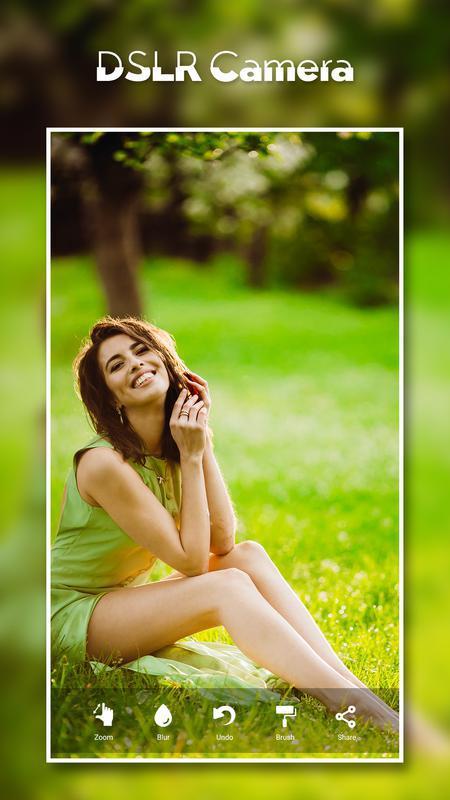
Популярная программа, которая позволяет редактировать задний план в ручном и автоматическом режимах. Все, что необходимо, — обвести пальцем зону, на которой будет фокус, остальную часть изображения AfterFocus размоет. Редактировать можно только снимки, сделанные с помощью приложения. Программу можно скачать бесплатно на любой телефон с системой Android.
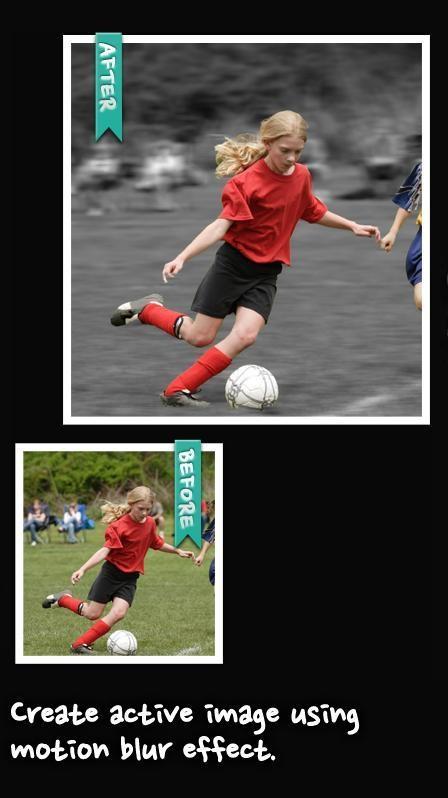
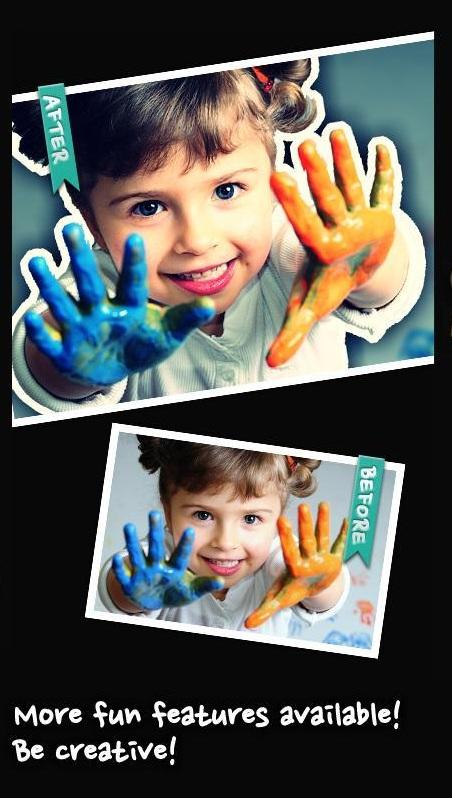
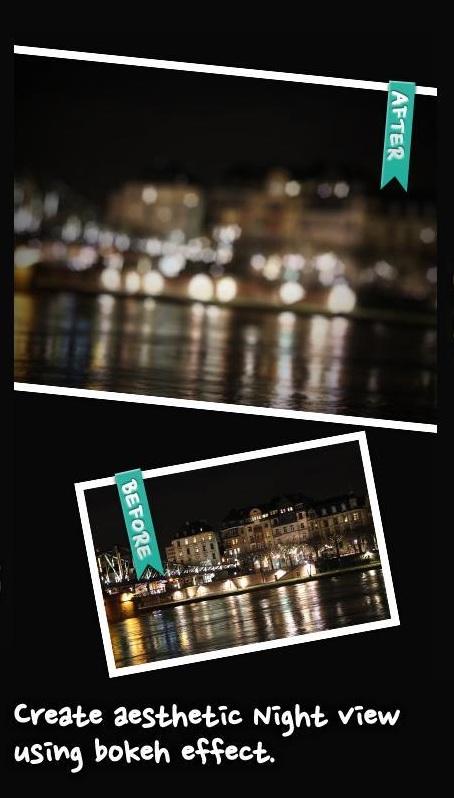
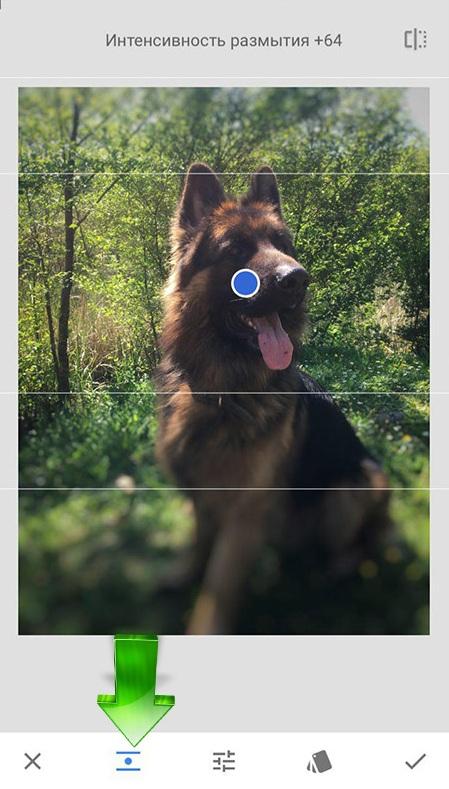
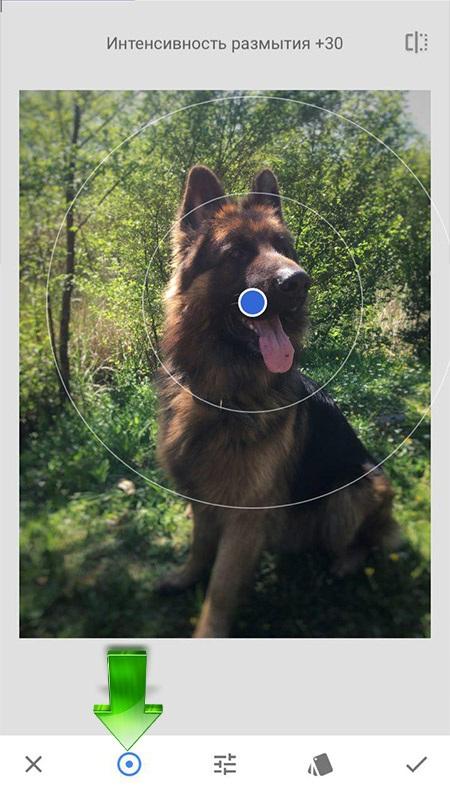
Приложение, которое покорило сердца пользователей своей функциональностью и отличными эффектами. Чтобы размыть фон на фото на телефоне, необходимо открыть понравившееся фото, перейти в Фильтры-Размытие и выбрать подходящую форму инструмента. Добиться реалистичного результата можно, меняя интенсивность фильтра.
Как сделать размытые фото на телефоне?
Сложно ли делать размытый фон на фото? Вовсе нет! Добиться эффекта боке можно, если придерживаться во время съемки определенных правил.
- Правильное расстояние между камерой и объектом. Перед съемкой важно убедиться, что между моделью и телефоном не менее двух метров. Для портретных снимков это расстояние составляет от 5 см до 2 м. Чтобы размыть фон на фото на андроиде, необходимо правильно выставлять фокус во время съемки.
- Отсутствие ненужных прозрачных препятствий. Речь идет о линзах очков или оконных рамах. Рекомендуется избегать расположения прозрачных элементов на переднем плане рядом с главным объектом.
- Правильный фон. Если вы хотите получить красивый эффект боке, не стоит делать снимок на скучном однотонном фоне, например серой бетонной стене. Отличной альтернативной станут освещенные окна зданий, листья деревьев, сквозь которые пробивается солнце, цепочка огней и т.д.
Главным правилом съемки, несомненно, является практика. Не бойтесь экспериментировать и применять новые техники и эффекты.