Инструменты Adobe Illustrator. Эффекты

Вы когда-нибудь вдавались в нюансы работы с эффектами в Adobe Illustrator? Знаете ли вы, насколько это мощный инструмент? Знаете как например, придать изображению эффект рисунка «от руки»? Прочитайте эту статью и научитесь эффективной работе с эффектами Illustrator’а.
Стрелки
Давайте начнем с основного эффекта Add Arrowheads. Используйте Pen Tool или Line Segment Tool, чтобы нарисовать прямую линию. Перейдите на Effects > Stylize > Add Arrowheads и настройте стиль стрелки.
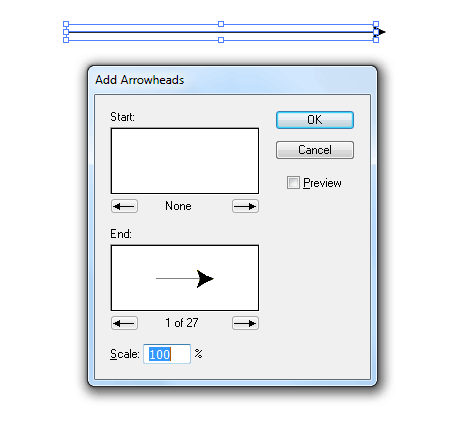
Appearance
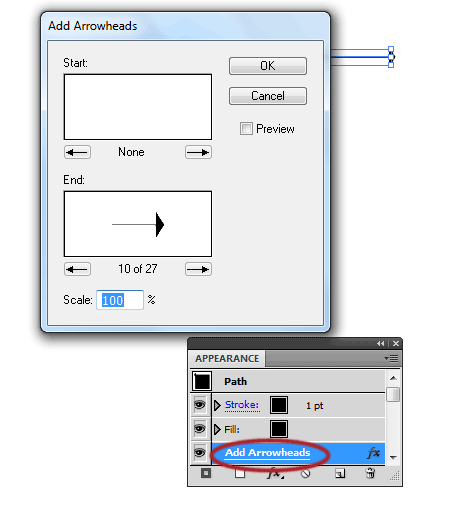
Одна из самых приятных вещей в Иллюстраторе — это легкость изменения оформления. В палитре Appearance, нажмите на Add Arrowheads, так можно легко изменить стиль нашей стрелкт. Этот эффект очень полезен для построения диаграмм.
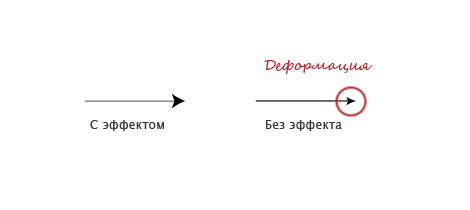
Без эффекта?
При работе со стрелкой без эффекта она будет искажаться при изменении ее размеров. С эффектом, я могу легко регулировать длину стрелки, не искажая ее.
Круглые уголки
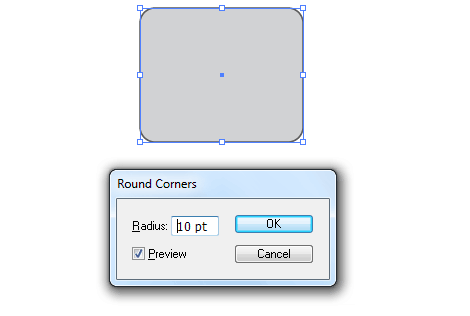
Нарисуйте прямоугольник и перейдите на Effects > Stylize > Round Corners. Введите значение радиуса.
Без эффекта скругленных углов?
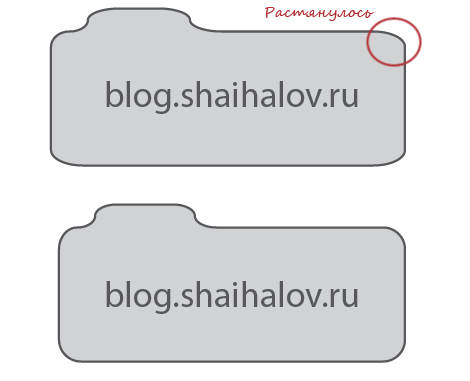
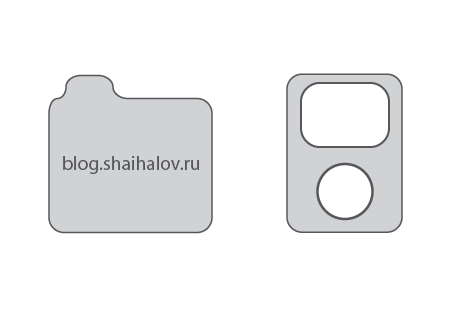
Скругленные углы — один из моих любимых эффектов. С его помощью получаются крутые иконки. Вся прелесть эффекта в том, что скругленные уголки не искажаются когда я растягиваю объект. Могли бы вы представить себе, как много времени потребуется, чтобы скруглить углы без помощи этого эффекта?
Zig Zag
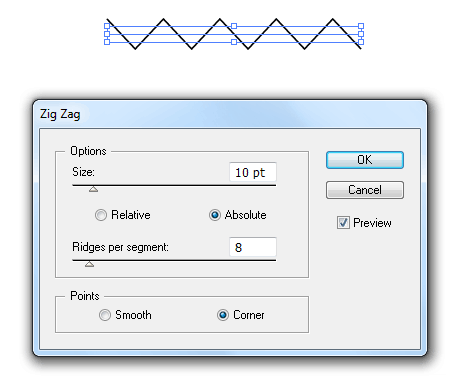
Нарисуйте прямую линию, перейдите Effects > Distort & Transform > Zig Zag. Введите значения размера и частоты сегментов.
Волнистая линия
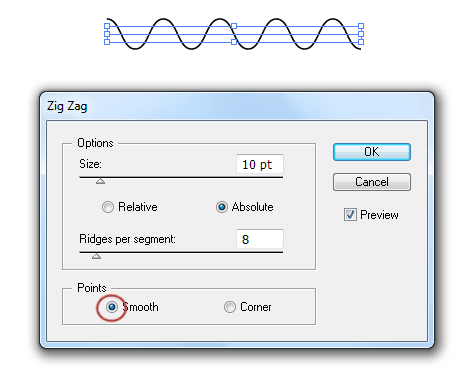
Нарисуйте прямую линию, примените эффект Zig Zag, выберите сглаживание, и вы получите симметричную волнистую линию.
Значки
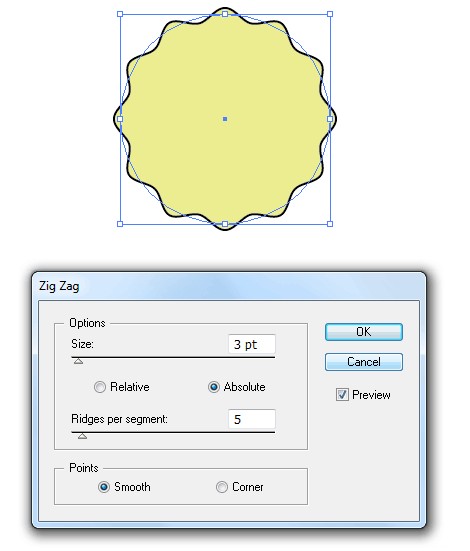
Нарисуйте круг и примените эффект Zig Zag с настройкой, как показано ниже, и вы получите форму значка.
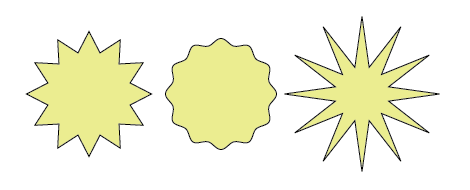
Поэкспериментируйте с параметрами Zig Zag, и вы можете получить формы волнистого круга, звезды, морского ежа:
Pucker & Bloat
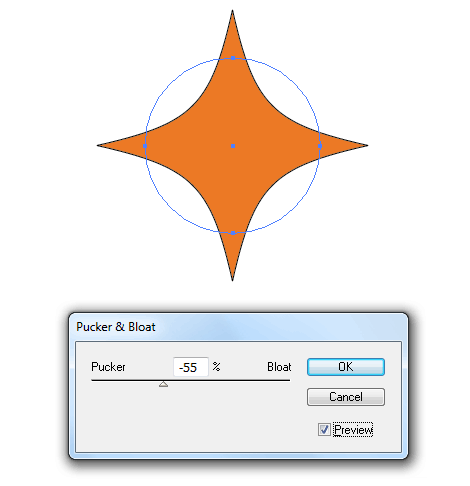
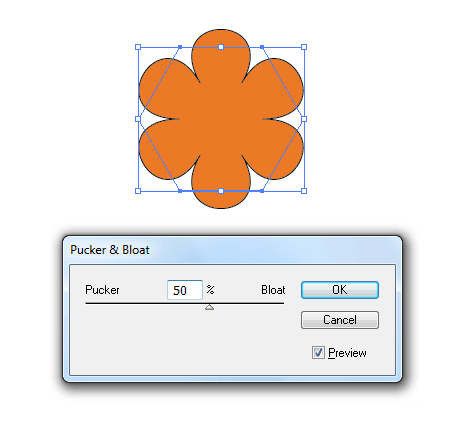
Нарисуйте круг, перейдите в Effects > Distort & Transform > Pucker & Bloat, введите -55% (Pucker), и вы получите ромбовидную форму.
Теперь нарисуем многоугольник применим эффект:
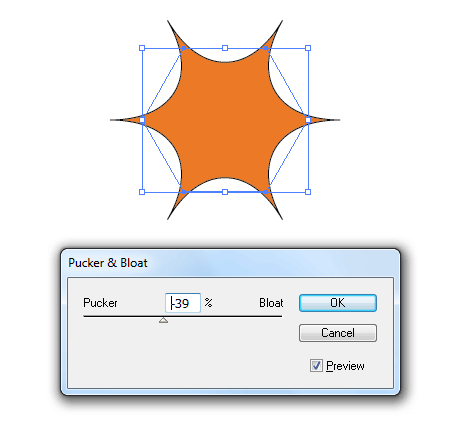
А вот так из того же многоугольника можно получить вполне симпатичный цветочек.
Transform
На картинке ниже я простыми движениями мыши сделал 12 копий объектов (с поворотом на 30 градусов).
Для этого идем в Effects > Distort & Transform > Transform…
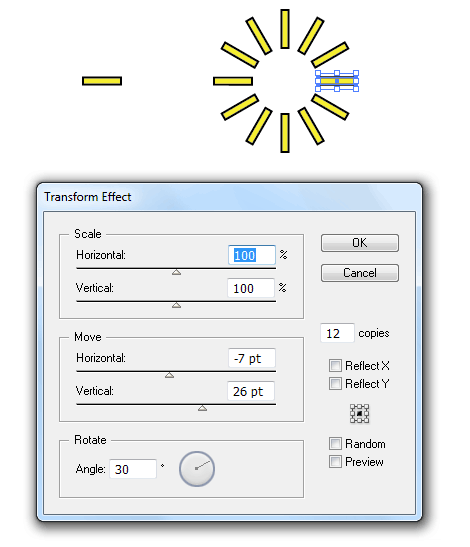
Поиграйте с настройками, и вы можете получить неплохие фигуры:
Roughen
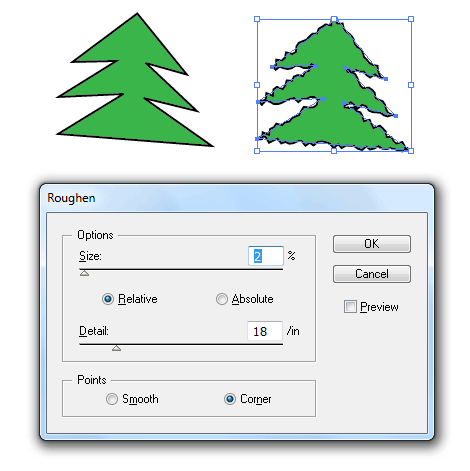
Нарисуем елочку и посмотрим что нам даст этот эффект. Effects > Distort & Transform > Roughen….
Scribble
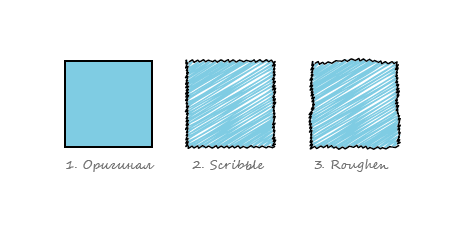
Приведенный ниже пример показывает, чего можно добиться применив эффекты Scribble ( Effects > Stylize > Scribble ) и Roughen.
Иконки «от руки»
Если вы постоянно используйте один и тот же эффект, разумнее использовать графические стили, чтобы сэкономить время и сохранить последовательность действий.
Настройте все необходимые вам эффекты, выберите объект и перетащите его на панель Graphic Styles. Будет создан соответствующий стиль.
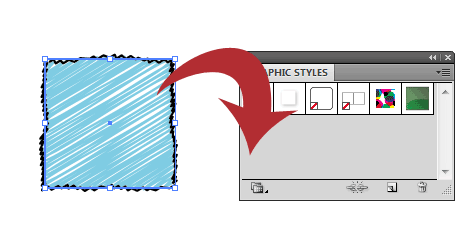
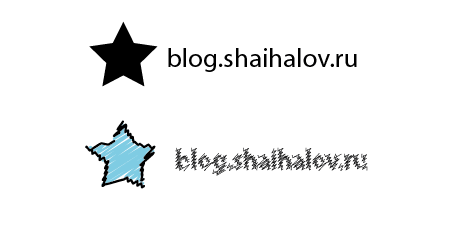
Теперь выберите объект, к которому вы хотите применить стиль. Нажмите на стиль который вы только что создали. При необходимости можно изменить цвет заливки и обводки, поменять параметры эффектов. Текст, к слову, останется редактируемым.
Заключение
Я показал только базовые эффекты Illustrator. На самом деле существует куча других полезных эффектов. Не бойтесь изучать меню и экспериментировать с эффектами (например с Warp и 3D).
Подсказки по использованию эффектов Illustrator
- Graphic Styles – сэкономят вам время.
- Палитра Apperance – в ней можно на ходу изменять параметры эффектов и удалять их.
- Видимость в Apperance — вы можете включить и выключить определенный эффект (нажмите на иконку глаза) и понаблюдать его влияние на объект.
- Нажмите D, чтобы быстро удалить все эффекты.
- Разобрать оформление — если вы хотите преобразовать эффект в кривые, то перейдите к Object> Expand Appearance. Примечание: после этого, невозможным станет редактирование эффекта.
Также по теме:
- Инструменты Adobe Illustrator. Pen tool (перо)
- Инструменты Adobe Illustrator. Type Tool
- Инструменты Adobe Illustrator. Blend Tool
- Инструменты Adobe Illustrator. Gradient Mesh Tool
Как создать цифровые волны в Illustrator

Share this.


Используя возможности графического редактора мы покажем как можно создать цифровые волны в Illustrator.
Шаг 1.
Рисуем черный прямоугольник после чего блокируем его в панели слоев. На таком фоне будет ярче смотреться данный эффект.

Шаг 2.
Используя инструмент «Перо» рисуем линии произвольной формы и длины. Количество так же делайте на свое усмотрение.

Шаг 3.
Выбираем все наши линии. Открываем панель обводки и устанавливаем следующие параметры.

Шаг 4.
Не снимая выделения создаем переход Alt+Ctrl+B. Переходим в параметры перехода и редактируем количество переходов. Включив просмотр можно увидеть конечный результат.

Шаг 5.
С помощью инструмента «Прямое выделение» выбираем каждый путь по отдельности. Редактируем толщину, а так же цвет, тем самым добиваясь лучшего эффекта.

Шаг 6.
Можно с помощью инструмента «Зубцы» изменить наши волны. Для изменения настроек инструмента дважды нажмите на него.

Используя инструмент «Воронка» получаем вот такой результат.

Не плохой результат получим от инструмента «Морщины».

Share this.
Как создать звуковую волну в Illustrator
Share this.
В этом уроке мы расскажем как быстро можно создать звуковую волну используя простые инструменты иллюстратора.
Рисуем два прямоугольника. Для этого выбираем инструмент «Прямоугольник» (М), и кликаем на рабочей области. Установим желаемые параметры нажимаем Ок.

Заливку устанавливаем черную, без обводки.
Кликаем в другом конце нашей рабочей поверхности и создаем еще один аналогичный прямоугольник.
Выделяем оба прямоугольника и создаем переход Alt+Ctrl+B. Переходим в параметры перехода и устанавливаем желаемое количество прямоугольников.

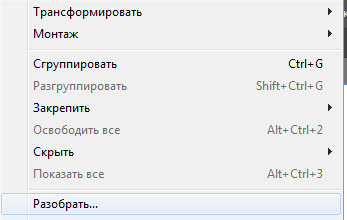
Выделяем нашу звуковую дорожку и разбираем ее, после выбираем разгруппировать. Это нужно для того что бы мы могли изменять размеры каждого прямоугольника по отдельности.
Выбрав прямоугольник начинаем изменять его величину. Для того что бы размер менялся пропорционально с обеих сторон при изменении удерживаем Alt.

Изменения размера прямоугольников нужно сделать с каждым по отдельности.

Можно оставить звуковую волну черной или разукрасить разными цветами.

Share this.
Волны из частиц в Adobe Illustrator
Инструмент Blend/Переход в Adobe Illustrator часто используется для создания абстрактных графических волн. Но в этом уроке мы поэкспериментируем с некоторыми настройками и получим волны из частиц в стиле sci-fi. Подобные изображения будут отлично смотреться в хай-тек интерфейсе. Основной эффект мы создадим в Adobe Illustrator, после чего добавим цвета и яркости в Adobe Photoshop.
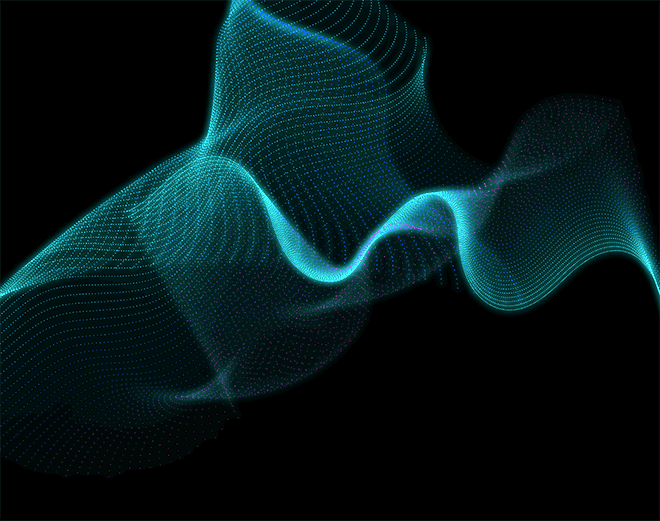
Работа состоит из абстрактных потоков частиц, которые направлены в разные направления. Светлые цвета и эффект свечения создадут нужную атмосферу. Сложность финального результата зависит от количества коррекций и настроек, которые вы произведете.
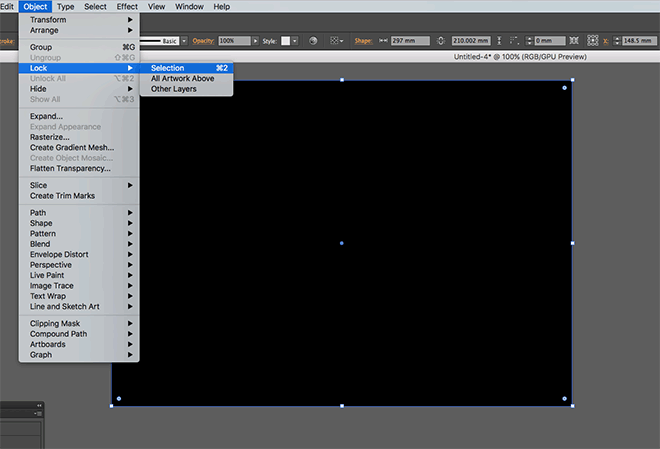
Для начала создайте новый документ в Adobe Illustrator. Эффект лучше всего смотрится на темном фоне, поэтому рисуем прямоугольник черного цвета по размеру рабочей области. Выделите прямоугольник и заблокируйте его, нажав CMD/Ctrl+2.
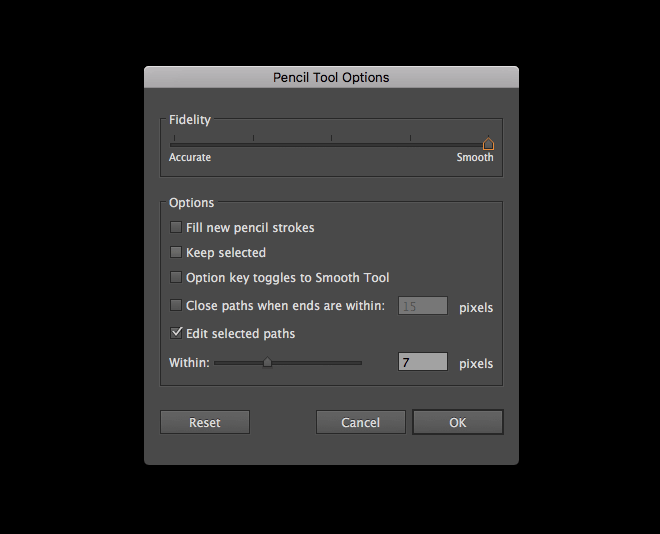
Волны можно рисовать инструментом Pen/Перо или Pencil/Карандаш. В последнем случае линии будут живее. Поэтому, если вы используете Pencil/Карандаш, кликните по иконке этого инструмента дважды, и выставите параметр Fidelity/Точность на максимум. Так ваши линии будут сглаживаться.
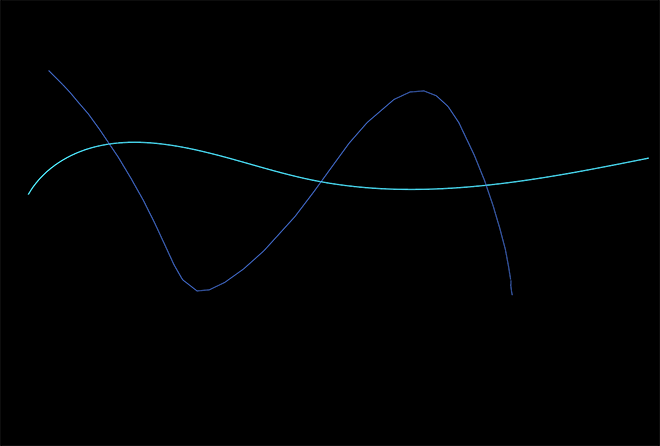
Снимите цвет заливки и выберите яркий цвет обводки. Нарисуйте случайные линии в вашем документе.
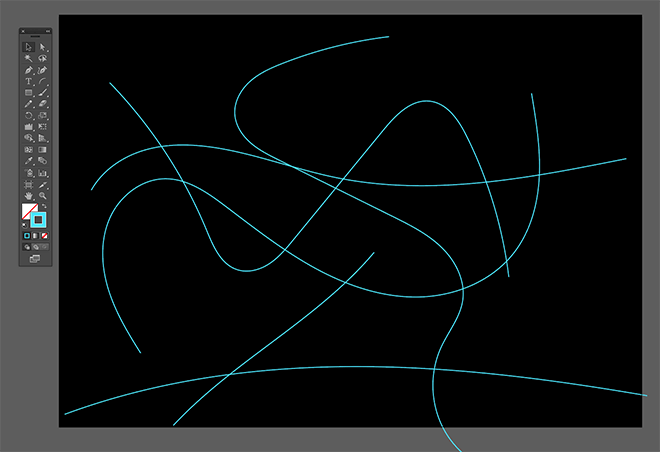
Чем больше линий вы нарисуете, тем сложнее будет выглядеть результат. Экспериментируйте с количеством линий и их длиной.
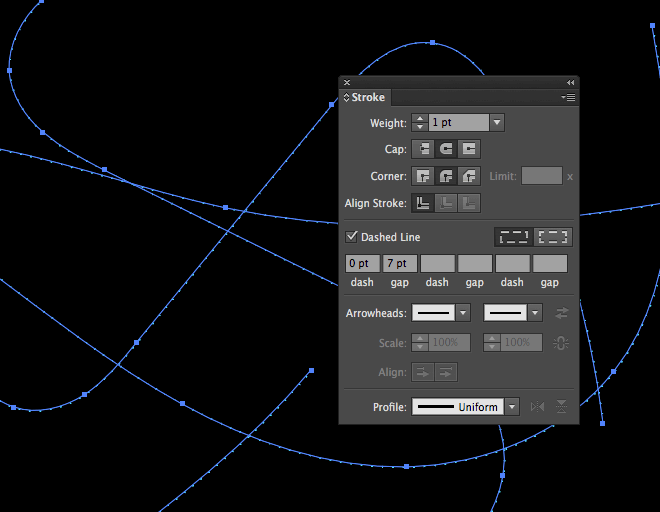
Выделите все нарисованные линии и в палитре Stroke/Обводка укажите линиям скругленные концы и включите опцию Dashed Line/Пунктирная линия, указав 0pt в поле Dash/Штрих и 7pt в поле Gap/Зазор.
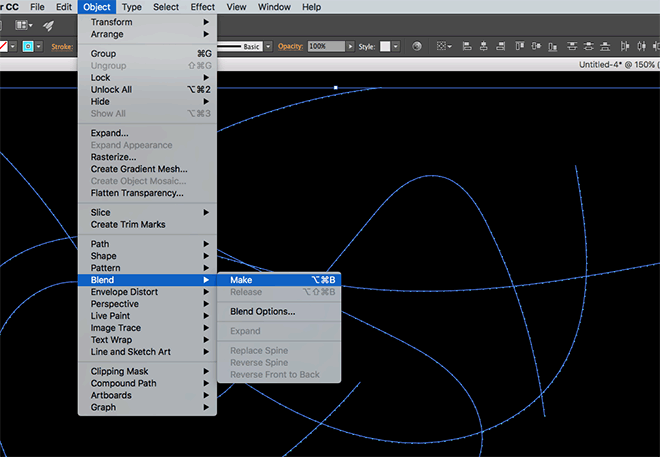
В меню выберите Object > Blend > Make/Объект>Переход>Создать, чтобы создать базовый переход. Теперь давайте настроим его. Для этого выберите Object > Blend > Blend Options/Объект>Переход>Параметры перехода.
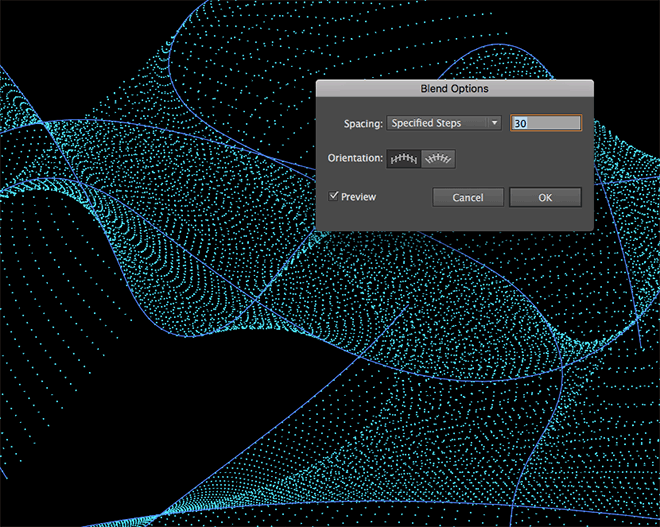
Выберите вариант Specified Steps/Заданные шаги, включите опцию Preview/Просмотр и настройте количество шагов как вам нравится. Чем больше количество шагов, тем более сложным получится эффект.

Чтобы сделать эффект разнообразнее, инструментом Direct Selection/Прямое выделение выделяйте одну из линий, указывайте ей большую или меньшую толщину обводки.
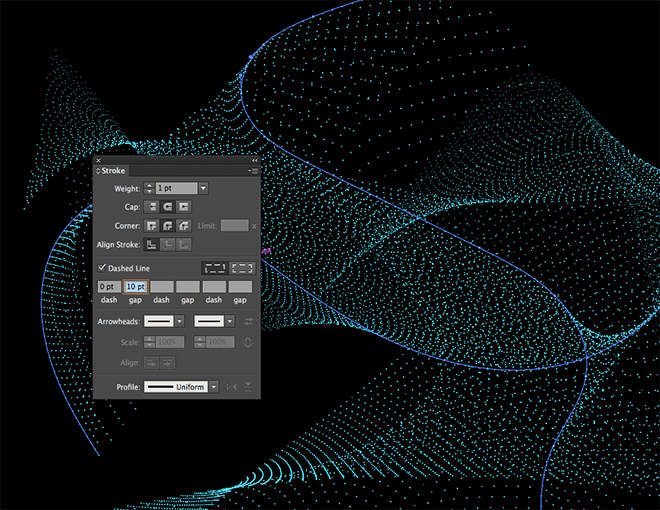
Вы также можете экспериментировать с зазорами между точками в линиях. Выделяйте линии по одной, редактируйте величину зазора, и смотрите как меняется переход.
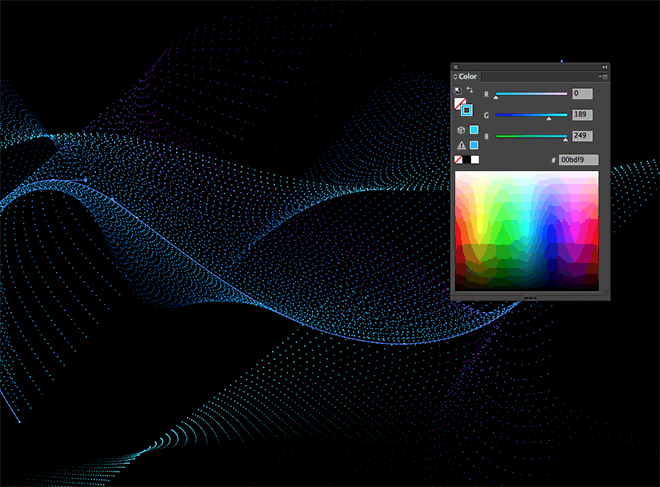
Выделяйте каждую линию отдельно и меняйте цвет обводки в палитре Color/Цвет. Пробуйте светлые, яркие оттенки синего, розового и желтого.
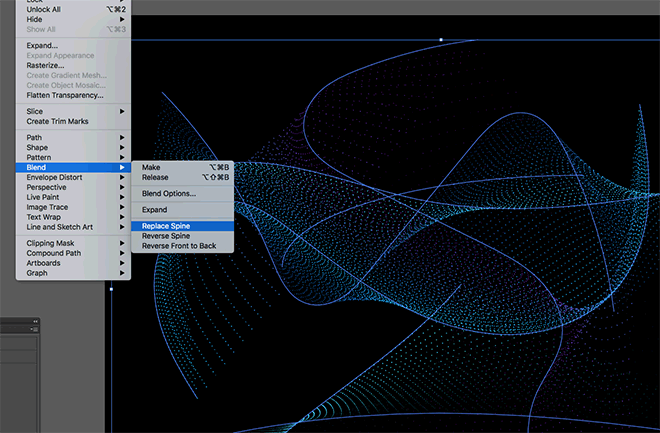
Чтобы сделать линии запутаннее и сложнее, нарисуйте еще одну линию вне перехода, выделите все и в меню выберите Object > Blend > Replace Spine/Объект>Переход>Заменить траекторию.
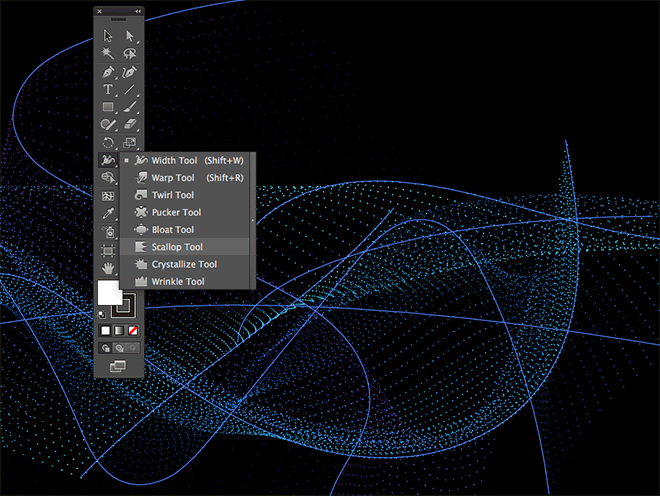
Если вы хотите добиться совсем запутанного эффекта, экспериментируйте с инструментами Scallop/Зубцы, Crystallize/Кристаллизация и Wrinkle/Морщины. Кликайте дважды по иконке инструмента, чтобы редактировать размер кисти (чтобы захватить большую область), затем обрабатывайте линии, чтобы исказить их.
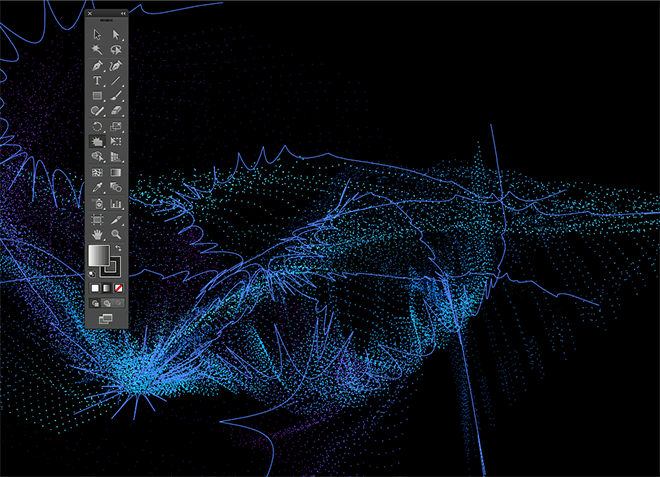
Эти искажения заставляют частицы распределяться в разные стороны, что создает эффект хаотично раскиданных точек.
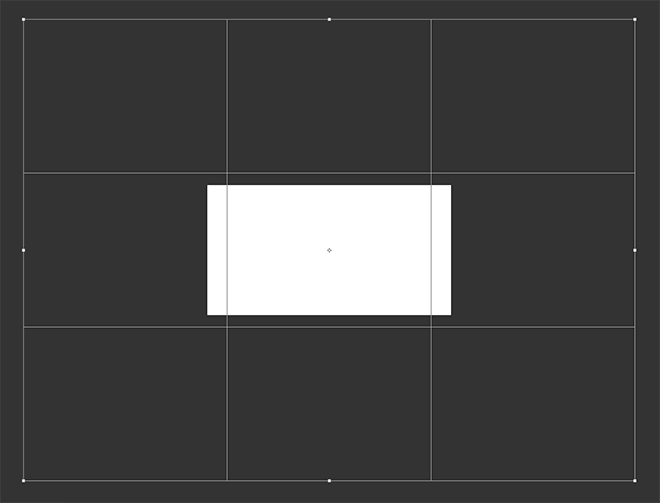
Когда вы сделаете все искажения и настройки, и вам будет нравиться получившийся результат, выделите все и нажмите CMD/Ctrl+C, чтобы скопировать выделенное. Откройте Adobe Photoshop и создайте новый документ.
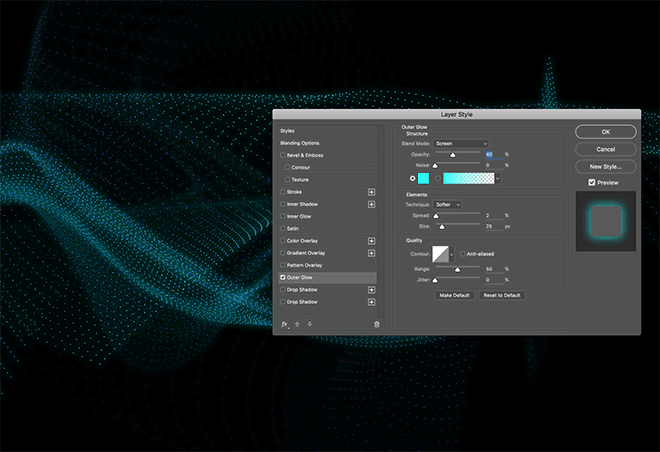
Залейте фон черным цветом и вставьте в документ наши волны. Масштабируйте их до нужного размера и нажмите Enter. Кликните дважды по иконке слоя с волнами, чтобы открыть стили слоя. Выберите стиль Outer Glow/Внешнее свечение. Настройте параметры стиля как показано выше.
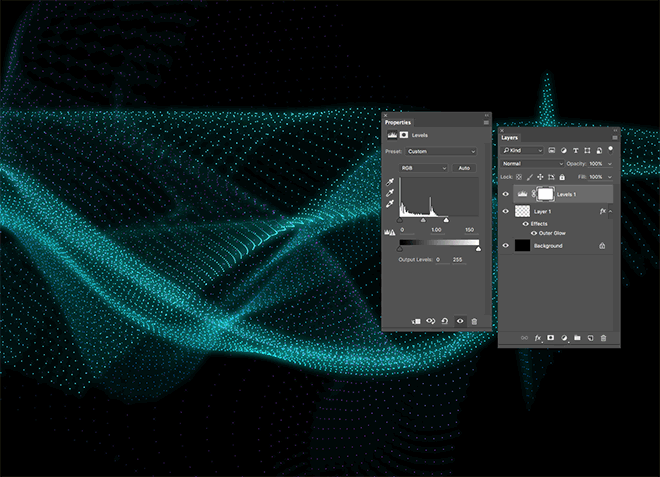
Добавьте корректирующий слой Levels/Уровни, и потяните правый бегунок левее. Так частицы станут контрастнее.
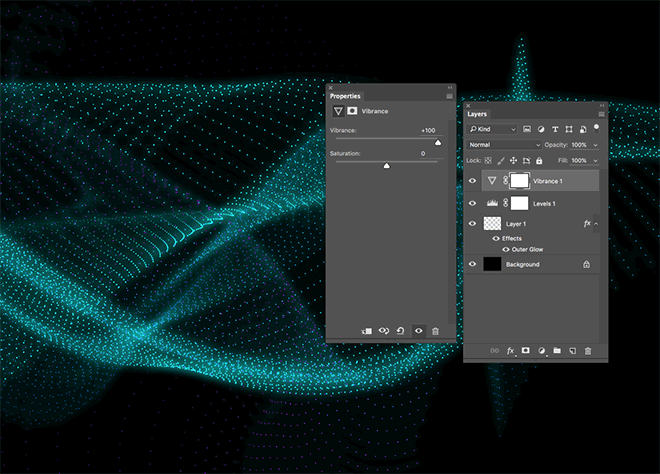
Создайте корректирующий слой Vibrance/Сочность и увеличьте параметр сочности до максимума, чтобы цвета стали еще ярче.
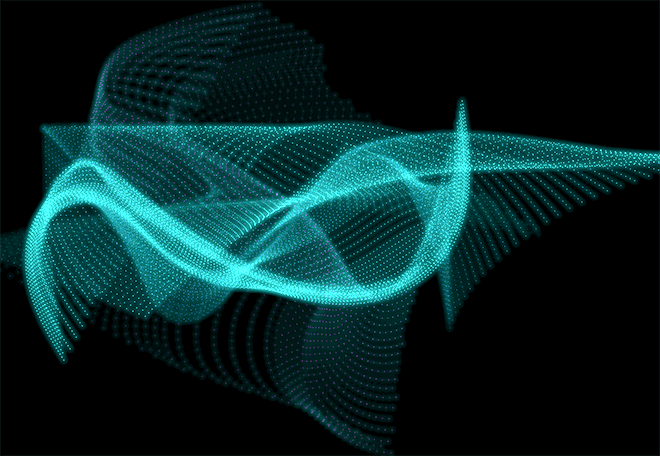
На этом все. На практике все коррекции, которые мы производили в Photoshop вполне можно сделать и в Illustrator, однако сложность работы приведет к тому, что это потребует много памяти. Поэтому, из соображений экономии ресурсов, мы переключаемся в Photoshop.
Автор урока Chris Spooner
- Геометрический фотоколлаж в Illustrator и Photoshop
- Рисуем 3D-логотип в Adobe Illustrator
- Эффект чернильных разводов в Adobe Illustrator