Что произошло с приложением iTunes?
В macOS Catalina медиатека iTunes теперь доступна в приложениях Apple Music, Apple TV, Apple Books и Apple Podcasts. С помощью приложения Finder можно управлять контентом и синхронизировать его с iPhone, iPad и iPod touch.
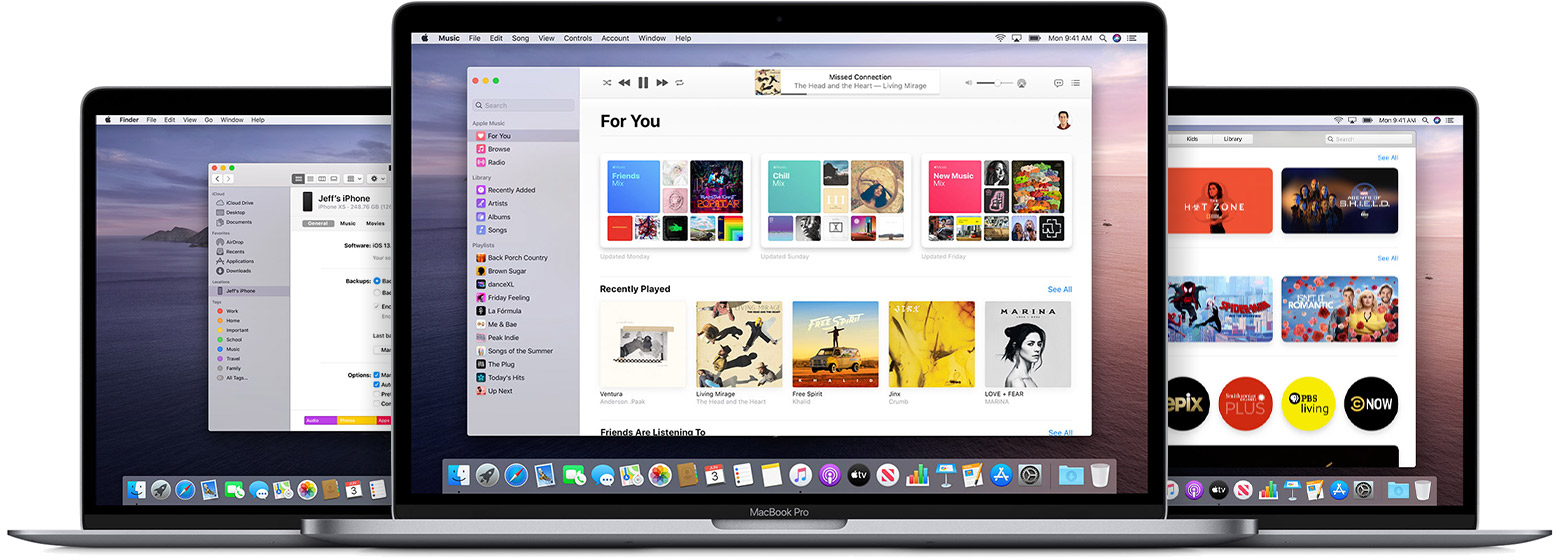
Теперь для каждого типа контента есть специальное приложение
В macOS Catalina музыка, видео, подкасты и аудиокниги упорядочены по специальным приложениям: Apple Music, Apple TV, Apple Podcasts и Apple Books. Кроме того, в этих приложениях доступны покупки в iTunes Store. Если у вас компьютер с Windows, можете и дальше использовать iTunes для Windows, чтобы управлять медиатекой, делать покупки, выполнять синхронизацию и управлять iPhone, iPad или iPod touch.

Управление iPhone, iPad и iPod touch и синхронизация с ними при помощи Finder
Finder позволяет создавать резервные копии, обновлять ПО и восстанавливать данные iPhone, iPad или iPod touch. Подключите устройство к Mac, и оно отобразится на боковой панели Finder. После этого можно перетаскивать файлы на устройство. Использование Finder для управления своими устройствами.

Обновление медиатеки iTunes
После обновления до macOS Catalina откройте приложение Apple Music или Apple TV, чтобы использовать медиатеку iTunes в новых приложениях. У вас несколько медиатек iTunes? Узнайте, как переключаться между ними в macOS Catalina. Если первым вы откроете приложение Apple Podcasts или Apple Books, вы не увидите своих медиафайлов, пока не запустите Apple Music или Apple TV.
Несколько полезных советов
- Приложения Apple Music и Apple TV считывают содержимое медиатеки iTunes, поэтому не удаляйте ее.
- Если в приложении Apple Music отображаются не все обложки альбомов, оставьте его открытым, пока они не загрузятся.
- Если ранее вы использовали несколько медиатек iTunes, ваши аудиокниги импортируются в медиатеку Apple Books, а подкасты — в медиатеку Apple Podcasts на вашем компьютере.
Где можно найти свои медиафайлы?
Вот где можно найти все свои медиафайлы, просмотреть покупки в iTunes Store и синхронизированные медиатеки.


Теперь вся музыка хранится в приложении Apple Music
В Apple Music хранится вся ваша музыка, включая импортированную в iTunes, приобретенную в iTunes Store, а также плейлисты и смарт-плейлисты, созданные в iTunes. Подписавшись на Apple Music, можно прослушивать и загружать миллионы композиций, а также иметь доступ ко всей своей медиатеке с любого своего устройства.
Не можете найти iTunes Store?
Если на боковой панели не отображается значок iTunes Store, вот как его можно найти.
- Откройте приложение Apple Music.
- В строке меню выберите «Музыка» > «Настройки».
- Перейдите на вкладку «Основные» и выберите iTunes Store.
- Нажмите кнопку «ОК».

Теперь все видео хранятся в приложении Apple TV
Apple TV — это новое приложение для всех ваших фильмов, телешоу и домашних видеозаписей, включая приобретенные в iTunes. Находите фильмы и телешоу, покупайте их или берите напрокат, а также подписывайтесь на интересные вам каналы. А с Apple TV+ вы откроете для себя еще больше контента.

Поиск подкастов в приложении Apple Podcasts
Все шоу, на которые вы подписались или которые добавили в iTunes, доступны в приложении Apple Podcasts. Слушайте выпуски любимых подкастов. Получайте новые предложения на основании ваших предпочтений.
Слушайте подкасты в приложении Apple Podcasts на iPhone или iPad .
Слушайте подкасты в приложении Apple Podcasts на компьютере Mac.

Прослушивание аудиокниг в приложении Apple Books
Все аудиокниги, включая купленные в iTunes, находятся в приложении Apple Books. Находите новые книги в Магазине книг. Или покупайте аудиокниги в новом Магазине аудиокниг, чтобы слушать их в пути.
Приложения Apple Music, Apple TV, Apple Podcasts и Apple Books доступны не во всех странах и регионах. Узнайте, что доступно в вашей стране или регионе.
Загрузка iTunes 12.8.2 для Mac
В этом обновлении устранена проблема с воспроизведением медиафайлов через iTunes на колонках сторонних производителей с поддержкой AirPlay. Оно также включает незначительные улучшения программы и производительности. Пользователи версии 10.10.5 могут загрузить iTunes 12.8.1 здесь.
Дата отправки: 23 янв. 2019 г. Размер файла: 275,9 МБ Системные требования
Аппаратное обеспечение • Компьютер Mac с процессором Intel. • Чтобы воспроизводить видео в формате HD с разрешением 720p, материалы iTunes LP или iTunes Extras, требуется процессор Intel Core 2 Duo с тактовой частотой 2,0 ГГц или более быстрый. • Чтобы воспроизводить видео в формате HD с разрешением 1080p, требуется процессор Intel Core 2 Duo с тактовой частотой 2,4 ГГц или более быстрый и 2 ГБ ОЗУ. • Требуется разрешение экрана 1024 x 768 или выше. Чтобы воспроизводить материалы iTunes LP или iTunes Extras, — 1280 x 800 или выше. • Чтобы пользоваться Apple Music, iTunes Store или iTunes Extras, требуется подключение к Интернету. • Чтобы записывать аудиодиски, диски с файлами MP3 или резервными копиями, требуется дисковод Apple Combo или SuperDrive. Можно также использовать некоторые дисководы для записи дисков CD-RW сторонних производителей. Композиции из каталога Apple Music невозможно записывать на компакт-диски. Программное обеспечение • macOS 10.11.4 или более поздних версий. • 400 МБ свободного места на диске. • Apple Music, iTunes Store и iTunes Match доступны не во всех странах. • Чтобы оформить пробную подписку на Apple Music, необходимо зарегистрироваться.
Поддерживаемые языки
- Português, Polski, Suomi, Dansk, 한국어, Norsk Bokmål, Pусский, 繁體中文, Português (Brasil), 简体中文, Svensk
Загрузить — iTunes 12.4.3 для ОС OS X
Mac: В этом обновлении исправлена ошибка, из-за которой в iTunes не отображались изменения плейлистов, внесенные на других устройствах..
Дата отправки: 1 авг. 2016 г. Системные требования
- Службы «iTunes в облаке», iTunes Match и iTunes Radio могут быть доступны не во всех странах
- Для работы iTunes Extras требуется ОС OS X 10.10.3 или более поздней версии
- ОС Windows 7 или более поздней версии
- Для 64-разрядных версий ОС Windows 7 и Windows 8 требуется 64-разрядная версия программы установки iTunes; дополнительную информацию см. на странице http://www.itunes.com/ru/download
- 400 МБ свободного места на диске
- Для работы функции голосового сопровождения интерфейса требуется Window-Eyes 7.2 или более поздней версии; информацию о наличии в iTunes см. на странице www.apple.com/ru/accessibility
- Теперь iTunes — это 64-разрядная программа для 64-разрядных версий ОС Windows 8 и Windows 7. Некоторые визуализаторы сторонних разработчиков могут быть несовместимы с этой версией iTunes. Обратитесь к разработчику за обновленным визуализатором, совместимым с iTunes 12.1 или более поздней версии
- Службы «iTunes в облаке», iTunes Match и iTunes Radio могут быть доступны не во всех странах
- Для работы Apple Music требуется ОС OS X 10.9.5 или более поздней версии
Поддерживаемые языки
- Polski, Português, Suomi, Dansk, 한국어, Norsk Bokmål, 繁體中文, Pусский, Português (Brasil), 简体中文, Svensk
Возвращаем iTunes с разделом App Store на компьютерах с macOS Mojave

Наверное всем известно, что начиная с версии iTunes 12.7, которая появилась в macOS High Sierra и выходом iOS 11 из программы пропал раздел App Store. А это значит, что отныне приложения можно устанавливать только на самих устройствах с мобильной системой iOS — iPhone, iPad и iPod Touch. Многие раскритиковали за это Apple, и компания выпустила версию iTunes для бизнеса с разделом App Store. Программа получила порядковый номер 12.6.3, а немного позже вышло обновление 12.6.5.
Обе они прекрасно работали и продолжают работать на предыдущих версиях macOS, нужно лишь удалить последнюю версию iTunes и вместо неё установить версию для бизнеса. Проблемы начались с выходом macOS Mojave, где при установке iTunes 12.6.5 появляется ошибка:
«Данное ПО не поддерживается Вашей системой»

Но путём некоторых манипуляций, установить и пользоваться данной версией ещё было возможно.
С выходом мартовского обновления macOS Mojave до 10.14.4 все изменилось, и теперь уже нельзя не только установить iTunes с App Store, но даже использовать, если она у вас установлена.
В данном материале мы расскажем как обойти ограничения macOS Mojave при установке и использовании iTunes для бизнеса с магазином приложений.
Как установить iTunes с App Store в macOS Mojave
Шаг 1 Скачайте последнюю версию iTunes с App Store по следующей ссылке
Шаг 2 Смонтируйте скачанный образ и скопируйте инсталлятор программы «Install iTunes.pkg» в удобное для вас место на Mac
Шаг 3 Распакуйте его с помощью приложения для работы с архивами. Кликните по файлу правой кнопкой мыши, далее Открыть в программе и выберите установленную у вас программу архиватор. Я использую The Unarchiver, она совершенно бесплатная и ее можно скачать из Mac App Store

Шаг 4 Откройте появившуюся папку Install iTunes, нажмите правой клавишей мыши по файлу «iTunesX.pkg» и выберите Показать содержимое пакета

Шаг 5 Найдите файл «Payload» и кликните по нем правой кнопкой мыши, выберите Открыть в программе → Выбрать программу. и откройте его в установленном у вас архиваторе. Повторите те же действия только уже с извлеченным файлом «Payload-1»

Шаг 6 Перейдите в папку Applications, которая находится внутри распакованной Payload-1-1. В папке будет находится файл «iTunes.app», нажмите на нем правой клавишей мыши и выберите Показать содержимое пакета

Шаг 7 Откройте папку Contents, найдите файл «Info.plist» и откройте его с помощью программы «TextEdit». Отыщите следующую строчку:
И укажите версию iTunes выше, чем установленна в macOS (для сборки 10.14.4 — это 12.9.4). Например,

Шаг 9 Далее откройте папку Frameworks и скопируйте файл “iPodUpdater.framework” в папку /System/Library/Frameworks . Для быстрого перехода к папке: в Finder нажмите сочетания клавиш ⌘Cmd + ⇧Shift + G , введите путь и нажмите Перейти

Если Вы этого не сделаете, то при попытке открыть iTunes получите ошибку:

Шаг 10 Вернитесь в папку Applications и скопируйте «iTunes.app» в папку с программами. Перед этим не забудьте переименовать название программы, например «iTunes with App Store», иначе получите ошибку при копировании

Шаг 10 Запустите программу, если получите ошибку о библиотеке. Перейдите в Пользователи → Имя пользователя → Музыка → iTunes и удалите файл iTunes Library.itl

Если же Вы хотите использовать обе версии программы, тогда нужно чтобы каждая из них имела свою библиотеку. Перед запуском iTunes нажмите на клавиатуре клавишу ⌥Option (Alt) и кликните по иконке программы:

- для одной версии выберите Создать медиатеку. , дайте название папке с медиатекой и нажмите Сохранить

- для другой — Выбрать медиатеку. , выберите папку с медиатекой и нажмите Открыть

Вот так с помощью некоторых хитростей, iTunes с Apps Store снова работает в macOS Mojave. Будет ли этот метод работать дальше, пока неясно, это мы уже узнаем после выхода новых версий операционной системы.
Если вам понравилась статья, добавляйте ее себе в закладки и делитесь с друзьями, а также подписывайтесь на наши сообщества в социальных сетях, где Вы сможете найти еще много полезной информации