Отправка и сохранение изображений GIF на iPhone, iPad или iPod touch
С помощью программы «Сообщения» в #images можно найти сотни популярных изображений GIF, чтобы добавить их в сообщения.
Программа #images доступна в Австралии, Великобритании, Германии, Индии, Италии, Ирландии, Канаде, Новой Зеландии, Сингапуре, США, на Филиппинах, во Франции и Японии.
Добавление изображения GIF из программы #images
Используйте #images в программе «Сообщения», чтобы искать изображения GIF и обмениваться ими со своими контактами. Для этого необходимо выполнить следующие действия.
- Откройте программу «Сообщения», нажмите и введите имя контакта или выберите существующий разговор.
- Нажмите .
- Чтобы выполнить поиск определенного изображения GIF, нажмите «Найти изображения» и введите ключевое слово, например «день рождения».
- Коснитесь изображения GIF, чтобы добавить его в сообщение.
- Нажмите , чтобы отправить сообщение.
Анимация изображений GIF из программы #images работает только в программе «Сообщения» на устройствах Apple.

Сохранение изображения GIF
Изображение GIF, полученное в сообщении, можно сохранить в программе «Фото» на устройстве iOS. Для этого необходимо выполнить следующие действия.
- Откройте «Сообщения».
- Откройте сообщение, содержащее ранее отправленное изображение GIF, которое требуется сохранить.
- Нажмите и удерживайте изображение GIF, затем нажмите «Сохранить». Если у вас iPhone 6s или более поздняя модель, для сохранения изображения GIF можно использовать функцию 3D Touch. Нажмите изображение GIF с усилием, смахните вверх и нажмите кнопку «Сохранить».
Сообщение о беспокойстве по поводу изображения
Если возникла проблема или опасение по поводу контента в #images, об этом можно сообщить.
- Нажмите и выполните поиск изображения, о котором хотите сообщить.
- Когда вы найдете изображение, коснитесь и не отпускайте его, чтобы открылся предварительный просмотр в увеличенном виде.
- Сделайте снимок экрана, затем нажмите миниатюру, чтобы открыть предварительный просмотр.
- Нажмите , а затем — «Почта».
- Отправьте снимок экрана на адрес images-reports@apple.com с описанием того, что вас беспокоит.
Если у вас есть претензия или вопрос, связанный с нарушением авторских прав, сообщите об этом.
Если #images нет на панели программ
Убедитесь, что программа #images включена.
- На панели программ смахните влево, затем нажмите значок .
- Нажмите «Изменить», а затем , чтобы добавить программу #images.
Убедитесь, что для клавиатуры выбран поддерживаемый язык и регион. Перейдите в раздел «Настройки» > «Основные» и нажмите «Язык и регион».
Программа #images доступна в Австралии, Великобритании, Германии, Индии, Ирландии, Италии, Канаде, Новой Зеландии, Сингапуре, США, на Филиппинах, во Франции и Японии.
Дополнительная информация
Используйте программу iMessage для совместной работы с другими пользователями, украшения сообщений стикерами, обмена аудиозаписями и других задач.
Информация о продуктах, произведенных не компанией Apple, или о независимых веб-сайтах, неподконтрольных и не тестируемых компанией Apple, не носит рекомендательного или одобрительного характера. Компания Apple не несет никакой ответственности за выбор, функциональность и использование веб-сайтов или продукции сторонних производителей. Компания Apple также не несет ответственности за точность или достоверность данных, размещенных на веб-сайтах сторонних производителей. Обратитесь к поставщику за дополнительной информацией.
Как сохранить и просмотреть GIF-файлы на iPhone и iPad в iOS 11
В отличие от iOS 10, когда вы сохраняете GIF в iOS 11 на iPhone и iPad, он больше не превращается в типичное неподвижное изображение. Вместо этого он продолжает оставаться в своем первоначальном виде. Следовательно, вы можете использовать эти забавные изображения, чтобы осветить ваше время обмена сообщениями, когда вы хотите.
В приложении «Фото» есть специальный альбом «Анимированные», в котором хранятся все ваши сохраненные GIF-изображения. Вы можете легко управлять этими замечательными изображениями, как и любые другие фотографии. Лично я собираюсь создать огромную библиотеку потрясающих GIF-файлов в библиотеке фотографий и использовать их во время обмена сообщениями. В самом деле! Достаточно поговорим, позвольте мне показать вам, как вы можете сохранять и просматривать GIF-файлы в iOS 11 на вашем iPhone и iPad.

Как сохранить и просмотреть GIF-файлы на iPhone и iPad в iOS 11
Сохранить GIF с любого сайта на iPhone и iPad
Шаг 1. Откройте любой веб-браузер и перейдите на giphy.com, imgur.com или любой другой сайт, где вы хотите сохранить GIF на вашем устройстве.

Шаг 2. Затем перейдите к GIF, который вы хотите сохранить.

Если вы используете iPhone 6 Plus, iPhone, iPhone 5s или iPhone SE, нажмите и удерживайте его, чтобы открыть возможность сохранения, нажмите « Сохранить изображение».
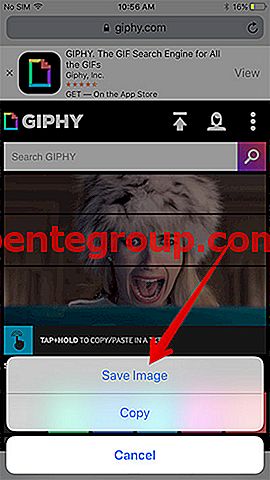
Если вы используете iPhone 6s, iPhone 6s Plus, iPhone 7 или iPhone 7 Plus, коснитесь 3D-изображения, нажмите « Сохранить изображение».

Как сохранить GIF из приложения «Сообщения» на iPhone и iPad под управлением iOS 11
Шаг 1. Откройте приложение Сообщения на вашем устройстве iOS.
Шаг 2. Затем нажмите на разговор.
На iPhone 6 Plus, iPhone, iPhone 5s или iPhone SE найдите GIF, который вы отправили / получили, коснитесь и удерживайте его. Нажмите на Сохранить.

iPhone 6s, iPhone 6s Plus, iPhone 7 или iPhone 7 Plus, найдите GIF, который вы отправили / получили, и примените 3D Touch. Нажмите на Сохранить.

Как получить доступ к GIF-файлам и просматривать их на iPhone и iPad
Шаг 1. Запустите приложение Фото на вашем устройстве iOS.
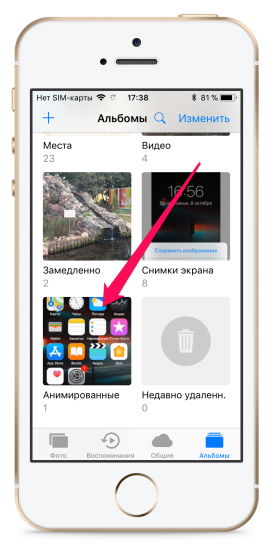
Шаг 2. Затем нажмите на Альбомы → Теперь нажмите на Анимированный альбом.

Шаг 3. Проверьте все ваши сохраненные GIF-файлы.

Идите вперед и поделитесь этими классными изображениями со своими друзьями и близкими, как и любые другие фотографии.
Завершение
Для меня обмен сообщениями без GIF — это как овощ без специй. Это то, что я часто использую, чтобы оживить разговоры. А что насчет тебя?
Взгляните и на эти интересные посты:
- Как использовать инструмент разметки экрана в iOS 11
- Лучшие приложения для редактирования фотографий для iPhone
- Как включить темный режим в iOS 11
Чтобы прочитать больше таких кратких руководств, связанных с iOS, загрузите наше приложение и оставайтесь на связи с нами в Facebook, Twitter и Google Plus.
Как сохранить GIF-анимацию (гифку) на iPhone или iPad
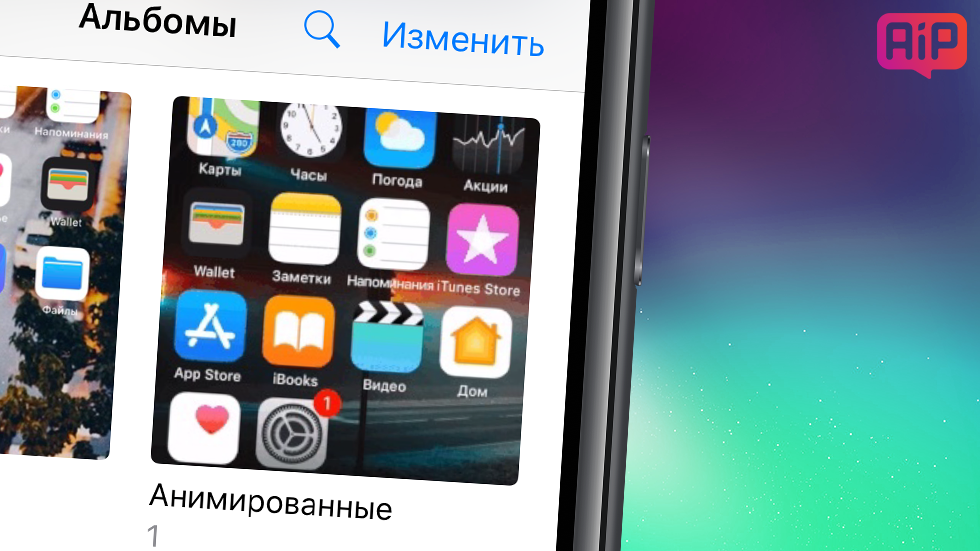
В iOS 11 появилось много небольших, но приятных новых функций. Одной из таких является поддержка GIF-анимаций, которая, наконец, добралась до iPhone и iPad. Пользователи мобильных устройств Apple под управлением iOS 11 могут сохранять GIF-анимации прямо в приложение «Фото», откуда впоследствии и просматривать или отправлять другим людям. О том, как сохранить GIF-анимацию на iPhone или iPad рассказали в этой инструкции.
Как сохранить GIF-анимацию (гифку) на iPhone или iPad
Процесс сохранения GIF-анимаций на iPhone и iPad под управлением iOS 11 не отличается от сохранения обычных изображений. Для того, чтобы сохранить GIF-анимацию на мобильном устройстве, необходимо открыть ее в браузере Safari, зажать на ней в течение двух секунд и в открывшемся меню выбрать пункт «Сохранить изображение». Сразу после этого GIF-анимация появится в приложении «Фото».

Где хранятся GIF-анимации на iPhone и iPad
Все сохраненные на iPhone и iPad GIF-анимации помещаются в специальный альбом «Анимированные». Из этого альбома анимации можно просматривать и отправлять, в том числе через iMessage или любые другие мессенджеры.
Редактировать GIF-анимации подобно обычным изображениям из приложения «Фото» нельзя.
- Почему приложение «Фото» сильно расходует аккумулятор в iOS 11 и что делать?
- Эти обои добавляют «магическую» анимацию на экран блокировки iOS 11
- Как ускорить iPhone и iPad на iOS 11, изменив всего один параметр
Теги: iOS 11 Инструкции для iPhone и iPad iOS 11 Инструкции для iPhone и iPad
-
Следующая Как поделиться паролем от Wi-Fi в iOS 11Предыдущая Samsung ждут серьезные убытки из-за решения Apple
Как скачивать и сохранять *.gif файлы на iPhone?
Начиная с iPhone, iPad или iPod смартфонов, где установлена iOS 11 и выше, гифки (gif — файлы) можно сохранять легко и быстро прямо через приложение Фото.
В статье мы подробно расскажем, как можно сохранять gif на айфон тремя разными способами: посредством отправки себе на e-mail, через сохранение в Фото и при помощи специального приложения. Для большей наглядности мы приведем пошаговые фото- и видео-инструкции, сделанные на iPhone 8 Plus. В конце статьи вы всегда можете задать вопросы нашему техническому эксперту.
Сохранение gif через отправку себе на почту
В Apple-устройствах, где поддерживается ОС ниже iOS 11, самый простой способ сохранить gif-анимацию — посредством отправки ее себе на почту. Как это сделать:
- Нажимаем на нужную gif-картинку на сайте

- В появившемся меню выберем опцию «Поделиться», нажимаем.

- Находим способ поделиться посредством e-mail в открывшемся меню, нажимаем на значок Письма, вводим свой адрес и отправляем gif на почту.

Сохранение gif через стороннее приложение (пример — GIF Viewer and Player).
Если по определенным причинам Вам необходимо постоянно сохранять и пересылать большое количество gif-изображений, то Вам подойдет более удобный способ просмотра и сохранения гифок, а именно — специализированное приложение. На AppStore можно найти массу подобных программ — бесплатных и платных, с вариативным функционалом. Мы в качестве примера взяли условно бесплатное (со встроенными покупками) приложение GIF Viewer and Player.
Приложение позволяет искать гифки по ключевым словам, сохранять их в разные альбомы в самой программе, и скачивать себе в Фото. Рассмотрим, как это работает:
- Открываем приложение, нажимаем Search, чтобы осуществить поиск gif по ключевому слову.

- Вводим ключевое слово, например, «cats».

- Нажимаем на понравившееся изображение.

- Нажимаем Save, чтобы сохранить в альбом в приложении. Затем в открывшемся окне с альбомами выбираем нужный альбом. Гифка сохраняется именно туда.


- Чтобы сохранить gif из приложения на свой айфон, выбираем вкладку Albums (Альбомы), находим нужный альбом и изображение.

- Открыв в альбоме изображение, нажимаем слева внизу иконку «Поделиться» и нажимаем на неё.

- Выбираем «Сохранить в галерею» («Save to Camera roll»). Также можно отправить по почте, смс, копировать и открыть в другой программе, или конвертировать gif в видео.


- В открывшемся меню выбираем «Добавить в Фото». Все, теперь gif сохранен в галерее.

- Если мы хотим поделиться гифкой, открываем ее в Фото, нажимаем на значок «Поделиться» слева внизу:

Из предложенных опций выбираем, как именно отправлять gif-изображение.

Чтобы найти специальный альбом с gif в Фото, выбираем вкладку Альбомы и пролистываем вниз.

Находим папку «Анимированные» — в ней и будут располагаться все сохраненные на устройстве изображения gif.

Выводы
Таким образом, мы узнали, что на iPhone возможно сохранить gif тремя способами: путем отправки себе на электронный адрес, через специальное приложение и через сохранения в Фото (с iOS 11 и последующими). Процесс сохранения везде происходит в несколько шагов и не вызывает трудностей. Какой именно способ удобнее — выбирать пользователю, в зависимости от личных требований: назначения использования gif-изображений, их количества для просмотра и сохранения, и так далее.
Мы постарались подробно показать все три способа, и надеемся, инструкции были для Вас полезны! Сохраняйте на Вашем iPhone самые крутые gif и пользуйтесь ими на здоровье!