Как создать собственный VPN-сервер за 10 минут: чек-лист и фрагменты кода для настройки

В своей работе я часто пользуюсь разными VPN -серверами. Готовые сервисы – это вполне ок, но со временем я пришел к тому, что разработанный самостоятельно VPN имеет существенные преимущества.
Детям из Мариуполя нужно 120 ноутбуков для обучения — подари старое «железо», пусть оно работает на будущее Украины
Подробности
Чтобы понять преимущества собственного VPN-сервера по сравнению с готовым, стоит упомянуть, для чего вообще используют VPN:
-
чтобы предотвратить перехват трафика другими людьми;
Курс Проджект-менеджмент в IT.
Навчайся у найкращих, курс проводить Тарас Федорук, найкращий PM за версією Ukrainian IT Awards у 2019 році.
Здесь все понятно, поэтому перейдем к самому интересному: какие бывают преимущества использования собственного сервиса и как его создать. Я расписал чек-лист с пошаговой инструкцией по созданию и настройке VPN-сервера, который использую в своей работе.
Важно: эта инструкция рассчитана на то, что вы:
✔️ знаете как использовать SSH-клиент;
✔️ умеете на базовом уровне пользоваться терминалом: Terminal, Console Powershell и т.д.
Преимущества использования собственного VPN-сервера
- Обход блокировки. Некоторые страны пытаются бороться с VPN серверами, поэтому часто блокируют их. Но если вы пользуетесь собственным VPN, его не будет видно в общем списке сервисов и он почти точно обойдет блокировку.
- Отсутствуют капчи . Все общеизвестные сервисы потребуют от вас выбрать на изображении лошадей, найти части светофоров или прочитать слово. Почему так? Когда мы пользуемся готовым VPN-сервером, параллельно это делают многие люди. Конечно, сайт сочтет такой трафик подозрительным и будет заваливать вас капчами. При пользовании же собственным VPN-сервером такой проблемы не возникает – у вас будет уникальный IP-адрес, который для сайта будет выглядеть как надежный пользователь.
- Высокая скорость . Пропускная способность готовых VPN-серверов может быть низкой из-за того, что они часто не успевают масштабировать свои серверы и сети для большого количества пользователей. На собственном ресурсе вся пропускная способность только для ваших нужд.
- Возможность весь трафик компьютера пускать через VPN , а не только трафик браузера.
Курс Front-end Basic.
Оволодій навичками розробки веб-інтерфейсів та стань справжнім Front-end розробником! Заробляй від 800$ на початку карʼєри.
Как видим, большинство проблем от использования VPN исчезает, если использовать собственный сервер.
Мифы о создании VPN-сервера
Распространено мнение, что собственный сервер – это дорого, долго, сложно. Проще купить готовый сервис и не париться. Но зная существенные преимущества собственного VPN-сервера, хочу развеять основные мифы по его созданию.
- Миф 1. Собственный VPN – это дорого
VPN можно поднять на любом хостинге, предоставляемом виртуальными машинами: AWS, Azure, Linode, Digitalocean, Hetzner и другими. Можно уложиться в сумму $4 в месяц, и такого сервера вполне хватит для нужд одного человека.
Да, готовый сервис действительно предлагает пользователям несколько вариантов локаций, между которыми достаточно легко переключаться. Но в собственном тоже возможно создать сервер в любом из доступных в сервисе регионов на ваш выбор. Вопрос только в бюджете. И давайте будем честными: обычно нам не нужно часто менять локацию. Для постоянного использования вполне хватает одной-двух.
На самом деле создание собственного сервера – дело нескольких кликов. По следующей инструкции это можно сделать в течение 10 минут (проверено лично).
Курс QA Manual.
Успішна кар’єра в IT-сфері без необхідності глибоких знань програмування. Очікуйте заробітню плату в розмірі 600$ після завершення навчання.
Чек-лист по созданию собственного VPN-сервера
Разберем на примере DigitalOcean и их сервера Droplet.
Если у вас уже есть аккаунт на DigitalOcean – можете переходить к следующему пункту. Если нет – сначала пройдите регистрацию (там интуитивно понятны все шаги).
-
Создайте новый Droplet, который будет выполнять роль VPN-сервера
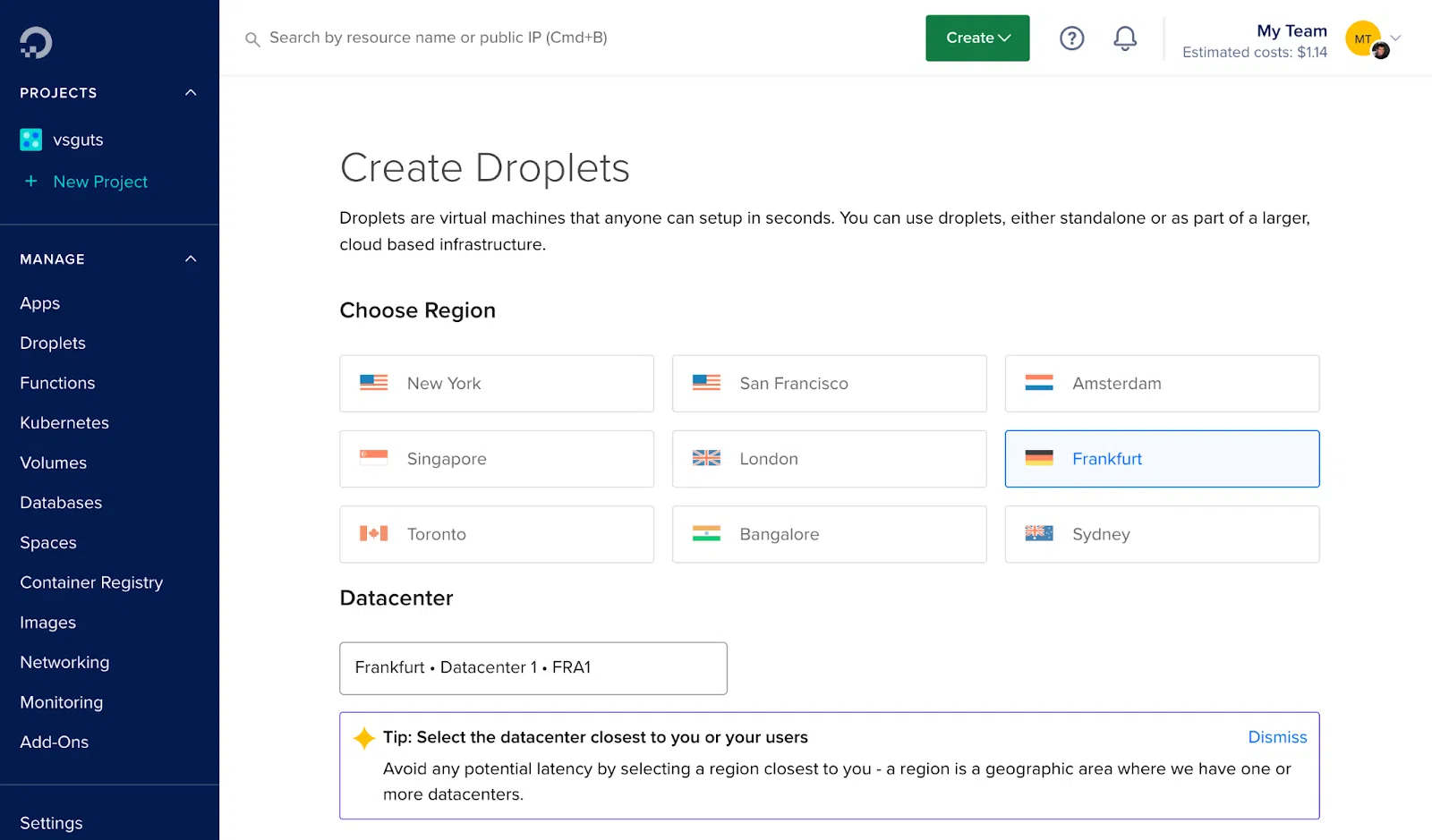
Выберите дата-центр, из которого вы планируете выходить в интернет. Я решил работать с Frankfurt, потому что он территориально находится ближе всего к Украине, что положительно влияет на скорость работы.
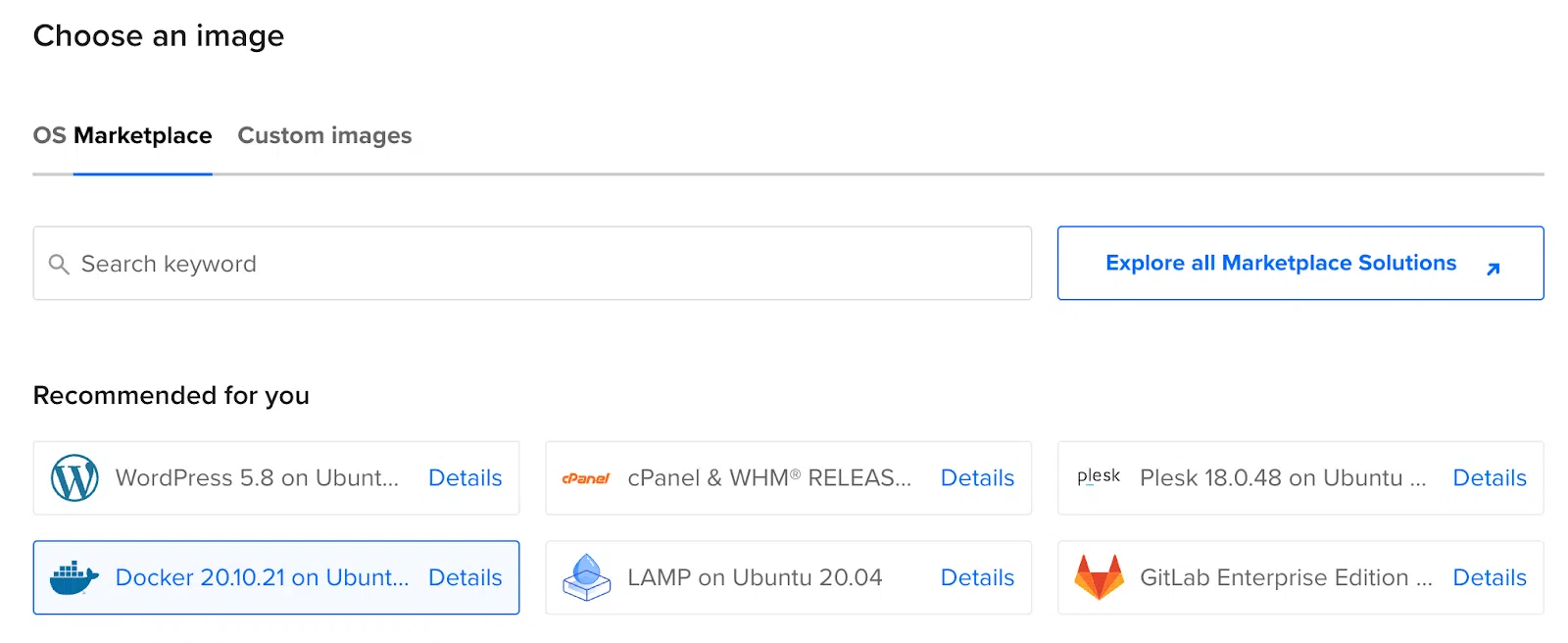
Для графы Image выберите Markerplace, Docker on Ubuntu. Затем в графе Size выберите план подписки, подходящий вам по бюджету.
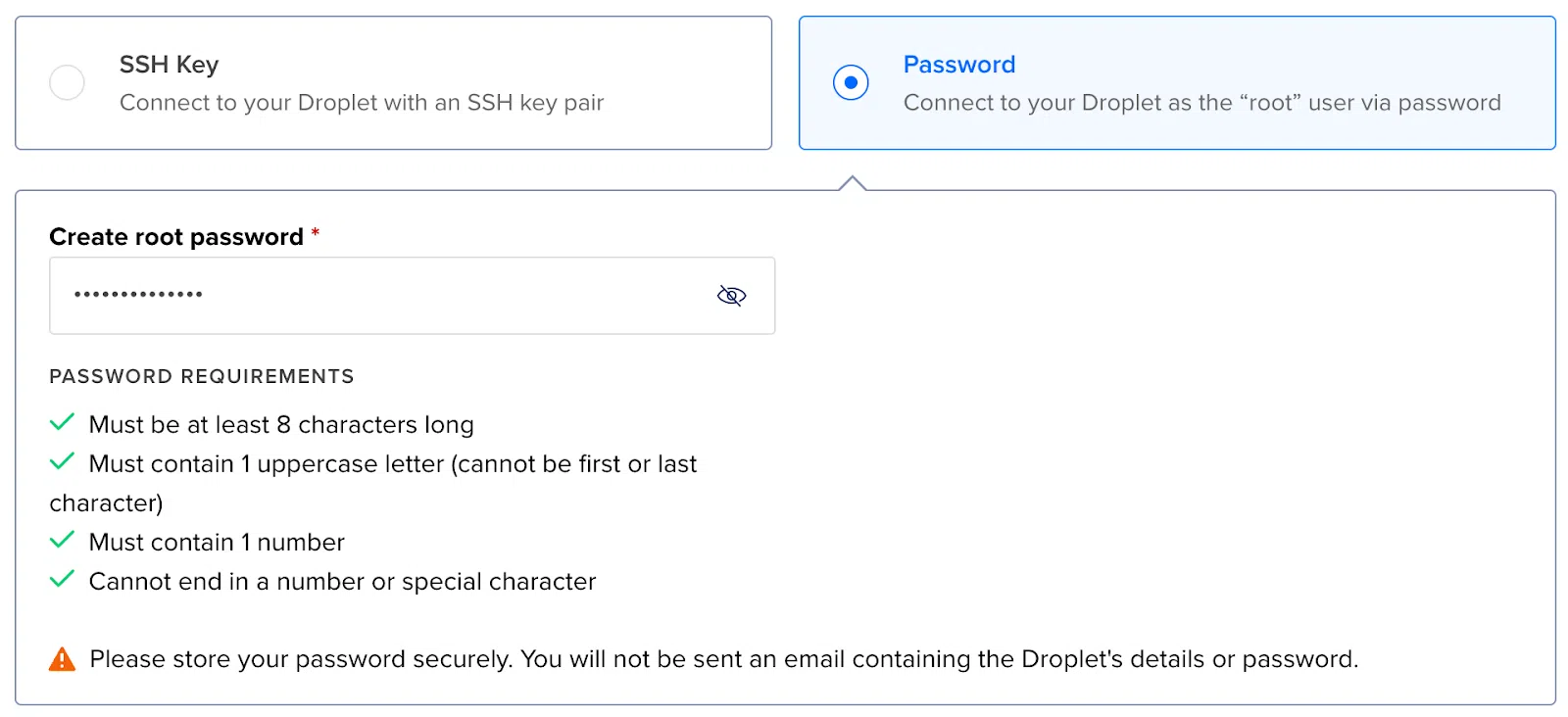
Для Choose Authentication Method установите пароль или SSH-ключ.
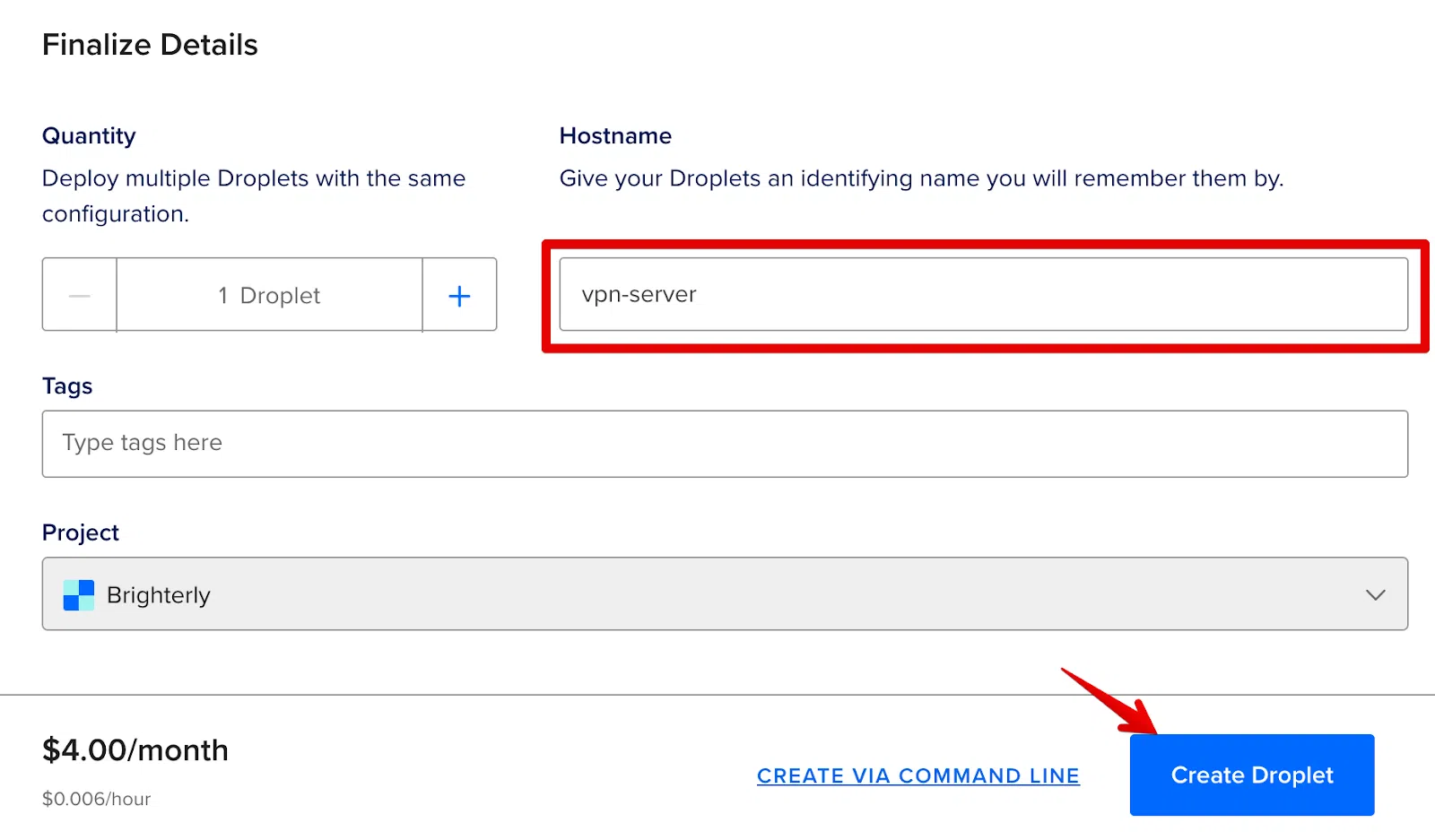
В Hostname впишите имя, например vpn-server . Это ни на что не влияет и нужно только для удобства. Затем нажмите кнопку Create Droplet.
Подождите, пока создастся сервер. Обычно это занимает до одной минуты. После этого вы получите IP-адрес своего сервера.
Открываем Terminal в MacOS/Linux (или PowerShell/putty в Windows) и подключаемся по SSH к нашему серверу, используя имя пользователя root и IP-адрес нашего сервера.
Это можно сделать с помощью:
> введи свій пароль

После этого вы должны подключиться.
- Создайте файл docker-compose.yml
Я сохранил свой код, поэтому просто скопируйте и создайте свой файл со всем содержимым этого ресурса . Этот файл – конфигурация вашего сервера.
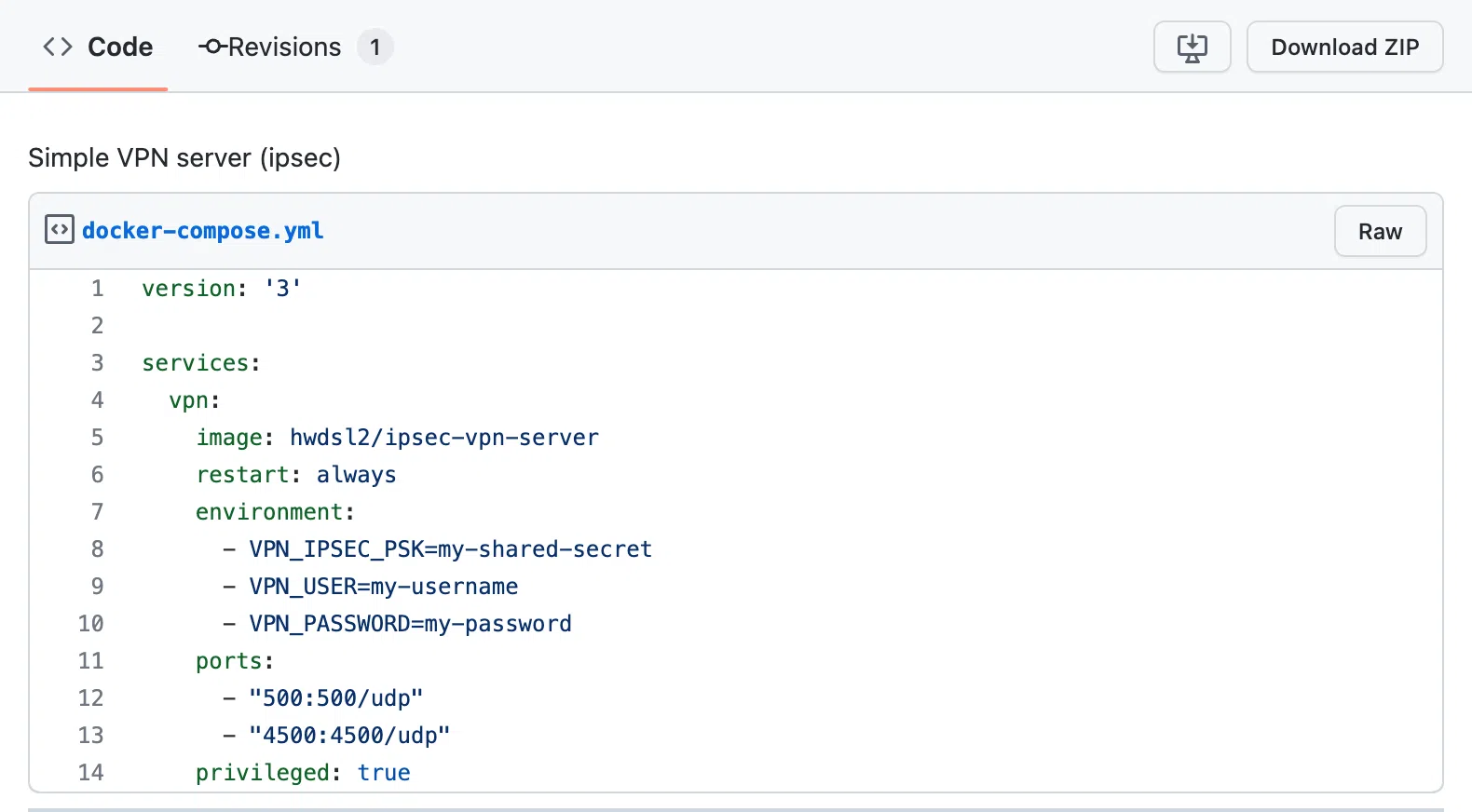
Вы можете создать файл либо через SSH, используя консольные редакторы текста (nano/vim), либо с помощью SFTP-клиента. Я использовал консольный редактор через SSH.
В том же окне SSH делаем следующее:
Вставляем содержимое. В добавленном тексте изменяем следующие параметры под себя:
- my-shared-secret – на собственное секретное слово;
- my-username – на личный логин;
- my-password – на свой пароль.
Обратите внимание, насколько это просто – в файле всего 14 строк, которые нам нужны. За это я люблю Doker ��
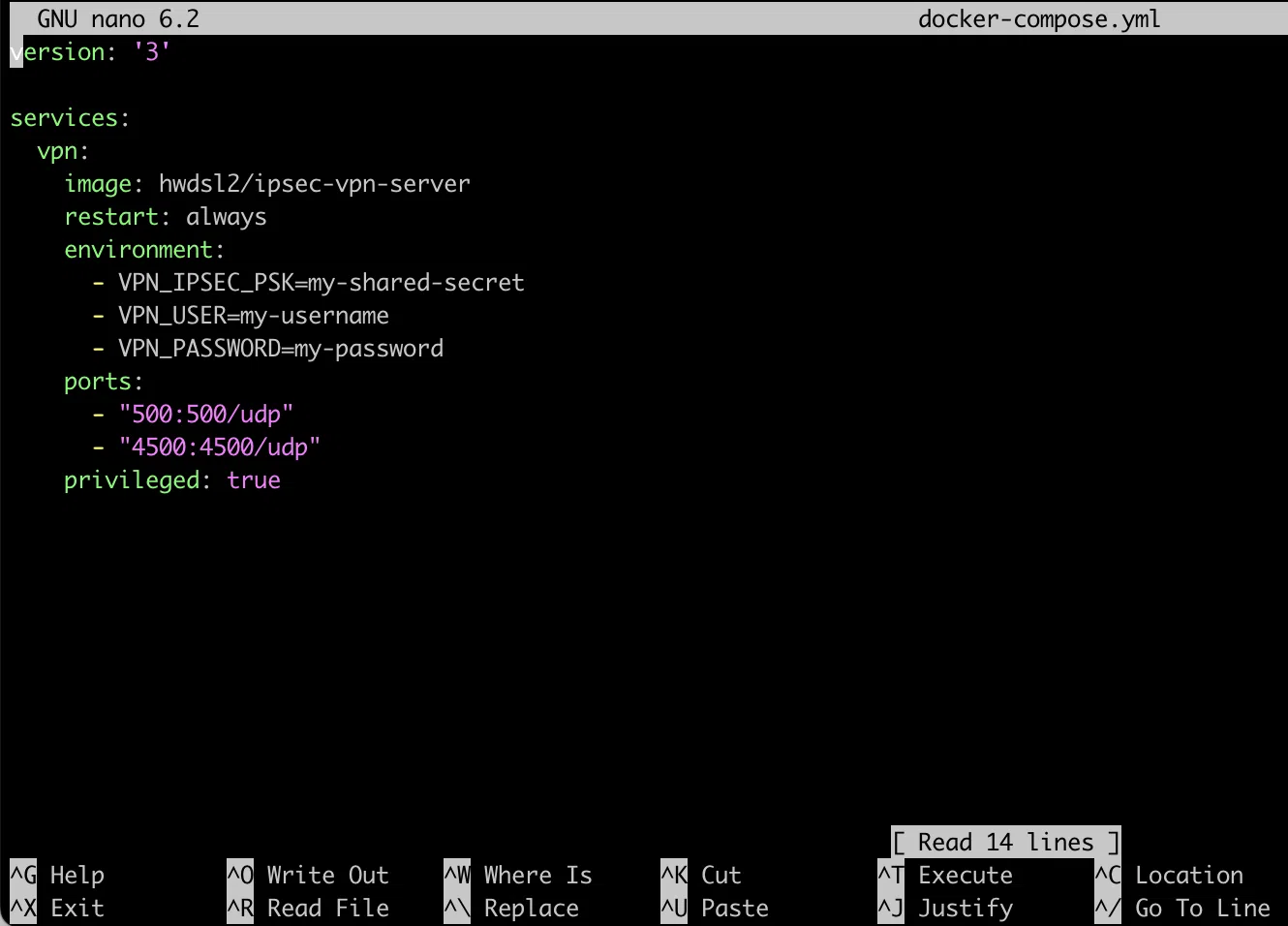
Выходим, зажав Ctrl+X, затем Y, далее нажимаем Enter.
- Запустите контейнер с созданным сервером
Используем то же окно SSH, в котором мы только что создали файл.
> docker compose up -d
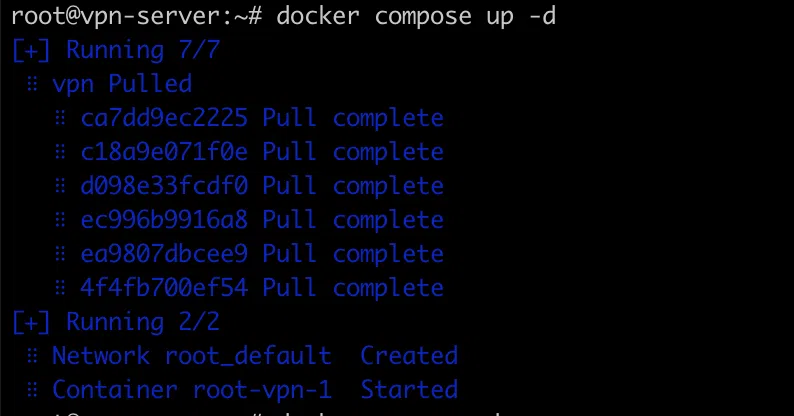
Поздравляю! Ваш VPN-сервер запущен и работает. Как теперь подключиться к нему?
- Подключение к созданному VPN-серверу
Я использую IPsec, потому что клиенты для этого VPN уже встроены в MacOS/Windows и не придется ничего устанавливать локально. Нужно только создать новое VPN-подключение по следующим параметрам:
- Тип : IPSec;
- Server address : укажите IP-адрес сервера;
- Account name : напишите my-username (или то имя, на которое вы его изменили);
- Password : добавьте my-password (или тот вариант, на который вы его меняли);
- Shared Secret : напишите my-shared-secret (или измененный ранее вариант).
Для MacOS ничего устанавливать не нужно, достаточно лишь настроить следующее:
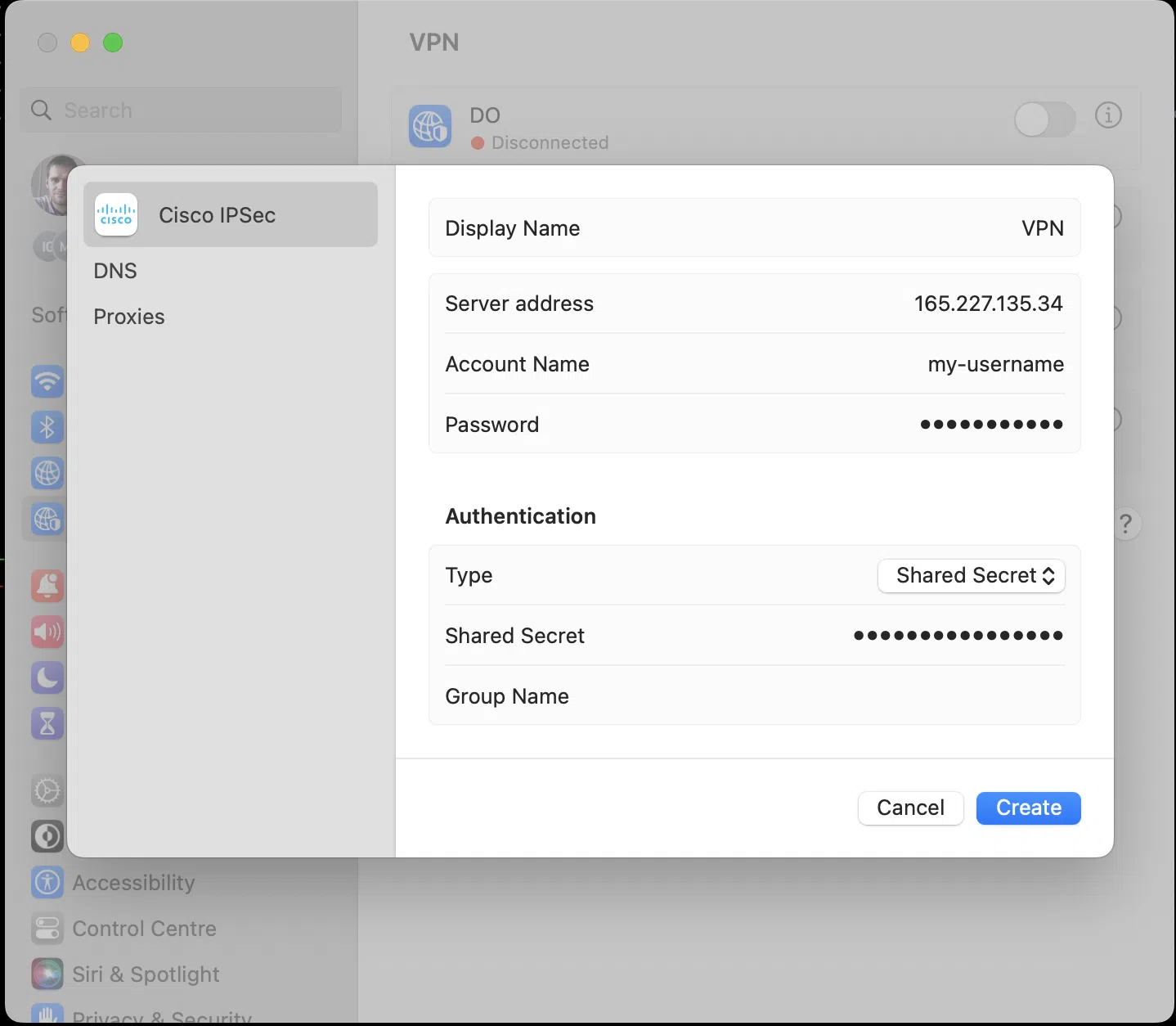
Для Windows эти настройки будут выглядеть несколько иначе:
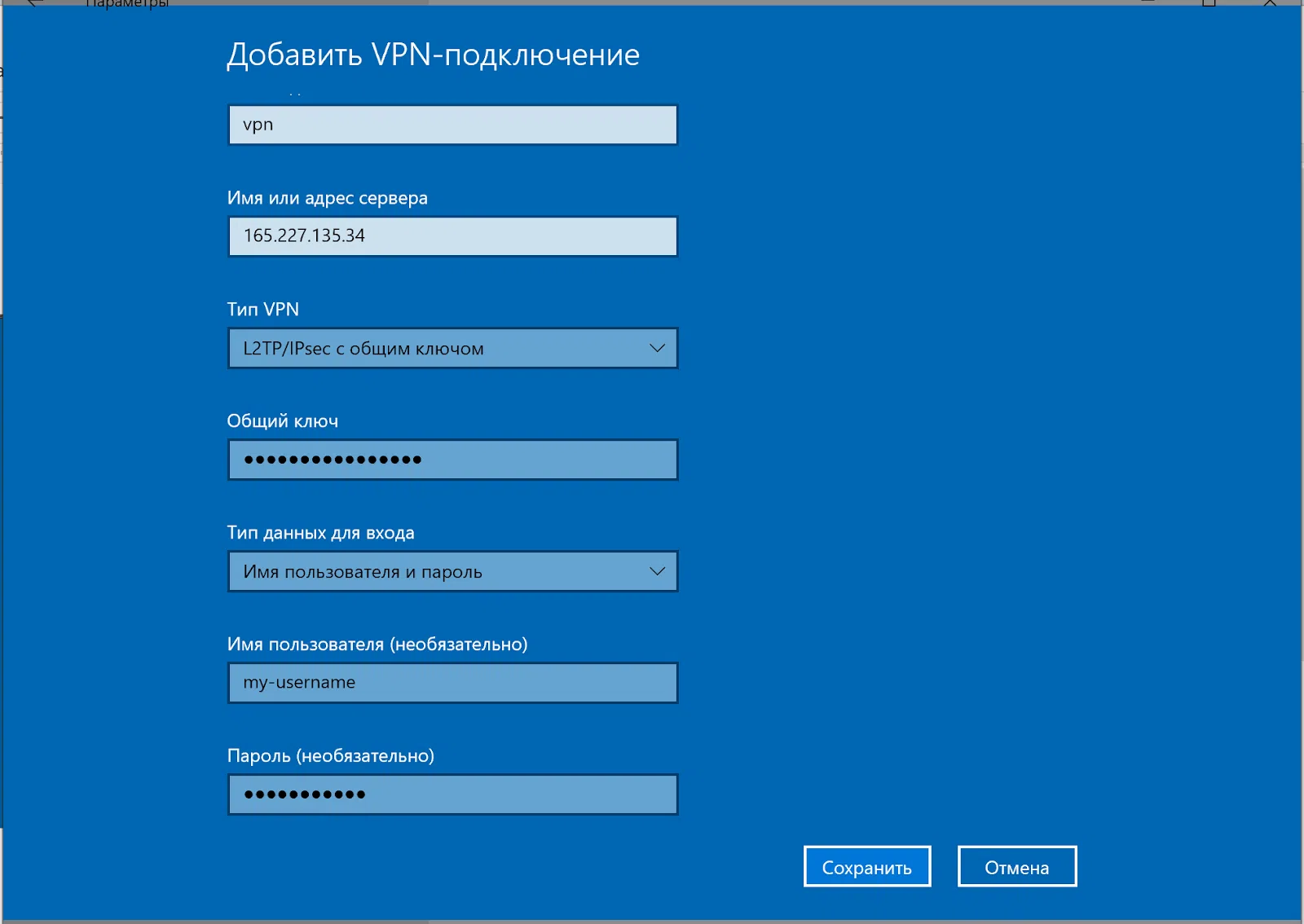
К сожалению, в Windows не все так просто и придется посерфить в реестре и разрешить NAT-T.
Для пользователей Linux также добавляю скрин с настройками (использовал в Ubuntu 22.04):
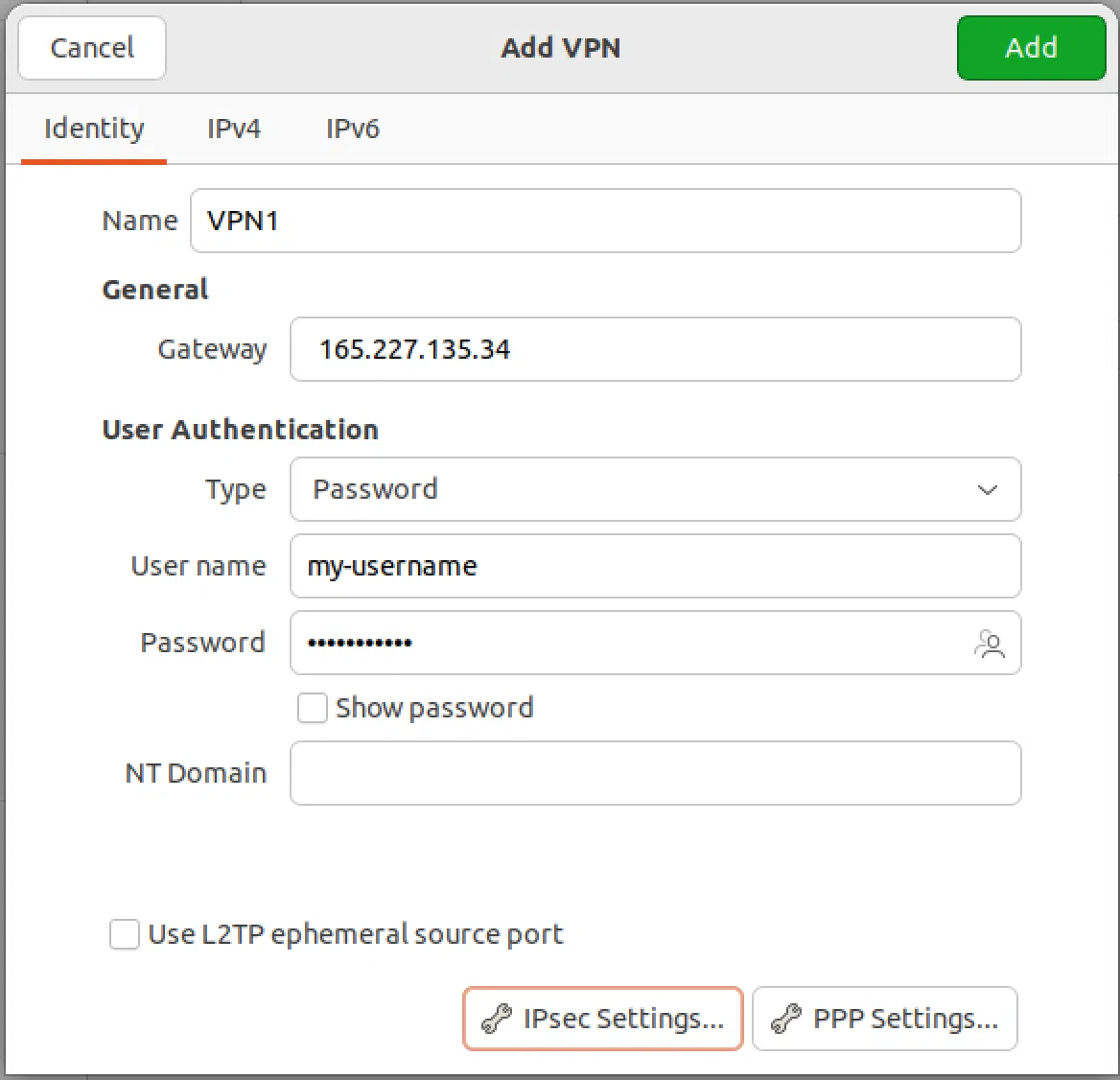
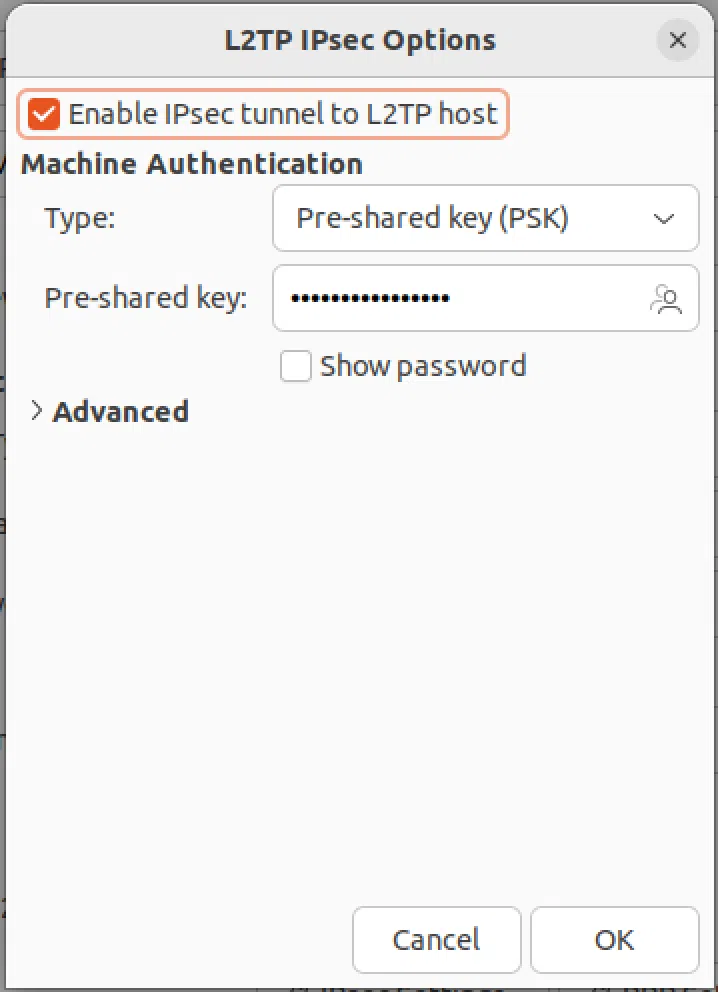
Перед установкой необходимо установить пакет network-manager-l2tp-gnome . Делается это через консоль:
> sudo apt-get install network-manager-l2tp-gnome
Также можно подключиться к телефону, ничего дополнительно устанавливать не нужно. Настройка на iPhone выглядит так:
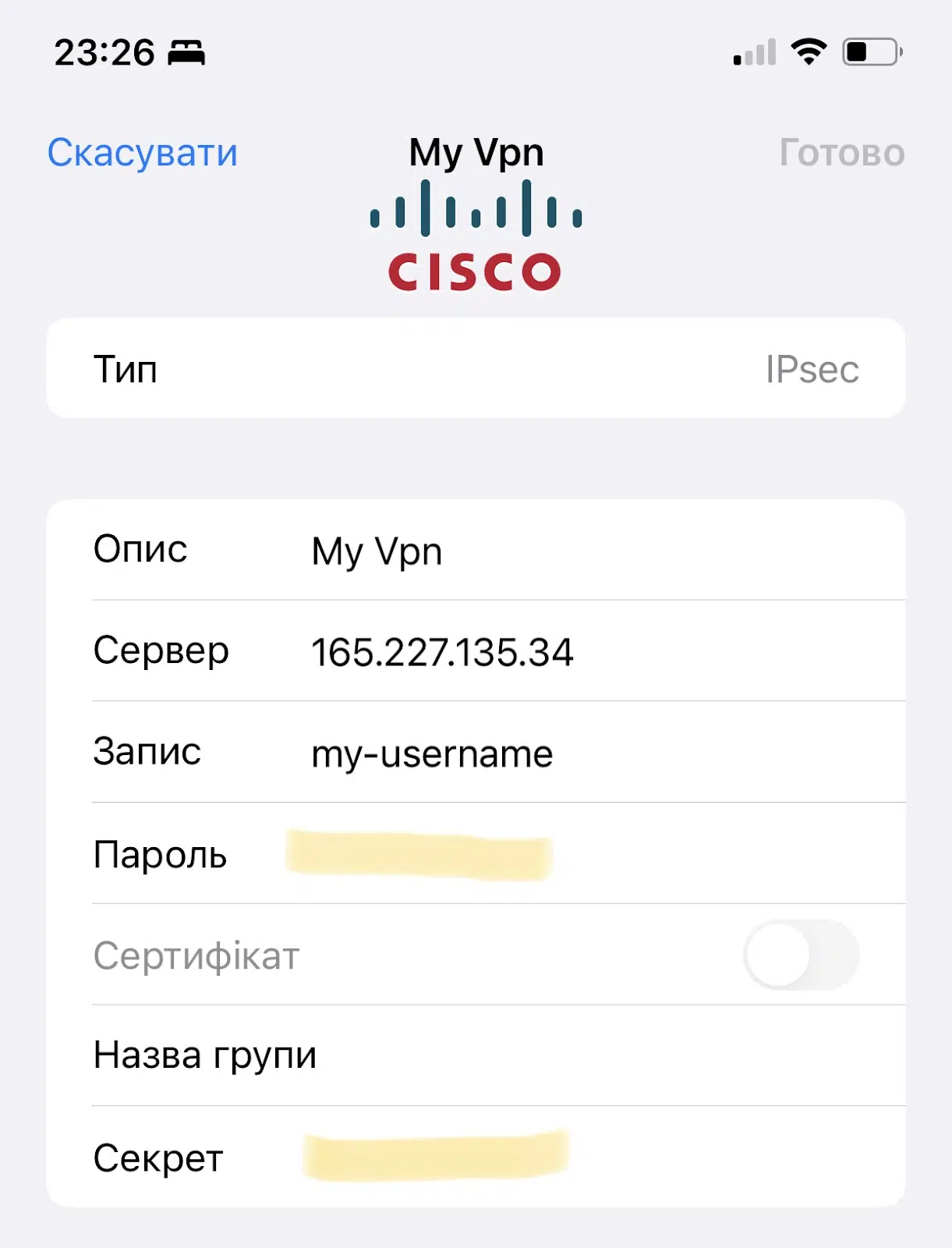
Готово! Подключайтесь и проверьте IP-адрес, например, на Whoer по ссылке . Теперь для всего интернета вы физически находитесь в регионе, где создали свой VPN-сервер, а IP – это IP-сервера. Все не так страшно, не долго и не дорого, как могло вам казаться:)
Рекомендации по безопасности
Если учитывать вопросы безопасности вашего сервера, то напоследок я рекомендую:
- использовать SSH-ключ вместо пароля;
- изменить SSH-port с 22 на любой другой;
- использовать сложный пароль и Shared-secret (желательно Random generated string).
If you have found a spelling error, please, notify us by selecting that text and pressing Ctrl+Enter.
Це хороший спосіб розвитку вашої кар’єри в IT-індустрії. Після проходження курсу Mate гарантує вам офер мрії.
Главная > Блоги > Інструменти > Как создать собственный VPN-сервер за 10 минут: чек-лист и фрагменты кода для настройки
Этот материал – не редакционный, это – личное мнение его автора. Редакция может не разделять это мнение.
Узнайте, Как Создать VPN Сервер (и Почему Не Стоит Этого Делать)
Знать о том, как создать VPN сервер может быть полезно — но стоит ли оно этого?
Обновлено: January 01, 2024
Правила Проверки Фактов Top50vpn.com
Контент Top50vpn.com постоянно проверяется фактическими данными для соответствия достоверности. Мы следуем строгим редакторским требованиям при проведении анализа и проверки.
Достоверность источников обеспечивается следованием чётких правил добавления источников.
Контент Top50vpn.com следует этим стандартам:
1. Только уважаемые источники, вроде журналов или академических сообществ используются для изучения темы и в качестве источников для контента.
2. Читатели должны быть проинформированы об истинном контексте любой освещаемой темы.
3. Читатели должны быть проинформированы о любых несоответствиях интересов, относительно исследований и анализа.

VPN часто считаются одними из самых лучших инструментов для поддержания вашей приватности в сети, скрытия вашего IP и другой цифровой информации от потенциальных хакеров и мошенников. Однако в последнее время фактически стало трендом узнать, как создать VPN сервер и попробовать сделать это, вместо покупки подобного инструмента у какой-либо компании.
Давайте я сразу же предупрежу вас — это очень плохая идея. Да, это действительно так. Подобные VPN без клиента просто не стоят этого, сразу по многим самым различным причинам. И я использую этот шанс (написание руководства), чтобы рассказать вам про основные причины несостоятельности данной идеи. Однако, если вы действительно решительно настроены на то, чтобы узнать, как создать VPN сервер, то не беспокойтесь — об этом мы поговорим в первую очередь, а уже затем обсудим преимущества и недостатки.
Давайте не будем терять время и приступим прямо сейчас.
Как Создать VPN Сервер
Итак — вы прочитали множество информации про VPN и поняли насколько он вам нужен, а спустя некоторое время решили, что хотите узнать, как создать VPN сервер самому, вместо поиска и покупки хорошего и надёжного инструмента от других провайдеров.
Что же — в конце концов всё зависит от вас и вашего решения. Провайдеры VPN без клиента имеют право на жизнь, даже если вы вряд ли сможете прочитать про них много информации и найти среди самых лучших провайдеров услуг VPN во всей индустрии. Однако по какой бы причине вы не хотели узнать, как создать VPN сервер, выбор есть и он всегда остаётся за вами.

Какой бы ни была причина, я здесь, чтобы помочь вам. Чуть ниже, вы найдёте по-настоящему простое пошаговое руководство о том, как настроить VPN для личного пользования. Я сжал информацию насколько это было возможно, чтобы вы могли узнать про данный процесс без необходимости листать и проходить через море информации и различных отвлечённых тем.
Учитывая сказанное, после того как вы закончите чтение и узнаете, как создать VPN сервер, я советую вам также узнать про причины почему это плохая идея в конце нашего руководства. Я обещаю, что не буду тратить ваше время на ознакомление с различными «интересными фактами» и терминами, а также сконцентрируюсь только лишь на важных вещах и аспектах.
Обратите внимание, что это руководство создавалось для пользователей операционной системой Windows 10. Все описываемые ниже процессы о том, как создать VPN сервер, подходят для большинства пользователей Windows — пользователи с более старыми версиями Windows могут следовать этому руководству так как инструкции будут похожи, но для пользователей Mac вещи могут значительно отличаться.
Шаг 1: Перейдите в Настройки VPN
Да — в Windows 10 существует особая вкладка, отведённая для VPN-подключения в ваших настройках. Это очень крутая и удобная функция.
Вы можете получить доступ к этой вкладке вписав «VPN» в ваше поле для поиска в меню Пуск (это самый простой способ сделать это) или просто перейти в настройки системы и выбрать нужную вкладку VPN (она должна быть в разделе «Сеть и Интернет«).
Шаг 2: Добавьте VPN-Подключение
После того как вы попадёте в нужное место, выберите виртуальную приватную сеть (именно так расшифровывается VPN, если вы не знали) и вы увидите окно с пустыми слотами для заполнения, которые появятся перед вами. Если вы заинтересованы в том, как создать VPN сервер, то именно это место станет основным для выполнения всех действий.
Здесь, вам нужно будет указать имя подключения, имя сервера или адрес, тип VPN и ввести информацию для входа. Убедитесь в том, что выберите в поле Поставщик VPN в верхней части этого окна — «Windows (встроенные функции)«. Это автоматически настроит для вас некоторые вещи, так как именно такой тип подключения вас и должен интересовать в первую очередь.
В разделе имя подключения и адрес вам нужно будет вписать некоторую информацию о вашем провайдере услуг VPN. Это может быть сделано изучая то, что именно предоставляет вам ваш сервис — будь-то сторонняя компания или какой-либо встроенный сервис VPN.
В разделе с именем пользователя и паролем, вам нужно будет ввести данные вашего провайдера услуг VPN вновь. Тогда как вы можете выбрать некоторые настройки, эта информация должна быть предоставлена компанией, которая предлагает вам свои услуги.
Шаг 3: Подключите Ваш VPN
Следуя всем инструкциям выше и заполнив необходимую информацию, к этому моменту вы уже должны будете найти новое WiFi-подключение в списке ваших сетей внизу экрана. Предполагая, что всё прошло хорошо, вы должны будете иметь возможность сразу же подключиться к вашему новому VPN без каких-либо проблем.
Конечно же, сам процесс может пройти ещё более гладко с другими более продвинутыми провайдерами услуг VPN без клиента. Всё зависит от того, какой протокол они используют и насколько хорошие материалы у них имеются для тех, кто хочет узнать, как создать VPN сервер.

Однако обратите внимание, что есть некоторые вещи, которые вам нужно сделать, перед тем как узнать, как создать VPN сервер. Самая значимая из них — конечно же — это выбор правильного провайдера VPN без клиента и использование встроенных услуг VPN Microsoft.
Тем не менее я не буду более подробно говорить про выбор VPN без клиента. Почему? Что же, у меня нет никаких рекомендаций или каких-либо хороших вещей, которыми я могу с вами поделиться об этих сервисах — позвольте мне сказать почему.
Самые Интересные Материалы
Ищете более подробную информацию по смежным темам? Чтобы сэкономить ваше время, мы сделали подборку похожих статей! Взгляните!

ExpressVPN или IPVanish
ExpressVPN или IPVanish: Полное сравнение
IPVanish или NordVPN
IPVanish или NordVPN: Полное сравнение
NordVPN или PIA
NordVPN или PIA: Что Вам Выбрать?
Почему Создание Вашего Собственного VPN Может Быть Не Лучшей Идей
Я признаю это — некоторые VPN могут быть лучше других в тех или иных аспектах, если мы составим общий рейтинг. Это вполне очевидно, так ведь? Что же, позвольте мне сказать прямо — VPN без клиента находятся в конце этого рейтинга самых лучших VPN.
Хорошо, пока вы не начали кидать в меня камнями, позвольте мне рассказать причины для того, почему вы не должны изучать, как создать VPN сервер, а должны выбрать какой-либо из лучших провайдеров услуг VPN в индустрии.
Вопросы Безопасности
В верхней части списка причин — конечно же — безопасность. VPN без клиента (или VPN сделанные вручную) очень часто считаются представителями с самыми плохими показателями безопасности.
Вы можете сказать — что же, хотя бы я не буду беспокоиться о том, что они хранят логи с моими данными!
Мне есть что вам ответить на этот счёт — дело обстоит не совсем так.
Тогда как регистрация и хранение данных абсолютно точно считается серьёзной проблемой в сообществе VPN по всему миру, эта проблема вдвойне актуальна для подобных типов VPN. Когда мы говорим про популярные варианты, то вы должны понимать, что они должны поддерживать безопасность и раскрывать всю информацию относительно их политики конфиденциальности. Ведь всё же, они бы не смогли долго продержаться на рынке, если бы внаглую хранили информацию о пользователях, ведь так?

Лучшие VPN также имеют хорошо настроеные и оптимизированные функции безопасности в их клиенте — это то, чему вы вряд ли сможете научиться, даже если будете часами напролёт читать про то, как создать VPN сервер. Понимаете, даже если некоторые представители VPN без клиента предоставляют относительно хорошие протоколы и системы шифрования, чем другие, они всё равно имеют один очень важный недостаток.
Недостаток оптимизации.
У вас не только не будет возможности работать с важными функциями и настройками безопасности на вашем VPN (вроде функции Kill-Switch, настройки шифрования AES, настройки протокола OpenVPN), но есть шанс, что вы даже не сможете сделать это, детально изучая «как настроить VPN самому«. Этих возможностей у вас может попросту не быть вообще.
Если вы хотите чувствовать себя в безопасности и оставаться анонимным в сети, то вы должны довериться лучшим провайдерам услуг VPN на рынке. Использование услуг сомнительных провайдеров VPN без клиента является не самым лучшим способом добиться этого. Вы лишь подвергнете себя лишнему риску.
Вы когда-нибудь задумывались, какие VPN лучше всего подходят для вашей безопасности и конфиденциальности?
Нет Пользовательского Интерфейса (UI) / Плохой Пользовательский Опыт (UX)
Как вы поняли, UI означает «пользовательский интерфейс«, тогда как UX «пользовательский опыт«. Скорее всего, вы понимаете, к чему я упомянул эти два термина?
Отсутствие кнопок и самых различных настроек. Всё это может показаться удобным на первый взгляд — вам нужно лишь подключиться к вашему VPN с помощью панели внизу вашего экрана — но вскоре вы обнаружите, что вы серьёзно ограничены в настройках вашего VPN.
Будь то смена сервера, проверка настроек протокола или простой сбор базовой информации о производительности вашего VPN. Всё это станет гораздо более сложным процессом, честно говоря, без особой на то причины.

Кроме того есть ещё и практически сторона данного вопроса.
Представьте, что вы используете VPN по нескольким различным причинам. Предположим, для трансляции контента и использования торрентов. В таком случае, используя обычный VPN без изучения того, как создать свой VPN сервер, вам нужно лишь перейти с одного сервера на другой — с одного сервера, который поддерживает трансляцию контента, на другой, который имеет более хорошую защиту и скорость для комфортного использования торрента.
Это дело одного нажатия клавиши мыши.
Однако, если вы выберите другой путь и решите узнать, как создать VPN сервер самим, то такой простой возможности для переключения сервера у вас не будет — во-первых, у вас может быть очень небольшой выбор серверов, во-вторых, сам переход между серверами будет целой эпопеей с изменением изначальных настроек.
Спор Цена/Качество
Несомненно, одной из основных причин, по которой люди хотят узнать, как создать VPN сервер, является стоимость многих VPN провайдеров в этой сфере.
Цена может быть очень неоднозначной и казаться высокой — особенно, если вы не горите желанием тратить деньги на обычную программу для компьютера. Тем не менее я бы посоветовал вам подумать об этом в другом ключе:
Использование VPN (если это хороший и качественный VPN, конечно же) гарантирует сохранение вашей приватности в сети. Со скрытым IP и зашифрованной чувствительной информацией у хакеров (или кого-либо ещё, кому она может быть необходима) не будет возможности получить к ней доступ.
Тогда как некоторые провайдеры услуг VPN могут запросить большую сумму за свои товары, чаще всего цена не такая уж плохая, как вы могли изначально себе представить. Давайте возьмём в качестве примера NordVPN — одного из лучших провайдеров услуг VPN во всей индустрии, настоящего гиганта, который имеет солидную репутацию надёжного провайдера, предлагающего большое количество различных функций.
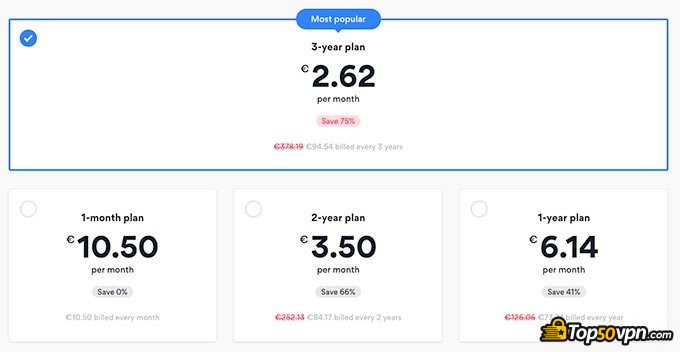
Однако несмотря на всего его преимущества, ценовая политика в отношении тарифных планов Nord просто невероятна.
Учитывая такие цены, у вас не должно быть никаких причин изучать то, как создать VPN и углубляться в тему того «как настроить подобный VPN» — это просто не стоит вашего времени и сил.
Заключительные Мысли
Итак — не поймите меня неправильно. Изучать то, как создать VPN сервер может быть действительно полезно.
Честно говоря, я бы посоветовал всем, кто хочет использовать подобный инструмент, для начала узнать, как сделать свой собственный сервер VPN. Это очень полезные технические знания и после прочтения нескольких детальных материалов, вы сможете понять весь процесс, который выполняет каждый VPN в индустрии вне зависимости от его типа. Принцип работы VPN в общем и целом почти никогда не отличается.
Однако моя помощь для подобного типа VPN без клиента заканчивается на образовательном, своего рода ознакомительном уровне.
Давайте объясню почему я не стану углубляться в подробности этой темы. Я не имею ничего против подобного концепта в целом, но много раз было доказано, что такое решение для онлайн-безопасности не так уж надёжно. С текущим уровнем развития технологий и самой индустрии VPN на данный момент, существует так много различных вариантов, которые вы можете попробовать и различных функций, которые помогут вам защититься, что вы просто обязаны ими воспользоваться.
Конечно, изучение того, как создать VPN сервер, не является пустой тратой времени, но вам стоит прочитать некоторые обзоры и отзывы на самые лучшие VPN в индустрии, перед тем как принимать решение относительно того, хорошей ли идеей является создание вашего собственного VPN.
Лучшие материалы
Просмотрите нашу коллекцию самых подробных статей, руководств и учебных пособий по VPN. Всегда будьте в курсе событий и принимайте обоснованные решения!
ExpressVPN или NordVPN
ExpressVPN или NordVPN: Что лучше выбрать?

Руководства по VPN
Руководство: Как подобрать пожизненный VPN?
Есть ли хороший пожизненный VPN или это просто мошенничество? Вы найдете все ответы в этой статье!
NordVPN или PIA
NordVPN или PIA: Что Вам Выбрать?
Заключение
Тогда как научиться тому, как создать VPN сервер может показаться очень простым, у этого процесса существуют определённые трудности и сложности. Для начала вам нужно найти достойный сервис VPN, прочитать информацию по различным протоколам (какие использовать, а какие стоит избегать), узнать про тонкости аспектов их использования и интеграции в систему и так далее. В данном руководстве мы поговорили лишь о базовом техническом процессе того, как создать сервер VPN на Windows 10.
Нужен ли вам VPN для безопасности, защиты IP или просто для просмотра вашего любимого шоу на Netflix или Hulu, я всё равно бы посоветовал вам избегать возможности делать это самому и просто инвестировать несколько долларов в месяц на инструмент, который подарит вам удобство и уверенность на долгое время.
Если вы заинтересованы в поиске достойного, стоящего VPN, но не совсем знаете где его найти, вы всегда можете заглянуть в наш список из лучших провайдеров услуг VPN на рынке. Спасибо за уделённое вами время и удачи в поддержании вашей приватности и анонимности в сети!
Оставьте свой честный отзыв
Оставив свое честное мнение, вы можете помочь тысячам читателей выбрать лучший VPN. Мы принимаем подлинные и полезные отзывы пользователей, как положительные, так и отрицательные. Имейте в виду, что предвзятые отзывы публиковаться не будут. Если вы хотите поделиться своим мнением, опытом или советом, мы хотим, чтобы вы им поделились с нами!
Как сделать свой VPN сервер за 200 рублей в месяц, который не забанит Роскомнадзор
Идея создать свой личный VPN сервер к нам с другом пришла ещё в конце февраля, хотелось найти такой вариант что бы не зависеть от крупных сервисов тем самым не попадая на блокировки популярных VPN. И что бы это не сильно ударило по кошельку. И мы нашли такой вариант.
Хостинг
Первым делом стоял вопрос о хостинге, ведь крупный на подобие Amazon или Google с русских карт не оплатить.
Нашли русских ребят из VDSina, у них есть сервера в Москве и в Нидерландах, второй вариант нам и нужен.
А баланс можно пополнить с помощью российской банковской карты, Qiwi, ЮМoney.
Настраиваем сервер по следующим параметрам:
Тип сервера: Стандартные серверы
Тариф: 6,6 рублей в день (примерно 200 в месяц) при трафике в 32 ТБ
Локация сервера: Амстердам
Автоматическая резервная копия: отключить
После настройки в разделе с поддержкой придёт тикет, с информацией о сервере (IP-адрес и пароль)
Предварительно не забудьте пополнить баланс.
Outline
С официального сайта скачиваем Outline Manager а так же клиенты под ваши устройства (Android, iOS, Windows, MacOS)
Открываем Outline Manager и выбираем пункт «Настройте Outline где угодно». Затем открываем Терминал (в macOS он встроен) , для Windows качайте Putty для ssh-подключения или если у вас Windows 10 и выше, через командную строку с правами администратора.
Обновляем сервер:
1. ssh root@(IP-адрес вашего сервера)
2. Соглашаемся с подключением, пишем команду yes и нажимаем enter
3. Вводим пароль из тикета и нажимаем enter
4. Обновляем сервер: yum update и нажимаем enter
5. Соглашаемся: вводим y нажимаем enter
6. Снова соглашаемся с изменениями: вводим y нажимаем enter
Устанавливаем Docker:
1. Вводим команду: wget -O — https://get.docker.com | bash и нажимаем enter
1. Запускам docker, вводим команду: systemctl enable docker && systemctl start docker
Устанавливаем Outline:
1. Копируем из Outline команду и вставляем её в Терминал:
sudo bash -c «$(wget -qO- https://raw.githubusercontent.com/Jigsaw-Code/outline-server/master/src/server_manager/install_scripts/install_server.sh)»
2. Нажимаем enter
3. Копируем ключ, выделенный зелёным текстом в Outline
4. Ставим Iptables: sudo yum install iptables и жмём enter
5. Завершаем шаг и и запускаем установку сервисов командой: sudo yum -y install iptables-services и жмём enter
6. Вводим команду: iptables -L -v -n и жмём enter
7. Сбрасываем параметры командой: sudo iptables -F
Разрешаем входящие и исходящие подключения:
1. sudo iptables -A INPUT -i lo -j ACCEPT и жмём enter
2. sudo iptables -A OUTPUT -o lo -j ACCEPT и жмём enter
3. sudo iptables -A INPUT -m state —state ESTABLISHED,RELATED -j ACCEPT и жмём enter
После этого заходим в Outline Manager и подключаемся к серверу. Если вы всё сделали правильно, то у вас откроется окно, в котором вы можете создать ключи для подключения.
Как подключить Outline VPN на другие устройства
Вам необходимо скачать клиент VPN-сервиса на официальном сайте (в том числе для iPhone). После скопировать на компьютере в Outline Manager ключ (указан на скриншоте) и отправить его на другое устройство любым удобным способом. После чего зайти в программу и вставить ключ.
Таким образом доступ можно дать неограниченному количеству людей, но учтите тот факт что для каждого устройства нужно будет сгенерировать свой ключ.
Информацию взял со статьи, с разрешения автора.
Собственный VPN-сервер за 10 минут
Есть много причин использовать VPN: от классической задачи объединения нескольких удаленных сегментов локальной сети в одну виртуальную частную сеть или повышения собственной приватности в сети до получения доступа к заблокированным ресурсам.
В этой статье я не буду рассматривать вопрос зачем вообще нужен VPN, а просто расскажу как буквально за 10-15 минут поднять приватный VPN-сервер в Нидерландах с минимальными денежными затратами.
Что нам понадобится
Для создания VPN-сервера нам потребуется:
- VPS в одном из европейских дата-центров. Из характеристик смотрим только на доступную ширину канала (желательно, чтобы она была не меньше скорости вашего домашнего интернета) и стоимость аренды в месяц. Количество ядер, объем оперативной памяти, емкость дискового хранилища и его производительность — все эти параметры VPS важны для веб-сервера, но совершенно не существенны для организации VPN-сервиса. Нам нужен только европейский IP-адрес, нормальная ширина интернет-канала и низкая стоимость аренды.
- Минимальные навыки работы в консоли по SSH. Думаю, что для читателей моего блога это не составит проблемы, но если что — отсылаю к своей старой статье про удаленный доступ по SSH на примере Raspberry Pi, самые азы изложены в ней.
Наш приватный VPN-сервер будет поддерживать соединения по протоколам IPSec, L2TP over IPSec и IKEv2.
Почему не публичный VPN-сервис?
У публичных VPN есть несколько недостатков:
- Роскомнадзор с переменным успехом ведет с ними борьбу. Например, популярный сервис Cloudflare WARP с некоторых пор перестал работать в России, а возможность использования Opera VPN в России и Беларуси год назад ограничили сами разработчики после получения предупреждений о блокировке сервиса со стороны сотрудников ведомства.
- Публичные VPN-сервисы собирают о вас информацию. Несмотря на то, что каждый VPN указывает приватность и конфиденциальность в качестве своих достоинств, было бы очень наивно предполагать, что они не ведут логи, не анализируют пользовательскую активность и не продают в дальнейшем эти данные третьим лицам.
- Публичные VPN-сервисы могут быть забанены на стороне отдельных сайтов. То же самое касается и exit-node сети Tor.
- Публичные VPN-сервисы могут резать скорость. А если речь идет о бесплатных тарифах, то скорость обязательно будет ограничиваться. Для веб-серфинга их использовать еще можно, но если, например, в будущем у нас заблокируют YouTube, то смотреть его через публичный VPN может оказаться уже проблематично.
Несмотря на все это, пользоваться публичными VPN вполне можно. Я и сам время от времени пользуюсь сервисом Windscribe. Но создание собственного приватного VPN обеспечит более высокий уровень удобства, позволит не зависеть от действий Роскомнадзора и даст дополнительные возможности в перспективе. Например, его можно использовать для удаленного доступа к Home Assistant или своему домашнему серверу.
Почему не OpenVPN / WireGuard / Outline VPN?
Почему я предлагаю делать VPN на базе протоколов IPSec и IKEv2, а не на OpenVPN и не на набирающих популярность WireGuard или Outline?
Потому что IPSec и IKEv2 поддерживаются всеми современными устройствами на уровне системы, обладают достаточно высокой производительностью, просты в настройке и не требуют установки никакого дополнительного ПО. В то время как OpenVPN, WireGuard и Outline требуют установки дополнительных приложений на клиентские устройства.
Меня всегда привлекали простые, минималистичные и самодостаточные решения, поэтому мне не по душе перспектива устанавливать отдельные приложения для подключения к своей же виртуальной частной сети. И я не вижу какие преимущества в сравнении с IKEv2 дало бы использование WireGuard или Outline VPN обычному домашнему пользователю.
Аренда VPS в Европе
На момент написания этой статьи я нашел 2 хостинга, предоставляющих VPS в Нидерландах по умеренной цене:
- Aeza с промо-тарифом AMS-PROMO (1 vCPU / 8GB RAM / 20GB NVMe) за 99 рублей в месяц
- VDSina с минимальным тарифом (1 vCPU / 1GB RAM / 30GB NVMe) за 198 рублей в месяц
Свой выбор я остановил именно на Aeza с их тарифом за 99 рублей. Они гарантируют скорость не менее 100 Мбит/с (предельно возможная — 1 Гбит/с, но гигабитный линк у них делится на несколько виртуальных машин, так что в реальности скорость будет ниже), один выделенный IP-адрес и отсутствие лимитов по трафику.
Итак, регистрируемся на сайте https://aeza.net и начинаем оформлять VPS.
По промокоду PROMKOD можно получить 200 рублей на бонусный баланс и воспользоваться ими при пополнении основного баланса не менее чем на 300 рублей. Но для начала достаточно оплатить минимальные 99 рублей за аренду VPS на месяц и потестировать его работу. Бонусами можно воспользоваться уже потом, если устроит качество услуг.
Промо-тариф доступен в только при создании виртуального сервера в локации «Нидерланды»:

Выбираем имя сервера и операционную систему. Я выбрал Ubuntu 22.04 как наиболее знакомую.
После оплаты на хостинге начнет создаваться VPS, это займет несколько минут:

После завершения процесса установки в панели хостинга появится IP-адрес сервера и данные для доступа:

Установка VPN-сервера
После завершения процесса создания VPS подключаемся к серверу по SSH, используя доступы из админ-панели хостинга:

Сразу же обновляем все пакеты:
sudo apt update sudo apt dist-upgrade
Скачиваем скрипт для развертывания VPN-сервера:
wget https://git.io/vpnsetup -O vpnsetup.sh
Открываем скачанный файл для редактирования:
sudo nano vpnsetup.sh
И вписываем в строку YOUR_IPSEC_PSK пароль из 20 символов, а в строки YOUR_USERNAME и YOUR_PASSWORD свой логин и пароль для VPN-соединения соответственно:

И запускаем процесс установки:
sudo sh vpnsetup.sh
Ждем окончания процесса и обращаем внимание на пути к файлам конфигурации:

Эти файлы потребуются для настройки VPN-туннеля по протоколу IKEv2, который мы и будем рассматривать далее в статье. Если же IKEv2 вам по какой-то причине не подходит, то в качестве альтернативы вы можете поднять VPN-соединение по протоколу IPSec, воспользовавшись теми данными для доступа, которые прописали ранее в скрипте vpnsetup.sh.
На этом процесс установки завершен, но поскольку наш VPS доступен извне всему интернету, в целях безопасности добавим в файрвол ufw правила, ограничивающие доступ ко всем портам кроме тех, которые планируем использовать:
sudo ufw allow ssh sudo ufw allow OpenSSH sudo ufw allow 500,4500/udp sudo ufw allow 8181 sudo ufw enable
Не запускайте ufw до добавления правил, разрешающих доступ по SSH на 22 порт, иначе сразу после запуска файрвол разорвет действующее SSH-соединение и будет блокировать все последующие.
На этом установка VPN-сервера завершена. Я не преувеличивал, когда писал в заголовке статьи о том, что она займет 10 минут.
Настройка подключений
Теперь осталось настроить подключения к нашему VPN-серверу на своих устройствах.
Среди стандартных пакетов Python есть http-сервер, позволяющий получить доступ к любой нужной папке на устройстве в веб-интерфейсе. Воспользуемся им:
python3 -m http.server 8181
И обратимся в браузере к нашему VPS по IP-адресу на 8181 порт:
http://ip-адрес-vps:8181
При этом откроется листинг домашней директории пользователя root:

Для настройки подключения необходимо скачать файл vpnclient.p12 (для Windows или Linux), vpnclient.sswan (для устройств на Android) или vpnclient.mobileconfig (для iOS или macOS).
После скачивания не забудьте выключить веб-сервер, прервав выполнение команды в терминале комбинацией клавиш Ctrl + C .
В macOS
- Скачиваем и запускаем файл vpnclient.mobileconfig
- Переходим в «Системные настройки» → «Профили»
- Нажимаем «Установить…» возле отобразившегося в списке сертификата
- Переходим в «Системные настройки» → «Сеть», выбираем подключение c IP-адресом нашего VPS в левом меню и нажимаем «Подключить»
- Опционально можно поставить галочку «Подключать по запросу», тогда VPN будет активироваться автоматически при каждом подключении к интернету
В Windows
- Скачиваем и запускаем файл vpnclient.p12
- Скачиваем скрипт ikev2_config_import.cmd в ту же папку, в которой находится vpnclient.p12
- Запускаем скрипт ikev2_config_import.cmd от имени администратора
- В открывшемся диалоге оставляем имя VPN-клиента по умолчанию, указываем IP-адрес сервера, выбираем предпочитаемое имя VPN-подключения и нажимаем любую кнопку для выхода из диалога.
- Подключаемся к своему VPN-серверу на вкладке управления сетевыми подключениями
В iOS и iPadOS
- Скачиваем файл vpnclient.mobileconfig
- Отвечаем «Разрешить» на вопрос «Веб-сайт пытается загрузить профиль конфигурации. Разрешить?»
- Переходим в «Настройки», выбираем на новый пункт «Профиль загружен» и нажимаем «Установить»
- Переходим в «Настройки» → «VPN», выбираем подключение c IP-адресом нашего VPS и нажимаем на переключатель подключения
- Опционально можно поставить галочку «Подключать по запросу», тогда VPN будет активироваться автоматически при каждом подключении к интернету
После настройки соединения можно зайти на сервис проверки IP-адресов и убедиться, что трафик действительно идет через VPN, в качестве IP-адреса отображается адрес VPS, а в качестве локации — Нидерланды:

Заключение
Вот так всего за 99 рублей в месяц мы получаем собственный приватный VPN в Европе, который обеспечивает возможность веб-серфинга на высокой скорости без ограничений по трафику и над которым не висит перспектива блокировки Роскомнадзором.
Также у нас остается полный доступ к VPS, который можно использовать для каких-то других задач или экспериментов. Ведь даже слабая конфигурация виртуального сервера позволяет разместить на нем какие-то скрипты и иметь доступ к ним из интернета.

Автор статьи:
Дмитрий
Руководитель отдела в IT-компании. Веду этот блог с 2013 года, пишу о гаджетах и домашней автоматизации, обозреваю одноплатные компьютеры, неспешно собираю «умный дом».
Подпишись на обновления в Telegram
Уведомления о статьях. 0% рекламы.