покупка
Как удалить пустые ячейки и сдвинуть данные вверх в Excel?
Для списка, содержащего пустые ячейки, вы можете сдвинуть все данные вверх, чтобы избавиться от всех пустых ячеек. В этой статье показаны три метода удаления пустых ячеек и сдвига данных в Excel.
Quickly delete all blank rows and shift data up in Excel:
The Delete Blank Rows utility of Kutools for Excel helps quickly delete all blank rows in a selected range, active sheet, selected sheets as well as all sheets in the workbook. After deleting the blank rows, all data will be shifted up as below see screenshot showed:

Kutools for Excel: with more than 200 handy Excel add-ins, free to try with no limitation in 60 days. Download and free trial Now!
Удалите пустые ячейки и сдвиньте данные вверх, скрывая все пустые ячейки
Вы можете скрыть все пустые ячейки в списке с помощью функции фильтра в Excel. Пожалуйста, сделайте следующее.
1. Выберите список с пустыми ячейками, которые вы хотите скрыть, а затем щелкните Данные > Фильтр.

2. Щелкните стрелку раскрывающегося списка в списке, снимите флажок Пробелы поле, а затем щелкните OK кнопку.
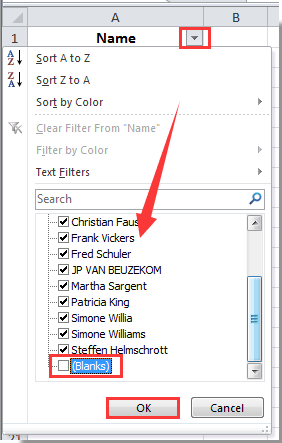
Тогда все пустые ячейки в выбранном списке сразу скрываются.
Delete blank cells and shift data up with Kutools for Excel
If you don’t want to hide the blank cells, here we introduce the Select Nonblank Cells utility, after free installing Kutools for Excel , you can easily select all nonblank cells in a list, and then copy and paste these cells to a new column for skipping the blanks.
1. Select the list with blank cells you want to remove, then click Kutools > Select > Select Nonblank Cells. See screenshot:

2. Then a dialog box pops up to tell you how many cells are selected, click the OK button.

3. Keep selecting cells, copy them with pressing Ctrl + C keys simultaneously, select a blank cell in a new column, press Ctrl + V to paste all selected nonblank cells.

Легко удалить все пустые строки с помощью Kutools for Excel
Кроме того, вы можете напрямую удалить все пустые строки в диапазоне в Excel. Пожалуйста, сделайте следующее.
Перед применением Kutools for Excel, Пожалуйста, сначала скачайте и установите.
1. Выберите список с пустыми ячейками, который нужно удалить, затем щелкните Кутулс > Удалить > Удалить пустые строки > В выбранном диапазоне. Смотрите скриншот:

Внимание: Вы можете удалить сразу все пустые строки в выбранном диапазоне, активном листе, выбранном или всех листах в Excel.
2. Затем появится диалоговое окно, в котором сообщается, сколько пустых строк было удалено. Пожалуйста, нажмите на OK кнопку.

Если вы хотите получить бесплатную (30-дневную) пробную версию этой утилиты, пожалуйста, нажмите, чтобы загрузить это, а затем перейдите к применению операции в соответствии с указанными выше шагами.
Excel: Удаление пустых ячеек из диапазона
Часто при работе с большими таблицами данных необходимо удалить пустые ячейки, оставив только ячейки с информацией.
Имеем диапазон ячеек с данными, в котором есть пустые ячейки.
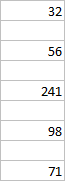
Задача — удалить пустые ячейки.
1.Выделяем исходный диапазон

2. Для Excel 2003
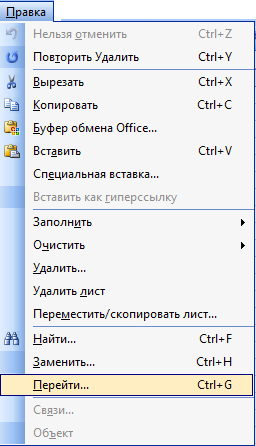
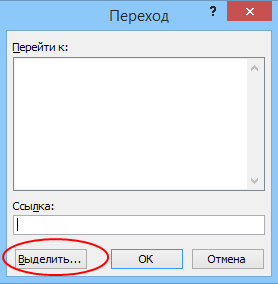
Выбираем в меню команду Правка – Перейти — далее кнопку Выделить
Для Excel 2007 и выше
Выбираем на вкладке Главная команду Найти и выделить и далее Выделение группы ячеек

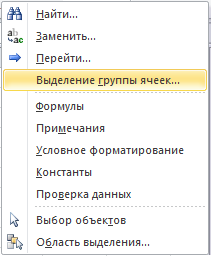
3. В открывшемся окне Выделение группы ячеек выбираем Пустые ячейки и нажимаем ОК.

В результате будут выделены все пустые ячейки в диапазоне.

4. Удаляем выделенные ячейки (Правка — Удалить ячейки) со сдвигом вверх
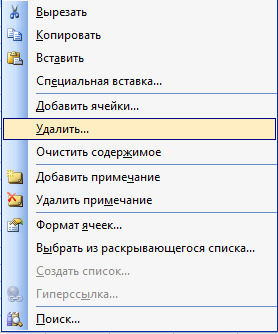

В итоге, в диапазоне остались только ячейки, содержащие информацию.
Как быстро удалить пустые ячейки в Excel
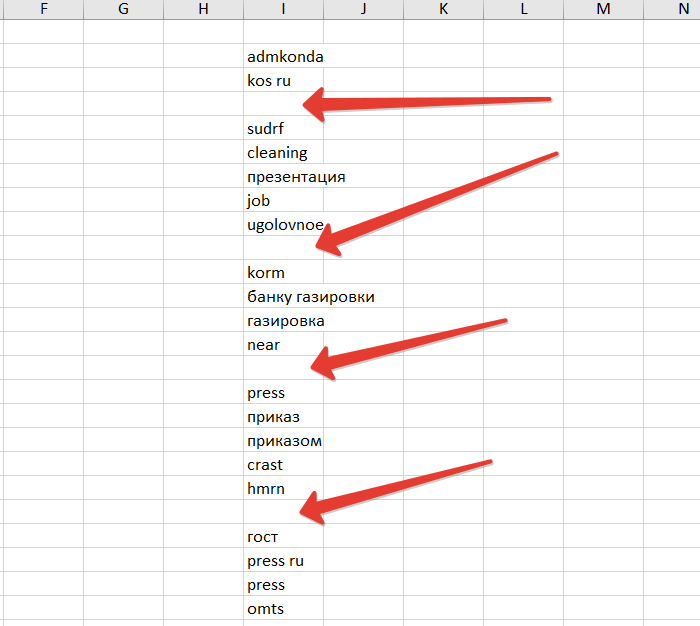
Например в процессе чистки списка слов вы удалили ненужные, тем самым оставив пустые ячейки. Если пропущенных ячеек одна-две можно удалить их руками, а если список ячеек большой, то руками тут уже не получится.
Удалить пустые ячейки в Excel
Чтобы удалить пропущенные ячейки в Excel выделяем весь столбец и жмём кнопку F5 на клавиатуре.
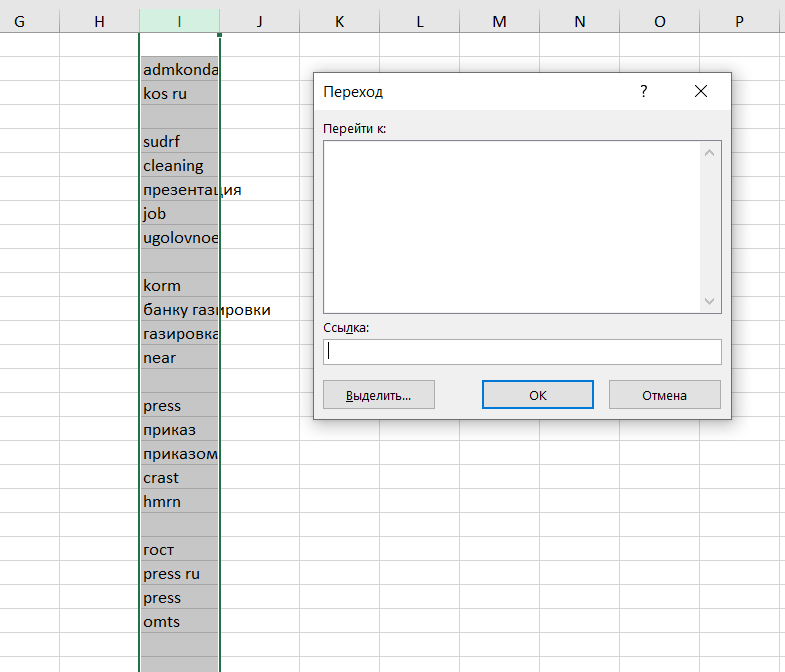
Далее выбираем кнопку «Выделить» и «Пустые ячейки». Потом «ОК».
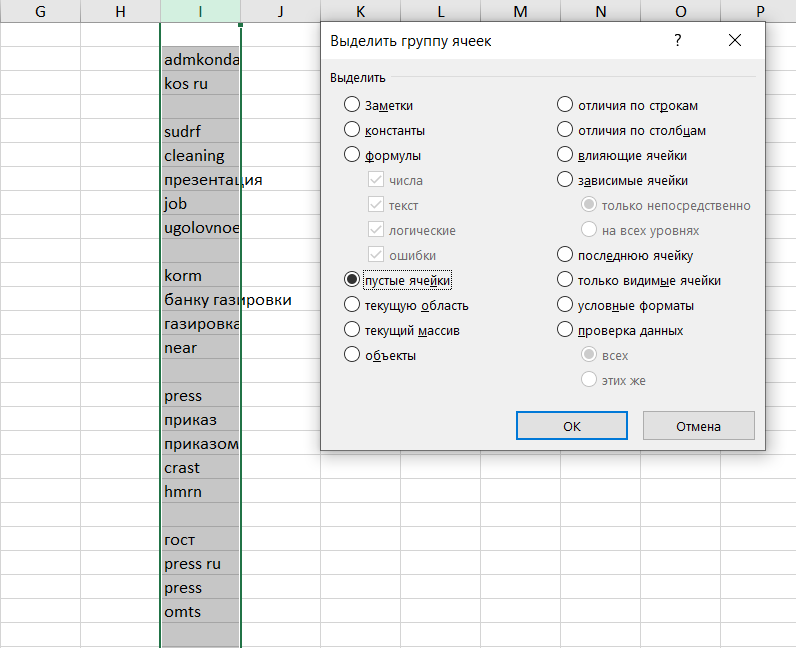
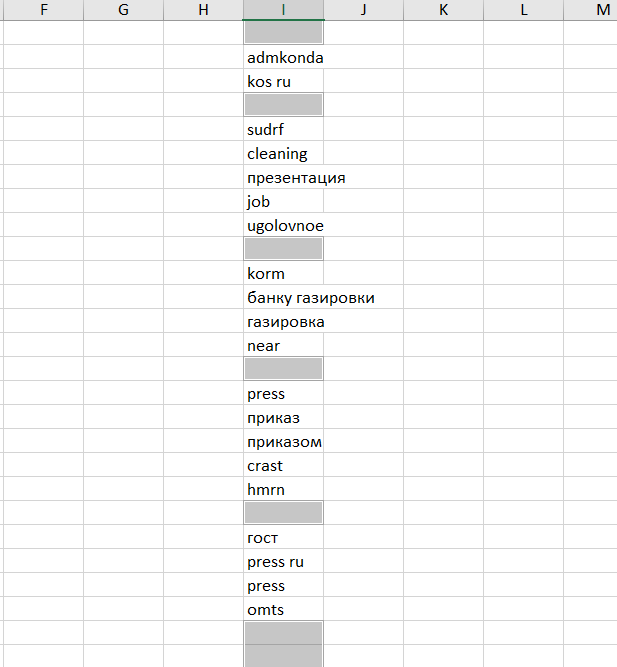
Получаем выделенные пробелы.
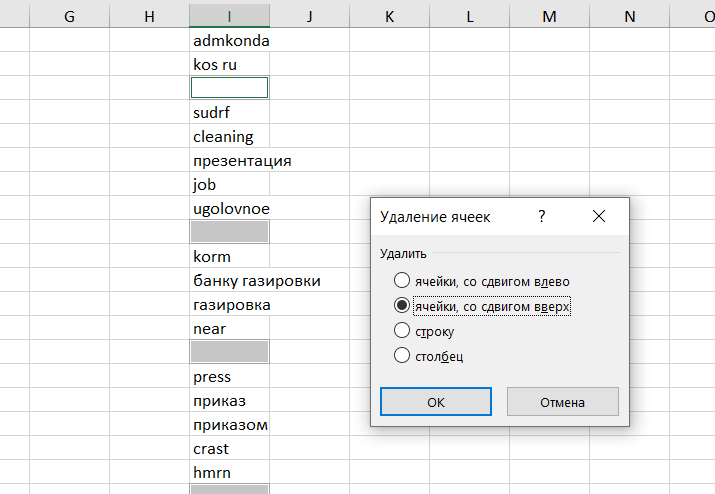
Теперь жмём на клавиатуре сочетание клавиш CTRL – (ctrl и знак минуса) и выбираем сдвинуть вверх.
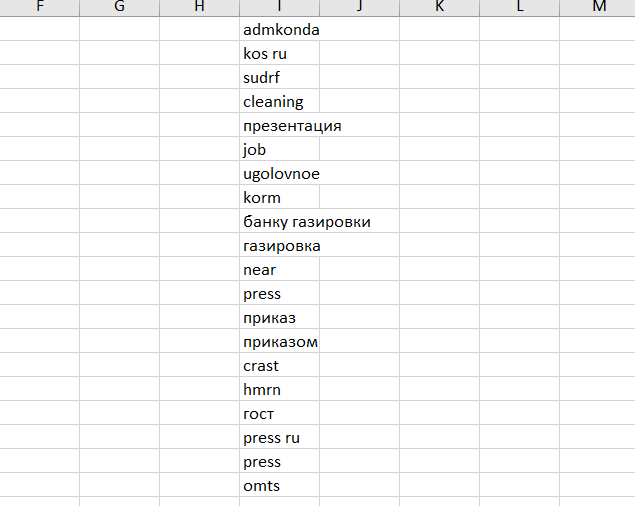
На выходе получаем чистый список без пробелов независимо от длины списка.
Похожие записи:
- Как удалить пустые ячейки в Гугл Таблицах
- Как удалить минус-слова на ключевиках в Excel
- Посещаемость сайта. Бесплатно, быстро и без проблем
- Как на графике Excel поменять формат отображения чисел
Удаляем в EXCEL пропуски в списке (формулы)
Если список значений содержит пропуски (пустые ячейки), то это может существенно затруднить его дальнейший анализ. С помощью формул уберем пустые ячейки из колонки с данными. Также напишем формулу, чтобы удалить нули из списка значений. В конце статьи научимся удалять вообще любое заданное значение из списка: символ, число, текстовую строку.
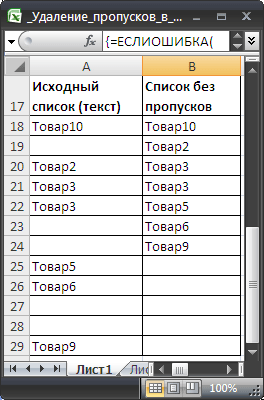
Пусть имеется список с пустыми ячейками (столбец А ).
Задача
Убрать пустые ячейки из списка, сформировав формулами список в соседнем столбце. То есть под словом «убрать» будем понимать не удаление значения из исходного списка, а формирование еще одного списка, но уже без лишних символов. Чтобы действительно убрать значения из списка нужно использовать макросы — программу на VBA.
Решение
Для избавления от пустых ячеек запишем в ячейке B2 формулу массива и скопируем ее вниз (см. файл примера): =ЕСЛИОШИБКА(ДВССЫЛ(«A»&НАИМЕНЬШИЙ(ЕСЛИ(ЕПУСТО($A$2:$A$14);»»;СТРОКА($A$2:$A$14));СТРОКА(A1)));»»)
Получим в соседнем столбце B список со значениями из исходого, но уже без пропусков. Формула работает одинакового и для текстовых значений и для чисел. Алгоритм работы формулы следующий:
- ЕСЛИ(ЕПУСТО($A$2:$A$14);»»;СТРОКА($A$2:$A$14)) – если ячейка не пуста, то эта часть формулы возвращает номер строки. То есть формируется массив номеров строк, НЕ содержащих пустоты На месте пустых ячеек в массиве будет символ «» (пустой текст), но можно его заменить в формуле на любую текстовую строку, например «ккк». Проверить результат можно выделив эту часть формулы и нажав клавишу F9 ;
- Функция НАИМЕНЬШИЙ() сортирует массив строк по возрастанию. В сортированном списке сначала будут идти номера строк затем значения «», т.к. в EXCEL считается, что любое текстовое значение больше любого числа (значение пустой текст — текстовое значение);
- Далее для функции ДВССЫЛ() формируются адреса ячеек с непустыми значениями. Например, ДВССЫЛ(«A»&2) возвращает значение из ячейки А2 . Для пустых ячеек будет формироваться ошибочные адреса ячеек, состоящие только из символа А. Это вызовет ошибку после применения функции ДВССЫЛ();
- Функция ЕСЛИОШИБКА() вместо ошибки будет возвращать «». Этот символ не отображается в ячейке и ячейка выглядит пустой.
На самом деле в соседнем столбце B список будет отличаться не только тем, что в нем значения будут идти подряд без пропусков. Если в исходном списке пустые ячейки действительно не содержали ничего, то в новом списке в пустых ячейках будут значения Пустой текст «». Хотя внешний вид пустых ячеек из обоих списков будет неотличим, но формулы увидят разницу. То есть, если Вы планируете делать дальнейшие манипуляции с новым списком, то имейте ввиду, что теперь пустые ячейки в конце списка теперь не совсем пусты — они содержат текстовое значение «». Подробнее про это специфическое значение читайте здесь .
Изменим немного формулу: =ЕСЛИОШИБКА(НАИМЕНЬШИЙ(ЕСЛИ( ЕПУСТО($A$2:$A$14);»»;$A$2:$A$14);СТРОКА(A1));»»)
Получим тот же список, но еще и сортированный по возрастанию (работает только для чисел).
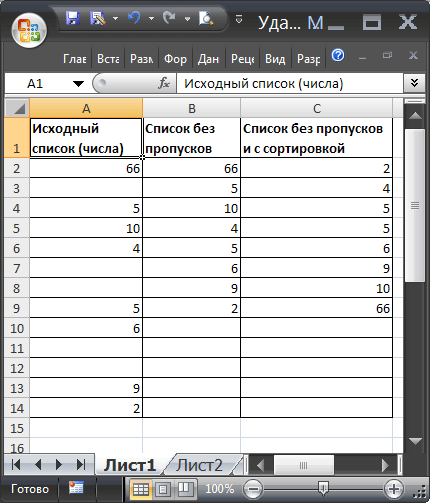
Список также можно сформировать в столбце С другой формулой массива :
СписокСпропусками в формуле — это динамический диапазон , который образован формулой:
Длину списка с пропусками можно вычислить с помощью формулы:
СОВЕТ:
Для удаления и выделения пустых строк и ячеек традиционными средствами EXCEL, пользуйтесь идеями из статей Удаляем пустые строки в таблице и Выделение группы ячеек . О том, что EXCEL понимает под пустыми ячейками, читайте в статье Подсчет пустых ячеек .
Удаляем заданные символы из списка
Часто в списке присутствуют ненужные для дальнейшего анализа значения, например 0 (нуль).
Немного модернизировав вышеуказанную формулу получим универсальный подход для удаления вообще любого символа, числа или текстовой строки из исходного списка (см. файл примера, в котором на листе Произвольный символ приведена универсальнаяформула).
Пусть исходный список находится в диапазоне A12:A24, а в ячейке B6 содержится значение которое нужно удалить из ячеек списка.
Единственным отличием является выражение $A$12:$A$24=$B$6, которое заменило формулу с ЕПУСТО(. )
Теперь если значение в исходном списке не равно искомому значению, то вместо него будет выведено значение «» (в конце списка).