Samsung Galaxy S5 Как удалить сохраненные отпечатки пальцев
Если вы используете сканер отпечатков пальцев на Samsung Galaxy S5, то вы можете зарегистрировать до трех отпечатков пальцев. С их помощью вы можете разблокировать Samsung Galaxy S5 через сканер отпечатков пальцев. Если вы сейчас хотите зарегистрировать новый отпечаток, вы должны сначала удалить существующий отпечаток в диспетчере Samsung Galaxy S5.
Мы покажем вам, как удалить отпечаток пальца на Samsung Galaxy S5 сейчас здесь, в нашей статье:
Откройте сначала меню с главного экрана, а затем Настройки. Перейдите сюда, чтобы:
Сканер отпечатков пальцев -> Диспетчер отпечатков пальцев
Вы попадаете сейчас в диспетчер отпечатков пальцев Samsung Galaxy S5. Нажмите и удерживайте один из зарегистрированных отпечатков пальцев, пока они не будут выбраны. Вы можете выбрать все отпечатки пальцев или только один отпечаток. Выберите отпечатки, которые вы хотите удалить, а затем нажмите в правом верхнем углу значок корзины, чтобы удалить отпечаток.
Готовы! Вы успешно удалили отпечаток пальца на своем Samsung Galaxy S5.
Touch ID на Samsung Galaxy S 10: добавление настройка и удаление отпечатка пальца

Инструкции
Просмотров 360 Опубликовано 2020-03-06
Датчик отпечатка пальцев на смартфоне Samsung Galaxy S 10– это отличный способ защитить информацию, хранящуюся на устройстве от посторонних лиц. Кроме того, использование сканера для разблокировки экрана занимает меньше времени, чем ввод цифрового или графического пароля.
Данная технология получила название Touch ID и все чаще применяется в современных смартфонах. Сейчас мы рассмотрим, как настроить отпечаток пальца на Samsung Galaxy S 10 после покупки смартфона, а также ответим на популярные вопросы по этой теме.
S10 и S10 + поставляются с ультразвуковым сканером отпечатков пальцев, который расположен перед экраном. Датчик S10e интуитивно расположен на клавише включения, что делает разблокировку телефона проще, чем когда-либо.
Как добавить новый отпечаток пальца на S10 / S10 + +

S10 и S10 + поставляются со встроенным датчиком отпечатка пальца внизу в середине экрана, что позволяет легко и удобно разблокировать телефон.
Для того, чтобы зарегистрировать свой отпечаток пальца на Galaxy S10 и S 10 + воспользуемся следующей инструкцией:
- Зайдите в настройки.
- Нажмите «Биометрия и безопасность».
- Нажмите «Отпечаток пальца».
- Введите свой PIN-код, шаблон или пароль. Если вы не установили один, вам будет предложено сначала зарегистрировать его.
- Поместите палец в область сенсора (как показано на экране) и нажимайте до полного удаления отпечатка пальца. Когда процесс будет завершен, изображение отпечатка будет полностью синим.
- Затем, чтобы отсканировать весь отпечаток, поверните палец на датчике, чтобы удалить края отпечатка.
- По завершении нажмите «Готово».
- Затем на дисплее отобразится «Отпечаток пальца 1».
Обратите внимание: сканер может испытывать затруднения при распознавании ваших пальцев, если они слишком влажные или слишком сухие, например, в очень холодную погоду. Убедитесь, что область датчика отпечатков пальцев не поцарапана и не повреждена металлическими предметами, такими как монеты, ключи, ручки и ожерелья. Нажмите на экран, чтобы кончик пальца покрыл всю область распознавания отпечатков пальцев.
Как отключить Touch ID на Samsung Galaxy S 10: пошаговая инструкция

Чтобы изменить режим блокировки экрана и отключить сканирование отпечатков пальцев, выполните следующие действия:
- Зайдите в настройки.
- Нажмите «Блокировка экрана».
- Нажмите «Режим блокировки экрана».
- Введите свой PIN-код, шаблон или пароль.
- Проведите пальцем по отпечатку пальца, чтобы отключить режим блокировки экрана.
- Выберите другой способ блокировки из списка.
Как удалить зарегистрированный отпечаток пальца на Samsung Galaxy S 10

Чтобы удалить журналы отпечатков пальцев, выполните следующие действия:
- Зайдите в настройки.
- Нажмите «Биометрия и безопасность».
- Нажмите «Отпечаток пальца».
- Введите свой PIN-код, шаблон или пароль.
- Нажмите на зарегистрированный отпечаток пальца и нажмите «Удалить».
Обратите внимание: сканер может испытывать затруднения при распознавании ваших пальцев, если они слишком влажные или слишком сухие, например, в очень холодную погоду. Убедитесь, что область датчика отпечатков пальцев не поцарапана и не повреждена металлическими предметами, такими как монеты, ключи, ручки и ожерелья. Нажмите на экран, чтобы кончик пальца покрыл всю область распознавания отпечатков пальцев.
Как удалить отпечаток пальца на Samsung Galaxy
Отпечаток пальца – быстрый и удобный способ проверки личности. На смартфонах Samsung Galaxy, оснащенных сканером отпечатков пальцев, вы можете использовать их как для разблокировки телефона, так и для доступа к отдельным приложениям. В этой статье вы узнаете, как удалить отпечаток пальца на смартфоне Samsung Galaxy.
Чтобы узнать, есть ли на вашем устройстве сканер отпечатков пальцев, воспользуйтесь руководством пользователя.
- Как найти инструкцию для смартфонов Samsung Galaxy и аксессуаров
- Как настроить отпечаток пальца на Samsung Galaxy
- Как использовать распознавание отпечатков пальцев в серии Galaxy S22
- Как установить отпечаток пальца на Samsung Pay
- Как задать определенный отпечаток пальца для защищенной папки
- Как настроить отпечаток пальца на SSD Samsung T7
- Как разблокировать Samsung Galaxy, если забыл графический ключ, пин-код или пароль
- Мой смартфон Samsung Galaxy не распознает отпечатки пальцев. Как это исправить
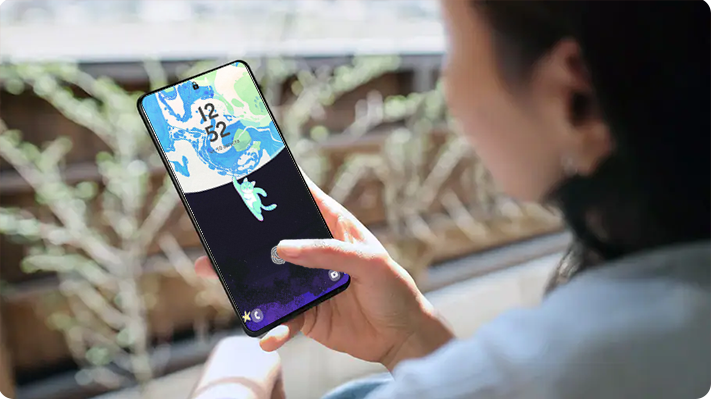
Как удалить отпечаток пальцев на Android 13
Чтобы удалить отпечаток пальцев на смартфонах с Android 13, воспользуйтесь инструкцией ниже.
После удаления отпечатка пальцев вернуть его будет невозможно и придется регистрировать заново.
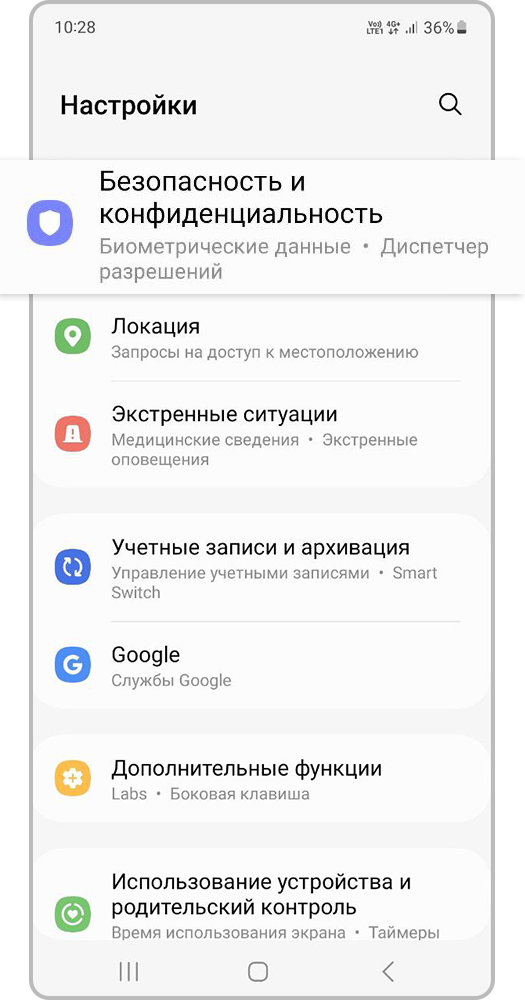
Шаг 1. Откройте Настройки и выберите вкладку Безопасность и конфиденциальность.


Шаг 2. Перейдите в Биометрические данные.
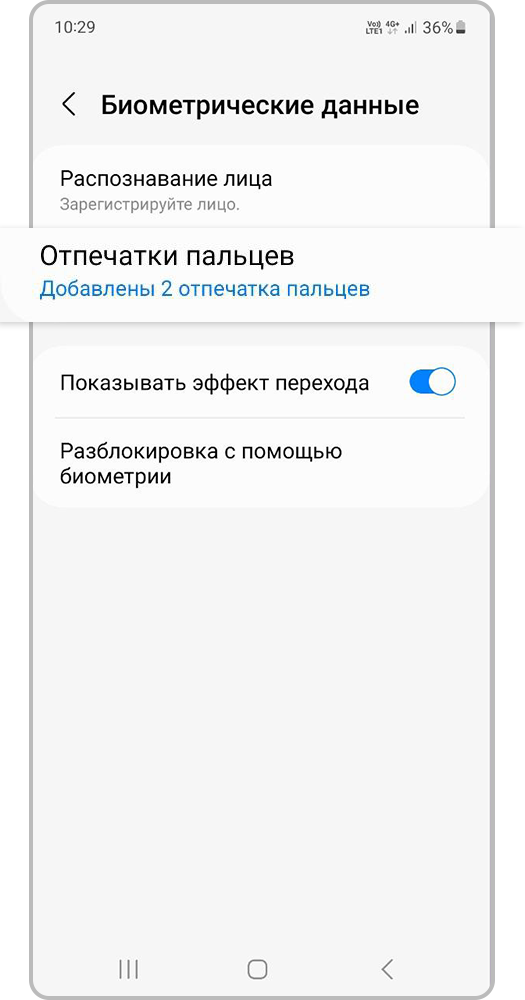
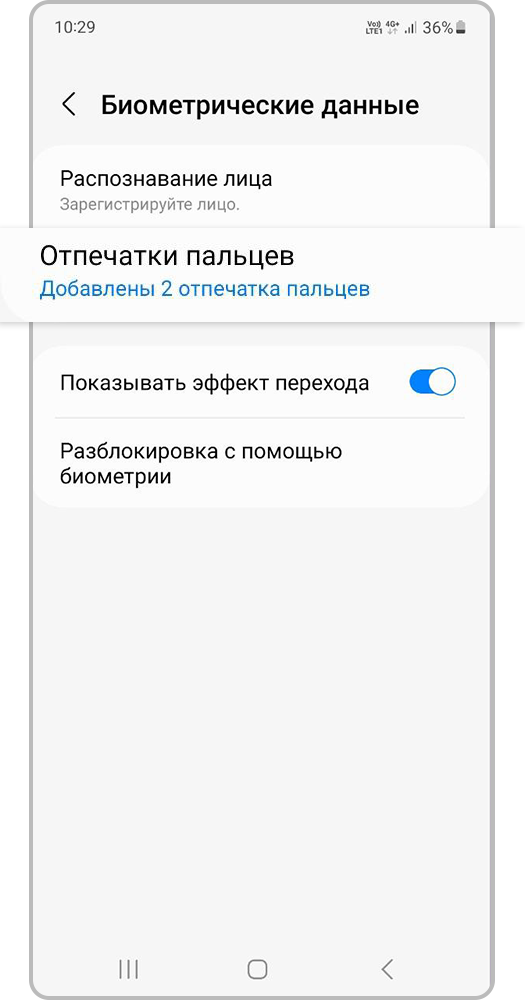
Шаг 3. Выберите Отпечатки пальцев и введите текущий PIN / рисунок / пароль.


Шаг 4. Выберите отпечаток


Шаг 5. Нажмите Удалить.
Электронный дверной замок Samsung SHP-DH538 Copper с отпечатком пальца
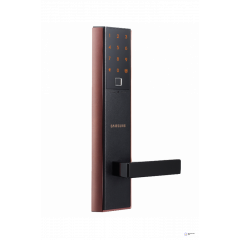
Выбирая охранную систему для дома, чаще всего вы стараетесь подобрать максимально надежную дверь. Но этого недостаточно для полноценной охранной системы. Очень важным моментом является выбор надежного замка. И сегодня все большую популярность начинают приобретать электронные устройства, которые не только защитят ваш дом или офис, но и сделают нашу жизнь комфортнее, а также станут отличным дизайнерским решением. Электронный дверной замок Samsung SHP-DH538 — это как раз тот случай, когда замок отличается от остальных. Одним из самых передовых устройств является биометрический электронный дверной замок Samsung SHP-DH538. Этот замок создан в гармонии, вобрав в себя только самое основное и важное. Его основная задача – максимальная функциональность при минимальных затратах. Черную переднюю панель как основной элемент дополняют вставки медного цвета. Это осознанный выбор дизайнеров и колористов, так как медный прекрасно смотрится практически в любом интерьере, и такие штрихи идеальны к индустриальному дизайну, в направлениях лофт, в ретро-интерьере. Это также подтверждают полученные международные награды от Reddot и IF Design.
Замок оборудован классической нажимной ручкой и глянцевым LED-дисплеем с оранжевой подсветкой. Устройство выполнено из самых качественных материалов: цинка, алюминия, ABS-пластика, закаленного стекла и стали и надежно защищено от силового воздействия. Монтаж замка достаточно прост, в комплеке вы найдете все необходимые детали и подробную инструкцию по установке. Для оптимальной работы производителем рекомендована температура от -20 до +60 °C и влажность 20-80%, такие параметры позволяют устанавливать замок на двери, расположенные в любом месте. Рекомендуемая толщина двери для установки 40-80 мм, она может иметь любую сторонность и тип открытия. Запорное устройство замка врезное, замок доступен к заказу в двух вариациях: с одним или двумя ригелями.
Существует несколько способов открыть этот замок. Вы можете использовать наиболее удобный для вас: отпечаток пальца, цифровой пароль и резервный механический ключ. Память устройства позволит вам записать до 100 цифровых паролей из 4-12 цифр и до 100 отпечатков пальцев. При необходимости вы легко сможете удалить данные из системы и записать новые. Таким образом, вам будет более не страшна возможная утеря ключей, а использование замка будет максимально комфортным. Помимо этого вы можете расширить функционал устройства и добавить к нему Bluetooth-модуль, который позволит управлять замком удаленно при помощи смартфона. Для дополнительной защиты вы можете использовать режим двухэтапной аутентификации, тогда для доступа потребуется использовать и отпечаток пальца и цифровой пароль. Устройство легко интегрируется почти в любую современную систему контроля и управления доступом, что делает его идеальным решением для умных домов.
Samsung SHP-DH538 оснащен чувствительным, быстрым и точным биометрическим сканером, который распознает даже грязные отпечатки пальцев, так что у вас не возникнет непредвиденных проблем с доступом.
Устройство работает автономно и не зависит от общей электросети, это позволит вам установить его на любой стадии ремонта без прокладки проводов , а также не бояться разблокировки замка в случае перебоев энергоснабжения. Замок работает от 8 батарей типа AA, их достаточно, в среднем, на год полноценной службы. Эта модель оборудована специальным индикатором заряда, который позволит вам отслеживать уровень батарей, и не пропустить момент замены источников питания. В случае, если все же батареи сядут, вы всегда легко сможете использовать аварийное питание от 9-вольтовой батареи для оживления электронной части или использовать аварийный механический ключ.
Эта модель защищена от всех способов взлома. Например, для защиты вашего цифрового кода, замок оборудован функцией «ложный код», которая позволит спрятать пароль в комбинации случайных цифр, что скроет его от посторонних глаз, а также подбора кода по отпечаткам пальцев на сенсорной панели. После пятикратного ошибочного ввода пароля, замок заблокируется на три минуты, а также предупредит вас звуковым сигналом. В случае силового воздействия на замок, включится сигнализация. Для комфортного использования вы сможете легко отрегулировать громкость всех звуковых сигналов устройства.
Этот замок имеет два режима запирания – автоматический и ручной. Также замок оборудован дополнительной предохранительной кнопкой, которая блокирует дверь от случайного открытия, что очень удобно, если у вас есть дети. Вы сможете заблокировать дверь от открытия снаружи, для создания условий повышенной безопасности. В этом режиме внешняя панель деактивируется, и доступ в помещение возможен только, если дверь будет открыта изнутри.
Максимальное спокойствие вам обеспечит дополнительная функция защиты от возгораний. При нагреве внутреннего температурного датчика выше 60 градусов, что возможно только в условиях пожара, замок разблокируется и включит сигнализацию, чтобы привлечь ваше внимание. Это позволит беспрепятственно покинуть опасное помещение, а также обозначит пути эвакуации и обеспечит доступ пожарной команды к источнику возгорания.
Как видите, яркий, но при этом лаконичный электронный дверной замок Samsung SHP-DH538 оснащен самыми важными защитными функциями, что обеспечит вашу безопасность и спокойствие при любых условиях. Помимо отличного функционала он имеет стильный дизайн, чувствительный и надежный биометрический сканер – это делает его максимально универсальным и удобным при использовании в любых помещениях для любых задач.