Как убрать секретный чат в Вайбере: инструкция
Разберемся, как убрать секретный чат в Вайбере на Айфоне или Андроиде! Если вы нуждаетесь в соблюдении секретности переписки – значит, активно пользуетесь этой опцией. Пора узнать, как избавиться от малейших следов информации, переданной в беседе.
На Айфоне
Вы знаете, что подобные беседы очень удобны – данные не попадут в руки третьим лицам, конфиденциальность полностью соблюдена! Мы начнем обзор с инструкций для Айфона – у пользователей «Яблока» мессенджер пользуется большой популярностью.
Итак, вы уже знаете, что такое секретный час в Вайбере и больше не хотите им пользоваться. Для начала попробуем удалить секретный чат в Вайбере полностью:
- Откройте мессенджер;
- Перейдите к беседам и найдите нужную;
- Сделайте свайп влево до появления красного крестика;
- Тапните по иконке «Удалить» ;

- Также можно нажать на иконку с глазом, чтобы скрыть беседу – она появится вновь только при условии, что друг написал сообщение.
А еще вы можете отменить секретный чат в Вайбере частично – удалить содержимое или скрыть его на некоторое время!
- Войдите в мессенджер и найдите нужную беседу;
- Кликните на имя пользователя на верхней панели;
- Выберите раздел «Информация и настройки» ;
- Ищите иконку «Очистить» в самом низу страницы, чтобы убрать информацию.
Также в этом меню пользователям доступны дополнительные действия!
- Если вы захотите снять секретный чат в Вайбере из списка бесед, кликайте по кнопке «Скрыть» . Диалог не будет отображаться, пока ваш друг не отправит сообщений;
- Кликните по строке «Перейти в обычный» , чтобы свернуть тайную беседу и вернуться к привычному диалогу.
С Айфоном закончили – пора попробовать отключить секретный чат в Viber на Андроиде.
На Андроид
Пользователи этой операционной системы могут без проблем выйти из секретного чата в Вайбере или отключить его полностью. Воспользуйтесь следующим алгоритмом:
- Откройте мессенджер Вайбер и перейдите к беседам;
- Найдите нужный чат и войдите;
- Сделайте свайп влево по экрану;
- Вы увидите иконки с разными действиями;
- Щелкайте «Скрыть» , чтобы временно убрать диалог;
- Нажмите «Очистить» , чтобы удалить переписку;
- Кликайте «Удалить» , если захотели убрать общение полностью.

Есть альтернативный вариант – после открытия диалога кликайте на три кнопки в верхнем правом углу, затем переходите к строке «Информация».
Наконец, пользуйтесь третьим вариантом, чтобы убрать переписку в Вайбере:
- Зажмите диалог пальцем;
- Дождитесь появления небольшого меню – там есть пункты «Скрыть» или «Удаление»;
- Подтверждения действиям не требуется.
Прежде чем вы захотите выключить или убрать диалог, почитайте о доступных настройках!
- Можно установить таймер на автоматическое удаление сообщений;
- Установлена автоматическая защита от снимков экрана;
- Сообщения закрыты для пересылки другим контактам;
- Доступна отправка файлов, контактов, фотографий и геометок;
- Можно менять звуки уведомлений;
- Активна запись аудио и видео-сообщений.

Теперь вы знаете, как отключить секретный чат в Вайбере на Андроиде или Айфоне. Если хотите избавиться от определенной информации – наши советы помогут справиться с задачей!
Comp Rom.Ru
Comp-Rom.RU © 2018-2024
При копировании материалов активная ссылка на источник обязательна!
Cайто-Cтроитель.рф
Поиск по Сайту
Удаляем секретные чаты в мессенджере Viber
- Как удалить скрытый чат в Вайбер
- Android
- Метод 1: Вкладка «Чаты»
- Метод 2: Экран скрытой переписки
- Метод 1: Вкладка «Чаты»
- Метод 2: Экран скрытой переписки
Функции, которые можно использовать, передавая информацию через скрытые чаты в Viber, непременно, дают возможность достаточно надёжно защитить предоставляемые собеседнику данные от передачи третьим лицам либо другого ненужного использования. Но, если характеризующийся высочайшим уровнем приватности канал коммуникации эксплуатируется изредка или выполнил своё назначение, юзеры стремятся удалить его из мессенджера. В статье продемонстрируем, как это сделать с Android-смартфона и iPhone.
Как удалить скрытый чат в Вайбер
Невзирая на особенное назначение и дополнительную функциональность секретного чата, его удаление осуществляется очень просто — практически 2-мя касаниями по экрану мобильного аксессуара. Напомним, обмен информацией в приватных переписках и любые манипуляции с ними доступны лишь на Android-смартфонах и iPhone, а программкой Viber для Windows эти способности не поддерживаются.
Мобильные версии мессенджера Вайбер в нюансе решения рассматриваемой задачки описаны дальше по порядку.
Android
В Viber для Android вы сможете удалить ставший ненадобным скрытый чат вкупе с содержимым в хоть какой момент его использования. Причём тут есть два варианта, а поточнее раздела приложения, откуда может быть выполнить операцию.
Метод 1: Вкладка «Чаты»
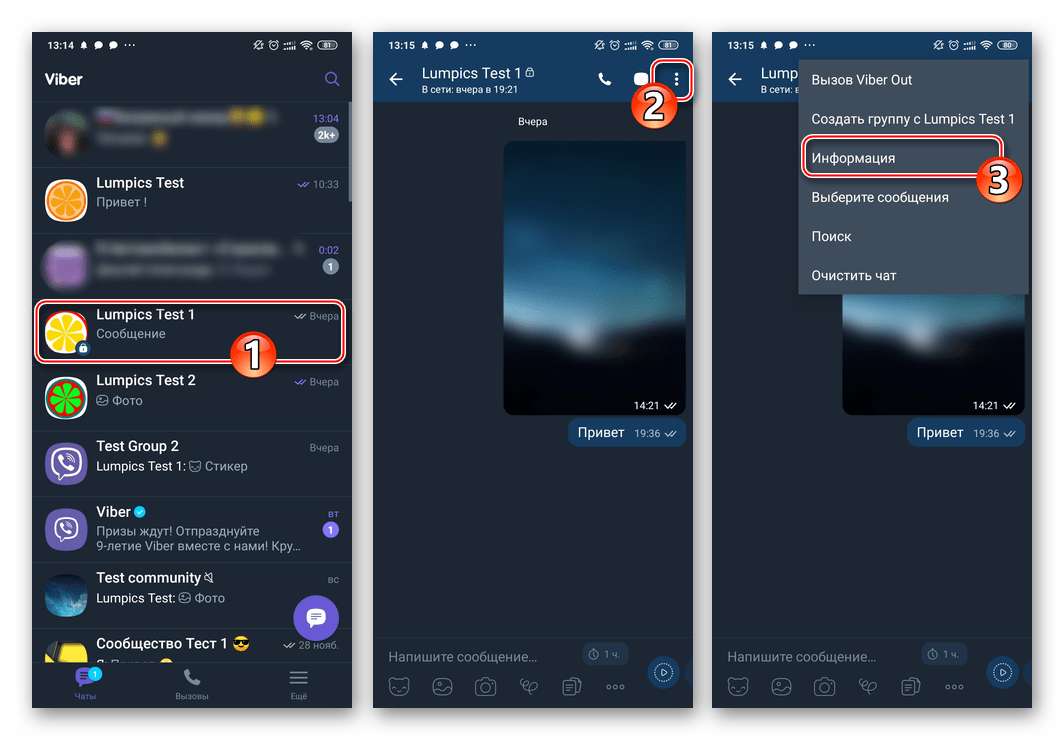
- Запустите Viber. Либо, если мессенджер уже открыт, перейдите в раздел «Чаты», тапнув по соответственному значку в расположенной понизу экрана приложения панели.
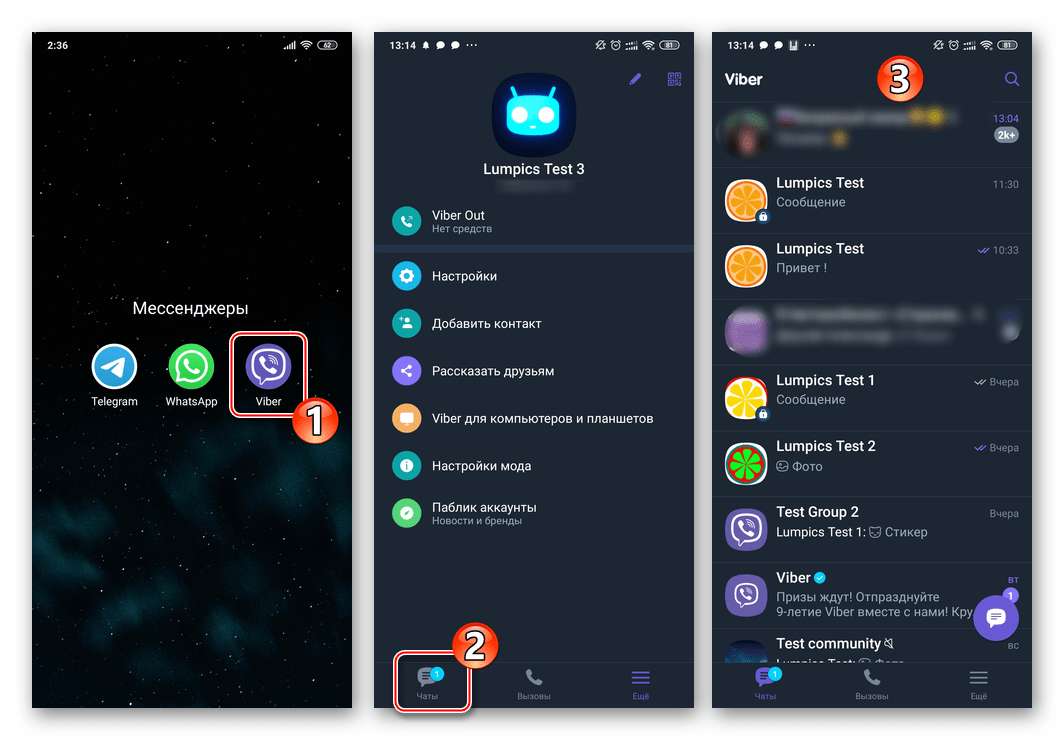
Пролистывая перечень открытых бесед, найдете заголовок удаляемого секретного чата и нажмите на него. Не заканчивайте воздействия до возникновения контекстного меню.
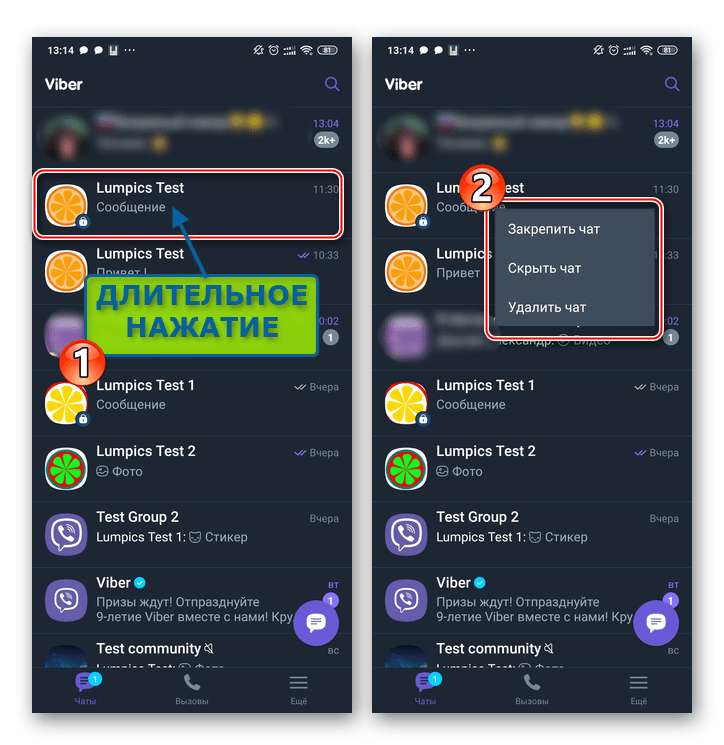
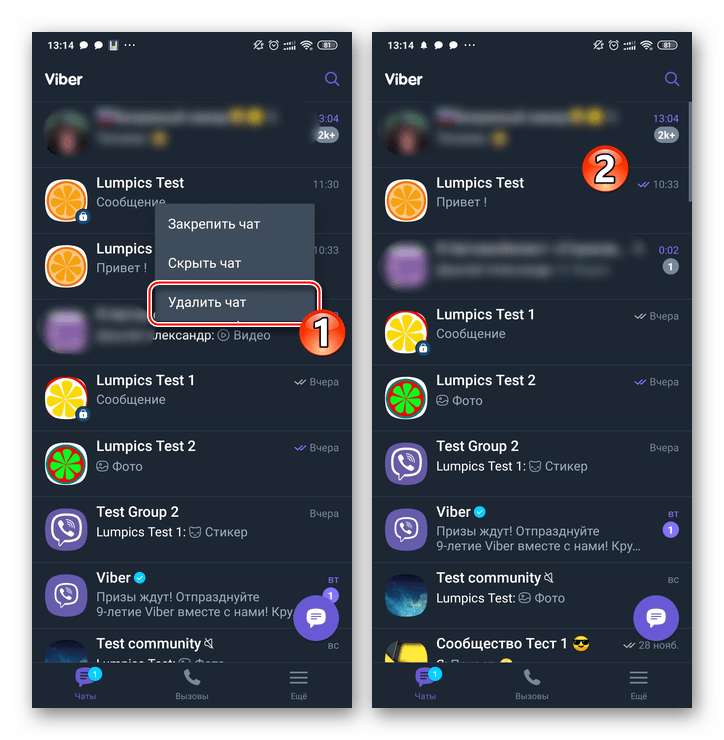
Тапните по пт «Удалить чат». В итоге приватная переписка будет мгновенно стёрта, а её заголовок пропадет из вкладки «Чаты» приложения Вайбер для Дроид.
Метод 2: Экран скрытой переписки
- Откройте скрытый чат в мессенджере и потом перейдите в панель его опций. Для этого коснитесь заголовка приватного разговора вверху экрана или вызовите меню, тапнув по трём точкам справа от имени собеседника, и потом нажмите на пункт «Информация».
 И также вы сможете с целью вызова списка применимых к переписке опций просто двинуть область с сообщениями на лево.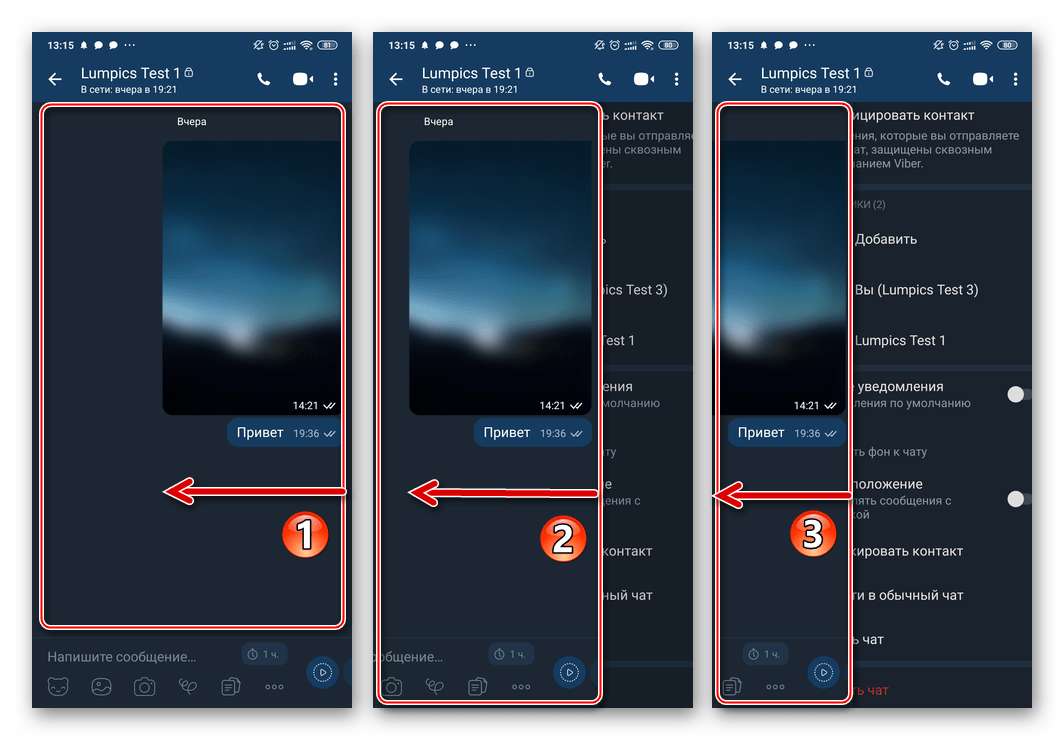
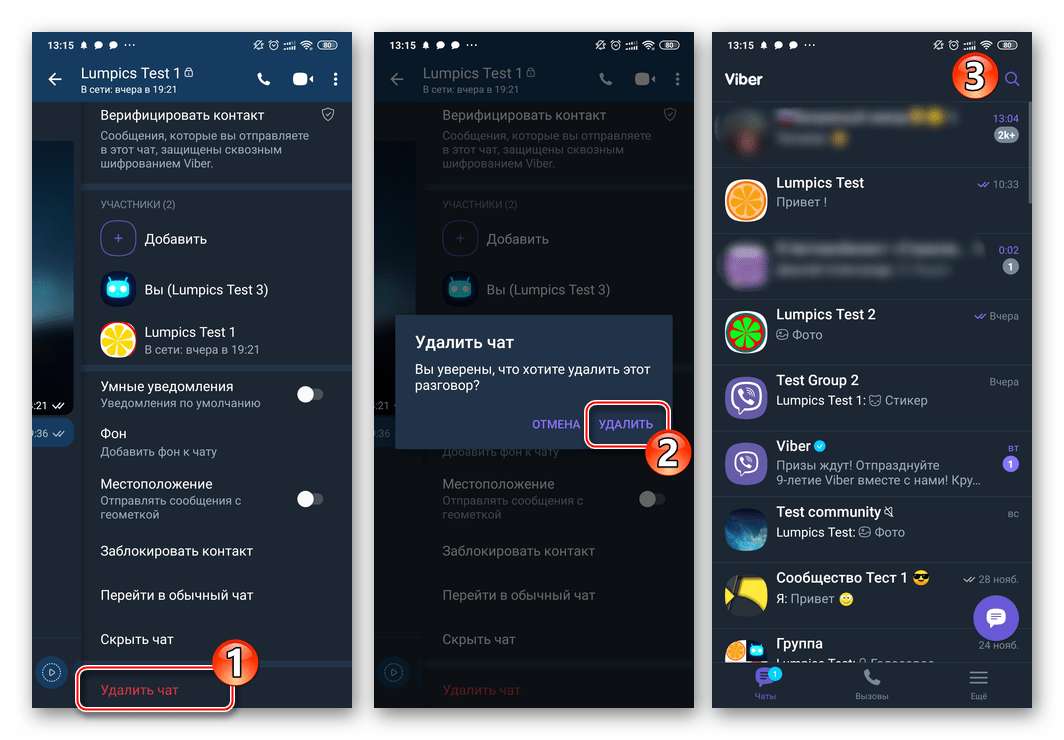
- В самом низу открывшейся панели с информацией и опциями наличествует пункт «Удалить чат» — коснитесь его. Для окончательного поражения секретного чата и его содержимого подтвердите поступивший из Вайбера для Aндроид запрос.
iOS
У юзеров, предпочитающих iPhone, другими словами эксплуатирующих c целью доступа в мессенджер программку Viber для iOS, с удалением скрытых чатов так же, как у хозяев Android-девайсов, не появляется никаких заморочек. Решить задачку из заголовка нашей статьи может быть в хоть какой момент.
Метод 1: Вкладка «Чаты»
Единственным методом стремительно и вполне удалить скрытый чат в Viber для iPhone является выполнение последующей аннотации.
- Запустите Вайбер на айФоне и перейдите в «Чаты» мессенджера, если раскроется другой раздел.
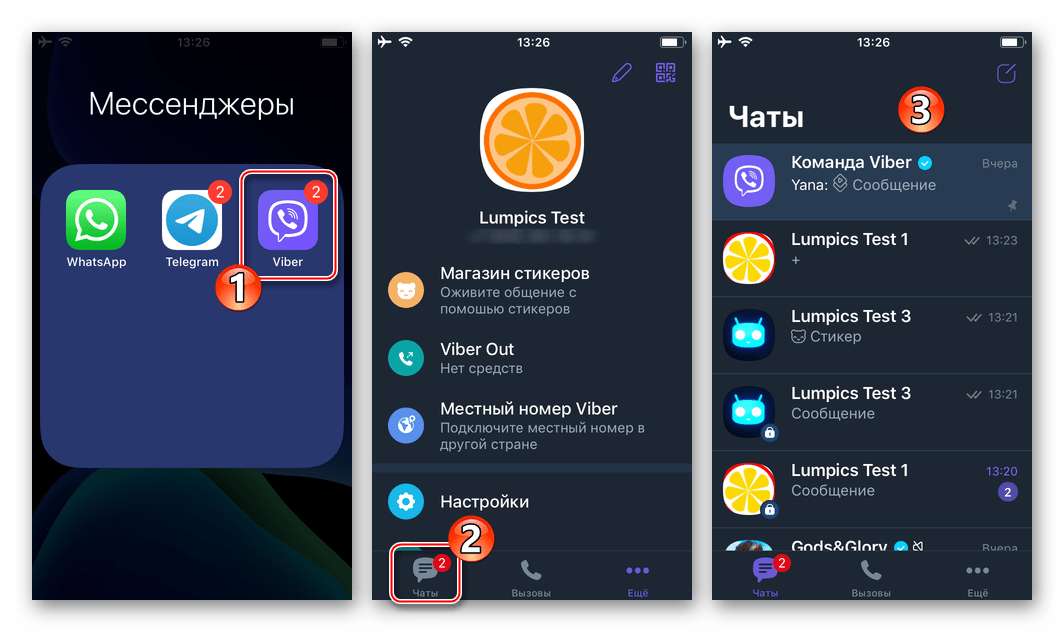
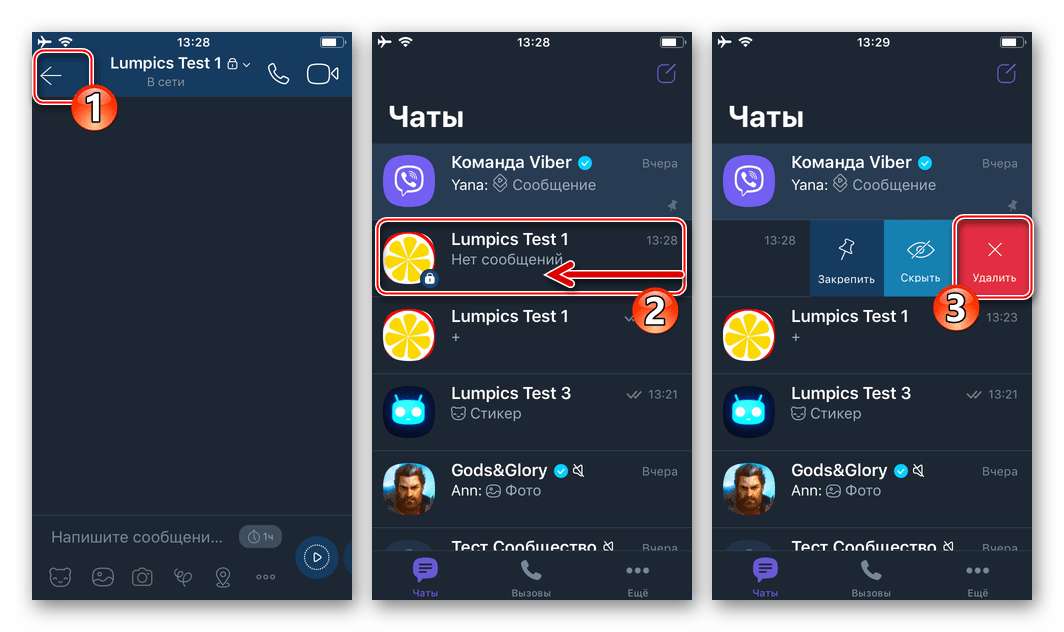
В перечне открытых переписок найдете ставший ненадобным скрытый чат и сдвиньте его заголовок на лево до возникновения трёх кнопок-функций.
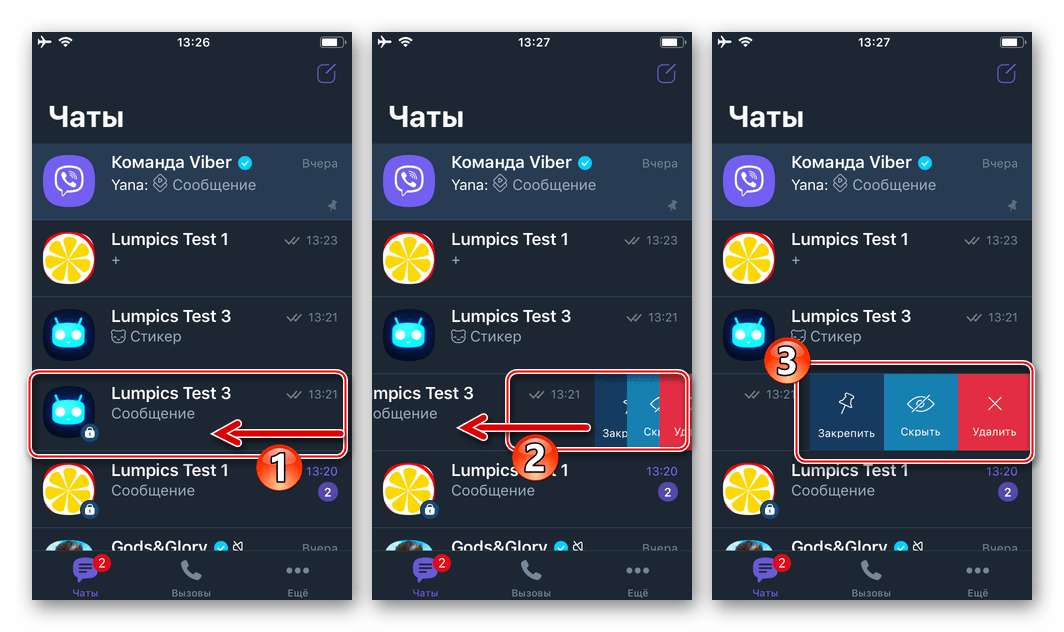
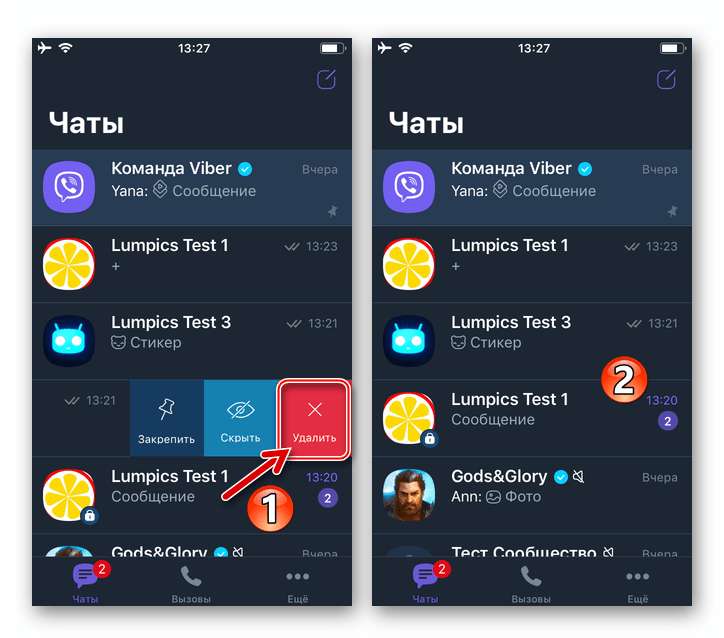
Коснитесь «Удалить» — это приведёт к моментальному исчезновению заголовка приватной беседы из списка доступных в Viber для iPhonе и одновременному уничтожению всего её содержимого.
Метод 2: Экран скрытой переписки
Последующий способ удаления секретного чата просит больше действий, ежели предложенный выше, но позволяет перед операцией просмотреть и убрать из собственного мессенджера содержимое приватной переписки (если таковое имеется, другими словами не было стёрто в итоге работы функции «самоуничтожающиеся сообщения»).
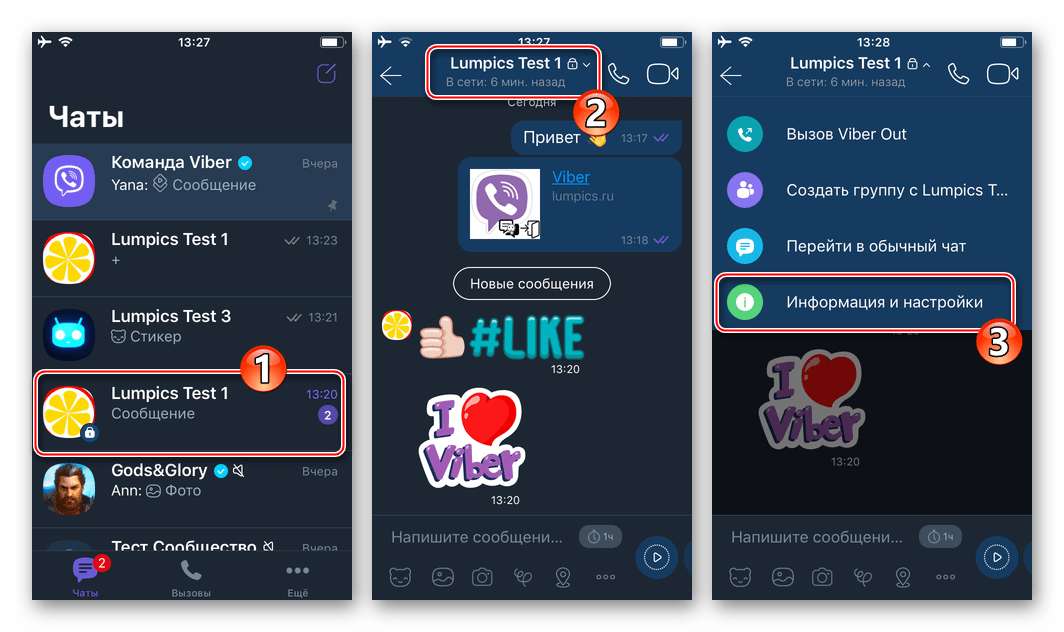
- Перейдите в скрытый чат, который желаете удалить, а потом нажмите на имя собеседника вверху экрана. В открывшемся меню опций изберите «Информация и настройки».
 Вы также сможете открыть экран с применимыми к переписке опциями, просто смахнув содержащую сообщения область на лево.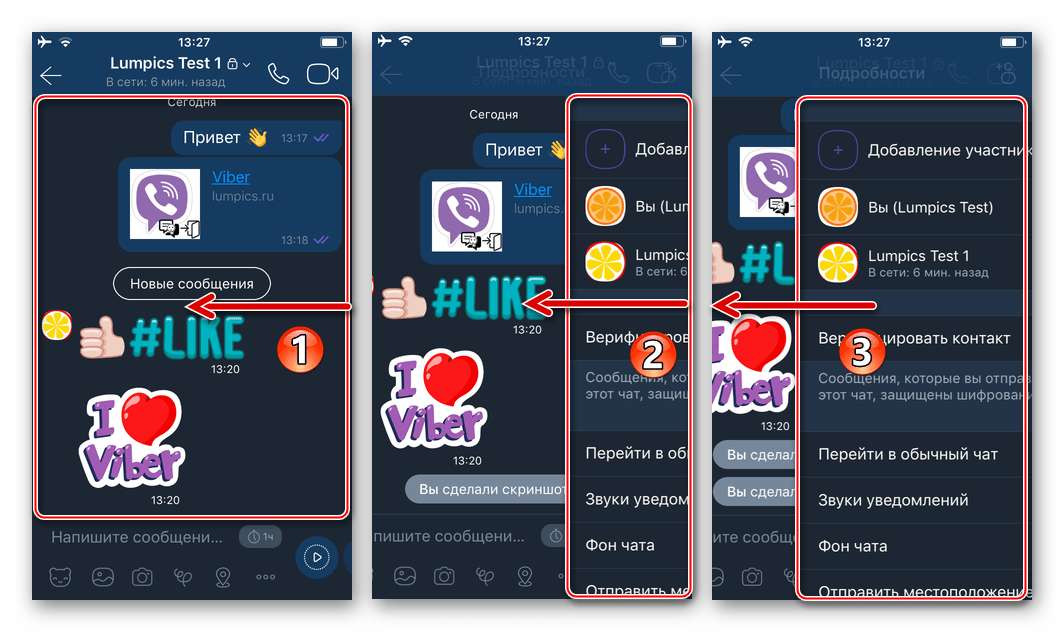
- Пролистайте список функций и тапните по последнему из наличествующих в нём пт – «Очистить чат». Сейчас подтвердите поступивший из Вайбера запрос, коснувшись «Удалить все сообщения».
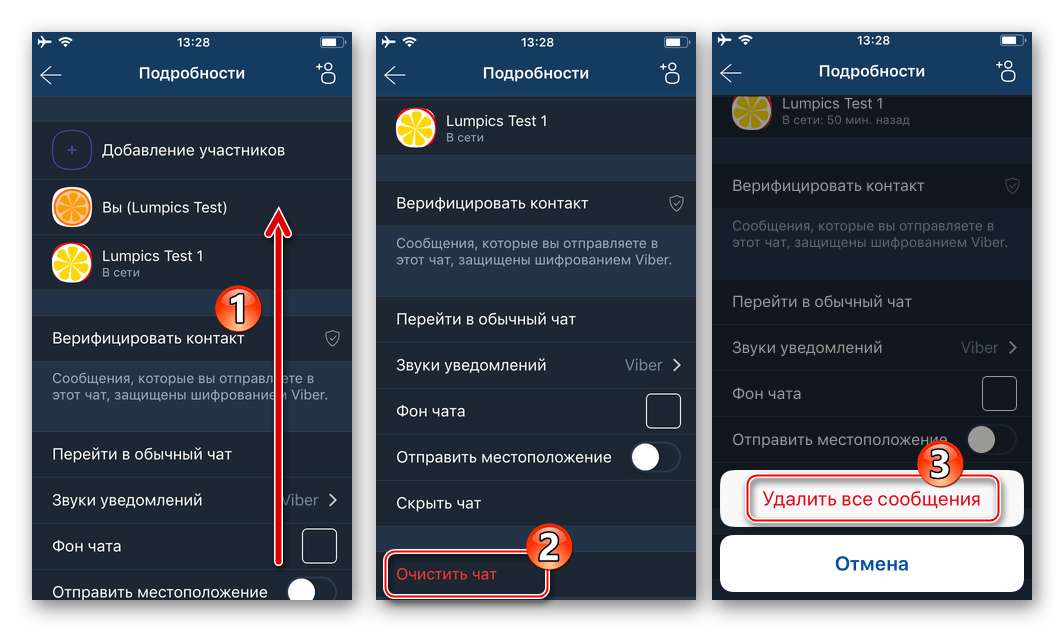
- Таким макаром вы сотрёте у себя в мессенджере все сообщения из приватной переписки. По мере надобности удалить не только лишь содержимое, да и «оболочку» секретного чата, дополнительно сделайте предложенную выше в этой статье аннотацию «Способ 1» для iPhone.
Заключение
Видите ли, вне зависимости от применяемого вами аксессуара, удалить скрытый чат в мессенджере Viber до боли просто — операция просит для собственного выполнения всего несколько секунд. Таковой подход разработчиков к обеспечению функционирования каналов коммуникации с завышенным уровнем приватности, непременно, увеличивает удобство и эффективность их использования.
Секретный скрытый чат в Viber: как включить и настроить?
Мессенджер Viber позволяет создавать скрытые секретные чаты, благодаря которым вы получите новый уровень конфиденциальности в личном общении. Подробнее о механизмах работы и настройке функции вы сможете узнать в этом материале.
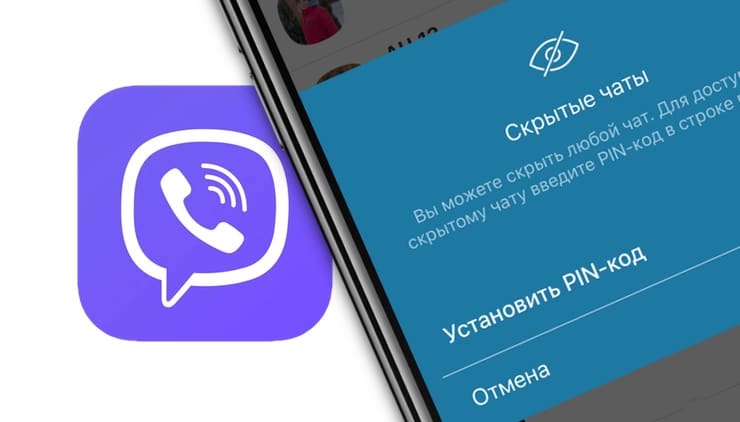
Что можно делать в секретном скрытом чате Viber
- можно устанавливать таймер самоуничтожения для всех сообщений в пределах переписки;
- деактивирована функция пересылки сообщений;
- если собеседник сделает скриншот, то остальные об этом узнают через специальное уведомление;
- обмен данных происходит по зашифрованному каналу.
Как создать секретный чат в Viber на iPhone?
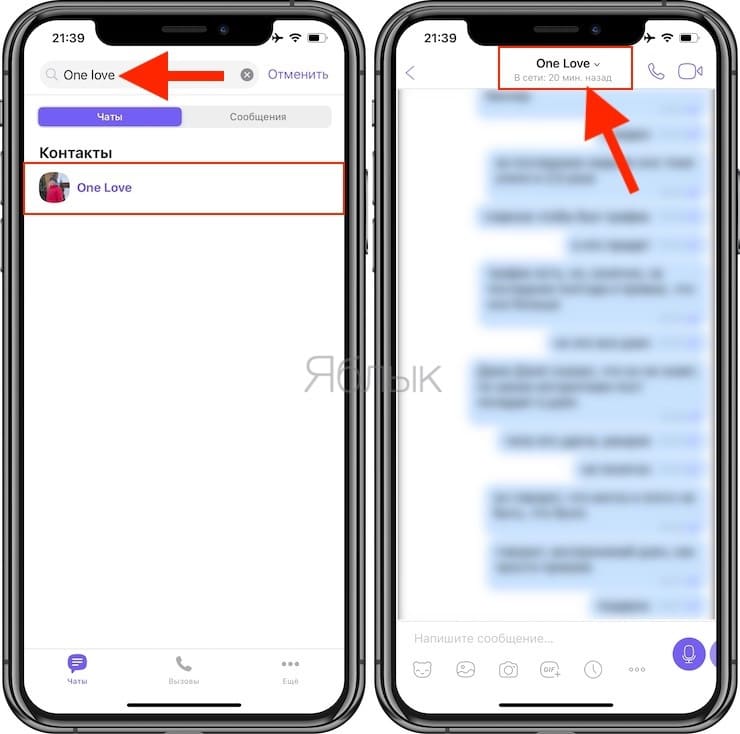
1. Запустите приложение Viber и перейдите на вкладку «Чаты» или воспользуйтесь поиском.
2. Нажмите на имя контакта.
3. Тапните по пункту «Информация и настройки».
4. На открывшейся странице нажмите «Скрытый чат».
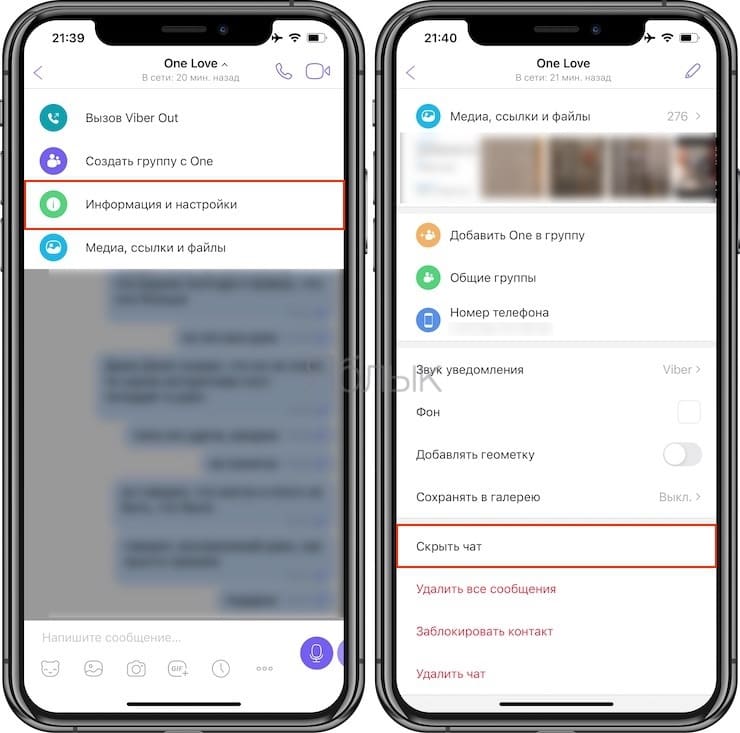
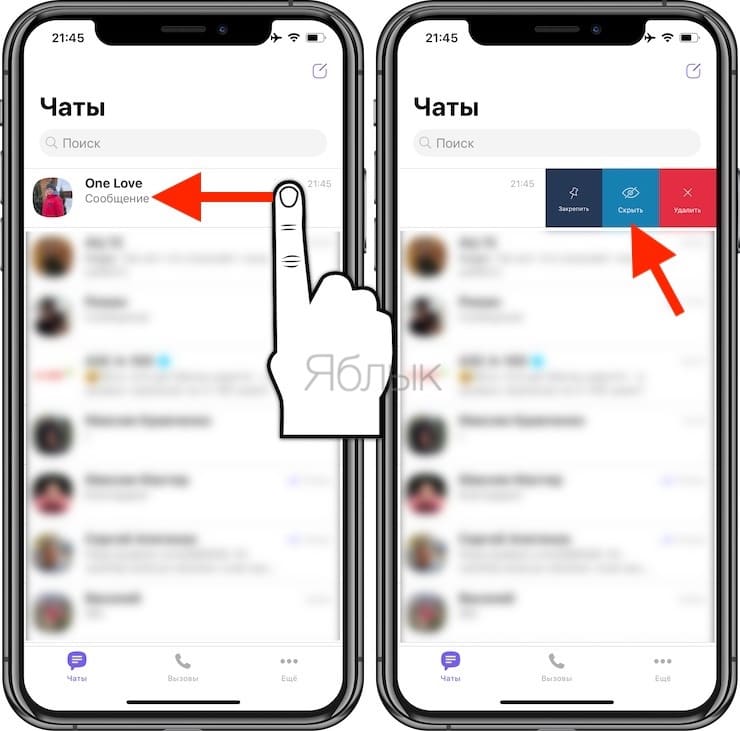
Скрыть чат также можно сделав свайп справа налево по наименованию чата в общем списке и выбрать опцию Скрыть.
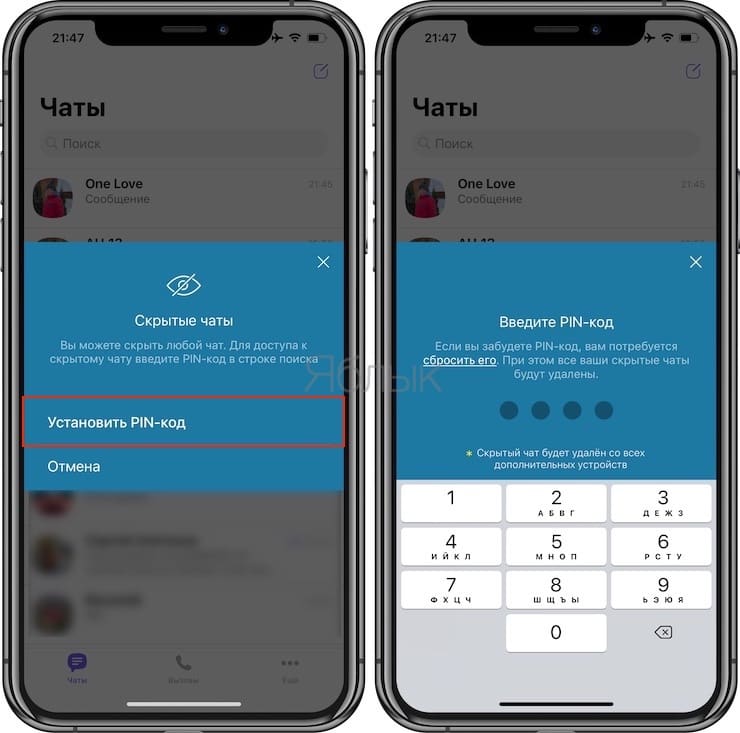
5. Нажмите «Установить PIN-код», придумайте и введите четырежзначный PIN-код для доступа к скрытым чатам.
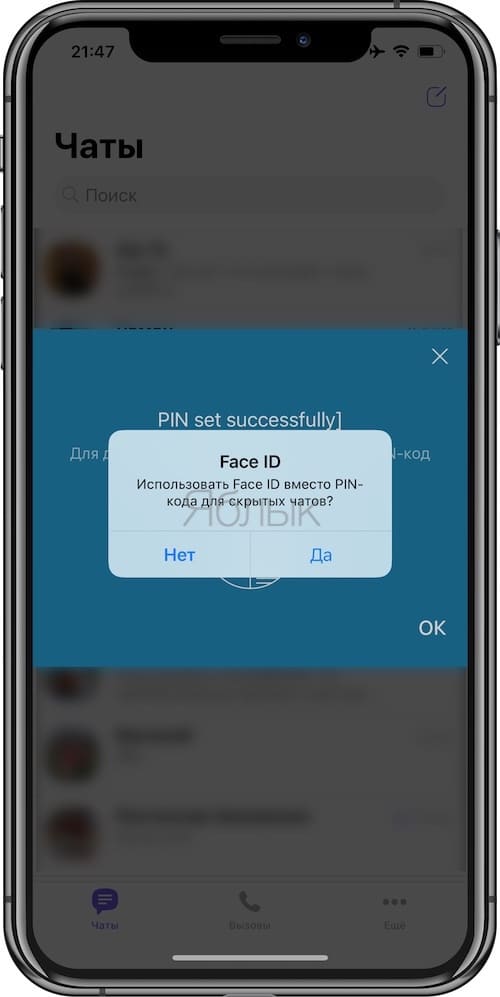
6. При надобности активируйте опцию разблокировки секретного чата при помощи Face ID (Touch ID).
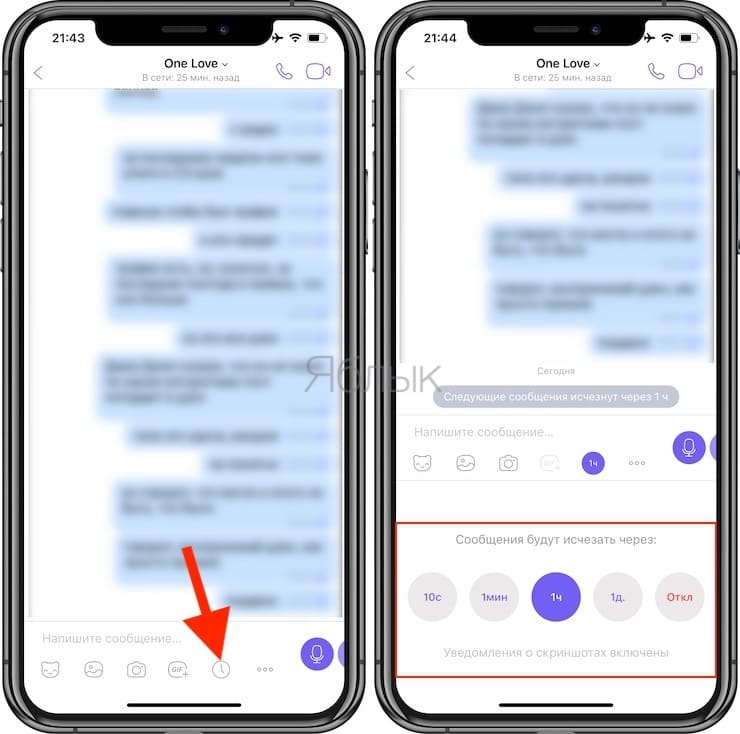
Как задать время до исчезновения сообщения в Вибер на iPhone?
1. Откройте секретный чат.
2. В строке набора сообщения нажмите на таймер.
3. Выберите интересующий интервал времени (от 1 секунды и до 7 дней) или выключите таймер насовсем, чтобы сообщение не удалялось.
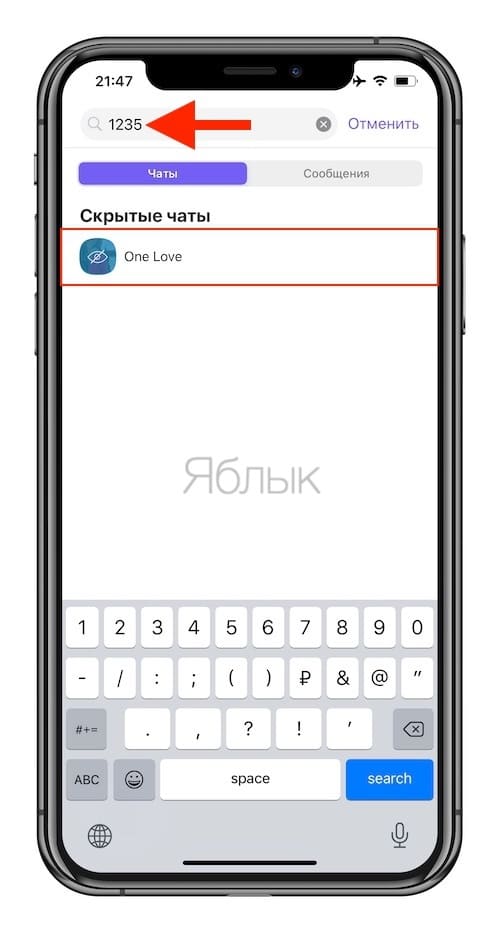
Как найти скрытый секретный чат в Viber на iPhone?
1. Запустите приложение и перейдите на вкладку «Чаты».
2. В строке поиска введите PIN-код от секретного чата.
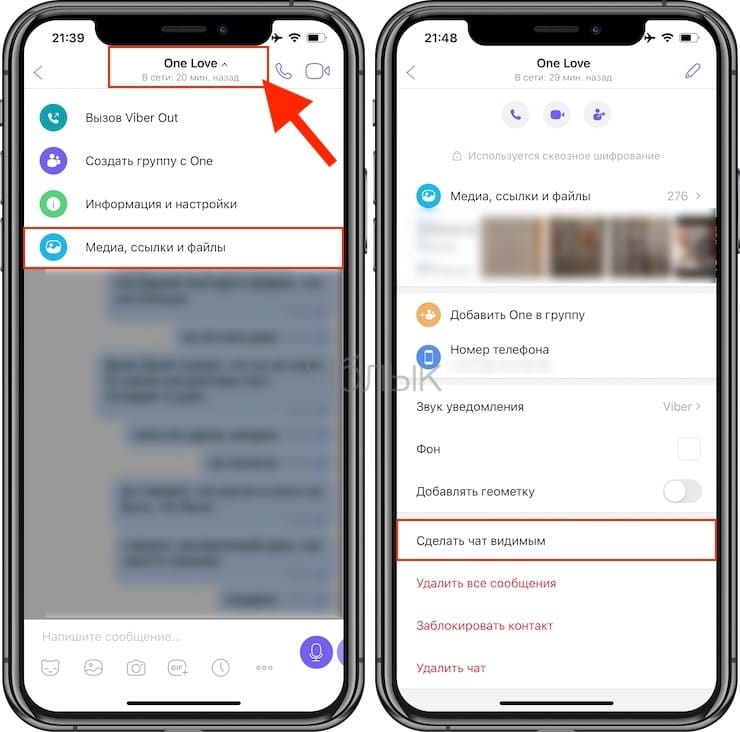
Как сделать скрытый секретный чат в Viber на iPhone снова видимым?
1. Запустите приложение и перейдите на вкладку «Чаты».
2. Отыщите скрытый секретный чат.
3. Нажмите на имя контакта и выберите пункт «Информация и настройки».
4. Тапните по «Сделать чат видимым».
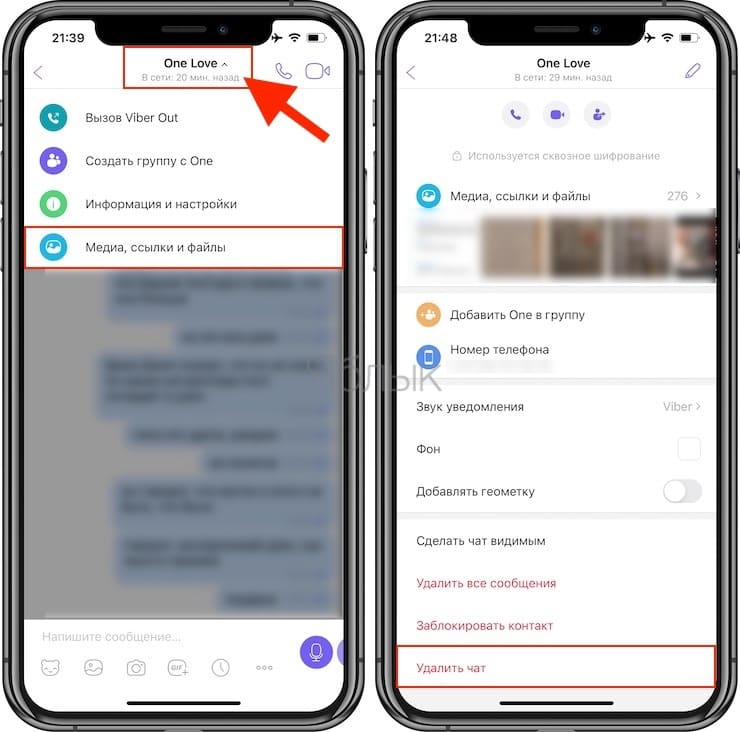
Как удалить секретный чат в Viber на iPhone?
1. Запустите приложение и перейдите на вкладку «Чаты».
2. Найдите секретный чат.
3. Нажмите на имя контакта и выберите пункт «Информация и настройки».
4. Тапните по «Удалить чат».
�� Смотрите также:
- Что происходит со звонками и SMS, когда вы в режиме «Не беспокоить» на iPhone или iPad.
- 20 функций камеры iPhone, которые должен знать каждый владелец смартфона Apple.
- Какие QR-коды умеет считывать камера iPhone: 10 примеров использования.
�� Мы в Telegram и YouTube, подписывайтесь!
Использовать и читать скрытый чат в Viber
Одной из функций Viber является cкрытый чат — опция, позволяющая надежно убрать ваши переписки и личные данные из общего списка.
Прокачай Viber для Бизнеса с Teletype:
- Подключение операторов без ограничений.
- Отвечай клиентам прямо из CRM.
- Виджет на сайт, кнопки для роста конверсии.
- Авто-ответы в чате, авто-приглашения на сайте
- И другие фичи.
Ссылка на сайт: teletype.app
Промокод на 7 дней бесплатно: DYXQ9PКак скрыть чат
На IOS
Для того чтобы скрыть чат на I OS устройстве:
- Провести по нужной переписке влево.
- В появившемся окне выбрать функцию «Скрыть чат».
- Теперь необходимо придумать PIN- код и ввести его дважды в отобразившемся окне.


На Android
Для того чтобы скрыть чат на Android устройстве:
- Нажать на нужную переписку и удерживать до момента отображения всплывающего окна.
- В отобразившихся справа пунктах выбираем функцию «Скрыть».
- Теперь необходимо придумать PIN- код и ввести его дважды в отобразившемся окне.


На ПК
На ПК-версии данная функция не реализована.
Где найти скрытые чаты и как ими вос пользоваться
Для того чтобы получить доступ к перепискам, необходимо:
- Найти строку поиска в основном меню.
- Ввести в нее PIN-код.
- Из появившихся чатов выбрать нужный.


Получить доступ к скрытым перепискам без PIN-кода невозможно. Взломать или восстановить его не выйдет. Есть только функция сброса пароля с полным удалением данных скрытых чатов.
Включение отображения видимости чата (удаление из списка «скрытых чатов»)
При необходимости вернуть чат к общему списку, следуем пунктам:
На IOS
На IOS устройствах это можно осуществить следующим образом:
- Откройте список скрытых чатов, воспользовавшись окном поиска.
- Зайдите в нужный чат.
- Нажмите на имя собеседника.
- В появившемся окне откройте «Информация и настройки».
- Промотайте ниже и нажмите «Сделать чат видимым».

Приложение запросит PIN- код. После его ввода переписка отобразится в общем списке.
На Android
На Android устройствах это работает немного проще:
- Откройте список скрытых чатов, воспользовавшись окном поиска.
- Нажмите на необходимый контакт и удерживайте до отображения всплывающего окна.
- Выбираем из списка пунктов «Сделать видимым».

Приложение запросит PIN- код. После его ввода переписка отобразится в общем списке.
Как изм е нить или сбросить PIN- код
Разработчики Viber предусмотрели возможность редактировать PIN- код скрытых чатов.
Для этого на всех устройствах:
- Нажимаем пункт «Еще» на нижней панели мессенджера.
- Переходим в раздел «Настройки».
- После чего выбираем «Конфиденциальность».
- Проматывыем ниже и нажимаем «Скрытые чаты».


На этой странице расположены нужные опции.
Внимание! После сброса PIN- кода все скрытые чаты будут удалены вместе с информацией, находившейся в них. На открытые чаты это действие не влияет.
Как очистить переписку
При необходимости удалить всю информацию из переписки:
На IOS
- Зайти в нужный чат.
- Нажать на имя собеседника.
- В появившемся окне открыть «Информация и настройки».
- Промотать ниже и выбрать «Удалить все сообщения» для очистки материалов диалога или «Удалить чат» чтобы стереть всё о контакте.

На Android
- Зайти в нужный чат.
- Нажать на имя собеседника.
- В появив шейся сбоку панели промотать ниже и выбрать «Удалить все сообщения» для очистки материалов диалога или «Удалить чат» тобы стереть всё о контакте.

Уведомления из скрытых чатов
Уведомления из скрытых чатов будут отображаться в скрытом виде. Без личных данных и информации сообщения.

Отключение уведомлений.
При необходимости отключить уведомления из конкретного чата, следуйте указаниям:
На Android устройстве
- Зайдите в нужный чат.
- Нажмите на имя собеседника.
- В появившейся сбоку панели нажмите на ползунок раздела «Без звука».
- Выберите на какое время вы хотите их отключить.

Важно! При отключении уведомлений «насовсем», вдальнейшем включить их можно в том же разделе.
На IOS устройстве
Опция реализована частично, отключает только звук:
- Зайдите в нужный чат
- Нажмите на имя собеседника
- В появившемся окне откройте «Информация и настройки»
- Промотайте ниже и нажмите «Звук уведомления»
- Выберите «Нет»

Опционально можно отключить уведомления полностью:
- Нажать на пункт «Еще» на нижней панели мессенджера.
- Перейти в раздел «Настройки».
- Выбрнать «Уведомления».
- Произвести все необходимые действия.


Исчезающие сообщения
Функция «исчезающие сообщения» позволяет установить таймер , в течение которого сообщение будет отображаться. По истечении выбранного времени сообщение будет удалено для всех.
Чтобы воспользоваться этой функцией:
- В нужной переписке нажмите на иконку часов, находящуюся под строкой для ввода текста сообщения.
- Выберите время с момента отправки, в течение которого сообщения будут видны.
- Сообщения будут удаляться автоматически.


Справка! В таком чате пользователи Android не могут делать скриншоты и копировать текст. Пользователей IOS раскроет уведомление о скриншоте внутри чата.
Итоги
Скрывать чаты или нет — решать вам. Функция реализована качественно, напорядок лучше чем у конкурентов .
Метки поста: Viber
Создатель и автор сайта gruzdevv.ru. Практикующий маркетолог (PPC, SEO, SMM). Более 150 реализованных контентных сайтов. Онлайн-консультации и аудит проектов. Ссылка на приватный Телеграм-канал:
Арсений Груздев Создатель-сайта gruzdevv.ru
Комментарии: 1
ПоделитьсяМы поставили перед собой задачу по созданию для своих пользователей визуального языка, который бы сочетал…
ТОП бесплатные конструкторы интернет-магазинов, создайте свой Е-коммерс сайт бесплатно, 0 рублей абонентская плата. Рейтинг
У всех начинающих руководителей есть такое ощущение, что ты в компании работаешь один за всех,…
3 июня 2022 1 комментарий
Андрей 20.12.2022 | 10:01Zadarma — ужасный сервис, именно, что ЗАДАРМА.
Пользуемся этим сервисом около 3-х лет, давно ушли бы… да номер виртуальный новый рекламировать будет тяжело. Негатив: 1. Вечно не работают номера указанные на сайте. Вернее они работают, но если вы им выражаете недовольство они тупо блочат ваш номер и не берут трубку. 2. Отношение к клиентам «0» — не успел вовремя оплатить сразу отключают не вникая в детали при этом автоматизации прохождения платежа нет! Вносят и включают вручную. 3. Если у них авария, то просто отключают свои телефоны, чтобы им не звонили, а когда починят делают удивленные глазки со словами «не может быть!» 4. Менеджеры ни чего решить не могут, особенно есть некий Иван, тот вообще хамло, бросает трубку. Ответить