Как установить Android TV своими силами на приставку

Подавляющее большинство телевизионных Smart-приставок поставляются с предустановленной ОС Android. Так как интерфейс данной операционной системы не совсем подходит под телевизионный формат, то лучше «чистый» Android прошить до Android TV. Как установить Android TV на приставку smart tv расскажу в этой статье.
Вам нужна установка или прошивка Android TV?
В своих статьях я стараюсь использовать терминологию максимально поясняющую описываемое действе или предмет. Для меня Smаrt приставка или умная приставка ТВ (телевизора) и цифровая приставка ТВ это разные устройства.
Цифровая приставка ТВ (DVB-T2) позволяет смотреть на телевизоре цифровые и кабельные каналы. Приставки DVB-S/S2 — это спутниковые ресиверы. Smаrt приставка ТВ позволяет сделать из вашего телевизора мультимедийный центр.
Похожая ситуация с терминами «установить» и «прошить» — в теории эти термины обозначают разные действия.
Установить означает, установку нового программного обеспечения на ПК или КПК с БИОС или Recovery Menu, соответственно. То есть мы устанавливаем (!) Windows на компьютер с БИОС (без Операционной Системы) или с осью FreeDOS.
Термин «прошить» означает, замену уже установленной операционной системы или её обновление.
- Улучшение функциональности устройства;
- Исправление ошибок;
- Устранение проблем;
- Повышение гибкости настроек;
- Обход блокировок производителя;
- Полная чистка устройства: удаление персональных данных, уборка багов.
Однако на практике и установка и прошивка это разные действия с одинаковым результатом.
Мы устанавливаем Android TV, для чего прошиваем Smart приставку с ОС Android.
Остановим рассуждения и вернёмся к Android TV. По сути, Android TV — это упрощённый или иной, как хотите, вариант ОС Android адаптированный под задачи телевизора (размер, управление пультом и т.д.).
Называть Android TV операционной системой не совсем корректно, так как любой анализ ПО smart бокса с Android TV, покажет, что операционная система данного устройства это «чистый» Android.
Итак, мы будем устанавливать Android TV, для чего будем прошивать android tv box. То есть у нас есть Smart ТВ Бокс с предустановленной операционной системой Android (версия значения не имеет). Мы хотим изменить «чистый» Android до Android TV на вашем гаджете.
Для этого нам нужно:
- Компьютер с ОС Windows и выходом в Интернет;
- USB кабель для подключения приставки к компьютеру;
- На компьютере программа для прошивки: RockChip Batch Tools (RCB Tools) – если у вас чипсет компании RockChip или программа Amlogic USB Burning Tool – если у вас чипсет компании Amlogic;
- Файл прошивки: именно для вашей приставки с маркой и серией вашего процессора ТВ бокса.
Важно
Во-первых, после прошивки все старые данные будут стёрты, поэтому сделайте резервную копию. Если что-то пойдёт не так, сможете восстановиться.
Во-вторых, файл прошивки должен точно подходить для ПО вашей приставки. Найти его, пожалуй, самая трудная задача. Например, название прошивки для TOX1 должно выглядеть так: прошивка для TOX1 на Amlogic S905X3 Android TV 9 или Android TV 10. В названии прошивки должно быть указано:
- Модель вашей smart приставки;
- Версия предустановленной оси Android;
- Серия чипсета, она должна совпадать с серией чипсета на вашем ТВ боксе.
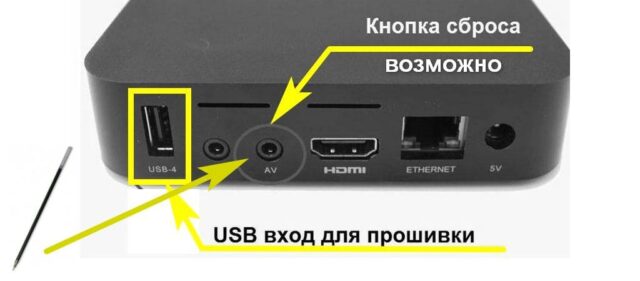
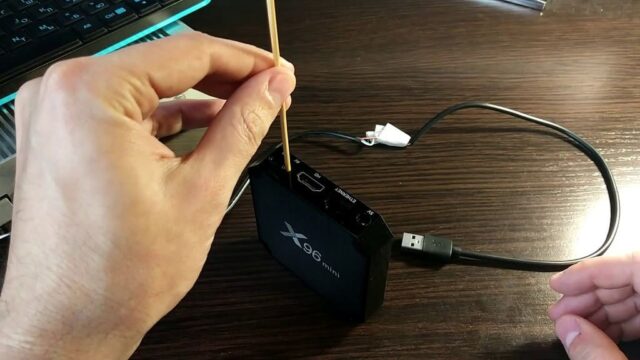
Если у вас всё готово, то ищем на приставке кнопку Reset, готовим тонкий стержень и продолжаем.
Как установить Android TV — четыре шага
Шаг 1: Подключите приставку в электрическую розетку, но не включайте.
Шаг 2: Вставьте флешку с файлом прошивки в приставку.
Шаг 3: Одновременно нажмите кнопку Reset (заранее её нужно найти на приставке) и кнопку питания.
Шаг 4: Видите на телевизоре логотип производителя приставки, сразу отпускайте кнопки. Далее прошивка установится автоматом. Включайте и знакомьтесь как работает Android TV.
Заключение
Это самый простой, но не универсальный способ установить Android TV на приставку. Он может не сработать. Поэтому более сложные программный способ прошивки и прошивку с помощью программы RockChip Batch Tools (RCB Tools) рассмотрим в следующих статьях.
Развлечения
специально для вас

С Android TV вам не придется долго искать любимый контент. Благодаря удобному интерфейсу вы можете легко возобновить просмотр с того места, где остановились, или найти новое увлекательное шоу.
Популярные
приложения
В Google Play найдутся приложения для Android TV на любой вкус – от Showtime и YouTube до множества игр.
ПОТОКОВАЯ ПЕРЕДАЧА
ТЕЛЕВИДЕНИЕ
ИГРЫ И ПРИЛОЖЕНИЯ
ПОТОКОВАЯ ПЕРЕДАЧА







ТЕЛЕВИДЕНИЕ









ИГРЫ И ПРИЛОЖЕНИЯ










Встроенная технология Chromecast
Транслируйте фото, видео, музыку и другой контент с мобильного устройства на экран телевизора с Android TV.
Как установить приложение на Android TV со смартфона или компьютера
Умный телевизор на Android — невероятно удобная вещь. Приложения заменяют вам эфирные каналы, а это, пожалуй, намного полезнее. Кроме того, вы можете установить любые Android-приложения на свой телевизор несколькими способами. Ну, почти любые. Во всяком случае, мне пришлось немного повозиться, чтобы разобраться в этом деле — для себя я извлек все тонкости установки приложений и готов поделиться с вами. В Интернете вы можете найти множество инструкций, но в них не прописаны некоторые нюансы. Делюсь с вами опытом, как правильно установить приложения на Android TV, куда нажать и какие приложения для этого использовать.
Рассказываем, как установить любые приложения на Android TV
Как передать файлы с компьютера на телевизор
Для этого вам необходимо скачать парочку приложений на ПК и свой Android TV. Откройте Play Market на телевизоре и найдите приложение Send Files To TV. Оно бесплатное, но включает покупки.
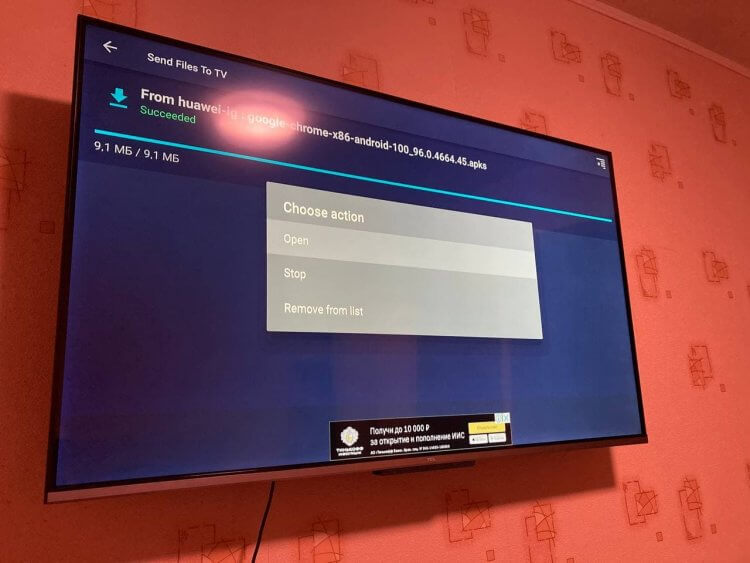
Через приложение удобно передавать файлы с ПК на Android TV
- Установите его и зайдите в Настройки Android TV, чтобы дать необходимые разрешения для передачи файлов;
- Выберите «Приложения», затем прокрутите вниз до пункта «Разрешения приложений»;
- В списке разрешений спуститесь в самый низ списка, выбрав «Файлы и медиафайлы»;
- Ищем наше приложение Send Files To TV и нажимаем ОК на пульте;
- Выберите «Разрешить», чтобы у программы был доступ к файлам на ТВ.
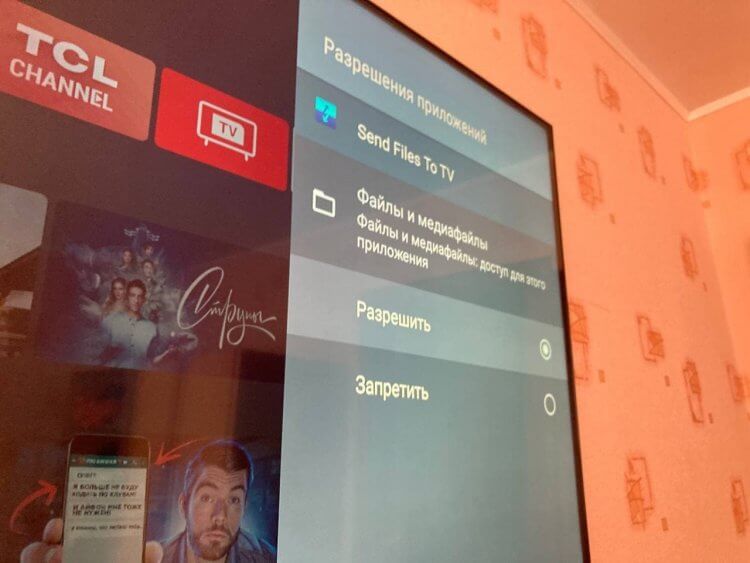
Без этого разрешения приложение не сможет работать с .apk
На этом не все. Важно разрешить установку и работу неизвестным приложениям.
- Возвращаемся назад в «Приложения» и выбираем «Безопасность и ограничения», затем «Неизвестные источники»;
- Активируем ползунок возле нашей программы Send Files To TV.
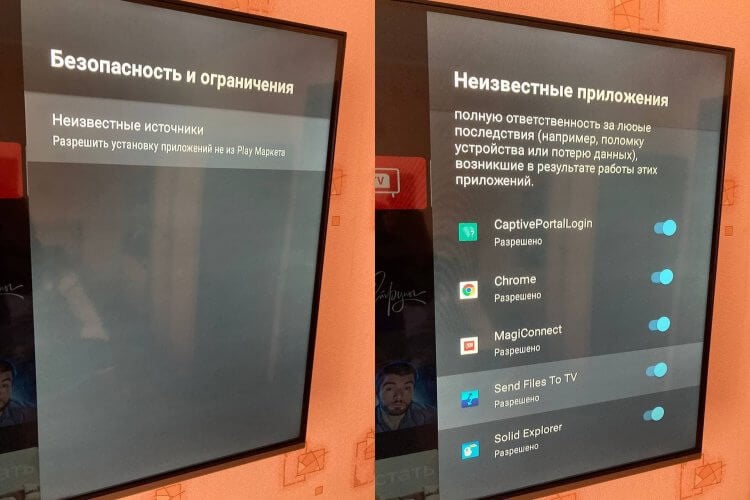
Приходится немного покопаться в настройках, но оно того стоит
Теперь необходимо установить такую же программу на ваш ПК. Честно говоря, было большой проблемой найти ее: из Microsoft Store она удалена, а в других источниках нужно сильно постараться, чтобы ее найти. Но программу можно скачать по этой ссылке. Можно смело устанавливать — вирусов там нет, я проверил.
Наш канал в Яндекс.Дзене — кладезь полезных инструкций! Не забудьте подписаться!
Вам понадобится файловый менеджер для установки файла на телевизоре. Советую Solid Explorer, он бесплатен и есть в Play Market для Android TV, прост и понятен в использовании. Важно дать ему доступ к файловой системе и установке неизвестных приложений.
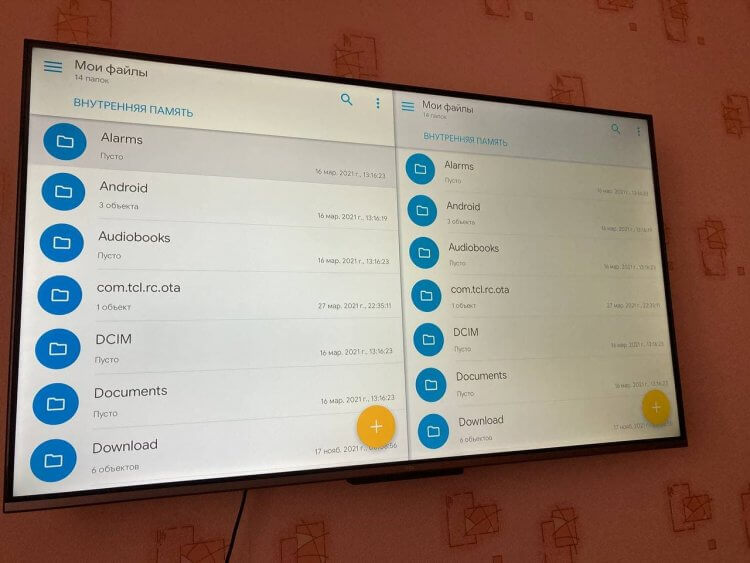
Solid Explorer прост и понятен в использовании
- В настройках снова выбираем «Приложения»;
- Заходим в пункт «Разрешения приложений», потом «Файлы и медиафайлы»;
- Включаем «Разрешить» в Solid Explorer;
- Возвращаемся назад и заходим в «Безопасность и ограничения», выбираем неизвестные источники и активируем ползунок возле Solid Explorer.
Программа установлена и все необходимые разрешения даны. Далее нужно зайти на сайт APK Mirror с компьютера — именно приложения, скачанные оттуда, работают на Android TV. Все мои попытки установить тот же Google Chrome с сайта Google закончились провалом.
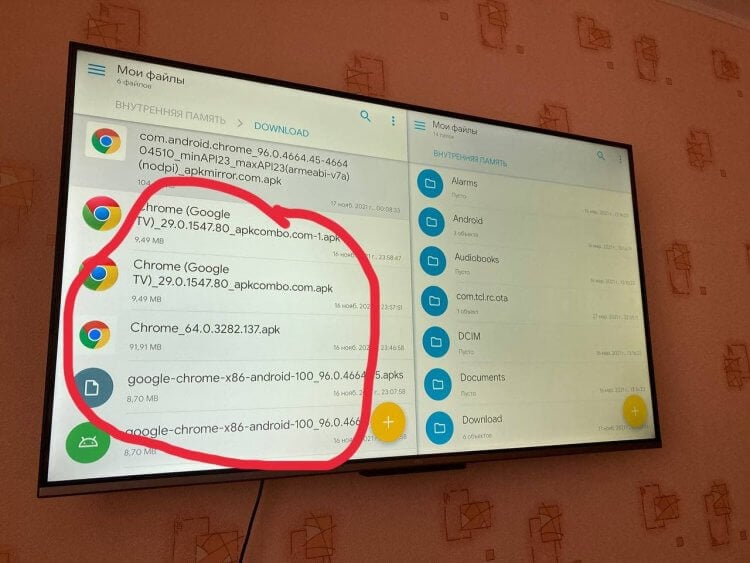
Все мои неудачные попытки установить Google Chrome на Android TV
И телевизор, и ПК должны быть подключены к одной Wi-Fi сети!
- После установки Send Files To TV иконка будет висеть в трэе. Также запустите программу на телевизоре;
- Нажмите правой кнопкой мыши «Send Files»: выберите файл .apk на компьютере;
- Затем в окошке выберите свой телевизор, чтобы отправить файл. Обязательно запустите программу на своем ТВ: иначе компьютер не найдет устройство;
- Щелкните дважды по устройству: начнется передача файла.
- После окончания передачи мы заходим в Solid Explorer и выбираем папку Downloads. Открываем файл .apk и начинаем установку.
Далее не должно произойти никаких непредвиденных ситуаций. Google Chrome работает на Android TV, но для того, чтобы удобно им пользоваться, будет необходима беспроводная клавиатура и мышь. Таким образом вы можете установить приложение на Android TV.
Как отправить файл с телефона на телевизор
То же самое можно провернуть, отправив файл со смартфона на Android на свой телевизор.
- Скачиваем Send Files To TV из Google Play на смартфон
- Устанавливаем, если еще не было установлено такое же приложение на Android TV из Play Market
- После этого откройте приложение Send Files to TV на обоих устройствах. Теперь нажмите «Отправить» на вашем смартфоне и выберите файл APK, который вы хотите отправить.
- На телевизоре открываем Solid Explorer, выбираем папку Downloads и устанаваливаем программу.
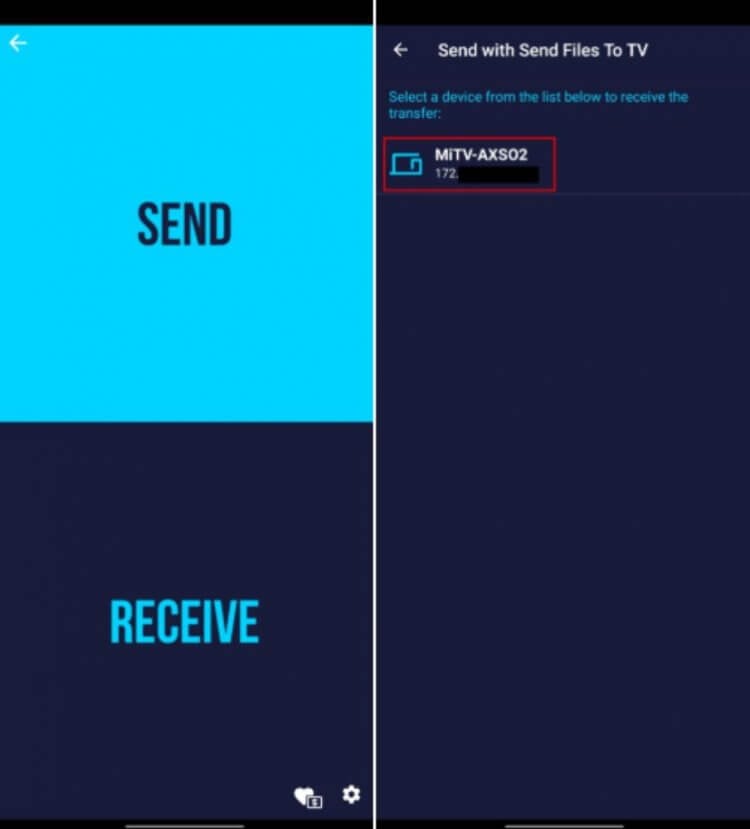
Таким же образом работает и приложения Send Files To TV для смартфона
Остались вопросы? Пишите в наш Telegram-чат — подскажем решение!
Таким образом можно устанавливать любые приложения на Android TV. Не забудьте подключить мышь или клавиатуру, чтобы пользоваться ими было удобно. Все-таки от пульта в навигации по Google Chrome особого смысла нет.

Теги
- Android TV
- Операционная система Android
- Приложения для Андроид
Наши соцсети
Новости, статьи и анонсы публикаций
Свободное общение и обсуждение материалов
Лонгриды для вас

Несмотря на то, что западные студии ушли из России, пользователи не остались без новых фильмов: их без проблем показывают в кинотетрах, а позже добавляют на стриминговые сервисы. Одним из главных игроков на отечественном рынке является Кинопоиск, который постоянно представляет новинки кино, но и снимает собственные фильмы и сериалы. «Беспринципные», «Пищеблок», «Король и шут» — лишь малая часть того, без чего зрители не представляют своего досуга. Если вы по каким-то причинам еще не пользовались сервисом, рассказываем, как подключить Кинопоиск бесплатно на 3 месяца.
Телеграм продолжает обновляться, радуя людей классными функциями даже без Премиум-подписки. Однако для многих Ватсап по-прежнему остается самым актуальным мессенджером и основным средством связи несмотря ни на что. Вот только активные пользователи приложения практически каждый месяц сталкиваются с новостями отечественных СМИ, сообщающими, что Ватсап перестанет работать на Android. Разбираться в истинности этих заголовков и даже открывать их никто даже не пытается и сразу же пересылает знакомым, из-за чего по Сети начинают гулять слухи об отключении Ватсапа в России. Не ведитесь на эти уловки и внимательно изучайте подробности.

В Google Play практически не найти бесплатных приложений без рекламы: благодаря видеороликам, которые нельзя пропустить, а также баннерами в разных частях экрана разработчики хоть как-то окупают свои затраты. Пользователям это, конечно же, мешает, но другого выхода нет — это наиболее оптимальный способ пользоваться софтом бесплатно. Однако есть вариант обойти эти ограничения в функциональности и убрать рекламу из приложений на Андроид: о некоторых вы наверняка знаете, а кое-какие увидите впервые. Собрали самые лучшие способы отключить рекламу в программах из Google Play.
Как установить Android на телевизор, а Windows — на макбук
А также починить поцарапанный фотобъектив, и отредактировать видео онлайн.
6 сентября 2013 2
— Как установить Android на телевизор?
Леонид Алексеевич, Пермь
Делать бездушную технику умнее — деяние, достойное лишь постигших дзен. Действительно, тратить деньги на Smart TV, если у тебя и так новый красивый телевизор? Зачем? Просто введи в поисковике «купить Android TV» и найди в ближайшем магазине небольшое устройство (размером с флешку), которое вставляется в HDMI-порт телевизора. Это микрокомпьютер с Wi-Fi, который как раз и работает на Android. В результате телевизор моментально становится умнее — по сути, он теперь огромный планшет с приложениями и «Скайпом». В комплекте с устройством, как правило, идет пульт или даже клавиатура. В игры тоже можно играть, хотя никогда не знаешь, что и как запустится.
— Не пойму, где купить Windows, чтобы поставить ее на новый макбук без дисковода.
Тень
Кому нужны удобные кроссовки, когда можно бегать в деревянных сандалиях гэта? Впрочем, если тебе нравится делать сложные бесполезные вещи, слушай. Просто купить Windows в онлайне для «нулевой» установки не получится — только для обновления. По идее, ты должен встать с дивана и отправиться в обычный, не электронный, магазин. Там надо найти DVD (прошлый век!) с Windows, купить его, а заодно и внешний дисковод. Или где-нибудь у друга с DVD-приводом сделать образ диска (ISO), далее через Boot Camp установить Windows с помощью этого образа и лицензионного ключа с коробки от диска. Также можешь поискать на «сером» рынке лицензионные ключи — бывает, что их продают. Хотя и не дешевле диска. Если все-таки с дивана подниматься неохота, ты рискуешь попасть в лапы к пиратам, нарушить закон и установить уже активированную Windows с торрентов одним движением пальца.
— Поцарапал в походе дорогой объектив фотокамеры. Можно его как-то починить?
Игорь Михайлович
Ходят легенды о людях, нашедших истинное просветление. Например, о фотографах, которые могли с помощью зубной пасты избавиться от царапин. Действительно, это старый трюк, который основан на мягком абразивном действии пасты. Однако она будет бессильна, если царапина глубокая. Не хочется тебя расстраивать, но и сервисы обычно не меняют одну линзу: это может нарушить хрупкий баланс оптической системы. Поэтому советуем немедленно пойти в магазин и купить копеечный UV-фильтр — с ним ты сможешь царапать объектив сколько угодно.
Мы пишем об ультрасовременных сервисах, без знания которых уже неприлично выходить в Интернет. Это не просто сайты, это облегчители жизни, представленные как в Сети, так и на всяких устройствах, а часто и неотделимые от них. Внимай!
WeVideo
Иногда нужно срочно выложить ролик в Интернет, обрезав лишнее, поменять там звук или отрегулировать громкость. Либо «собрать» ролик из нескольких видеофайлов. Нанимать ленивого избалованного свадебного монтажера? Есть способ лучше. Для такого несложного онлайн-редактирования видео создан сервис WeVideo. Учиться сложному монтажу не нужно. Никакие программы покупать и устанавливать тоже незачем, все работает в браузере или мобильных приложениях при наличии онлайн-доступа. Даже интереснее: ты можешь загрузить видео из телефона или Dropbox, начать монтаж на смартфоне, а закончить в офисе на компьютере. Все благодаря облачной синхронизации.