Как увеличить место на диске С в Windows 7
В этой статье рассказывается, как увеличить место на диске C в Windows 7 32/64 бит без потери данных, увеличьте размер системного диска C, освободив место в другом разделе.
Когда система C: диск становится полным Windows 7, Вы можете увеличить свободное место на диске C без форматирования и переустановки Windows и программы. Однако для многих пользователей компьютеров это непростая задача. При поиске в Google или на технических форумах многие люди задают похожие вопросы, например: безопасно ли уменьшать и увеличить размер раздела в Windows 7, это приведет к потере данных? Какой инструмент поможет увеличить размер диска C? Эта статья вводит полное решение для увеличения дискового пространства C в Windows 7 (32 и 64 бит) без потери данных.
Как увеличить место на диске С в Windows 7 без какого-либо программного обеспечения
Windows 7 имеет родной Управление дисками инструмент, который может создавать, удалять, форматировать и установить активный раздел. Лучше чем Windows XP, Microsoft добавила новые Сжать том и Расширить том функций в Windows 7 в помощь изменить размер раздела без потери данных и на лету. Однако из-за многих ограничений управление дисками — не лучший инструмент.
Если вы хотите увеличить место на диске C в Windows 7 без какого-либо программного обеспечения конфигурация разделов вашего диска должна соответствовать следующим требованиям:
- Диск C должен быть отформатирован с NTFS файловая система, это не проблема для большинства компьютеров.
- Должен быть другой раздел (например, D 🙂 рядом с Диск C и на том же диске.
- На диске D: не установлена программа, поэтому вы можете удалять это, чтобы получить непрерывное Нераспределенное пространство.
- Диск D должен быть Основной раздел.
Если вы хотите сжать D или другой раздел для расширения диска C, Управление дисками вам не поможет. Потому что незанятое пространство, которое сократилось из любого раздела, не прилегает к диску C. Расширение тома работает только тогда, когда рядом с диском C есть незанятое пространство.

Как показывает скриншот, Расширить объем серым цветом для C: диск после сжатия D. Это причина, по которой вам необходимо удалить диск D.
Как увеличить C: дисковое пространство в Windows 7 с помощью управления дисками:
- Нажмите Windows и R ключи вместе, чтобы открыть Runвход diskmgmt.msc и нажмите Enter открыть Управление дисками.
- Щелкните правой кнопкой мыши непрерывный раздел D и выберите «Удалить том».
- Щелкните правой кнопкой мыши диск C: и выберите «Расширить том», во всплывающем окне мастера расширения тома просто щелкните Следующая к Завершить.
Убедитесь, что вы можете удалить этот раздел, не забудьте передать файлы перед удалением.
Как увеличить место на диске С в Windows 7 без потери данных
Если конфигурация раздела вашего диска не соответствует приведенным выше требованиям, вам необходимо запустить стороннее программное обеспечение. Лучше, чем Управление дисками, стороннее программное обеспечение может сжимать раздел и освобождать нераспределенное пространство слева, поэтому диск C можно легко расширить без удаления раздела или перемещения файлов. Кроме того, не имеет значения, является ли раздел данных NTFS или FAT32, основным или логическим.
На рынке существует множество программ для создания разделов дисков, но лишь немногие из них достаточно безопасны. Многие люди отзываются о катастрофе после изменение размера разделов, например, сбой загрузки, повреждение раздела и потеря данных. В этом случае вы потеряете ценные файлы, если у вас нет резервной копии. Восстановление всего стоит так много времени, даже если у вас есть резервная копия.
Лучше, чем другие программы, NIUBI Partition Editor имеет инновационный 1 второй откат технология для защиты системы и данных. Если что-то пойдет не так, он автоматически и быстро вернет компьютер к исходному состоянию, поэтому ничего не будет изменено или повреждено. Кроме того, он имеет виртуальный режим, технологии отмены в скважине и усовершенствованный алгоритм перемещения файлов, которые помогают безопасно и быстро изменять размер раздела.
① Как увеличить диск C со свободным местом
На большинстве компьютеров есть свободное место в D или другом разделе на том же системном диске. Вы можете сжать эти разделы, чтобы освободить свободное пространство и добавить на диск C. Для этого вам просто нужно перетащить мышкой на карту диска.
Скачать NIUBI Partition EditorВы увидите главное окно со структурой разделов диска и другую информацию. В моем тестовом компьютере есть диск C, D, E и системный зарезервированный раздел на диске 0.

Шаги по увеличению места на диске C: в Windows 7 (32/64 бит) с NIUBI:
Шаг 1: щелкните правой кнопкой мыши непрерывный раздел (D 🙂 и выберите «Изменить размер / переместить объем«, во всплывающем окне перетащите левая граница к праву

Затем этот раздел сокращается, а слева выделяется Нераспределенное пространство.

Шаг 2: щелкните правой кнопкой мыши диск C: и выберите «Изменить размер / переместить объем«, тянуть правая граница направо во всплывающем окне, чтобы объединить это Нераспределенное пространство.
Затем системный раздел C увеличивается с 40 ГБ до 60 ГБ.

Шаг 3: нажмите на Apply вверху слева, чтобы выполнить. (Все операции до этого шага работают только в виртуальном режиме.)
② Как увеличить размер диска C с помощью нераспределенного пространства
Если вы удалили том данных или уменьшили соседний диск D в Windows 7 Управление дисками, NIUBI Partition Editor может переместить нераспределенное пространство в левую сторону, а затем добавить на диск C.
Для этого щелкните правой кнопкой мыши диск D и выберите «Изменить размер/переместить том», перетащите середина вправо во всплывающем окне.
Затем нераспределенное пространство перемещается справа от диска D влево. Выполните ШАГ 2 выше, чтобы объединить его в диск C.
Посмотрите видео, как увеличить место на диске C в Windows 7 с другими разделами на том же диске:

Как увеличить размер системного диска C с помощью другого диска
На некоторых компьютерах системный диск имеет небольшой размер, и на нем может быть недостаточно свободного неиспользуемого места. В этом случае никакое программное обеспечение не может увеличить диск C за счет свободного места на другом отдельный диск, Вам необходимо войти клонировать маленький диск к другому большему и расширьте диск C дополнительным дисковым пространством.
Если вы используете виртуальную машину VMware или Hyper-V, это намного проще. Вы можете увеличить размер виртуального диска, тогда дополнительное пространство будет отображаться как Нераспределенное в конце исходного диска, наконец, следуйте приведенным выше методам, чтобы добавить нераспределенное пространство на диск C.
- Как расширить виртуальный диск для VMware
- Как расширить виртуальный диск для Hyper-V
В итоге
Из-за присущих ему ограничений Disk Management — не лучший инструмент. Чтобы увеличить место на диске C в Windows 7/8/10, вам нужна профессиональная и безопасная программа для разметки. Благодаря мощным технологиям защиты данных и возможности быстрого изменения размера, NIUBI Partition Editor является первым выбором для выполнения этой задачи. Помимо изменения размера раздела, он помогает выполнять многие другие операции по управлению разделами диска.
Как увеличить диск D?
Как увеличить диск D? У меня на компьютере системный диск (С:) очень большого объёма, а (D:) для хранения файлов, получился очень маленький, работать так неудобно, в Управлении дисками сжимаю большой системный раздел (С:) и пытаюсь присоединить незанятое пространство к диску (D:), но кнопка Расширить том не активна, так как между (D:) и незанятым пространством находится раздел (С:). На форуме посоветовали Acronis, но работать с ним не умею, говорят при неправильном использовании программы, данные потерять очень легко. У вас есть на данную тему несколько хороший статей, но ответа в них на мою проблему к сожалению нет.
Как увеличить диск D?
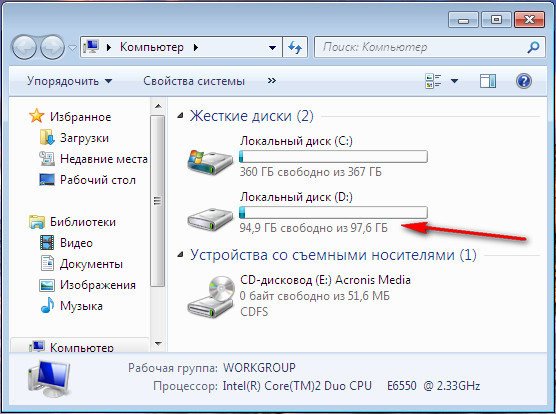
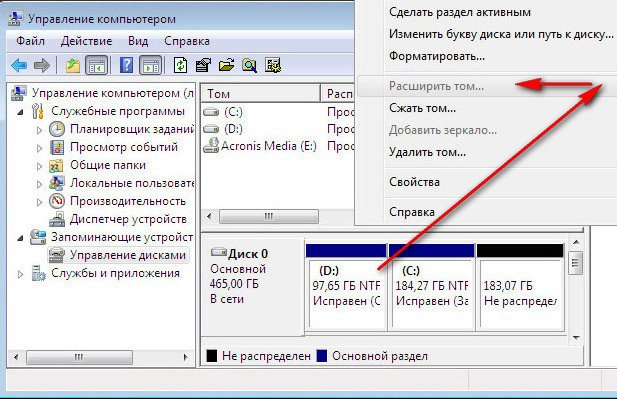
Примечание : эта статья написана 5 лет назад и сейчас многое изменилось, в частности появилась очень хорошая бесплатная программа AOMEI Partition Assistant и ей тоже можно увеличить диск (D:), вот подробная инструкция. Виктор прислал нам скришнот, но качество оставляет желать лучшего, поэтому я смоделировал у себя на компьютере его проблему, попадается она довольно часто. Причин у неё много, часто из-за ошибок в файловой системе Windows 7 или из-за бэд-блоков жёсткого диска, ну да не беда, решить её на самом деле можно программой Acronis Disk Director или для любителей бесплатного софта, у нас есть инструкция по работе с бесплатной программой EASEUS Partition Master Home Edition. При работе с ноутбуком и нетбуком соблюдайте осторожность, предварительно скопируйте важные данные на переносной носитель. Если Acronis предупредит вас, что обнаружены неподдерживаемые диски, значит версию программы нужно использовать новее, ни в коем случае не продолжайте. Смотрим друзья на скришнот и видим диск (С:) объёмом 367 Гб, а так же диск (D:) объёмом 96,7 Гб, конечно работать так не очень удобно, все личные данные, без сомнения у вас их много, всегда храните на диске (D:).
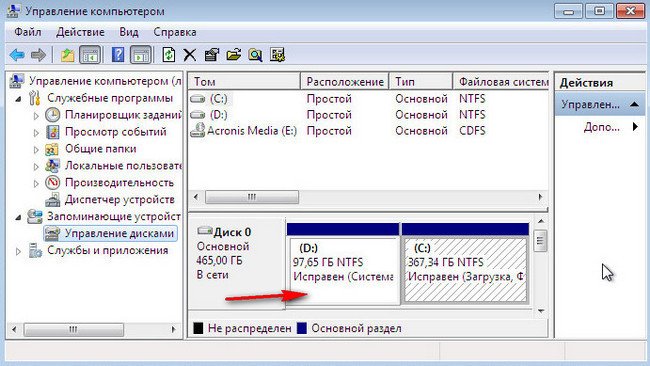
Далее смотрим, как будет выглядеть ситуация после сжатия раздела (С:). Пуск->Компьютер, щёлкаем на нём правой кнопкой мыши и открываем Управление, далее Управление дисками, кликнем правой кнопкой мыши на диске (С:) и выбираем в выпадающем меню Сжать том.
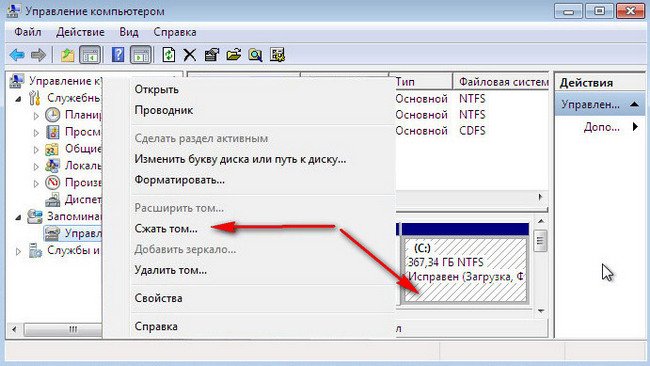
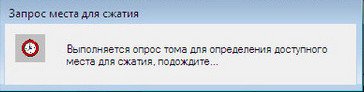
Выбираем к примеру на 187 Гб.
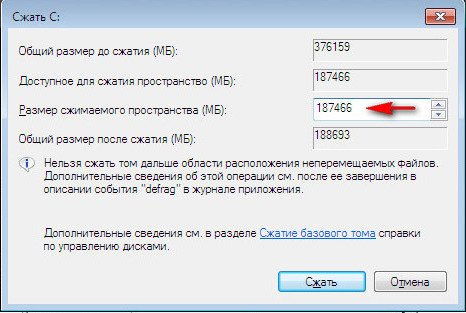
Видите образуется незанятое пространство, которое присоединить к нашему диску (D:), просто не получится, кнопка Расширить том не активна, так как увеличить диск (D:)?
Действуем так, первое, что сделаем, подготовим нашу программу, работать будем с помощью загрузочного модуля Акронис, как сделать загрузочный диск или флешку с модулем, читайте у нас. Как сменить приоритет загрузки в BIOS . Если вы хотите работать с программой непосредственно установив её на компьютер, пожалуйста, вы так же сможете воспользоваться моей инструкцией и увеличи ть диск (D:) , хотя конечно возможностей у загрузочного диска побольше. Вставляем диск с программой в дисковод и перезагружаемся.
Главное окно программы. Обратите внимание крайний слева наш диск (D:) объёмом 96,7 Гб и нам его нужно увеличить за счёт созданного нами нераспределённого пространства.
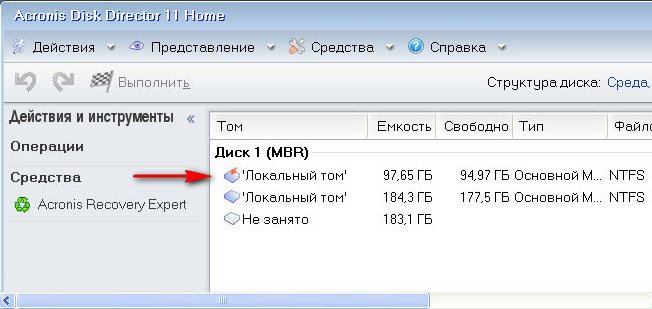
Вы можете спросить, почему диск (D:) помечен как основной, ведь Windows 7 установлена на другом диске, объёмом 184,3Гб. Это потому, что у меня тоже две операционки, Windows XP стоит на (D:), устанавливал я её первой, а Windows 7 установлена позже на диск (С:), можете не обращать на это внимание. Выделяем мышкой диск (D:), объёмом 96,7 Гб и и сразу в левой стороне окна появляется множество инструментов.
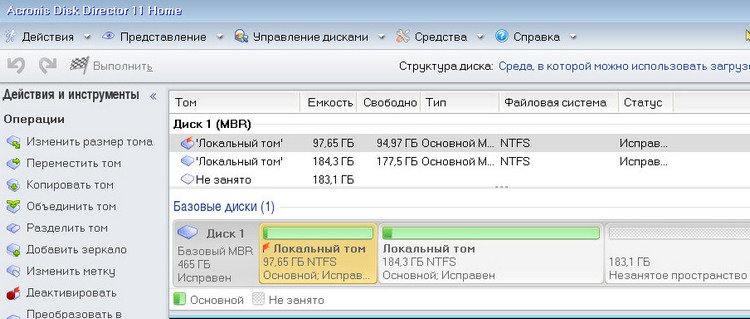
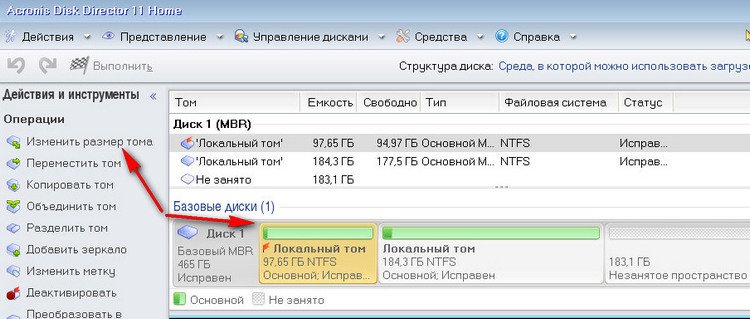
Нажимаем на кнопку Изменить размер.
Появляется следующее диалоговое окно программы. В нём многие не знают что делать и теряются, а нужно поставить галочку в пункте Добавить незанятое место к тому.
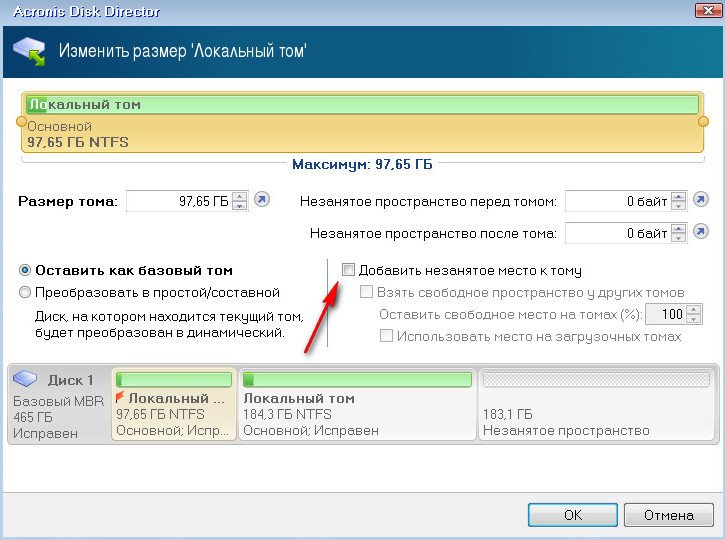
Обратите внимание, незанятое пространство 183,1 Гб и локальный том (С:), поменялись местами. Теперь увеличить в размере том (D:) очень просто. Наводим мышь на ползунок раздела (D:), в верхней части окна, нажимаем левую кнопку мыши и не отпуская ведём его вправо до конца, так как всё незанятое пространство мы хотим подсоединить к тому (D:).
Как увеличить диск C

Если при работе с Windows вы столкнулись с необходимостью увеличить размер диска C за счет диска D (или раздела под другой буквой), в этой инструкции вы найдете две бесплатные программы для этих целей и подробное руководство о том, как это сделать. Пригодиться это может, если вы получаете сообщения о том, что Windows недостаточно памяти или компьютер стал тормозить из-за малого свободного объема системного диска.
Отмечу, что речь идет именно об увеличении размера раздела C за счет раздела D, то есть находиться они должны на одном физическом жестком диске или SSD. И, разумеется, то пространство диска D, которое вы хотите присоединить к C должно быть свободным. Инструкция подойдет для Windows 8.1, Windows 7 и Windows 10. Также в конце инструкции вы найдете видео со способами расширить системный диск.
К сожалению, стандартными средствами Windows описанное изменение структуры разделов на HDD сделать без потери данных не получится — вы можете сжать диск D в утилите управления дисками, но освободившееся место будет находиться «после» диска D и увеличить C за счет него будет нельзя. Поэтому и придется прибегнуть к использованию сторонних инструментов. Но расскажу также о том, как увеличить диск C за счет D и без использования программ в конце статьи.
Увеличиваем объем диска C в Aomei Partition Assistant
Первая из бесплатных программ, которая поможет расширить системный раздел жесткого диска или SSD — Aomei Partition Assistant, которая, помимо того, что «чистая» (не устанавливает дополнительного ненужного ПО), еще и поддерживает русский язык, что может быть важно для нашего пользователя. Программа работает в Windows 10, 8.1 и Windows 7.
Внимание: неправильные действия над разделами жестких дисков или случайное отключение электропитания во время процедуры могут привести к потере ваших данных. Позаботьтесь о сохранности того, что важно.
После установки программы и запуска, вы увидите простой и понятный интерфейс (русский язык выбирается на этапе установки) в котором отображаются все диски на вашем компьютере и разделы на них.
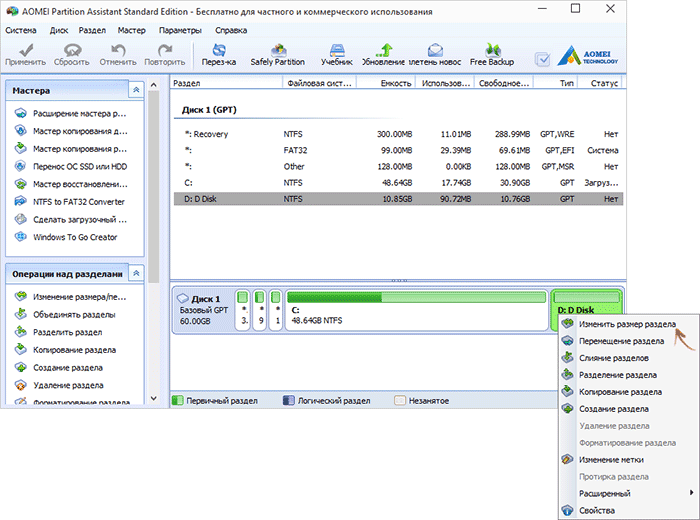
В данном примере мы будем увеличивать размер диска C за счет D — это наиболее распространенный вариант задачи. Для этого:
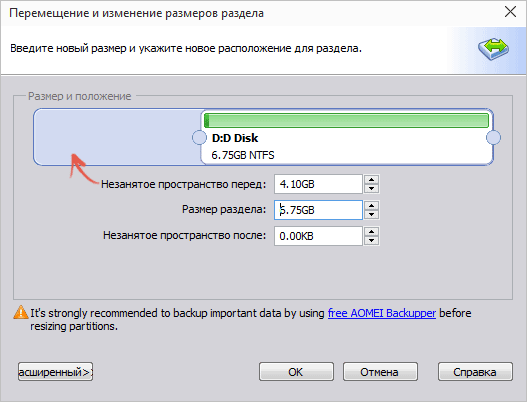
- Кликните правой кнопкой мыши по диску D и выберите пункт «Изменить размер раздела».
- В открывшемся диалоговом окне вы можете либо менять размер раздела мышью, с помощью контрольных точек слева и справа, либо задать размеры вручную. Нам требуется сделать так, чтобы незанятое пространство после сжатия раздела было перед ним. Нажмите ОК.
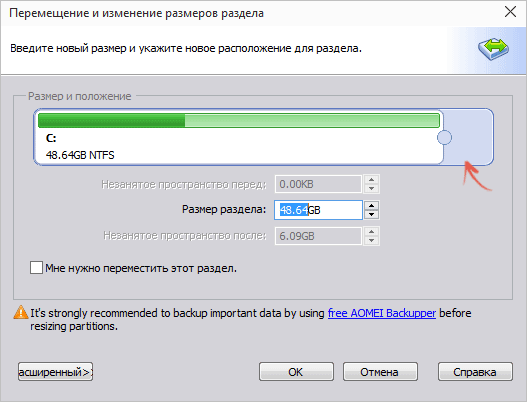
- Точно также откройте изменение размера диска C и увеличьте его размер за счет свободного пространства «справа». Нажмите Ок.
- В главном окне Partition Assistant нажмите «Применить».
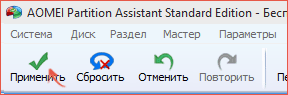
По завершении применения всех операций и двух перезагрузок (обычно две. время зависит от занятости дисков и скорости их работы) вы получите то, что хотели — больший размер системного диска за счет уменьшения второго логического раздела.
Кстати, в этой же программе вы можете сделать загрузочную флешку, чтобы использовать Aomei Partiton Assistant, загрузившись с нее (это позволит выполнять действия без перезагрузок). Такую же флешку можно создать и в Acronis Disk Director после чего выполнить изменение размеров разделов жесткого диска или SSD.
Изменение размера системного раздела в MiniTool Partition Wizard Free
Еще одна простая, чистая и бесплатная программа для изменения размеров разделов на жестком диске — MiniTool Partition Wizard Free, правда, в отличие от предыдущей, она не поддерживает русского языка.
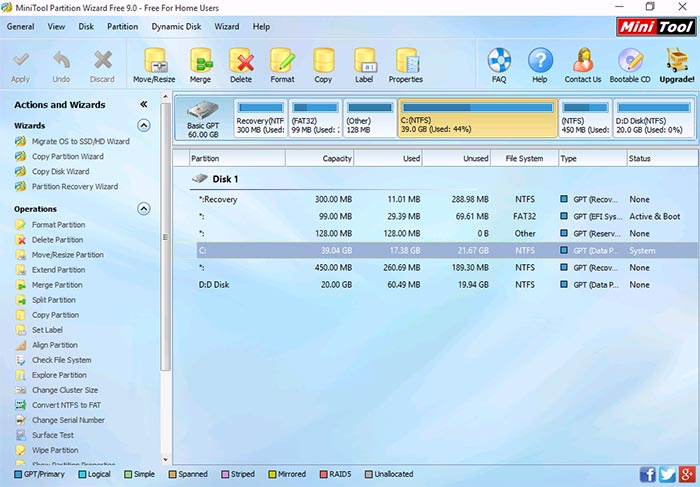
После запуска программы вы увидите почти такой же интерфейс, что и в предыдущей утилите, да и необходимые действия для расширения системного диска C с использованием свободного пространства на диске D будут теми же самыми.
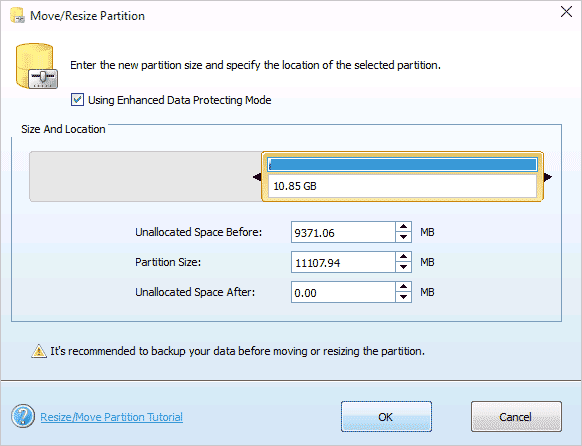
Кликните правой кнопкой мыши по диску D, выберите пункт контекстного меню «Move/Resize Partition» и измените его размер так, чтобы нераспределенное пространство находилось «слева» от занятого.
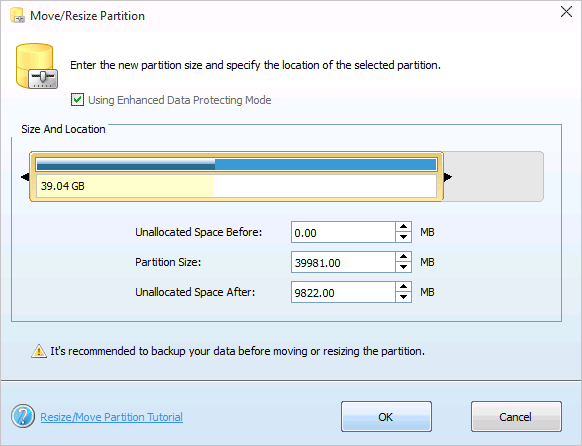
После этого, с помощью того же пункта для диска C, увеличьте его размер за счет появившегося свободного места. Нажмите Ок, а затем — применить в главном окне Partition Wizard.
После того, как все операции над разделами будут выполнены, вы сразу сможете увидеть изменившиеся размеры в проводнике Windows.
Как увеличить диск C за счет D без программ
Существует и способ увеличить свободное место на диске C за счет имеющегося пространства на D без использования каких-либо программ, лишь средствами Windows 10, 8.1 или 7. Однако у этого способа имеется и серьезный недостаток — данные с диска D придется удалить (можно предварительно их куда-либо перенести, если они представляют ценность). Если такой вариант вас устраивает, то начните с того, что нажмите клавиши Windows + R на клавиатуре и введите diskmgmt.msc, после чего нажмите Ок или Enter.
Откроется окно утилиты «Управление дисками» Windows, в котором вы сможете увидеть все подключенные к компьютеру накопители, а также разделы на этих накопителях. Обратите внимание на разделы, соответствующие дискам C и D (совершать какие-либо действия со скрытыми разделами, находящимися на том же физическом диске, не рекомендую).
Кликните правой кнопкой мыши по разделу, соответствующему диску D и выберите пункт «Удалить том» (напоминаю, это удалит все данные с раздела). После удаления, справа от диска C образуется не занятое не распределенное пространство, которое можно использовать для расширения системного раздела.
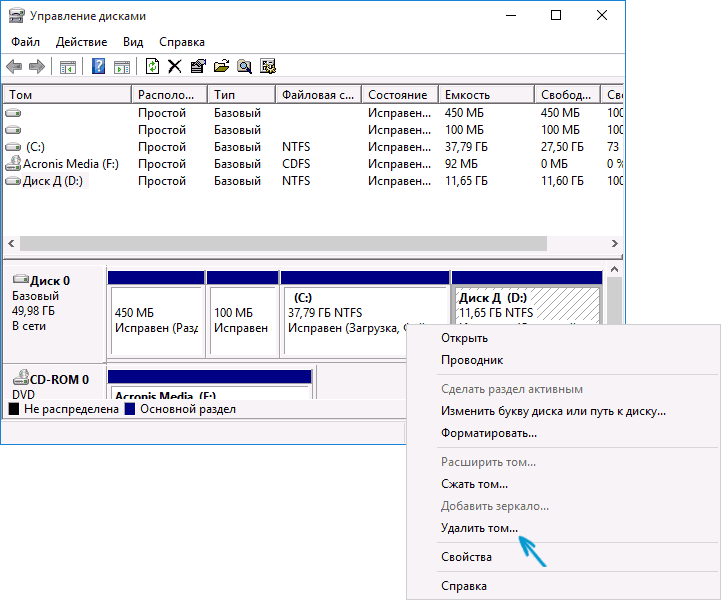
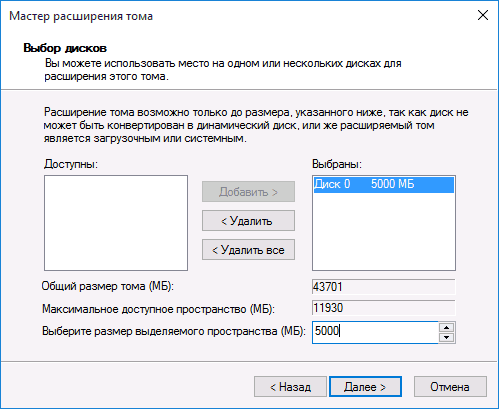
Для того, чтобы увеличить диск C, кликните по нему правой кнопкой мыши и выберите пункт «Расширить том». После этого в мастере расширения томов укажите, на какое количество дискового пространства его следует расширить (по умолчанию отображается всё имеющееся в наличии, однако, подозреваю, вы решите оставить какие-то гигабайты и для будущего диска D). На скриншоте я увеличиваю размер на 5000 Мб или чуть менее 5 Гб. По завершении работы мастера диск будет расширен.
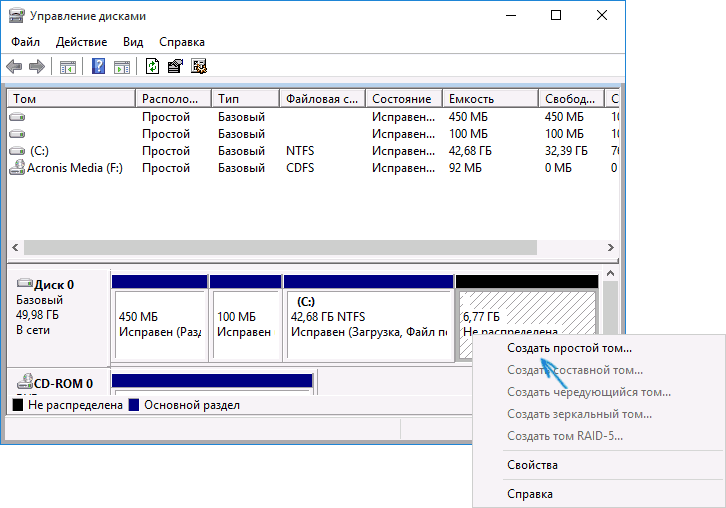
Теперь осталась последняя задача — преобразовать оставшееся незанятое пространство в диск D. Для этого, кликните правой кнопкой мыши по незанятому пространству — «создать простой том» и используйте мастер создания томов (по умолчанию, он задействует все незанятое пространство для диска D). Диск автоматически будет отформатирован и ему будет присвоена указанная вами буква.
Вот и все, готово. Осталось вернуть важные данные (если они были) на второй раздел диска из резервной копии.
Как расширить место на системном диске — видео
Также, если что-то оказалось не ясным, предлагаю пошаговую видео инструкцию, в которой показано два способа увеличить диск C: за счет диска D: в Windows 10, 8.1 и Windows 7.
Дополнительная информация
В описанных программах есть и другие полезные функции, которые могут пригодиться:
- Перенос операционной системы с диска на диск или с HDD на SSD, конвертация FAT32 и NTFS, восстановление разделов (в обеих программах).
- Создание флешки Windows To Go в Aomei Partition Assistant.
- Проверка файловой системы и поверхности диска в Minitool Partition Wizard.
В общем, достаточно полезные и удобные утилиты, рекомендую (правда бывает так, что я что-то рекомендую, а через полгода программа обрастает потенциально нежелательным ПО, так что будьте осторожны всегда. На данный момент времени все чисто).
А вдруг и это будет интересно:
- Лучшие бесплатные программы для Windows
- Клавиши Alt и Win поменялись местами — как исправить?
- Ошибка 0x80072efd — как исправить?
- AV Block Remover — убираем блокировку антивирусов и сайтов майнером
- Ошибка 0x80070643 при обновлении KB5034441 — как исправить?
- Загрузочная флешка или карта памяти в balenaEtcher
- Windows 11
- Windows 10
- Android
- Загрузочная флешка
- Лечение вирусов
- Восстановление данных
- Установка с флешки
- Настройка роутера
- Всё про Windows
- В контакте
- Одноклассники
-
александр 21.08.2022 в 16:22
- Dmitry 11.09.2022 в 14:34
Расширение базового тома
Вы можете добавить пространство в существующий том, расширив том в доступное нераспределированное (пустое) пространство на диске. Чтобы расширить том, конфигурация тома и свободного места должны соответствовать следующим условиям:
- Пустое пространство должно быть нераспределенным, у него нет тома.
- Пустое место должно находиться на диске сразу после расширения тома.
- Между томом невозможно расширить и добавить пустое пространство.
- Расширение тома должно быть отформатировано с помощью файловых систем NTFS или ReFS.
Вы можете расширить том с помощью управления дисками или Windows PowerShell. В Windows Server 2012 R2 или более поздней версии можно также использовать Синхронизация файлов Azure для расширения тома в облаке. Дополнительные сведения см. в статье «Планирование развертывания Синхронизация файлов Azure в Windows Server».
Просмотр нераспределенного места на диске
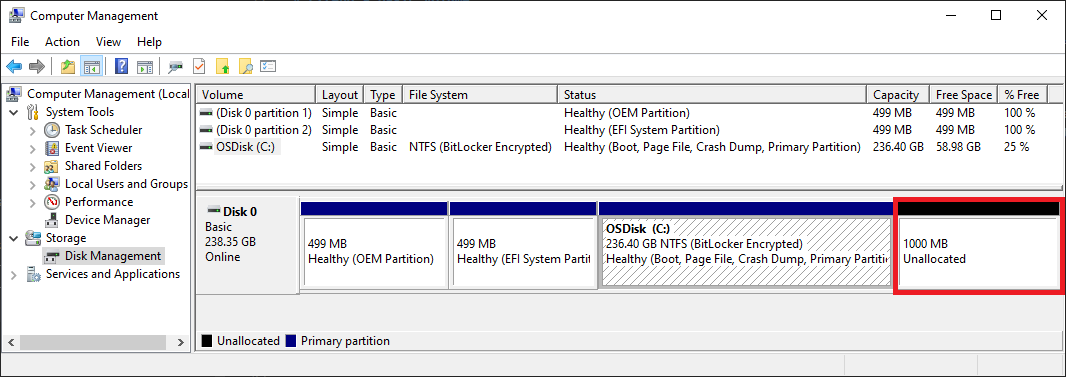
Использование дискового диска можно просмотреть с помощью управления дисками. На следующем рисунке показаны сведения о диске. Нераспределенный пробел на диске отображается справа и имеет красный контур границы.
Расширение тома с помощью управления дисками
Чтобы расширить том с помощью управления дисками, выполните следующие действия.
- Откройте оснастку управления дисками с разрешениями администратора.
- В поле поиска на панели задач введите «Управление дисками«.
- Выберите и удерживайте (или щелкните правой кнопкой мыши) Управление дисками, а затем нажмите кнопку «Запустить от имени администратора >да».
Если вы не можете открыть управление дисками в качестве администратора, выполните следующие действия.
- В поле поиска на панели задач введите «Управление компьютерами«, а затем нажмите кнопку «Запустить от имени администратора >да».
- Когда откроется компонент управления компьютером, перейдите в раздел Хранилище>Управление дисками.
Примечание. Если параметр расширения тома недоступен, ознакомьтесь со следующим разделом и проверка для устранения проблем с расширением тома.
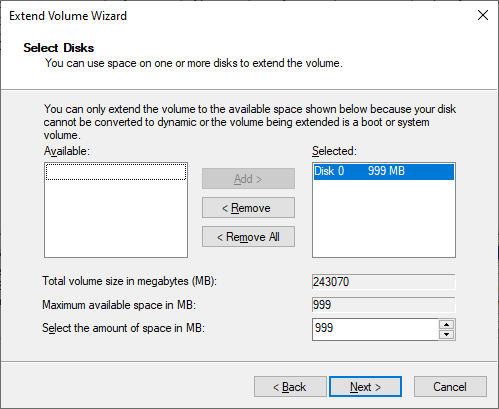
- В мастере расширения тома нажмите кнопку «Далее«.
- В мастере в разделе «Выбор дисков» выберите объем дискового пространства для расширения тома. Подход по умолчанию — использовать все доступное пустое пространство (максимально доступное) на диске. Если вы планируете создать другие тома в доступном пустом пространстве, можно выбрать меньшее количество места для расширения тома.
- Нажмите кнопку «Далее«, а затем нажмите кнопку«Готово«, чтобы расширить том.
Проверка проблем с расширением тома
Если параметр расширения тома управления дисками недоступен, проверка конфигурацию для следующих возможных проблем.
| Проблема с проверка | Description | Способы устранения |
|---|---|---|
| Повышенные разрешения для управления дисками | Убедитесь, что запрос на управление дисками (или управление компьютерами) имеет разрешения администратора (повышенные привилегии). | Если запрос на управление дисками (или управление компьютерами) не имеет разрешений администратора , закройте запрос и снова откройте управление дисками, выполнив действия, описанные ранее в статье. |
| Расположение пустого места на диске | Убедитесь, что диск имеет нераспределенный пробел сразу после расширения тома (или справа от него). Пример этого интервала см. в разделе «Просмотр нераспределенного пространства на диске». На изображении красная граница очертает нераспределированное пространство. | Если другой том находится между нераспределенным пространством и томом, который требуется расширить, у вас есть несколько вариантов: — удалите том между томом на диске и всеми файлами на этом томе. Перед удалением тома обязательно создайте резервную копию или переместите все важные файлы в томе. — Используйте приложение секционирования дисков, отличное от Майкрософт, которое может перемещать тома без уничтожения данных. — Не продолжайте использовать это расширение тома. Вместо этого создайте отдельный том в нераспределированном пространстве на диске. |
| Том использует файловую систему NTFS или ReFS | Убедитесь, что том форматируется с помощью файловой системы NTFS или ReFS. Другие файловые системы не могут быть расширены. | Если том для расширения имеет другую файловую систему, сначала необходимо переместить или создать резервную копию файлов на томе, а затем переформатировать том с помощью файловой системы NTFS или ReFS. |
| Размер диска и формат диска | Проверьте формат диска. Если расширяющийся том находится на диске, превышающем 2 терабайта, диск должен использовать схему секционирования GPT. | Чтобы использовать более 2 терабайтов на диске, диск должен быть инициализирован с помощью схемы секционирования GPT. Сведения о преобразовании диска в формат GPT см. в разделе «Изменение диска МБ R» на диск GPT. |
После устранения этих проблем, если вы по-прежнему не можете расширить том, попробуйте выполнить поиск в сообществе Майкрософт — файлы, папки и сайт хранения .
Если вы не найдете ответ на сайте, вы можете опубликовать вопрос для ввода от Корпорации Майкрософт или других членов сообщества. Вы также можете связаться с служба поддержки Майкрософт.
Расширение тома с помощью PowerShell
Чтобы расширить том с помощью PowerShell, выполните следующие действия.
- Выберите и удерживайте (или щелкните правой кнопкой мыши) Пуск Windows, а затем выберите Windows PowerShell (Администратор).
- Введите следующую команду, чтобы изменить размер тома до максимального размера. Для переменной $drive_letter укажите букву диска тома для расширения.
# Variable specifies the disk drive to extend $drive_letter = "C" # Script gets the partition sizes, and resizes the volume $size = (Get-PartitionSupportedSize -DriveLetter $drive_letter) Resize-Partition -DriveLetter $drive_letter -Size $size.SizeMax Дополнительные ссылки
- Resize-Partition
- Diskpart extend