Где найти в Яндекс.Браузере расширения
Расширения (дополнения) – это встроенные мини-приложения, добавляющие браузеру различные функции, например, блокировку рекламы, сохранение паролей, скриншот и др. Яндекс.Браузер уже имеет список рекомендованных расширений, которые по умолчанию отключены. Также он поддерживает расширения из каталогов браузеров Опера и Хром.
Из публикации вы узнаете, как найти расширения в Яндексе и работать с ними.

Где найти в Яндекс.Браузере расширения
Как найти дополнения в Яндексе
- Сверху в правом углу щелкните левой кнопкой мыши по значку с тремя горизонтальными линиями.

Щелкаем левой кнопкой мыши по значку с тремя горизонтальными линиями в правом верхнем углу

Находим строку «Дополнения» и кликаем по ней

Список собранных расширений, которые достаточно активировать, передвинув ползунок в режим «Вкл.»

После активации значок расширения появится на панели браузера
Процесс установки расширения в браузере Яндекс
Если среди списка предустановленных расширений не оказалось нужного вам, обратитесь к основным источникам для поиска и установки. Для этого следуйте инструкциям, указанным ниже.
Установка через встроенный в Yandex каталог
- Перейдите в меню с расширениями.
Находим строку «Дополнения» и кликаем по ней

Прокручиваем страницу вниз, кликаем по графе «Каталог расширений для Яндекс.Браузера»

Выбираем нужное расширение и открываем его

Щелкаем по опции «+Добавить в Яндекс.Браузер»

Подтверждаем процедуру, щелкнув «Установить расширение»
Через несколько секунд появится значок на панели браузера и сообщение с информацией об успешной установке и работе данного расширения.

Об успешной установке свидетельствует наличие значка расширения в панели браузера и соответствующее сообщение
На заметку! Более быстрый способ попасть на страницу с расширениями – скопировать адресную ссылку и перейти по ней https://addons.opera.com/ru/extensions/.

Копируем и вставляем адресную ссылку в строку, нажимаем «Enter»
Установка через интернет-магазин Хром
Если же в каталоге Опера вы не нашли подходящего расширения, перейдите в интернет-магазин Хрома. Для этого:
-
Скопируйте адрес https://chrome.google.com/webstore/category/extensions, вставьте в адресное поле, нажмите клавишу «Enter».

Копируем ссылку, вставляем в адресное поле, нажимаем клавишу «Enter»

Выбираем подходящее расширение и открываем его

Кликаем по опции «Установить»

Подтверждаем установку, кликнув «Установить расширение»

Закрываем страницу сайта разработчика, на панели браузера находим значок установленного расширения
Расширения из каталогов попадают в раздел «Из других источников». В дальнейшем их можно отключать, настраивать и удалять.

Расширения, установленные из каталогов находятся в разделе «Из других источников»
Важно! Рекомендуем устанавливать расширения только из описанных выше источников, так, как они проходят тщательную проверку на безопасность, и не принесут вред вашему браузеру или компьютеру.
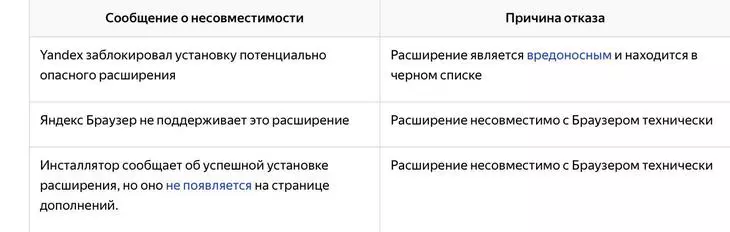
При попытке установки расширение из стороннего ресурса вы можете получить сообщение с отказом. Рассмотрим содержание таких сообщений и их причины в таблице.

Яндекс.Браузер заблокировал установку вредоносного расширения
Таблица возможных неполадок при установке расширения и их причины.
| Текст сообщения | Причина |
|---|---|
| «Яндекс заблокировал установку потенциально опасного расширения» | Расширение вредоносное и внесено в черный список |
| «Браузер Яндекс не поддерживает это расширение» | Техническая несовместимость дополнения с браузером |
| Инсталлятор уведомляет, что установка успешна, но расширение не появилось в списке дополнений | Техническая несовместимость дополнения с браузером |
Руководство по работе с дополнениями в Яндексе
Отличие предустановленных расширений в браузере с установленными из каталогов является то, что первые невозможно удалить, а лишь настроить и отключить. Установленные же расширения можно легко удалить, а также настраивать и отключать. Рассмотрим инструкции по работе с дополнениями.
Настройка предустановленных расширений
Дополнения, собранные в каталоге браузера можно только активировать, отключать и настраивать.
Чтобы активировать расширение достаточно:
-
открыть список с расширениями;
Находим строку «Дополнения» и кликаем по ней

Перемещаем ползунок в режим «Вкл.»

Для отключения передвигаем левым щелчком мышки ползунок в режим «Выкл.»
Для настройки необходимо:
-
нажать по графе «Подробнее»;

Нажимаем по графе «Подробнее»

Кликаем по кнопке «Настройки»

Изучаем настройки, отключаем или включаем нужные и ненужные функции
Справка! Если вы не нашли кнопку «Настройки», это означает, что данная опция не предусмотрена разработчиком.

Если кнопки «Настройки» нет, значит она не предусмотрена разработчиком
У некоторых расширений есть функции:
- работы в режиме Инкогнито;
- открытие файлов по ссылкам.
Для их активации достаточно отметить необходимый пункт. Рекомендуем отмечать функцию на странице в Инкогнито для дополнений, которые блокируют рекламу.

Отмечаем подходящую функцию
Настройка, отключение, удаление дополнений из каталогов
Установленные расширения включаются и отключаются, также, как и собранные в браузере по умолчанию, через кнопку с ползунком «Вкл./Выкл.». Режим настроек тоже аналогичен. Рассмотрим подробнее инструкцию по удалению:
-
наведите курсор мыши на дополнение в блоке «Из других источников», кликните по опции «Удалить»;

В разделе «Из других источников» наводим курсор мыши на дополнение, кликаем по опции «Удалить»

Подтверждаем процедуру, нажав «Удалить»
Удалить расширение возможно также через графу «Подробнее», затем кликнуть по опции «Удалить».

Нажимаем по графе «Подробнее», затем по опции «Удалить»
На заметку! Чтобы открыть настройки активированного расширения, нужно кликнуть по его значку в панели браузера правой клавишей мыши и выбрать необходимую опцию.

Кликаем по значку расширения в панели браузера правой клавишей мыши, выбираем необходимую опцию
Расширения в мобильной версии Яндекса на Android
В мобильном браузере Яндекс пользователи тоже могут устанавливать расширения. Список совместимых дополнений конечно меньше, чем на версии для компьютера, но он постепенно расширяется.
Активация расширений в мобильной версии аналогична активации на компьютере. Рассмотрим подробнее установку, настройку и удаление.
Установка расширений на Android
- Нажмите по значку меню браузера, на котором изображены три горизонтальных линии.

Нажимаем по значку меню с изображением трех линий

Нажимаем по строке «Настройки»

Перемещаемся в «Каталог дополнений»

Для активации расширения перемещаем ползунок в режим «Вкл.», для отключения в режим «Выкл.»

Нажимаем по графе «Каталог расширений для Яндекс.Браузера»

Выбираем расширение, открываем его

Нажимаем по опции «+Добавить в Яндекс.Браузер»

Подтверждаем установку, нажав по опции «Установить расширение»
Примечание! В Яндексе на Андроид также доступна установка дополнений из интернет-магазина Хром, процесс аналогичен инструкции по установке на ПК.
Инструкция по настройке и удалению расширений на Андроид
Чтобы удалить расширение на мобильном устройстве, нужно:
-
Нажать на иконку меню.
Нажимаем по значку меню с изображением трех линий

Нажимаем по строке «Дополнения»

Открываем нужное расширение или нажимаем «Еще дополнения»

Выбираем подходящую опцию «Настройки» или «Удалить»
Заключение
В данной статье мы узнали, как активировать расширения в браузере, установить их, настроить и удалить. Но стоит помнить, что, установка большого количества расширений приведет к снижению производительности самого устройства. Рекомендуем использовать самые необходимые расширения из проверенных источников, и отключать их в случае ненадобности.
Видео — Как установить расширения в Яндекс.Браузере. Как найти расширения в Яндекс
Понравилась статья?
Сохраните, чтобы не потерять!
Расширения для Яндекс Браузера: где найти, как скачать, какие нужны


Дарья Ракова Редакция «Текстерры»
Оглавление:
Оглавление:
Где найти расширения Яндекс Браузера
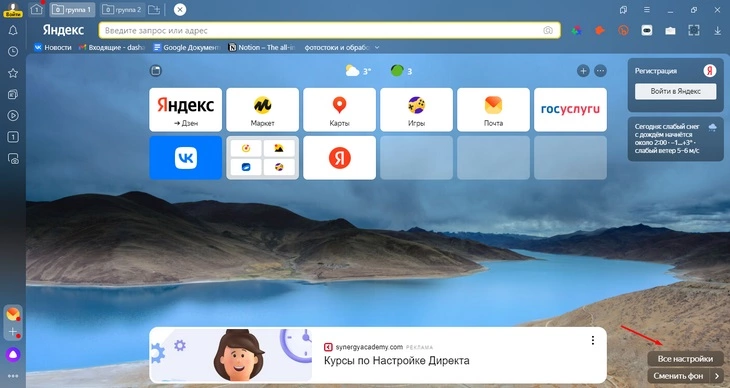
На главной Яндекс Браузера нажмите «Все настройки» в правом нижнем углу интерфейса:
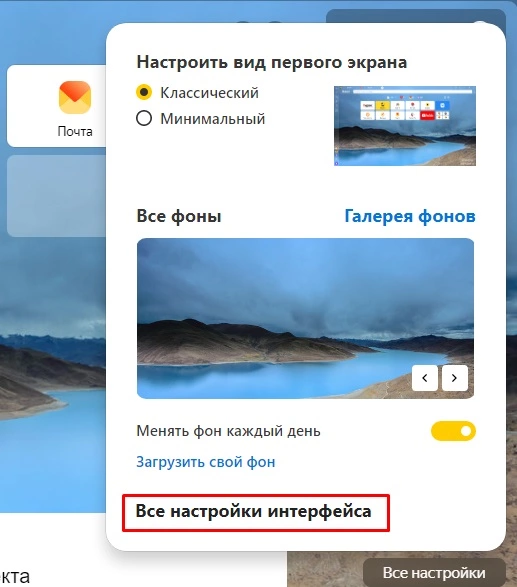
Перейдите во «Все настройки интерфейса»:
Здесь выберите «Дополнения». Если прокрутить центральную часть, можно увидеть все расширения, которые установлены у вас в браузере. На панели слева есть предложения — кликните на одну из строчек, и вам покажут расширения, которые стоит установить.
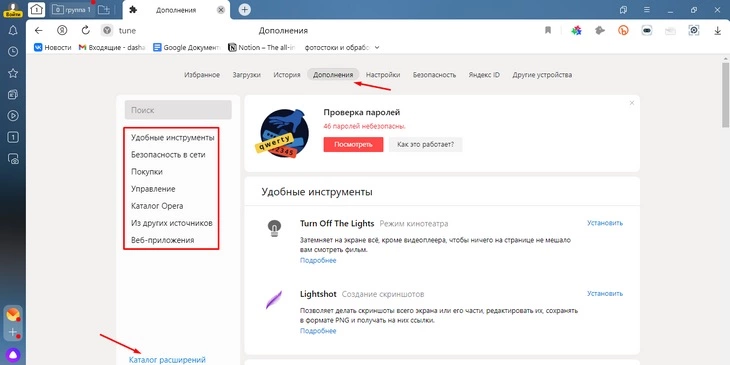
Чтобы увидеть вообще все расширения, нажмите на «Каталог расширений» — внизу слева.
Продвинем ваш бизнес
В Google и «Яндексе», соцсетях, рассылках, на видеоплатформах, у блогеров
Как установить расширения
В каталоге в поле «Поиск по расширениям» введите название расширения или что ищете (например, если ищете расширения для VK, вводите «VK» или «ВКонтакте»):

Появится список расширений. Выберите нужное и нажмите «Добавить в Яндекс Браузер»:
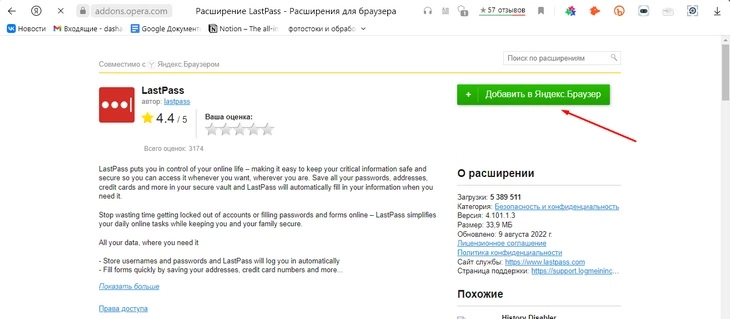
Также можно добавить новое расширение из другого источника. Вот как это сделать:
- Запакуйте расширение в архив crx3.
- Откройте в Яндекс Браузере страницу browser://tune.
- Откройте папку с архивом и перетащите его в окно Яндекс Браузера.
Расширение установится и будет отображаться в «Дополнениях» в блоке «Из других источников».
Некоторые расширения могут не установиться — Яндекс иногда считает их опасными или вредоносными.
Как настроить расширения Яндекс Браузера
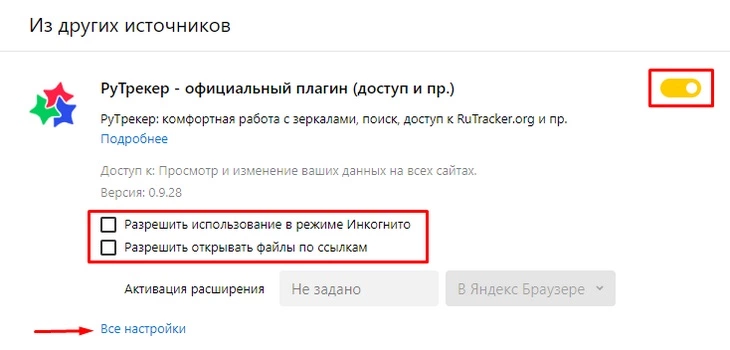
Расширение установлено. Теперь можно его настроить. В разделе «Дополнения» его можно найти в списке и включить или выключить, переключив желтый тумблер.
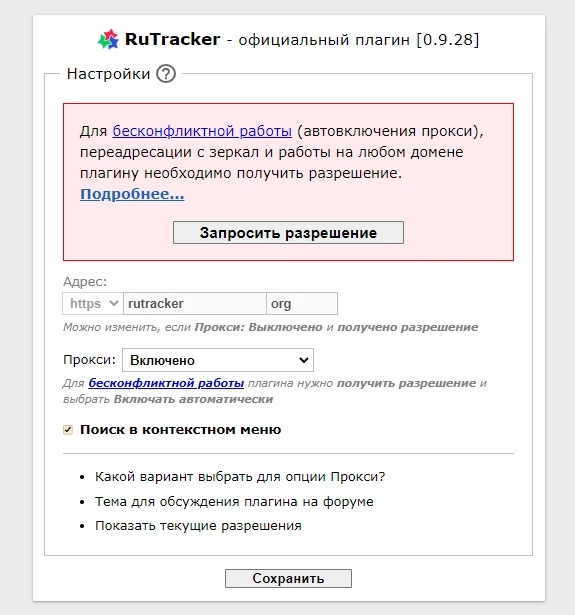
Также можно разрешить расширению работать в режиме Инкогнито и открывать файлы по ссылкам. А еще у некоторых расширений есть свои настройки — их можно открыть по кнопке «Все настройки». Например, у Рутрекера в настройках можно подключить прокси:
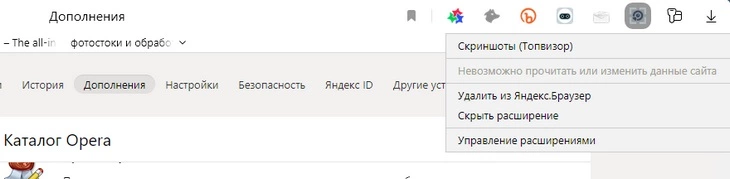
Еще расширения можно будет включать и выключать, а также некоторые — настраивать — справа от «Умной строки», в правом верхнем углу браузера:
Какие расширения устанавливать
Рекламу в «Яндекс.Директе» можно запустить автоматически через «Мастер кампаний», но для большей эффективности лучше настроить ее вручную. Как это сделать, мы подробно писали здесь. С помощью «Яндекс.Директа» вы можете показывать объявления аудитории в определенном регионе. Заказать контекстную рекламу в Яндекс.Директе — это возможность прорваться сквозь баннерную слепоту благодаря демонстрации объявлений людям, заинтересованным в вашем продукте, и быстрое привлечение целевого трафика. Так можно получить клиентов с первого дня существования проекта.
VPN расширение
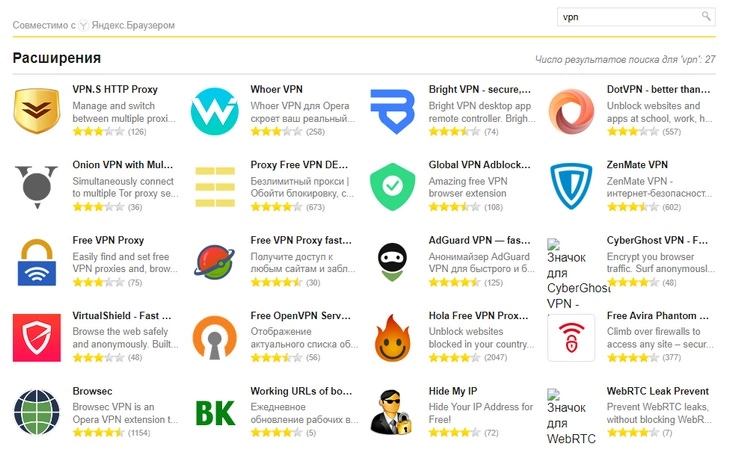
В каталоге в поле «Поиск по расширениям» введите название расширения — VPN. Здесь есть множество VPN-сервисов. Большинство работают похожим образом (здесь мы собрали основные ошибки, которые могут затруднить использование VPN, а также нашли способы их решения). Сориентироваться, какой из VPN выбрать, можно по отзывам и выставленными пользователями оценкам «звездам»:
Расширение Яндекс Музыка
Из музыкальных расширений рекомендуем YaMuTools.
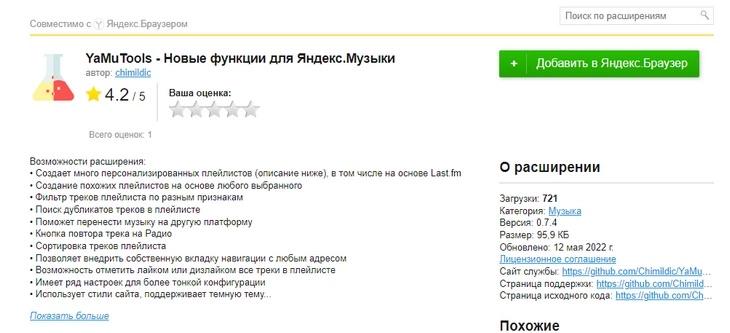
Сервис позволяет создавать персонализированные плейлисты, создает похожие плейлисты на основе любого выбранного, фильтрует треки по разным признакам (например, если вам нужен конкретный жанр или исполнитель), помогает перенести музыку на другую платформу, дает возможность повторять треки с помощью кнопки — в общем, улучшает взаимодействие с Яндекс Музыкой.
Яндекс переводчик расширение
Google Translate работает прямо в поиске, но, работая с Яндексом, удобно воспользоваться местными расширениями. Среди них есть несколько достойных внимания:
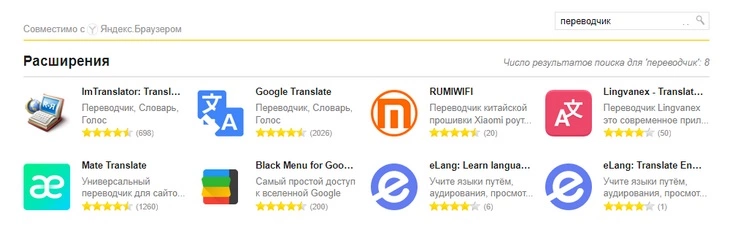
Отдельно выделим два расширения:
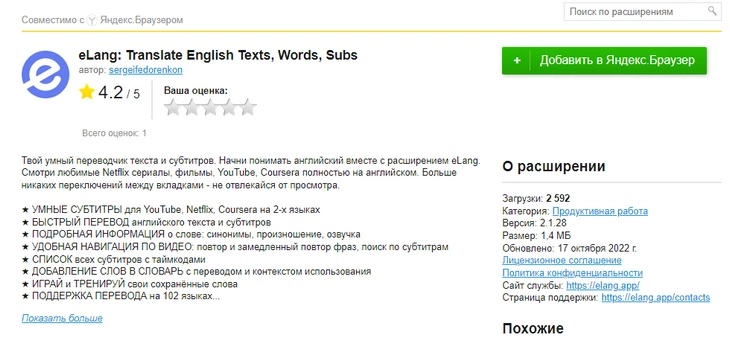
- eLang помогает учить языки: быстро переводит тексты, позволяет добавлять незнакомые слова в словарь, автоматически создает субтитры на YouTube, Netflix, Coursera. Работает с 102 языками:
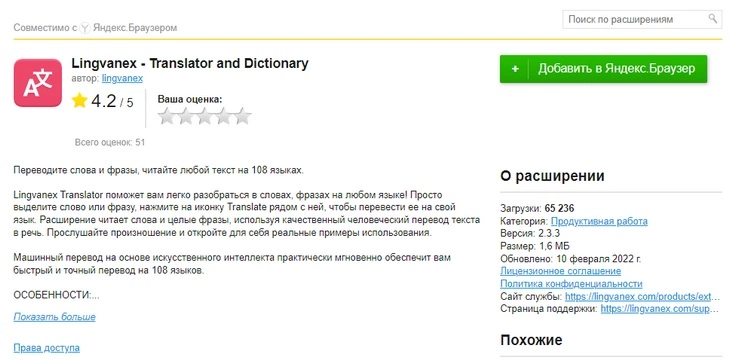
- Lingvanex — удобное расширение-переводчик. Просто выделите фразу — и сервис ее быстро переведет. Работает с 108 языками:
Letyshops
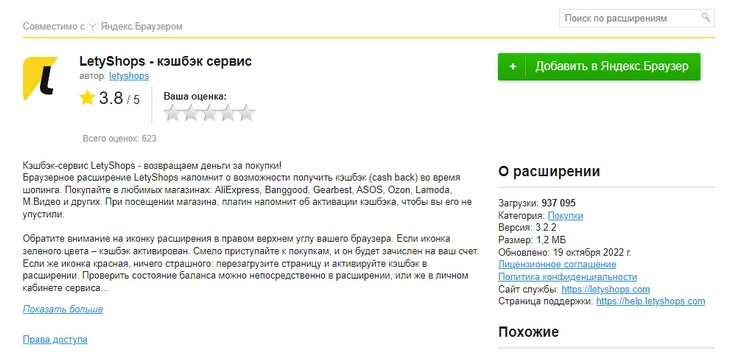
«Летишопс» расширение Яндекс — это популярный сервис кэшбэка. После его активации во время всех покупок, на которые действует кэшбэк, будут приходить уведомления:
YouTube
Для YouTube есть довольно много расширений:
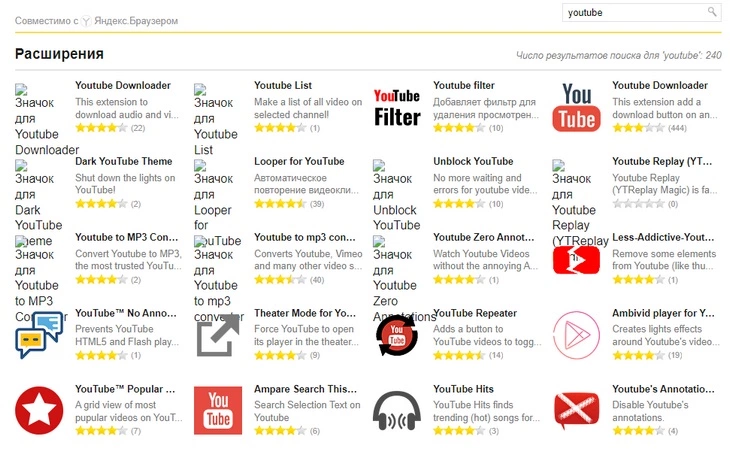
Выделим самые полезные:
- Youtube Downloader позволяет скачивать видео с YouTube,
- Dark YouTube Theme делает оформление YouTube темным, чтобы было комфортнее смотреть видео;
- YouTube to mp3 Converter, как понятно из названия, конвертирует файлы в mp3-формат, превращая видео в аудио;
- YouTube List создает плейлисты;
- YouTube Filter удаляет уже просмотренные видео из предложений.
Рутрекер
Для работы с Рутрекером в базе расширений всего два предложения:
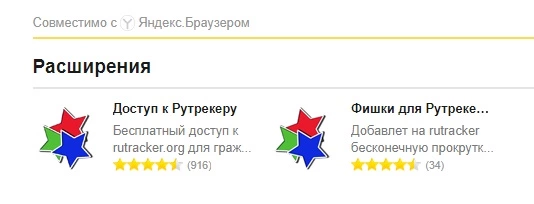
«Доступ к Рутрекеру» дает доступ к сервису (потому что он заблокирован).
А вот какие функции у «Фишек для Рутрекера»:
- Бесконечный скролл. Теперь Рутрекер можно не листать, потому что новый контент автоматически подгружается внизу страницы.
- Более эффективное удаление рекламы. Встроенный в Браузер блокировщик тоже неплохо работает, но расширение для Рутрекера удаляет рекламу еще на этапе загрузки страницы.
- Маркировка фильмов с низким качеством. Фильмы с любительским переводом и CamRip-качеством помечены серым цветом.
- Распределение по сидам. Вы сможете видеть, какой источник позволит загрузить нужный вам контент быстрее.
Расширение для ВК Яндекс браузер
Наберите в поиске «VK» — появятся все расширения, которые упрощают и улучшают работу в соцсети.
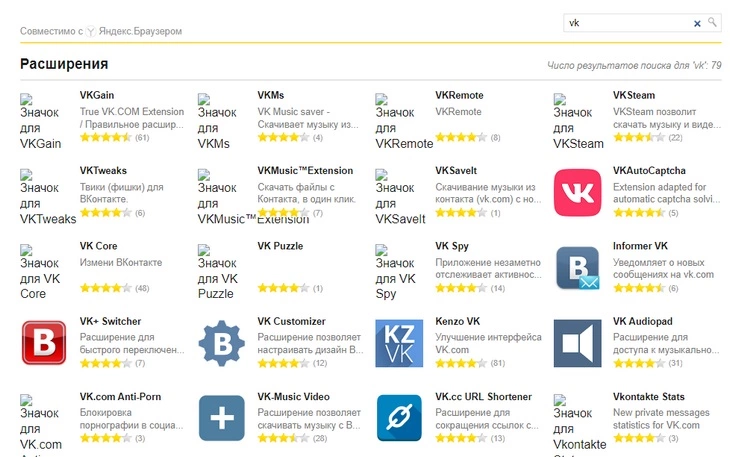
Так, VK Customizer позволяет настраивать внешний вид сети, VK Stream, VKMs и подобные — скачивать музыку, VK.com Anti-Porn — блокирует порнографию в соцсети, VK.cc URL Shortener — сокращает ссылки, благодаря ему не нужно заходить на специальную страницу vk.cc.
Расширение для Госуслуг
Внимание! В библиотеке расширений никаких дополнений Госуслуг для Яндекс Браузера нет. Однако Яндекс Браузер может принимать расширения из Google Chrome, потому что создан на том же движке, что используется в Chrome (Chromium).
Так что достаточно открыть страницу с плагином Госуслуг для Chrome в Яндекс Браузере и кликнуть на «Установить»:
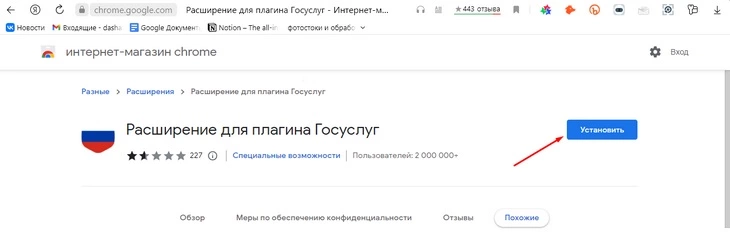
Расширение будет подсказывать, что на странице можно использовать вашу электронную подпись. Работает не везде, а только там, где может быть нужна электронная подпись Госуслуг. Подробнее о расширении — в справке Госуслуг.
На какие еще расширения Яндекс Браузера обратить внимание
- Save to Pocket — сохраняет статью, чтобы вы могли прочитать ее позже;
- Last Pass — запоминает ваши пароли;
- TickTick — помогает делать быстрые заметки;
- Dark Reader — включает темную тему;
- Checker Plus for Gmail — в нем можно просматривать новые письма в почте, не открывая почту.
Подробнее о них можно узнать здесь.
Читайте также:
Расширения в «Яндекс.Браузере»: установка и решение проблем с инсталляцией, настройка, отключение


Большинство начинающих юзеров ПК знает, что в обозреватели можно встраивать специальные маленькие утилиты, которые значительно расширяют возможности основного приложения. Как установить и настроить такие скрипты для «Яндекс.Браузера»? Что предпринять, если не удаётся инсталлировать нужное дополнение к обозревателю?
Что такое расширения в обозревателях
Расширения (по-другому, дополнения) — миниатюрные скрипты (программки), которые встраиваются в обозреватели и работают в его интерфейсе. Их устанавливают, чтобы пользоваться опциями, которых нет в браузере или на самих сайтах (например, кнопка для скачивания музыки в социальной сети). Существует масса видов таких программ: от блокировщиков рекламы, например, AdBlock, до сервисов VPN и платформ, которые показывают актуальный курс криптовалют.
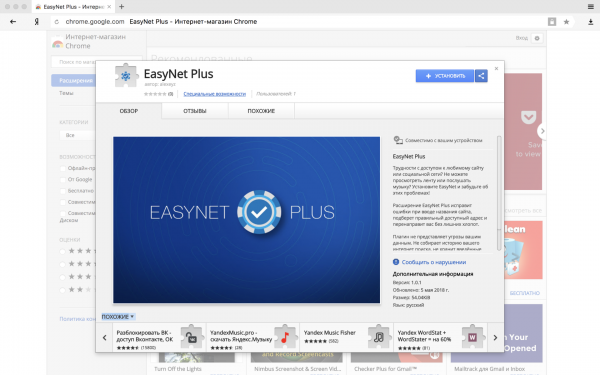
Расширения выполняют разные функции: показывают курс валют, подключаются к сети VPN, блокируют рекламу и многое другое
Не стоит перебарщивать с количеством расширений в обозревателе — программа и в целом ПК начнут медленно работать. Устанавливайте только самые нужные и полезные. Сделать это можно через официальные магазины дополнений (например, в Opera Addons и Chrome Web Store для «Яндекс.Браузера»), а также через официальные сайты конкретных расширений. Первые два метода наиболее безопасные, так как перед публикацией в магазине плагины проверяются на наличие вирусов и работоспособность.
Как открыть раздел с расширениями в «Яндекс.Браузере» и включить нужные
В обозревателе от компании «Яндекс» уже собраны (предустановлены) дополнения с различными функциями, поэтому необязательно что-то скачивать — достаточно найти и активировать установленный уже плагин в разделе утилиты:
-
Кликните в правой части окна обозревателя по значку в виде гамбургера (три горизонтальные линии). В сером меню утилиты щёлкните по строчке «Дополнения» с изображением пазла.
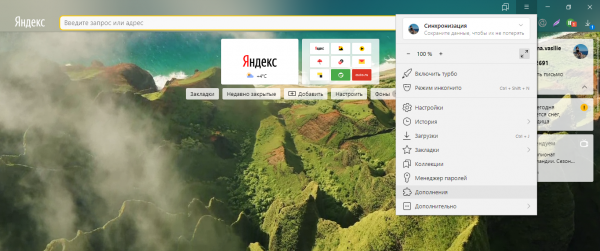
В меню браузера кликните по строчке «Дополнения»
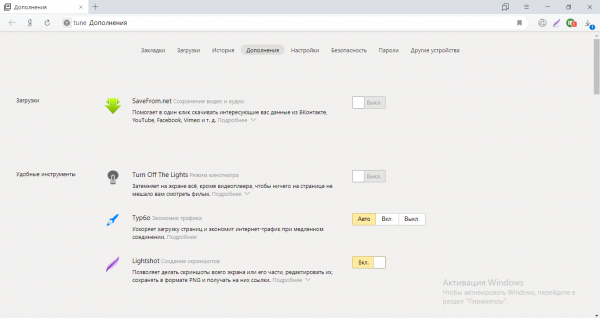
Во вкладке «Дополнения» находятся все расширения: предустановленные и те, что были инсталлированы юзером
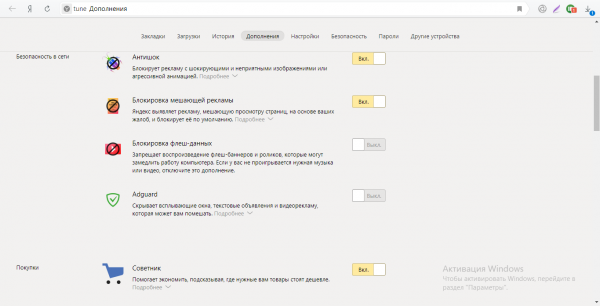
Включенные расширения справа имеют жёлтые тумблеры
Где найти и установить новое расширение
Если в стандартном списке вы не нашли нужное дополнение, отправляйтесь в магазин Opera Addons (у «Яндекс.Браузера» и «Оперы» общий магазин расширений):
-
Прокрутите страницу с предустановленными плагинами до конца — щёлкните по большой жёлтой клавише для перехода в каталог.
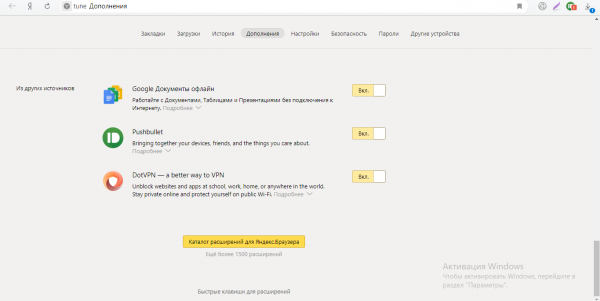
Перейдите в каталог расширений «Яндекс.Браузера»
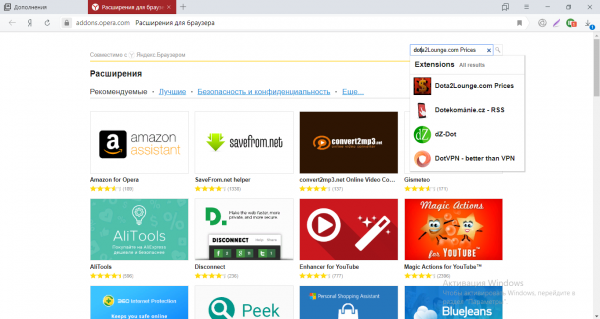
Если вам нужно выполнить поиск дополнения, воспользуйтесь строкой справа
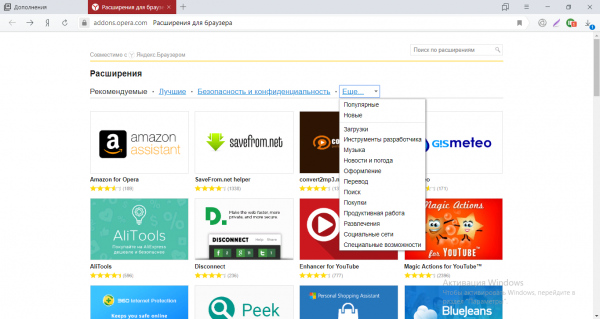
Выберите тематику дополнения
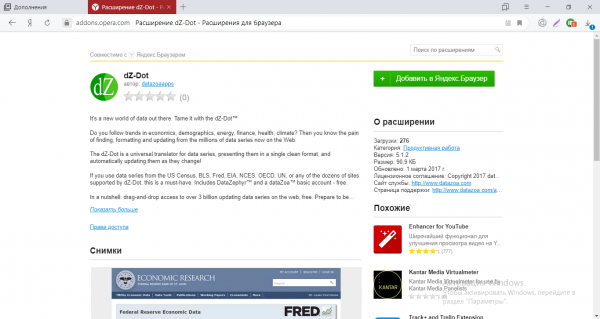
Кликните по зелёной кнопке «Добавить»
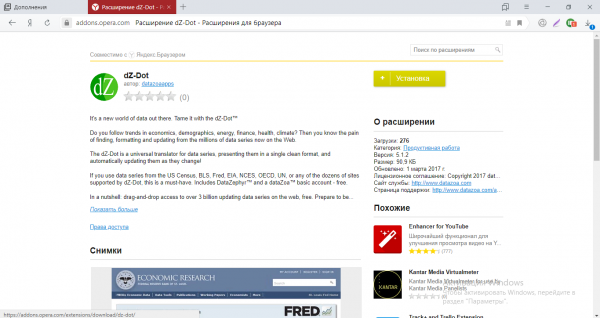
Подождите, пока установится скрипт
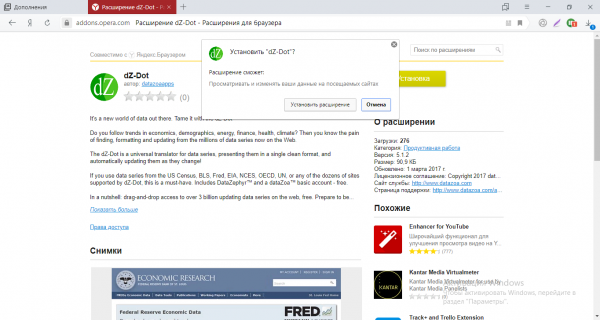
Подтвердите установку дополнения в окошке
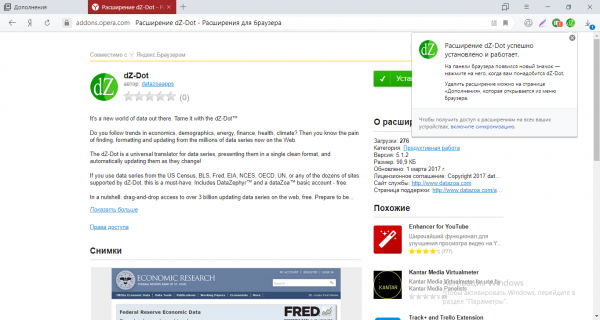
Справа откроется диалоговое окно с сообщением об успешной инсталляции
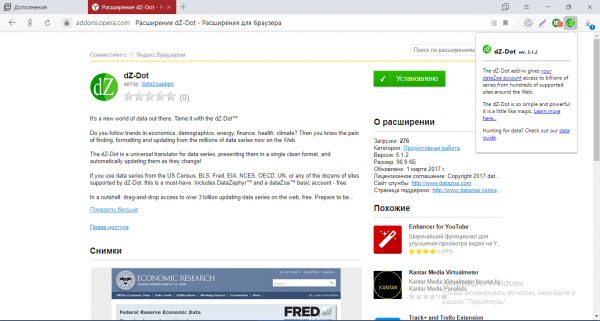
У каждого расширения есть своя панель, которая открывается кликом по иконке
Видео: как инсталлировать новое дополнение через официальный магазин
Установка расширений из каталога для Chrome
Хотя магазином Chrome Web Store пользуются в основном юзеры «Гугл Хрома», дополнения в нём подойдут и обозревателю от Yandex. Однако учтите, что не все приложения совместимы — в некоторых случаях установка будет невозможна. Рассмотрим инсталляцию:
-
Переходим по этой ссылке в «Яндекс.Браузере», которая ведёт в Store. В левой части окна сразу при необходимости вводим поисковой запрос, если известно название расширения.
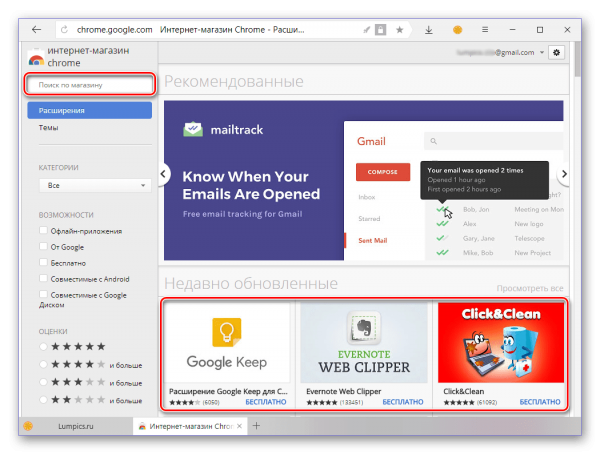
Если знаете точное название скрипта, найдите его с помощью строки поиска слева
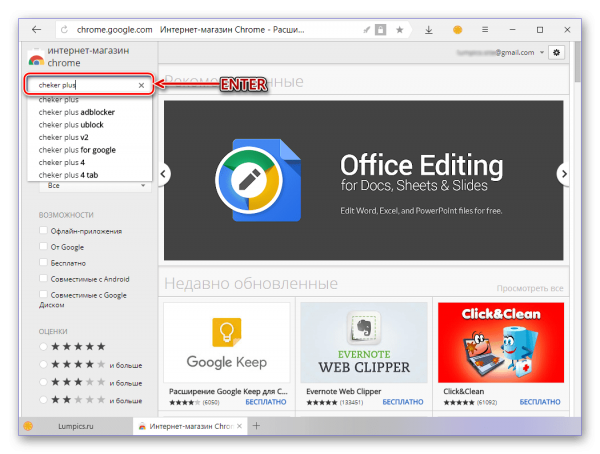
Введите запрос в строку
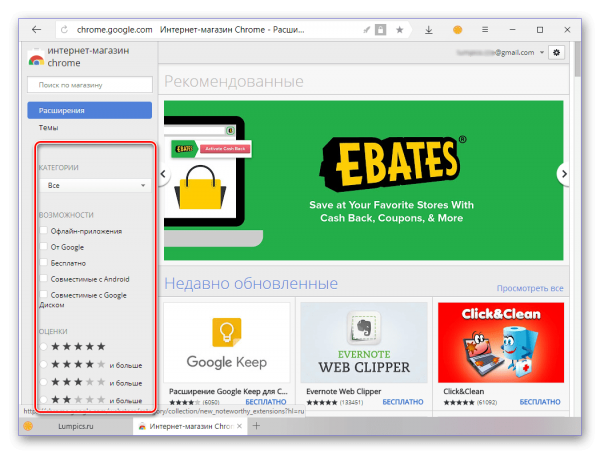
Перечень категорий поможет отфильтровать дополнения во время поиска
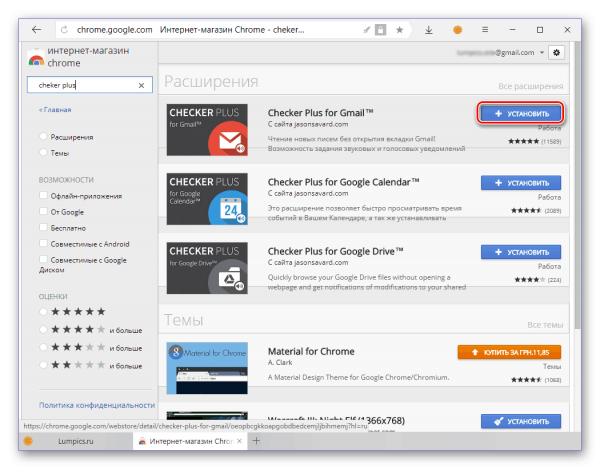
Щёлкните по кнопке «Установить»
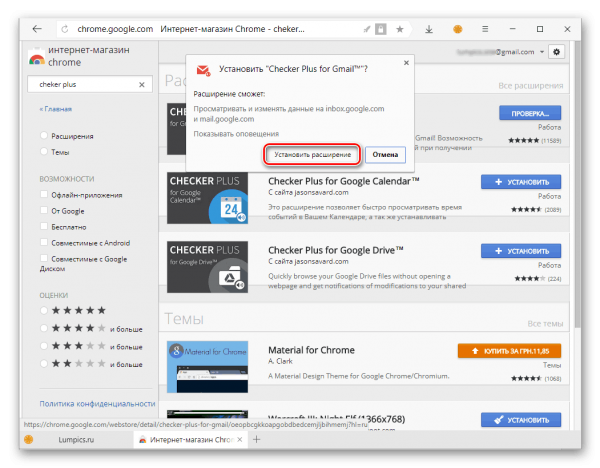
Подтвердите инсталляцию скрипта через магазин «Хрома»
Возможные ошибки при инсталляции: почему происходят и как решить
Во время инсталляции или уже в процессе работы могут возникать разные проблемы с дополнениями — рассмотрим решение самых распространённых.
Постоянное отключение дополнения
«Яндекс.Браузер» всегда блокирует работу дополнений, загруженных с сайтов, которые система считает подозрительными. В процессе работы пользователь получает сообщение о том, что дополнение принудительно деактивировано.
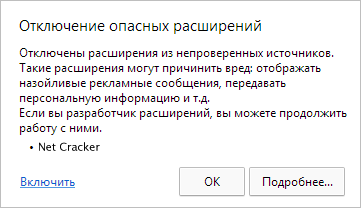
Браузер сам принудительно отключает непроверенные скрипты
В этой ситуации решение проблемы только одно — включать дополнение для каждого сеанса, только при каждом запуске обозревателя, так деактивировать данную меру безопасности невозможно.
Если блокировка и отключение касаются плагинов, установленных из официальных магазинов, попробуйте удалить их и инсталлировать вновь.
Не удаётся проверить подлинность дополнения
Часто «Яндекс.Браузер» повторно проверяет все ранее инсталлированные расширения. В итоге может появиться сообщение о том, что утилита для «сёрфинга» не может отыскать подтверждение подлинности дополнения. В этом случае рекомендуется последовать совету в уведомлении — нажать на клавишу «Переустановить». Браузер удалит, а затем загрузит уже проверенную версию скрипта.
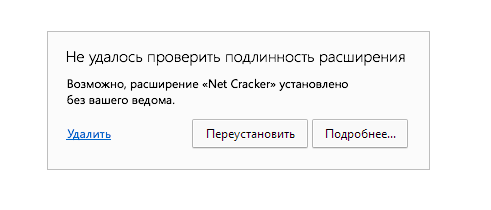
Если браузеру не удалось проверить подлинность расширения, значит, вам необходимо переустановить скрипт
Плагин не поддерживается
Если сообщение об отсутствии поддержки возникло при инсталляции скрипта из магазина «Хрома», вы ничего сделать не сможете — попробуйте найти то же расширение в магазине Opera Addons.
Если ошибка появилась при установке из стандартного магазина, попробуйте сначала обновить браузер, а затем очистить кэш обозревателя:
- Запустить браузер. Открыть меню и выбрать пункт «Настройки».
- Немного промотать страницу вниз и нажать на кнопку «Показать дополнительные настройки».
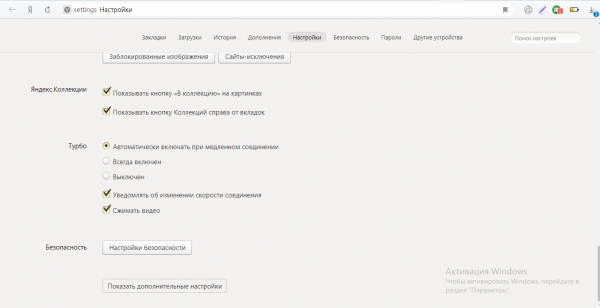
Откройте дополнительные настройки
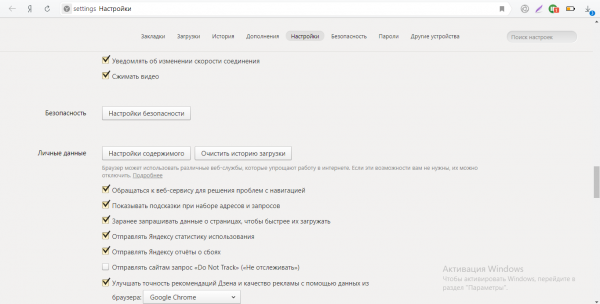
Кликните по «Очистить историю загрузки»
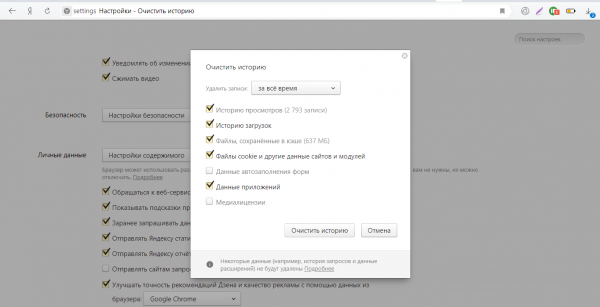
Выделите необходимые пункты и нажмите на «Очистить историю»
Если апдейт и очистка не помогли, переустановите обозреватель: удалить его с помощью стороннего деинсталлятора, например, Revo Uninstaller, чтобы удалить даже остаточные файлы утилиты (стандартное удаление этого сделать не позволит). После этого установите снова браузер, скачав дистрибутив с официального сайта.
«Яндекс.Браузер» заблокировал установку потенциально опасного расширения
Объяснений у этой ошибки два: включённая опция Protect для защиты или вирусная активность на ПК.
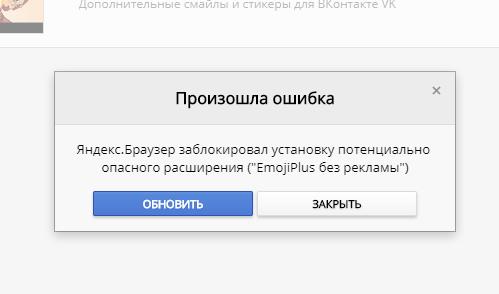
Браузер может заблокировать установку опасного расширения
Если вы хотите загрузить плагин, который блокируется «Яндекс.Браузером», выполните такие шаги:
- Откройте «Меню» браузера (справа вверху три полоски) и перейдите в «Настройки».
- Выберите пункт «Безопасность».
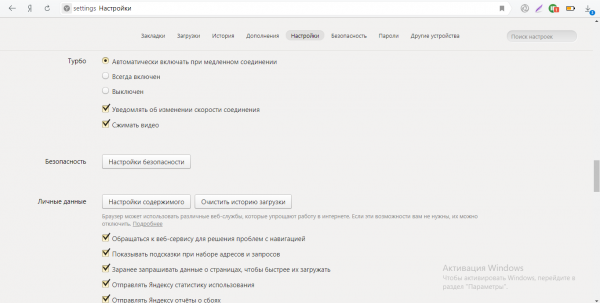
Перейдите в настройки безопасности
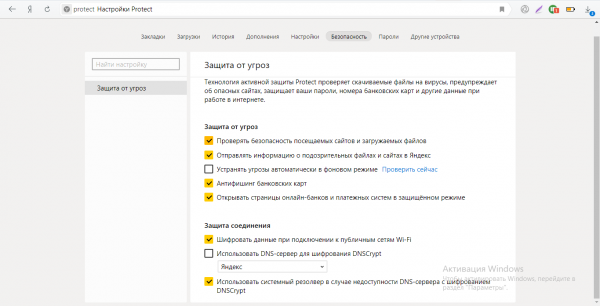
Отключите первый пункт в разделе «Защита от угроз»
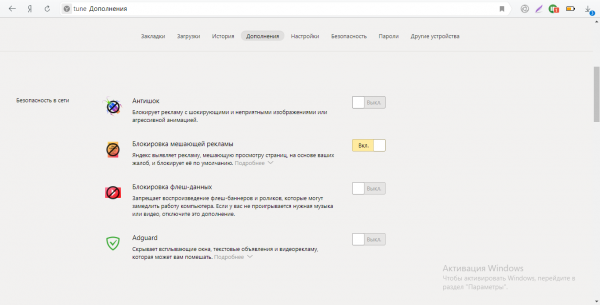
Деактивируйте «Антишок» и Adguard
Если ошибка появляется уже в процессе работы в интернете, значит, проблема связана с вирусной активностью. Просканируйте свой ПК на наличие вирусов. Воспользуйтесь сторонней защитной портативной утилитой: Malwarebytes, AdwCleaner, Dr. Web CureIt и прочее. Также очистите систему с помощью стандартного сервиса «Виндовс» «Очистка диска» или через CCleaner или другую подобную утилиту от стороннего разработчика. Также рекомендуется обновить браузер и отключить расширения, которыми вы не пользуетесь.
Удаление плагинов
Процедура удаления доступна только для плагинов в разделе «Из других источников», то есть для тех, что вы сами устанавливали ранее. Стандартные расширения убрать не получится:
-
Отыщите нужный плагин во внутренней вкладке и нажмите на ссылку «Подробнее», чтобы меню раскрылось. Жмём на белую кнопку «Удалить».
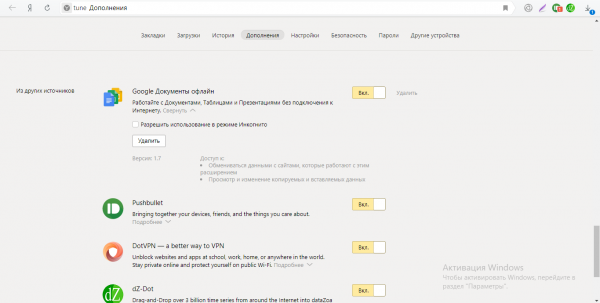
Щёлкните по «Удалить» в развёрнутом меню
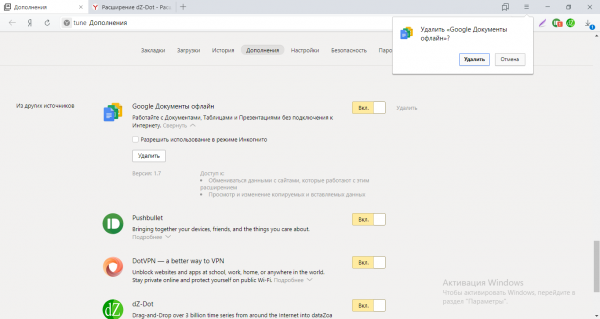
Подтвердите удаление скрипта в правом окошке
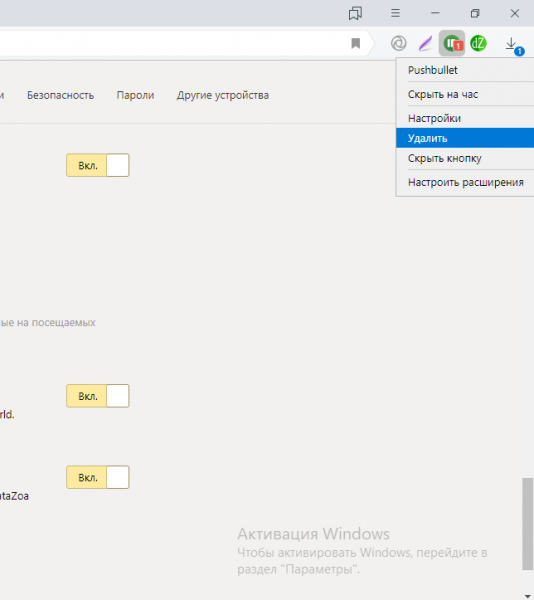
Выберите пункт «Удалить» в контекстном меню
Видео: как избавиться от расширения в «Яндекс.Браузере»
Настройка расширений
Многие дополнения настраиваются: параметры для изменения в случае каждого дополнения будут разными. Для начала откройте панель с настройками:
-
Параметры можно менять в самом меню расширения — кликните левой клавишей его иконке на верхней панели. Рассмотрим для примера настройку для дополнения DotVPN. Раскройте раздел с настройками с помощью значка в виде шестерни справа.
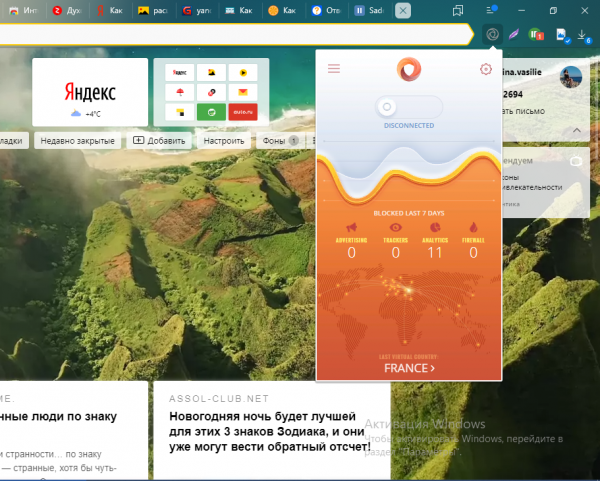
Кликните по шестеренке в небольшом интерфейсе справа
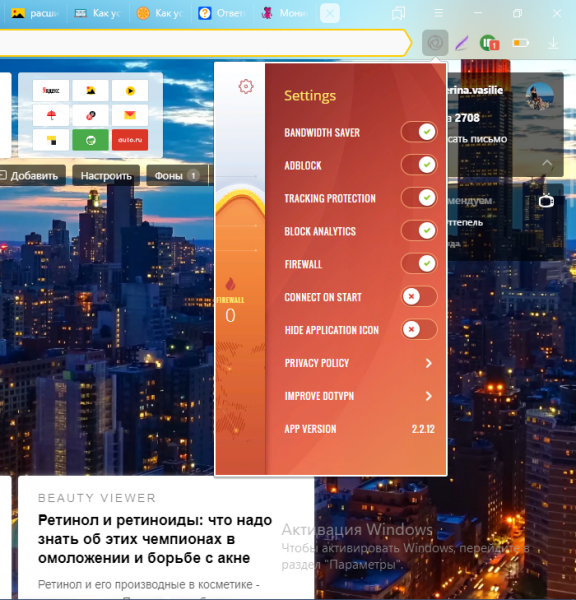
Переключайте параметры в зависимости от ваших предпочтений и целей использования скрипта
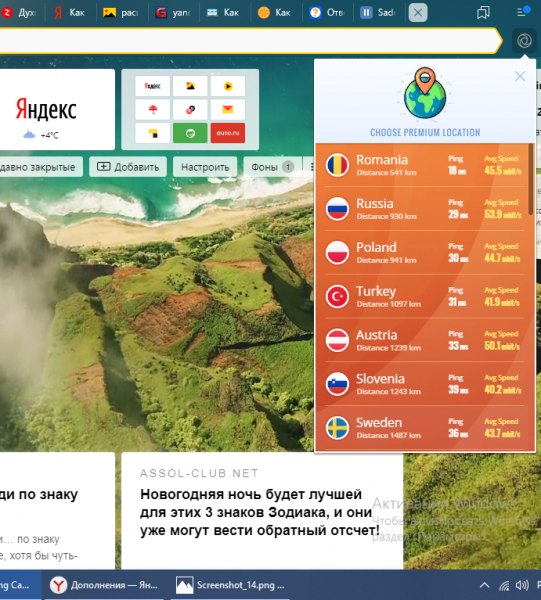
Если у вас сервис VPN, выберите обязательно страну
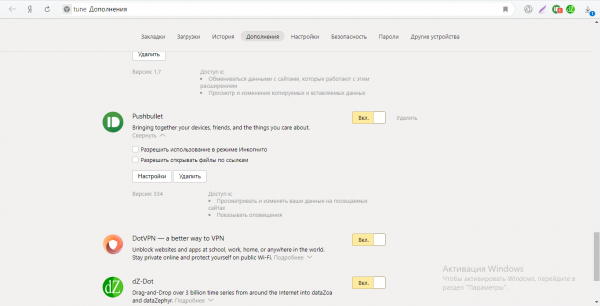
Кнопка «Настройки» доступна в развёрнутом меню
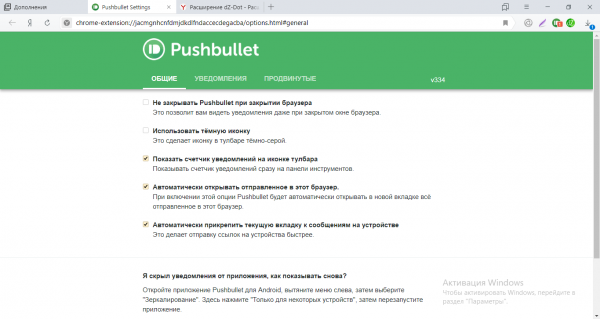
Настройка некоторых дополнений возможна в отдельной вкладке
Отключения рекламы в дополнениях
У многих расширений есть платные и бесплатные варианты. Версии без оплаты обычно идут с рекламой. Для её деактивации достаточно включить во внутренней вкладке браузера «Дополнения» плагин «Антишок» — он уже встроен в обозреватель. Он находится практически в начале списка, в блоке «Безопасность в сети». Также активируйте плагин «Блокировка мешающей рекламы» и Adguard.
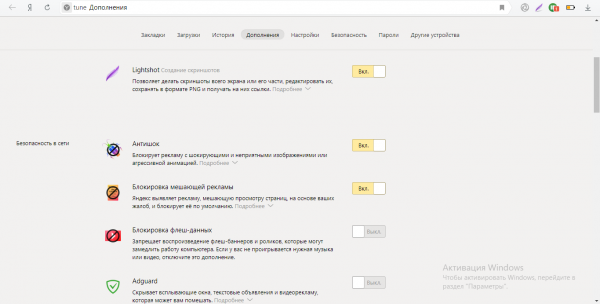
Активируйте встроенные плагины для блокировки рекламы
Расширения браузера позволяют работать с теми функциями, которых нет в утилите, либо же использовать более качественный сервис по сравнению со стандартным, например, в случае блокировки рекламы. В «Яндекс.Браузер» при установке уже встраиваются некоторые расширения — их список находится во внутренней вкладке, в которой можно управлять скриптами: удалять, включать, отключать, настраивать. Если у вас возникли проблемы с дополнением, очистите кэш обозревателя и переустановите скрипт. Также можете попробовать очистить файлы все «операционки» в целом, проверить ПК на вирусы и переустановить сам браузер.
- Автор: Екатерина Васильева
- Распечатать
Лучшие расширения для «Яндекс. Браузера»

Хотите сделать работу с «Яндекс. Браузером» более эффективной? IT-специалисты разработали для этого кучу небольших, но полезных инструментов. Расскажем о наиболее популярных расширениях для «Яндекс. Браузера».
- Для чего нужны расширения
- Как включить расширения в «Яндекс. Браузере»
- Лучшие расширения для «Яндекс. Браузера»
- Блокировщики рекламы
- Удобство работы в браузере
- Переводчики
- Планирование рабочего времени
- Музыка и видео
Для чего нужны расширения
Расширение (или плагин) в браузере (не путать с расширением файла) — небольшое и легкое приложение-помощник, встроенное в оболочку программы. «Легкое» в данном контексте значит не нагружающее оперативную память компьютера (гаджета).
Такие приложения позволяют в пару кликов решать различные простые задачи: сделать скриншот, убрать надоедливую рекламу со страницы, создать список задач на день и многое другое. Можно сказать, что расширения «расширяют» возможности браузера.
А расширить ваши знания и возможности в мире финансов поможет незаменимое мобильное приложение карты «Халва».
Привыкли держать финансы под полным контролем? Мобильное приложение «Халва – Совкомбанк» поможет управлять картой одним движением пальца. Владельцы Android и Huawei могут скачать приложение на смартфон, обладатели «яблочных» гаджетов — воспользоваться web-версией приложения. Все возможности банка и предложения Халвы в вашем телефоне: откройте вклад или инвестиционный счет, оставьте заявку на кредит и храните доступ ко всем бонусным картам!
Как включить расширения в «Яндекс. Браузере»
Программы- дополнения для браузера от Яндекса прячутся в пункте «Расширения» в самом низу бургерного (выпадающего) меню в правом верхнем углу окна. «Бургерным» его называют, потому что иконка в виде трех горизонтальных штрихов напоминает знаменитый американский бутерброд. При нажатии на нее всплывает меню.
Перед вами магазин расширений для «Яндекс. Браузера» . Они сгруппированы по назначению, группы перечислены в левом окне. На первый взгляд доступных приложений немного — на момент написания статьи всего 14. Однако не стоит расстраиваться. Это лишь те сервисы, которые предлагает установить команда Яндекса.
Поскольку «Яндекс. Браузер » работает на том же движке, что Opera и Google Chrome, на него можно установить любые программы под брендом Opera и многие из тех, что разработаны в калифорнийской Силиконовой долине (родине Google).
Обратите внимание на пункт «Каталог расширений» (внизу левого окна). Кликнув по нему, вы попадете в интернет-магазин, в котором найдете свыше 1500 приложений для самых разных задач. Браузер автоматически отфильтрует список и покажет лишь те расширения, которые с ним совместимы.
Как использовать ChatGPT в России
Возможности любой программы можно прочитать в описании. Однако многие приложения из большого каталога не русифицированы.
Нажмите «Установить», и буквально через несколько секунд программа «встанет» на ваш браузер . Некоторые из приложений можно в любой момент отключить, а когда нужно — включить, минуя процедуру установки.
Иконки установленных расширений можно найти наверху, напротив адресной строки. Когда их станет слишком много, появится папка, при нажатии на которую всплывает полный список.
Чтобы интернет «летал», нужен не только быстрый браузер, но и современный компьютер. Приобрести его в рассрочку можно с универсальной картой «Халва» в магазинах-партнерах, а при оплате своими средствами все покупки оборачиваются выгодным кешбеком.
Карта «Халва» — универсальный финансовый инструмент. Используйте свои средства, получайте кешбэк с покупок до 10% и доход на остаток собственных средств по карте до 15%, а также открывайте вклады под выгодный процент. Вы можете взять заемные средства до 500 000 рублей и потратить их на покупки в рассрочку на срок до 24 месяцев. Закажите Халву в форме ниже, и курьер привезет ее вам!
Лучшие расширения для «Яндекс. Браузера»
Рассмотрим самые популярные микроприложения в разных категориях.
Блокировщики рекламы
Помогут бороться с назойливыми баннерами и шпионскими программами, которые собирают данные о потенциальных клиентах.
AdGuard
Приложение защищает от всплывающих окон, контекстной и видеорекламы, фишинговых ссылок, которые прописаны в HTML-коде страницы. Кликнув по иконке в виде зеленого щита с галочкой посередине, вы сможете ознакомиться со статистикой обезвреженных угроз и изменить настройки.
Одним кликом можно повысить уровень защиты или добавить страницу в исключения. Так же легко проверить безопасность сайта и сообщить разработчикам о возникшей ошибке. Приложение периодически обновляется, но на работу браузера этот процесс не влияет.
Для лучшей защиты разработчики предлагают установить полноценное приложение. Но учтите, что некоторые функции в нем платные.
« Антишок »
Эту утилиту разработали специально для борьбы с рекламой, которая бьет по нашей психике шокирующими картинками или агрессивной анимацией. Расширение с логотипом перечеркнутого радужного таракана специально устанавливать не нужно. Оно уже встроено в «Яндекс. Браузер». Но его можно отключить в настройках (если наберетесь смелости).
Удобство работы в браузере
Облегчают наше ежедневное общение с интернетом.
« Скриншотер »
Нужно быстро сделать скриншот экрана? Попробуйте эту простую утилиту. С ее помощью вам не придется постоянно переключаться между вкладками и программами. «Скриншотер» позволяет редактировать снимок в режиме онлайн: обрезать, добавлять текст, подчеркивать.
LanguageTool
Отличная утилита для тех, кто часто работает с текстами. Неважно, статья ли это в Google Docs или сообщение в мессенджере. Главное — чтобы текстовое поле было в браузере, а не в стороннем приложении. LanguageTool подсветит ошибки (орфографические, пунктуационные и даже стилистические) и предложит исправления более чем на 25 языках.
Save to pocket
Эта фраза переводится как «сохрани в кармане» и хорошо отражает задачу расширения. Оно позволяет сохранять адреса страниц, статьи в интернете, чтобы позже к ним было легко вернуться. Нужные ссылки вы сможете быстро найти на отдельной панели, кликнув по красной иконке с галочкой.
Приложение требует регистрации, но если у вас есть аккаунт в Google, то процедура не займет много времени.
Переводчики
Часто приходится иметь дело с незнакомыми языками? Чтобы постоянно не «гуглить» иностранные слова, можно воспользоваться программами-переводчиками.
eLang
Знает более 100 языков и за пару секунд переведет целый текст. При этом качество перевода приличное (точно намного лучше, чем инструкции к китайским товарам образца 2010-х).
В расширении есть возможность сохранения незнакомых слов. Для этого можно вести облачный словарик. Помимо этого, eLang в автоматическом режиме создает субтитры для видео на YouTube, Netflix и других платформах.
Lingvanex
Приложение, которое может распознавать текст на картинках. Выделите слово или предложение или воспользуйтесь режимом «Фотокамера», чтобы указать фрагмент экрана для перевода. Через пару секунд в окне появится текст на любом из 108 доступных языков.
Работать с расширением очень удобно — чтобы достичь результата, потребуется минимум операций. Нажмите на иконку рупора, и приложение озвучит текст на русском, китайском или любом другом языке.
Планирование рабочего времени
Помогут вам настроить рабочий процесс.
Todoist
Простой и удобный планировщик задач. Пригодится как для домашних дел, так и для командной работы.
К задачам можно добавлять комментарии, изменять их важность, устанавливать дедлайны. Каждый участник команды получает роль (лидер, менеджер и так далее) и личную карточку. В нее можно записать информацию о себе и ссылки на сторонние сайты. То есть приложение можно также использовать для сохранения нужного контента.
После выполнения задачи кликните по ней, и она перейдет в список завершенных.
Планировщики задач: обзор лучших таск-менеджеров
StayFocusd
Часто отвлекаетесь во время работы на мессенджеры или ролики в Youtube? Установите в «Яндекс. Браузер» это расширение и наконец одолейте прокрастинаци ю.
StayFocusd жестко ограничивает время нахождения на таких «примагничивающих» сайтах. Разумеется, вы сами выбираете страницу, с которой нужно бороться, — для каждой можно установить лимит «дозволенного» времени .
Приложение хорошо помогает самодисциплинироваться и эффективнее тратить рабочее время.
Музыка и видео
Борьба с прокрастинацией, безусловно, важна, но возможность быстро включить любимую музыку тоже ценна.
Skyload
Позволяет одним кликом мышки сохранить музыку или видео практически с любого популярного ресурса: «Яндекс. Музыки», «ВКонтакте», RuTube и других. Просто щелкните по иконке во время проигрывания, и вам не придется тратить время на поиск понравившегося трека.
Screenshot YouTube Video
Поможет быстро заскринить кадр с любого ролика на самой популярной платформе в максимально доступном качестве. Не нужно ничего обрезать, на картинке не будет лишнего.
Кнопка скриншота появится в нижней панели управления проигрывателя.
Это далеко не полный список полезных расширения для «Яндекс. Браузера» . Потратьте несколько часов и найдите необходимые именно вам программы, чтобы потом работа в интернете приносила больше удовольствия и меньше нервного напряжения.
Статьи про технологии у вас в почте
Подпишитесь на подборку статей на тему технологий. Все самое интересное из рубрики Технологии будем присылать вам на почту.