Одновременная фильтрация нескольких сводных таблиц
При создании сложных отчетов и, особенно, дашбордов в Microsoft Excel, весьма часто возникает необходимость одновременной фильтрации сразу нескольких сводных таблиц. Давайте разберёмся, как такое можно можно реализовать.
Способ 1. Общий срез для фильтрации сводных на одном источнике данных
Если сводные построены по одной исходной таблице данных, то проще всего использовать для их одновременной фильтрации срез — графический кнопочный фильтр, подключенный сразу ко всем сводным таблицам. Чтобы его добавить, выделите любую ячейку в одной из сводных и на вкладке Анализ выберите команду Вставить срез (Analyze — Insert slicer) . В открывшемся окошке пометьте галочками те столбцы, по которым вы хотите фильтровать данные и нажмите ОК: 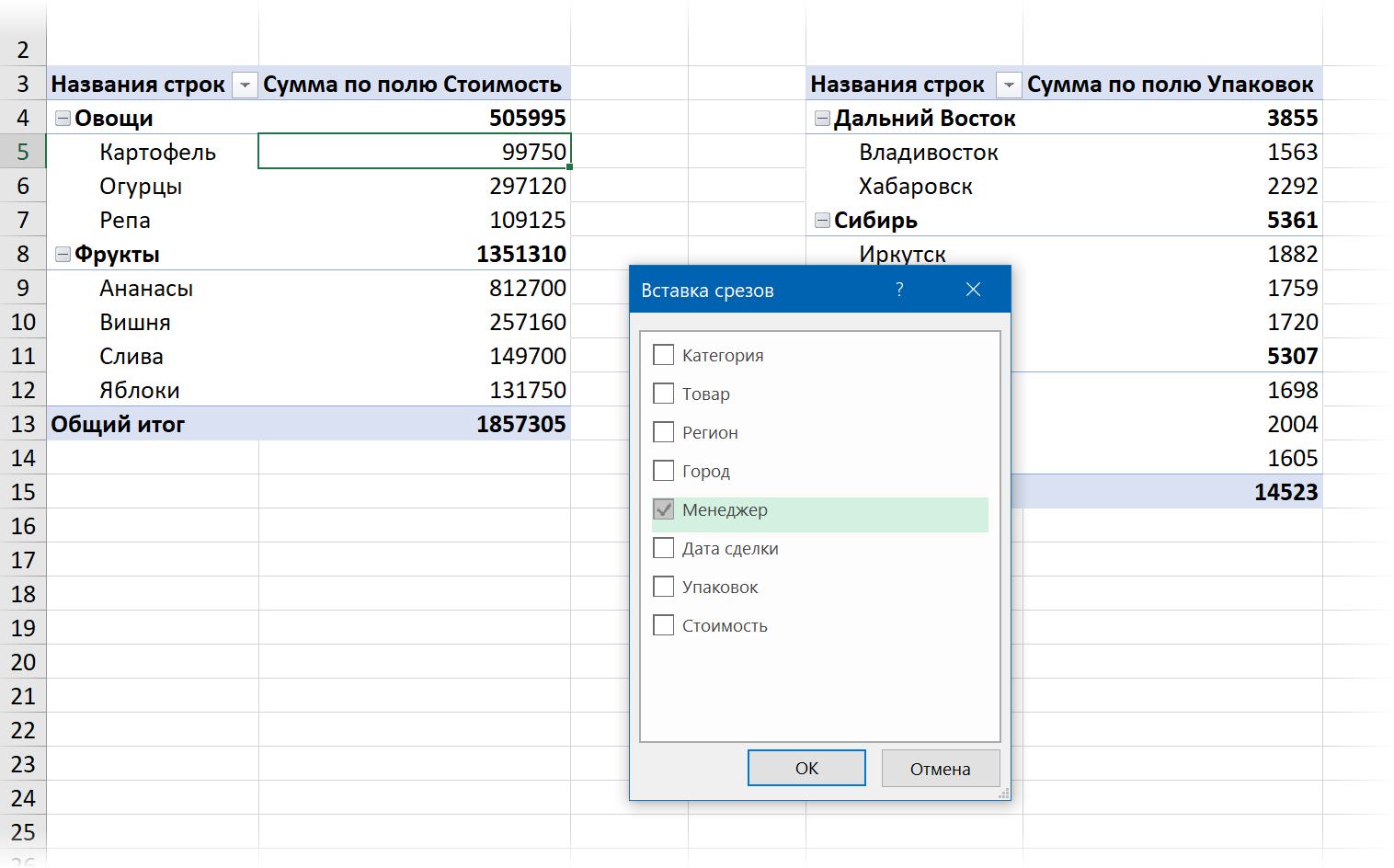 Созданный срез будет, по умолчанию, фильтровать только ту сводную, для которой он был создан. Однако, воспользовавшись кнопкой Подключения к отчетам (Report connections) на вкладке Срез (Slicer) мы можем легко добавить к списку фильтруемых таблиц другие сводные: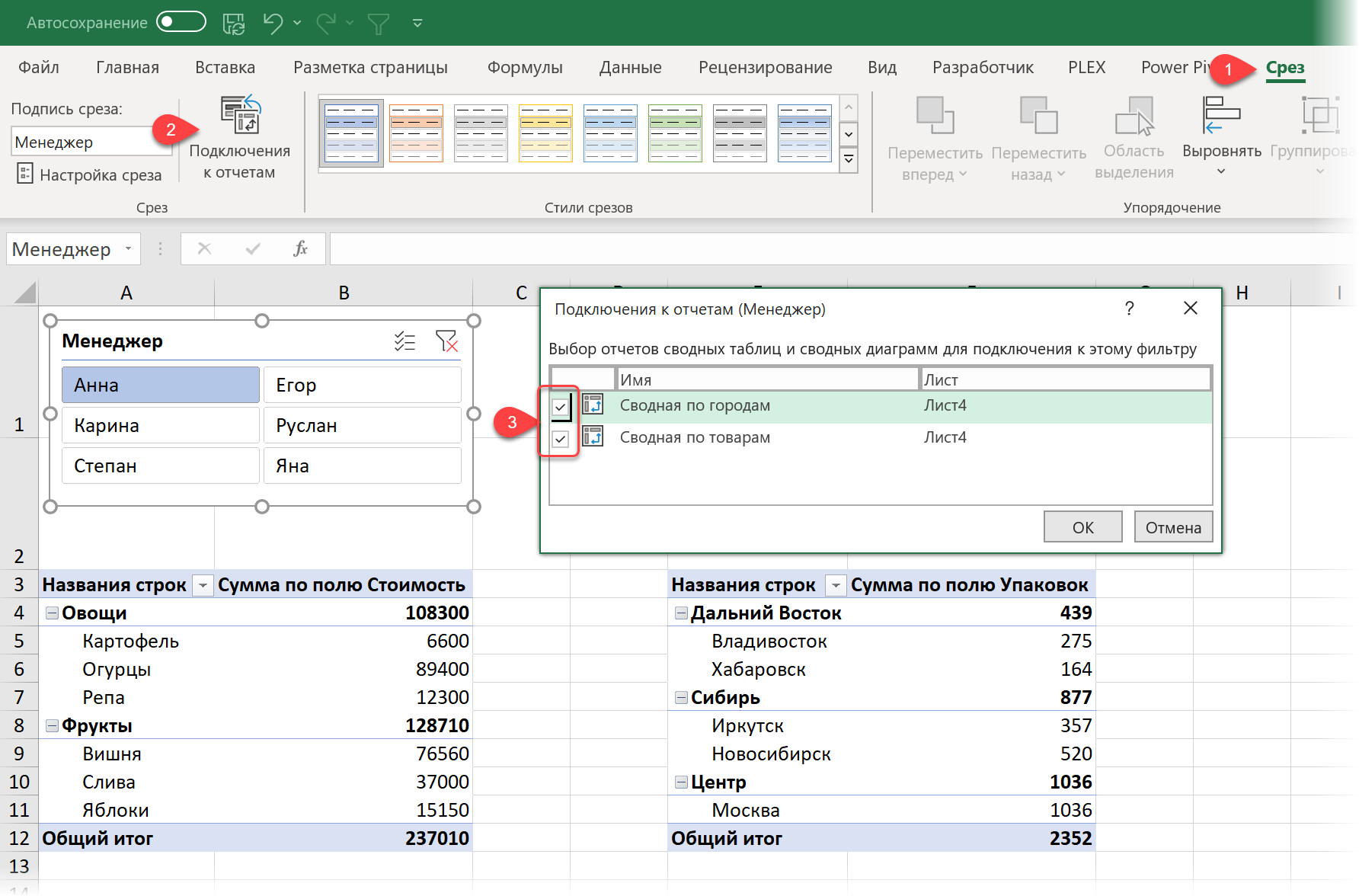
Способ 2. Общий срез для фильтрации сводных на разных источниках
Если ваши сводные были построены не по одной, а по разным исходным таблицам данных, то приведённый выше способ не сработает, т.к. в окне Подключения к отчётам отображаются только те сводные, которые были построены по одному источнику. Однако, можно легко обойти это ограничение, если использовать Модель Данных (мы подробно разбирали её в этой статье). Если загрузить наши таблицы в Модель и связать их там, то фильтрация станет распространяться на обе таблицы одновременно. Допустим, что в качестве исходных данных у нас есть две таблицы по продажам и транспортным расходам: 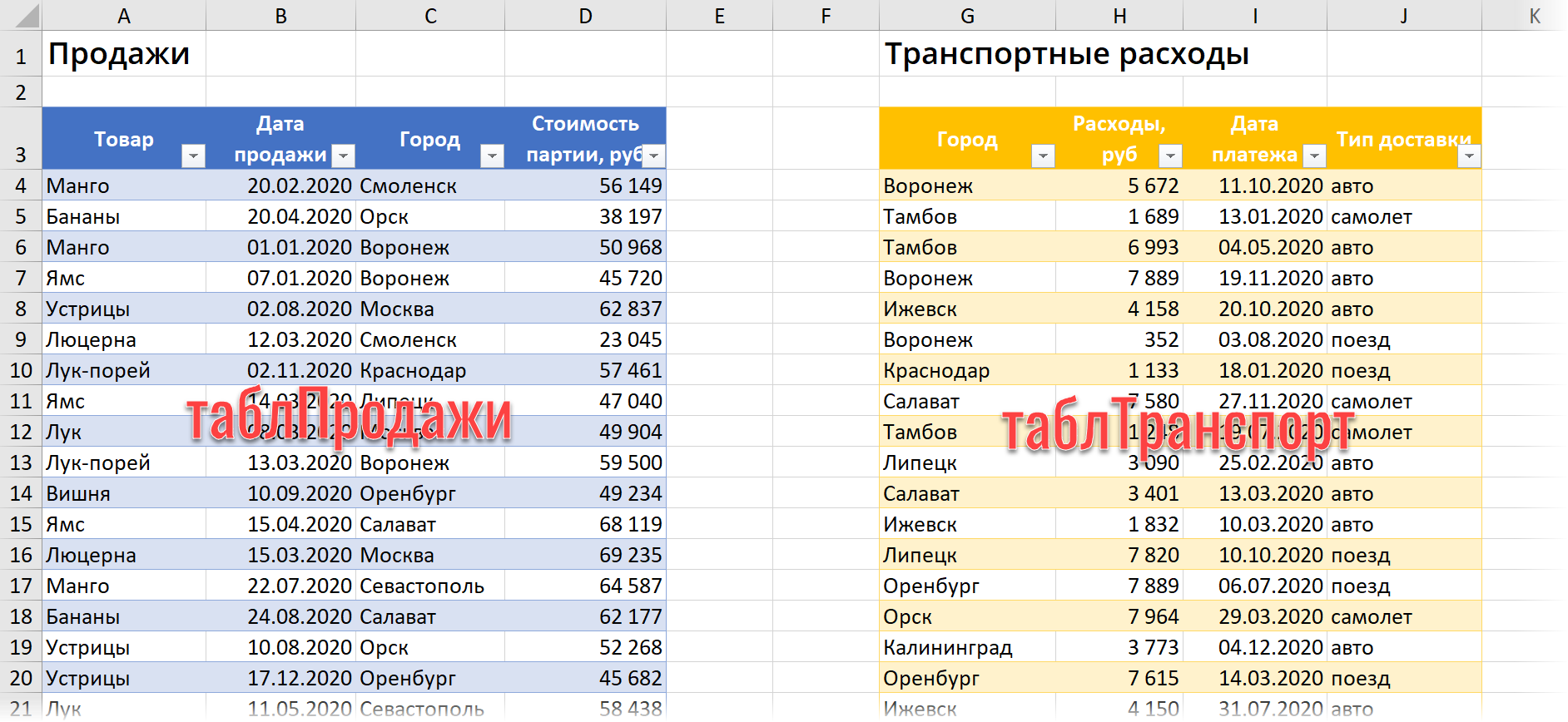
Предположим, что перед нами стоит задача по каждой из них построить свою сводную и фильтровать их затем одновременно по городам общим срезом.
Делаем следующее: 1 . Превращаем наши исходные таблицы в динамические «умные» с помощью сочетания клавиш Ctrl + T или команды Главная — Форматировать как таблицу (Home — Format as Table) и даём им имена таблПродажи и таблТранспорт на вкладке Конструктор (Design) .
2 . Загружаем по очереди обе таблицы в Модель с помощью кнопки Добавить в модель данных (Add to Data Model) на вкладке Power Pivot. Напрямую связать эти таблицы в Модели не получится, т.к. пока Power Pivot поддерживает только тип связей «один-ко-многим», т.е. требует, чтобы в одной из таблиц не было дубликатов в столбце, по которому мы связываем. У нас же в обеих таблицах в поле Город присутствуют повторения. Так что потребуется создать ещё одну промежуточную таблицу-справочник со списком уникальных названий городов из обеих таблиц. Проще всего это сделать с помощью функционала надстройки Power Query, которая встроена в Excel начиная с 2016 версии (а для Excel 2010-2013 бесплатно скачивается с сайта Microsoft). 3 . Выделив любую ячейку внутри «умной» таблицы, загружаем их по очереди в Power Query кнопкой Из таблицы / диапазона на вкладке Данные (Data — From table/range) и затем в окне Power Query выбираем на Главной команды Закрыть и загрузить — Закрыть и загрузить в (Home — Close&Load — Close&Load to. ) и вариант импорта Только создать подключение (Only create connection) : 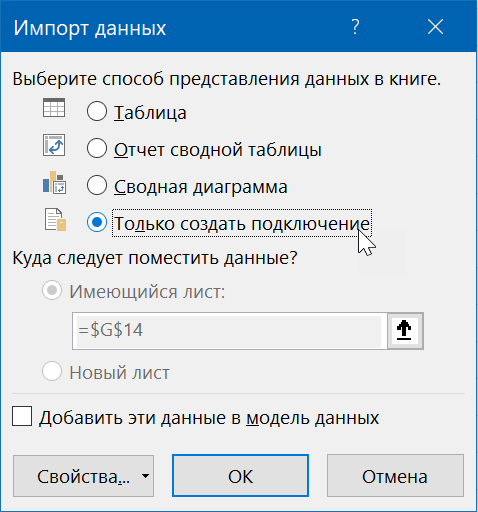
4 . Соединяем обе таблицы в одну командой Данные — Объединить запросы — Добавить (Data — Combine queries — Append) . Совпадающие по названиям в шапке колонки встанут друг под друга (как столбец Город), а не совпадающие будут разнесены в разные столбцы (но для нас это не важно).
5 . Удаляем все столбцы, кроме колонки Город, щёлкнув по её заголовку правой кнопкой мыши и выбрав команду Удалить другие столбцы (Remove other columns) и затем удаляем все дубликаты названий городов, щёлкнув ещё раз правой кнопкой мыши по заголовку столбца и выбрав команду Удалить дубликаты (Remove duplicates) : 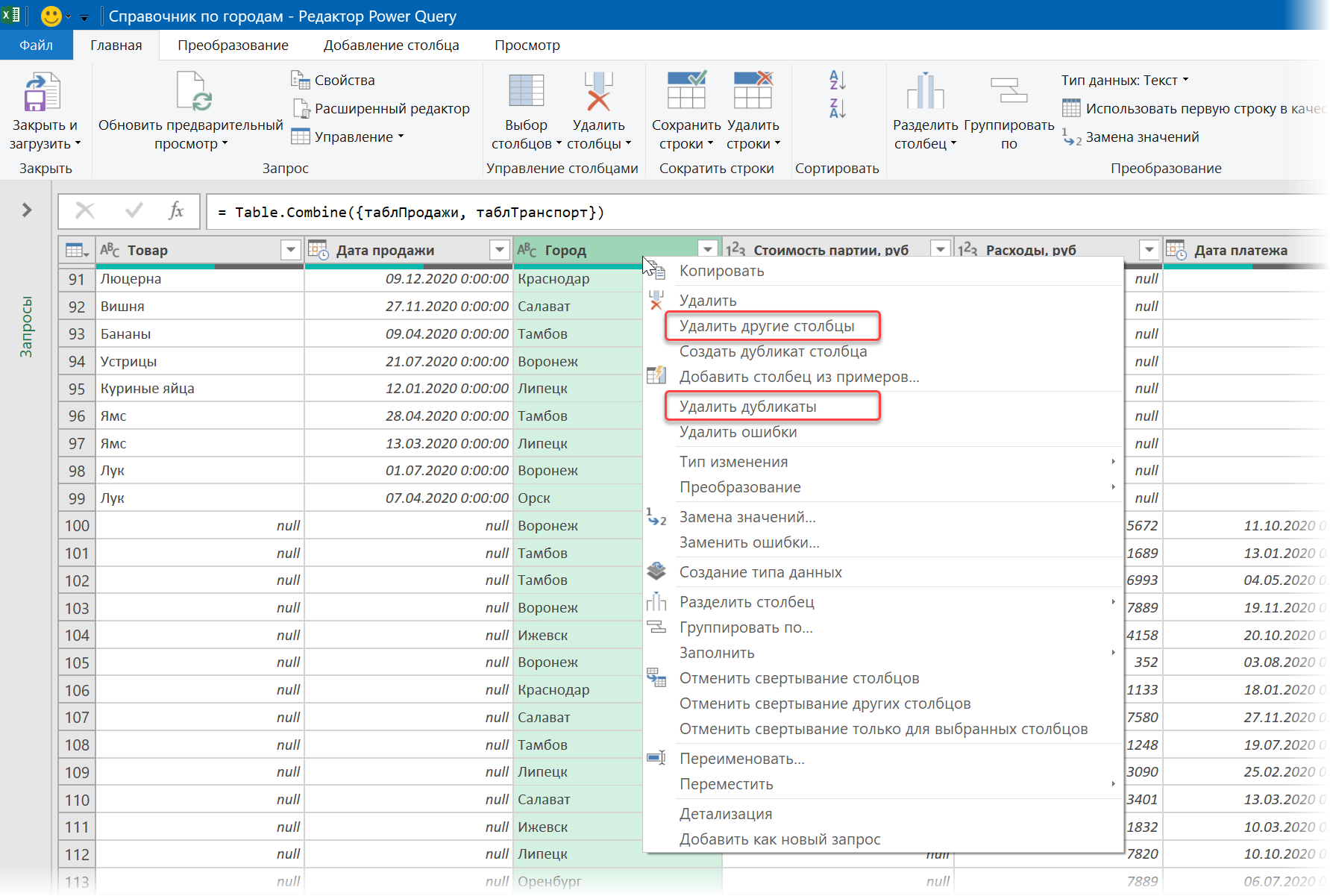
6 . Созданный список-справочник выгружаем в Модель Данных через Главная — Закрыть и загрузить — Закрыть и загрузить в (Home — Close&Load — Close&Load to. ) и выбираем вариант Только создать подключение (Only create connection) и — самое главное! — включаем флажок Добавить эти данные в модель данных (Add this data to Data Model) : 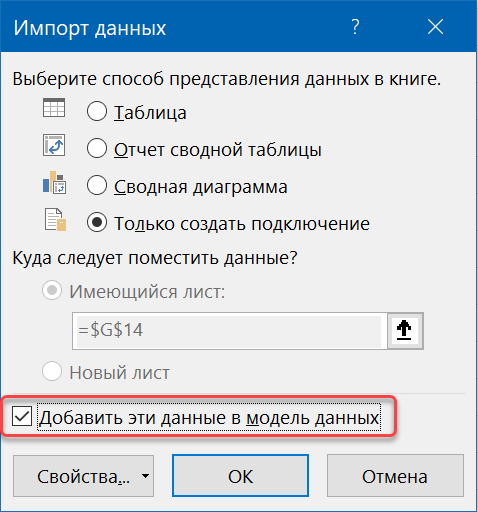
7 . Теперь можем, вернувшись в окно Power Pivot (вкладка Power Pivot — кнопка Управление), переключиться в Представление диаграммы (Diagram view) и связать наши таблицы продаж и траспортных расходов через созданный промежуточный справочник по городам (перетаскиванием полей между таблицами): 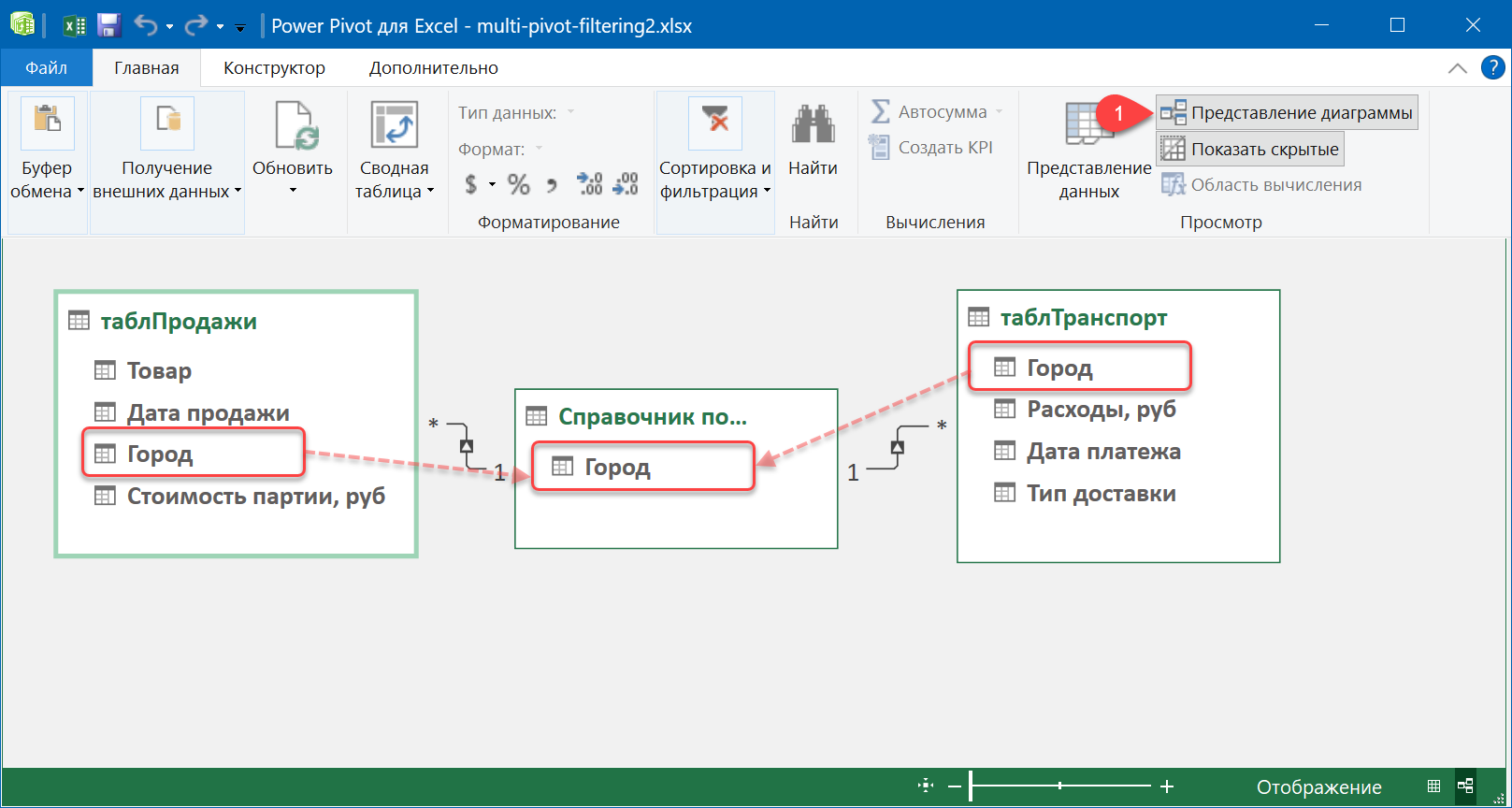
8 . Теперь можно создать все требуемые сводные таблицы по созданной модели с помощью кнопки Сводная таблица (Pivot Table) на Главной (Home) вкладке в окне Power Pivot и, выделив любую ячейку в любой сводной, на вкладке Анализ добавить срез кнопкой Вставить срез (Analyze — Insert Slicer) и выбрать для среза в списке поле Город в добавленном справочнике: 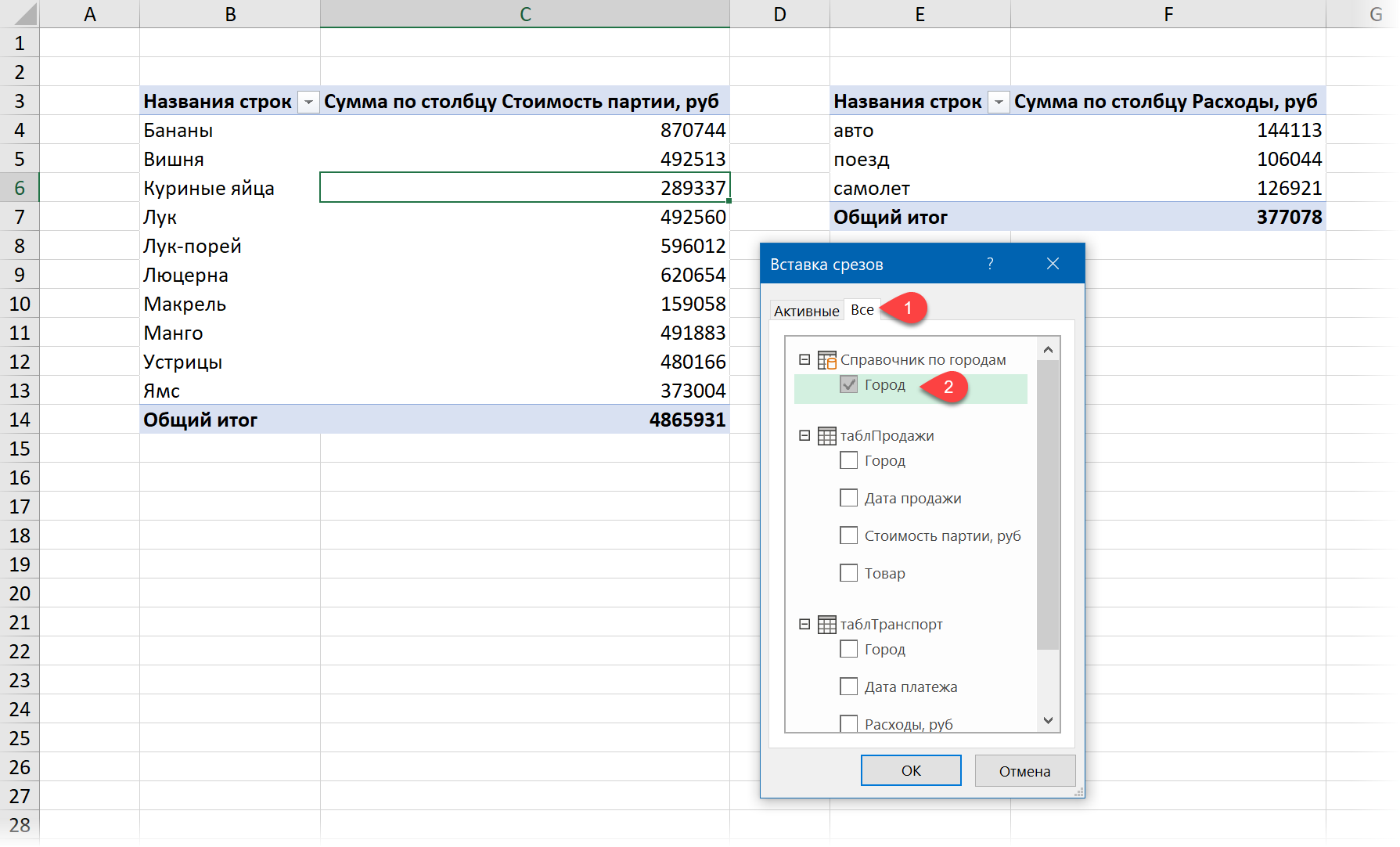
Теперь, нажав на знакомую кнопку Подключения к отчетам на вкладке Срез (Slicer — Report connections) мы увидим все наши сводные, т.к. построены они теперь по связанным исходным таблицам. Останется включить недостающие флажки и нажать на ОК — и наш срез начнёт фильтровать все выбранные сводные таблицы одновременно.
Ссылки по теме
- Преимущества сводной по Модели Данных
- План-факт анализ в сводной таблице с Power Pivot и Power Query
- Независимая группировка сводных таблиц
покупка
Как фильтровать несколько столбцов одновременно в Excel?
Когда вы применяете функцию «Фильтр», после фильтрации одного столбца следующие столбцы будут фильтроваться только на основе результата предыдущего отфильтрованного столбца. Это означает, что только критерий И может применяться к более чем одному столбцу. Как в этом случае применить критерии И и ИЛИ для одновременной фильтрации нескольких столбцов на листе Excel?
Filter data by multiple criteria or other specific condition, such as by text length, by case sensitive, etc.
Kutools for Excel’s Super Filter feature is a powerful utility, you can apply this feature to finish the following operations:
- Filter data with multiple criteria; Filter data by text length;
- Filter data by upper / lower case; Filter date by year / month / Day / week / quarter

Kutools for Excel: with more than 200 handy Excel add-ins, free to try with no limitation in 60 days. Download and free trial Now!
Одновременная фильтрация нескольких столбцов с помощью расширенного фильтра
Например, у меня есть диапазон данных, теперь мне нужно отфильтровать их на основе критериев из нескольких столбцов: Product = AAA-1 и Order> 80 или Total Price> 10000, чтобы получить следующий результат фильтрации:

Команда Расширенный фильтр может помочь вам решить эту задачу так, как вам нужно, пожалуйста, сделайте шаг за шагом:
1. Создайте критерии фильтра в соответствии с вашими потребностями, в этом примере я введу критерии в диапазоне G1: I2, см. Снимок экрана:

Внимание: Чтобы создать И критерий, поместите свои критерии в ту же строку, если создаете OR критерий, поместите критерии в отдельные строки.
2. После создания критериев нажмите Данные > Фильтр, см. снимок экрана:

3. В Расширенный фильтр диалоговом окне выполните следующие операции:
(1.) Выберите Отфильтровать список по месту вариант под Действие раздел;

(2.) Щелкните кнопку, чтобы выбрать диапазон ячеек, который вы хотите отфильтровать из Диапазон списка коробка;
(3.) Затем щелкните кнопку, чтобы выбрать критерии фильтрации, которые вы хотите отфильтровать на основе Диапазон критериев коробка;

4. Затем нажмите OK, и несколько столбцов были отфильтрованы одновременно на основе критериев, см. снимок экрана:

Отфильтруйте несколько столбцов одновременно с помощью Kutools for Excel
Если вы не можете применить расширенный фильтр со знанием дела, Kutools for ExcelАвтора Суперфильтр также могу оказать вам услугу. С его помощью вам просто нужно выбрать критерии, такие же, как при использовании функции фильтра, не вводя критерии вручную.
После установки Kutools for Excel пожалуйста, сделайте следующее:
1. Нажмите Предприятие > Суперфильтр, см. снимок экрана:

2. В появившемся диалоговом окне Super Filter:
(1.) Проверить Указанный и нажмите кнопка для выбора диапазона данных, который вы хотите отфильтровать;
(2.) Выберите взаимосвязь между критериями. И, or Or из Родство раскрывающийся список;
(3.) Затем выберите необходимые критерии в поле списка критериев.

3. После завершения критериев нажмите Фильтр кнопку, и данные были отфильтрованы одновременно по нескольким критериям столбца, см. снимок экрана:

Демо: фильтруйте несколько столбцов одновременно с помощью Kutools for Excel
Kutools for Excel: с более чем 300 удобными надстройками Excel, которые можно попробовать бесплатно без ограничений в течение 30 дней. Загрузите и бесплатную пробную версию прямо сейчас!
Расширенный фильтр в Excel и примеры его возможностей
Вывести на экран информацию по одному / нескольким параметрам можно с помощью фильтрации данных в Excel.
Для этой цели предназначено два инструмента: автофильтр и расширенный фильтр. Они не удаляют, а скрывают данные, не подходящие по условию. Автофильтр выполняет простейшие операции. У расширенного фильтра гораздо больше возможностей.
Автофильтр и расширенный фильтр в Excel
Имеется простая таблица, не отформатированная и не объявленная списком. Включить автоматический фильтр можно через главное меню.
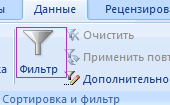
- Выделяем мышкой любую ячейку внутри диапазона. Переходим на вкладку «Данные» и нажимаем кнопку «Фильтр».
- Рядом с заголовками таблицы появляются стрелочки, открывающие списки автофильтра.
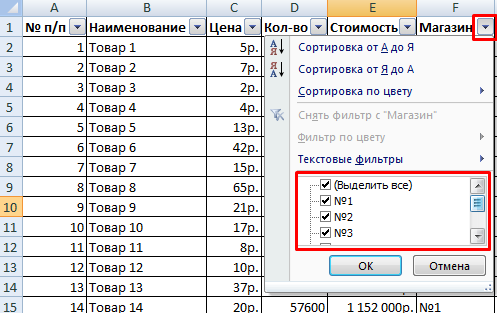
Если отформатировать диапазон данных как таблицу или объявить списком, то автоматический фильтр будет добавлен сразу.
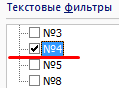
Пользоваться автофильтром просто: нужно выделить запись с нужным значением. Например, отобразить поставки в магазин №4. Ставим птичку напротив соответствующего условия фильтрации:
Сразу видим результат:

Особенности работы инструмента:
- Автофильтр работает только в неразрывном диапазоне. Разные таблицы на одном листе не фильтруются. Даже если они имеют однотипные данные.
- Инструмент воспринимает верхнюю строчку как заголовки столбцов – эти значения в фильтр не включаются.
- Допустимо применять сразу несколько условий фильтрации. Но каждый предыдущий результат может скрывать необходимые для следующего фильтра записи.
У расширенного фильтра гораздо больше возможностей:
- Можно задать столько условий для фильтрации, сколько нужно.
- Критерии выбора данных – на виду.
- С помощью расширенного фильтра пользователь легко находит уникальные значения в многострочном массиве.
Как сделать расширенный фильтр в Excel
Готовый пример – как использовать расширенный фильтр в Excel:
- Создадим таблицу с условиями отбора. Для этого копируем заголовки исходного списка и вставляем выше. В табличке с критериями для фильтрации оставляем достаточное количество строк плюс пустая строка, отделяющая от исходной таблицы.
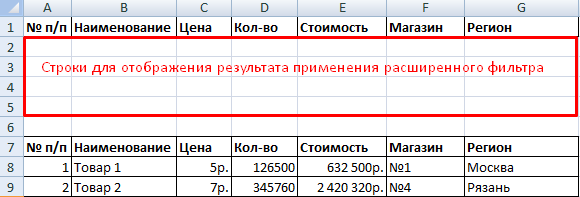
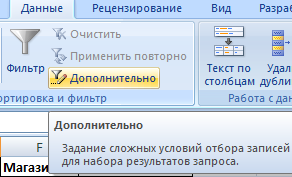
- Настроим параметры фильтрации для отбора строк со значением «Москва» (в соответствующий столбец таблички с условиями вносим = «=Москва»). Активизируем любую ячейку в исходной таблице. Переходим на вкладку «Данные» — «Сортировка и фильтр» — «Дополнительно».
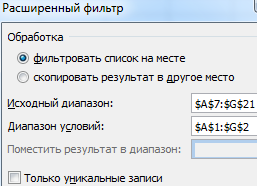
- Заполняем параметры фильтрации. Исходный диапазон – таблица с исходными данными. Ссылки появляются автоматически, т.к. была активна одна из ячеек. Диапазон условий – табличка с условием.
- Выходим из меню расширенного фильтра, нажав кнопку ОК.
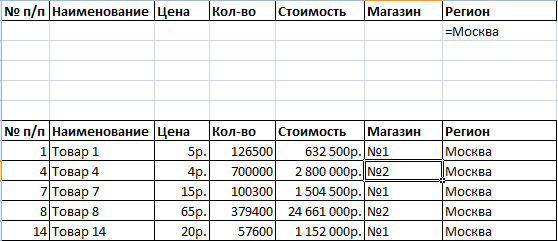
В исходной таблице остались только строки, содержащие значение «Москва». Чтобы отменить фильтрацию, нужно нажать кнопку «Очистить» в разделе «Сортировка и фильтр».
Как пользоваться расширенным фильтром в Excel
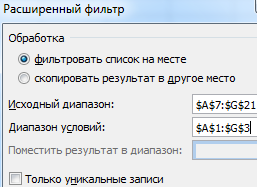
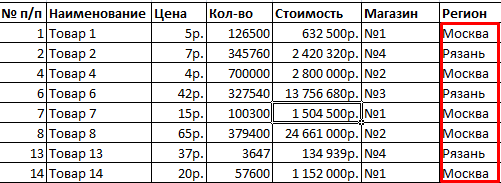
Рассмотрим применение расширенного фильтра в Excel с целью отбора строк, содержащих слова «Москва» или «Рязань». Условия для фильтрации должны находиться в одном столбце. В нашем примере – друг под другом.
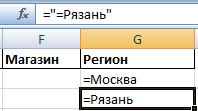
Заполняем меню расширенного фильтра:
Получаем таблицу с отобранными по заданному критерию строками:
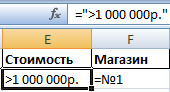
Выполним отбор строк, которые в столбце «Магазин» содержат значение «№1», а в столбце стоимость – «>1 000 000 р.». Критерии для фильтрации должны находиться в соответствующих столбцах таблички для условий. На одной строке.
Заполняем параметры фильтрации. Нажимаем ОК.

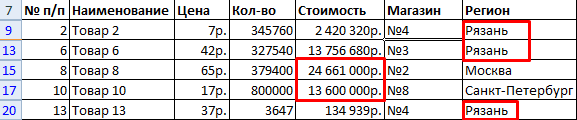
Оставим в таблице только те строки, которые в столбце «Регион» содержат слово «Рязань» или в столбце «Стоимость» — значение «>10 000 000 р.». Так как критерии отбора относятся к разным столбцам, размещаем их на разных строках под соответствующими заголовками.
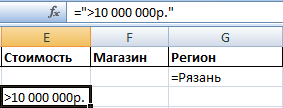
Применим инструмент «Расширенный фильтр»:
Данный инструмент умеет работать с формулами, что дает возможность пользователю решать практически любые задачи при отборе значений из массивов.
- Результат формулы – это критерий отбора.
- Записанная формула возвращает результат ИСТИНА или ЛОЖЬ.
- Исходный диапазон указывается посредством абсолютных ссылок, а критерий отбора (в виде формулы) – с помощью относительных.
- Если возвращается значение ИСТИНА, то строка отобразится после применения фильтра. ЛОЖЬ – нет.
Отобразим строки, содержащие количество выше среднего. Для этого в стороне от таблички с критериями (в ячейку I1) введем название «Наибольшее количество». Ниже – формула. Используем функцию СРЗНАЧ.
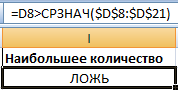
Выделяем любую ячейку в исходном диапазоне и вызываем «Расширенный фильтр». В качестве критерия для отбора указываем I1:I2 (ссылки относительные!).
В таблице остались только те строки, где значения в столбце «Количество» выше среднего.
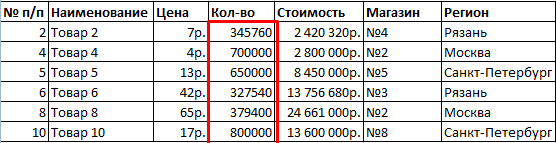
Чтобы оставить в таблице лишь неповторяющиеся строки, в окне «Расширенного фильтра» поставьте птичку напротив «Только уникальные записи».
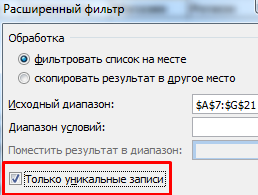
Нажмите ОК. Повторяющиеся строки будут скрыты. На листе останутся только уникальные записи.
- Excel Formula Examples
- Создать таблицу
- Форматирование
- Функции Excel
- Формулы и диапазоны
- Фильтр и сортировка
- Диаграммы и графики
- Сводные таблицы
- Печать документов
- Базы данных и XML
- Возможности Excel
- Настройки параметры
- Уроки Excel
- Макросы VBA
- Скачать примеры
Как отфильтровать несколько столбцов в Excel (с примером)
Самый простой способ отфильтровать несколько столбцов в Excel — использовать функцию расширенного фильтра .
В следующих примерах показано, как использовать эту функцию в двух разных сценариях:
- Отфильтровать строки, соответствующие нескольким условиям
- Отфильтровать строки, соответствующие одному из нескольких условий
Пример 1. Фильтрация строк, соответствующих нескольким условиям
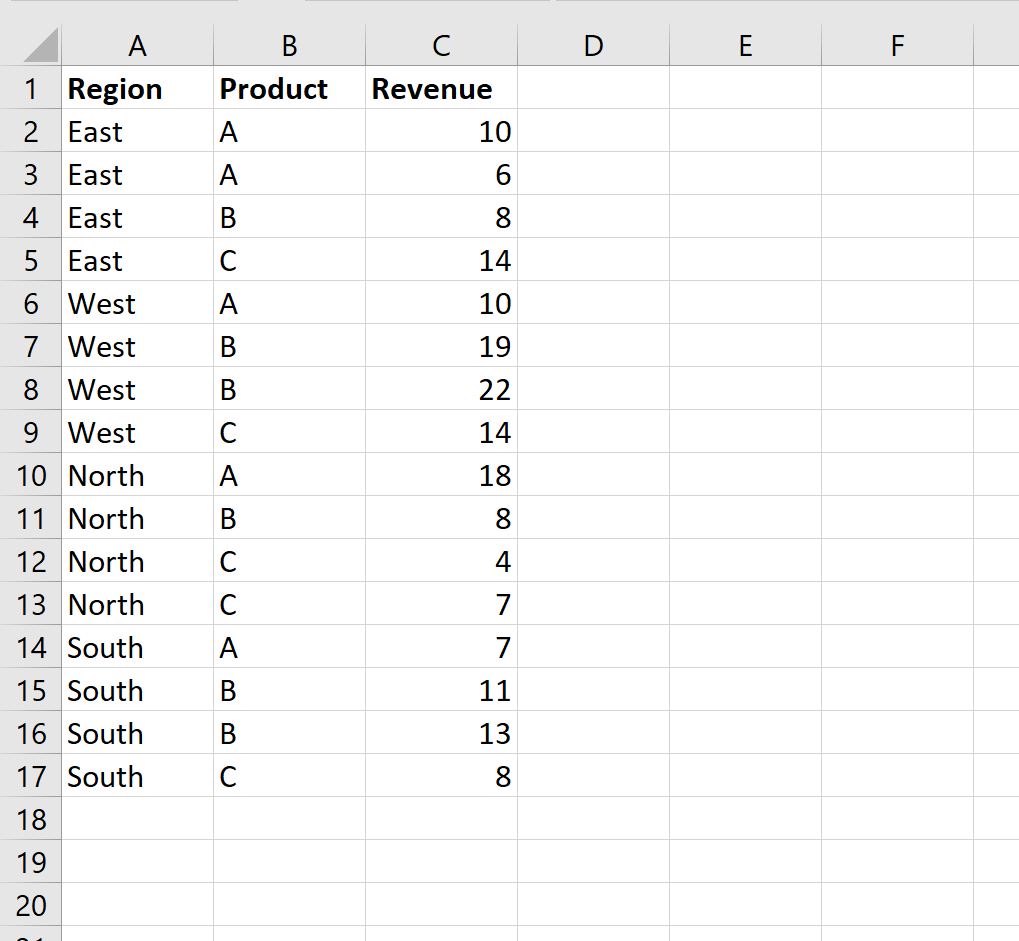
Предположим, у нас есть следующий набор данных, который показывает общий объем продаж определенных продуктов в определенных регионах для компании:
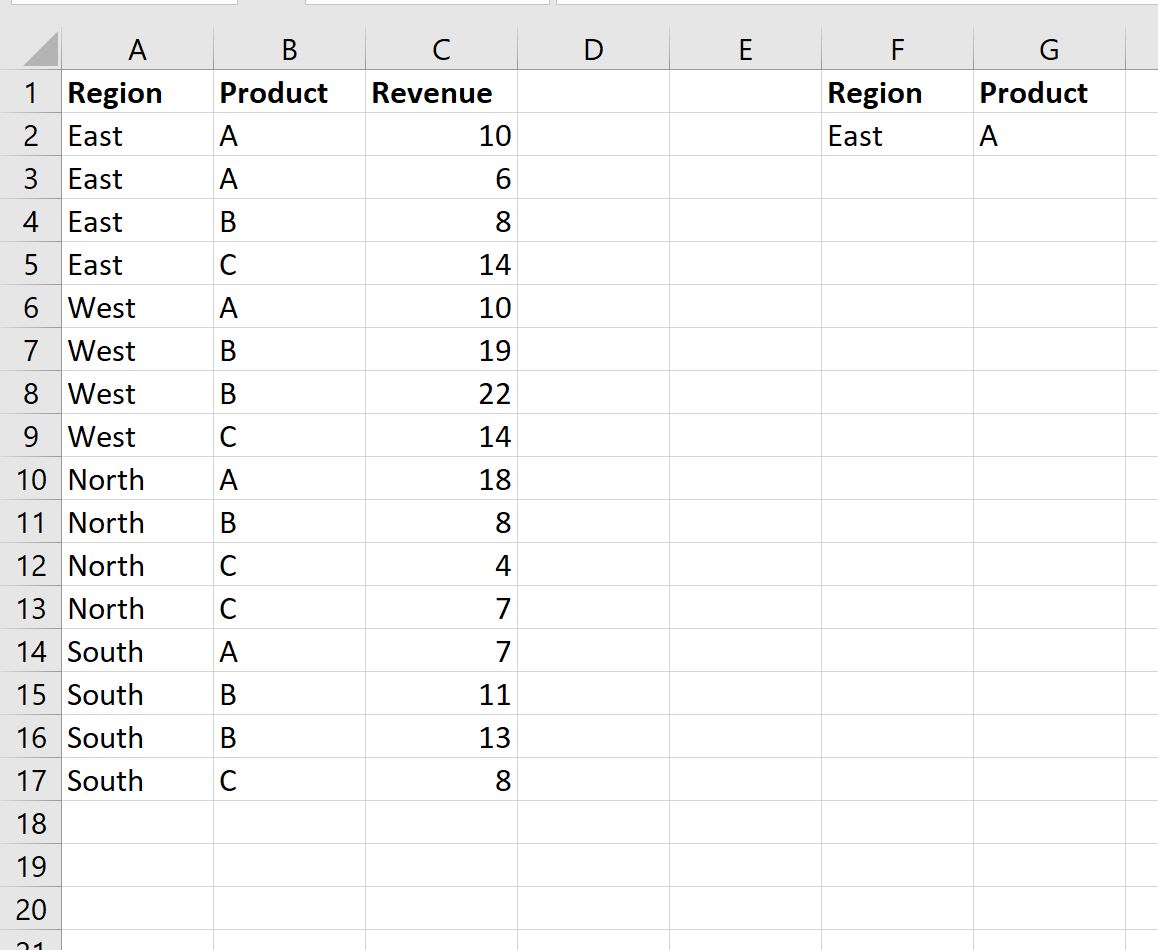
Теперь предположим, что мы хотим отфильтровать строки, в которых «Регион» — « Восток », а «Продукт» — «А ».
Для этого мы можем определить следующий диапазон ячеек, который содержит наши критерии:
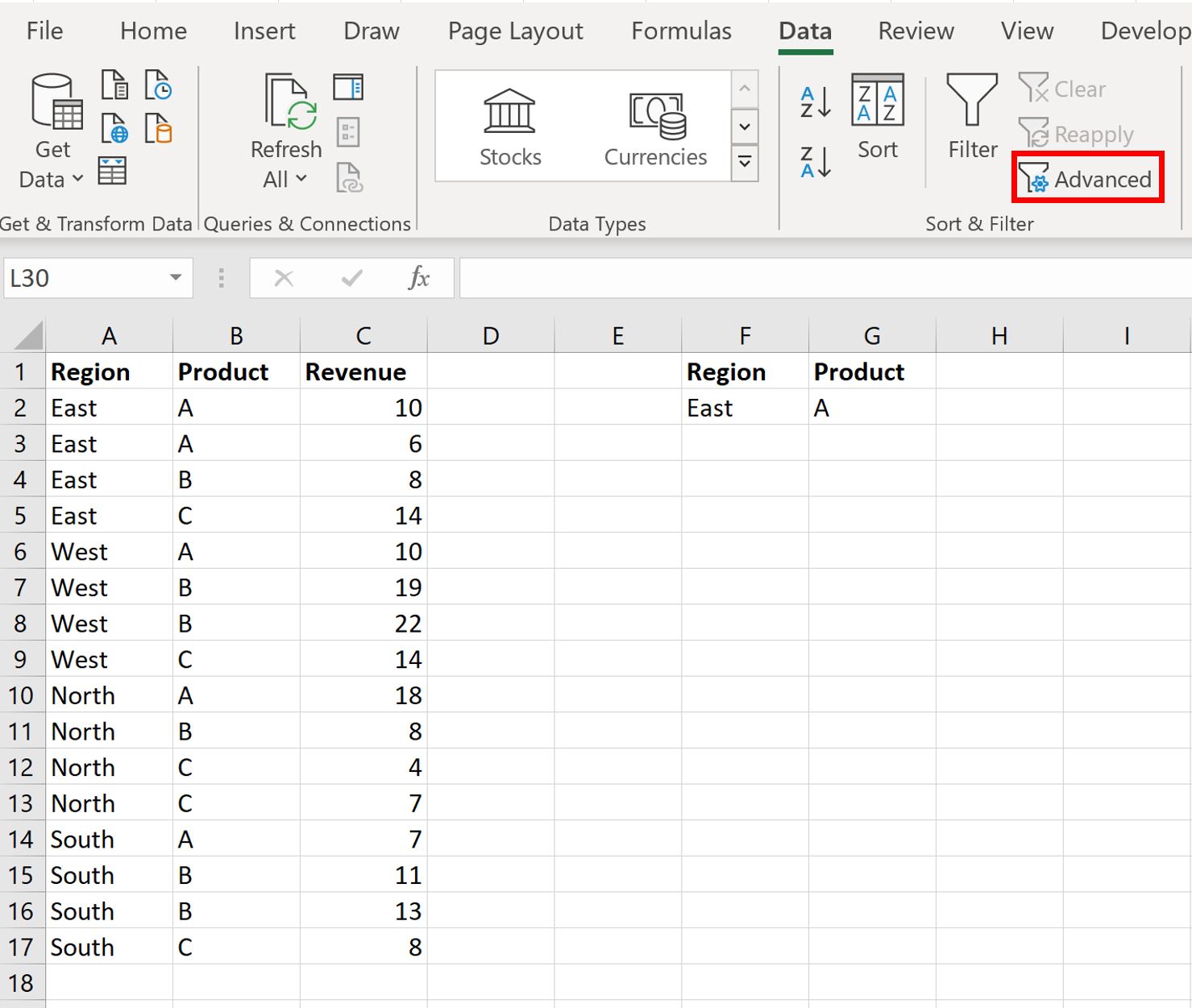
Затем мы можем щелкнуть вкладку « Данные », а затем нажать кнопку « Расширенный фильтр »:
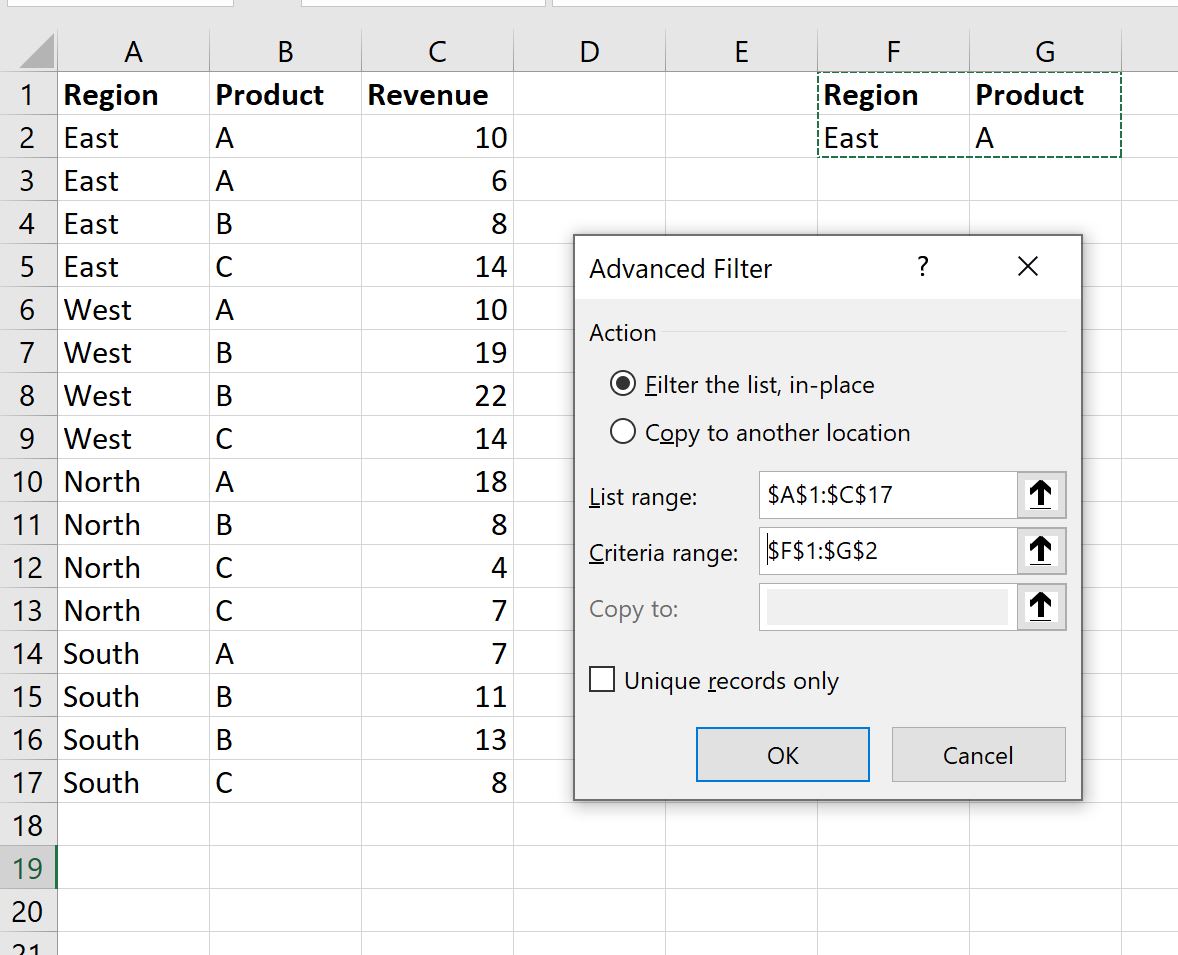
Мы выберем A1: C17 в качестве диапазона списка и F1: G2 в качестве диапазона критериев :
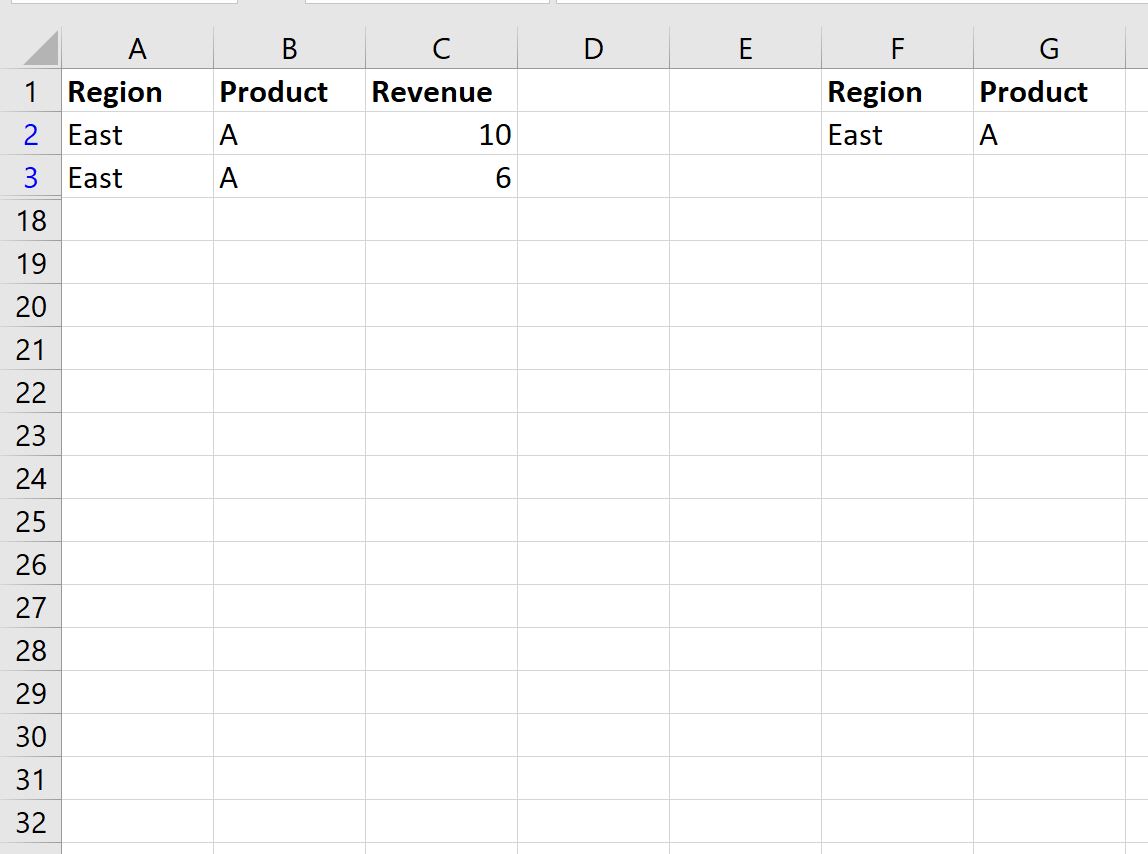
Как только мы нажмем « ОК », набор данных будет отфильтрован, чтобы отображались только строки, в которых «Регион» — « Восток », а «Продукт» — «А »:
Пример 2. Фильтрация строк, соответствующих одному из нескольких условий
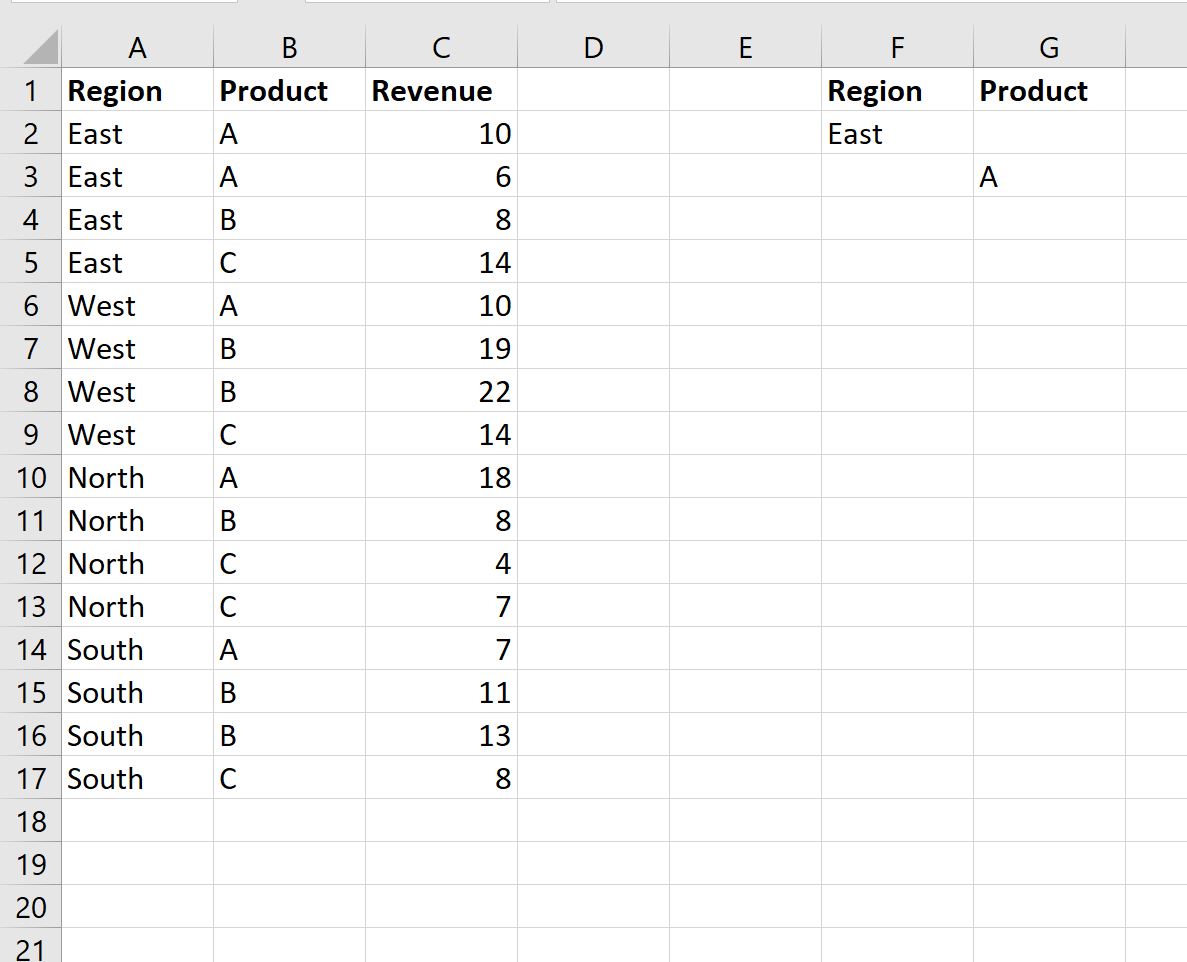
Предположим, у нас есть следующий набор данных, который показывает общий объем продаж определенных продуктов в определенных регионах для компании:
Теперь предположим, что мы хотим отфильтровать строки, в которых Регион — Восток или Продукт — А.
Для этого мы можем определить следующий диапазон ячеек, который содержит наши критерии:
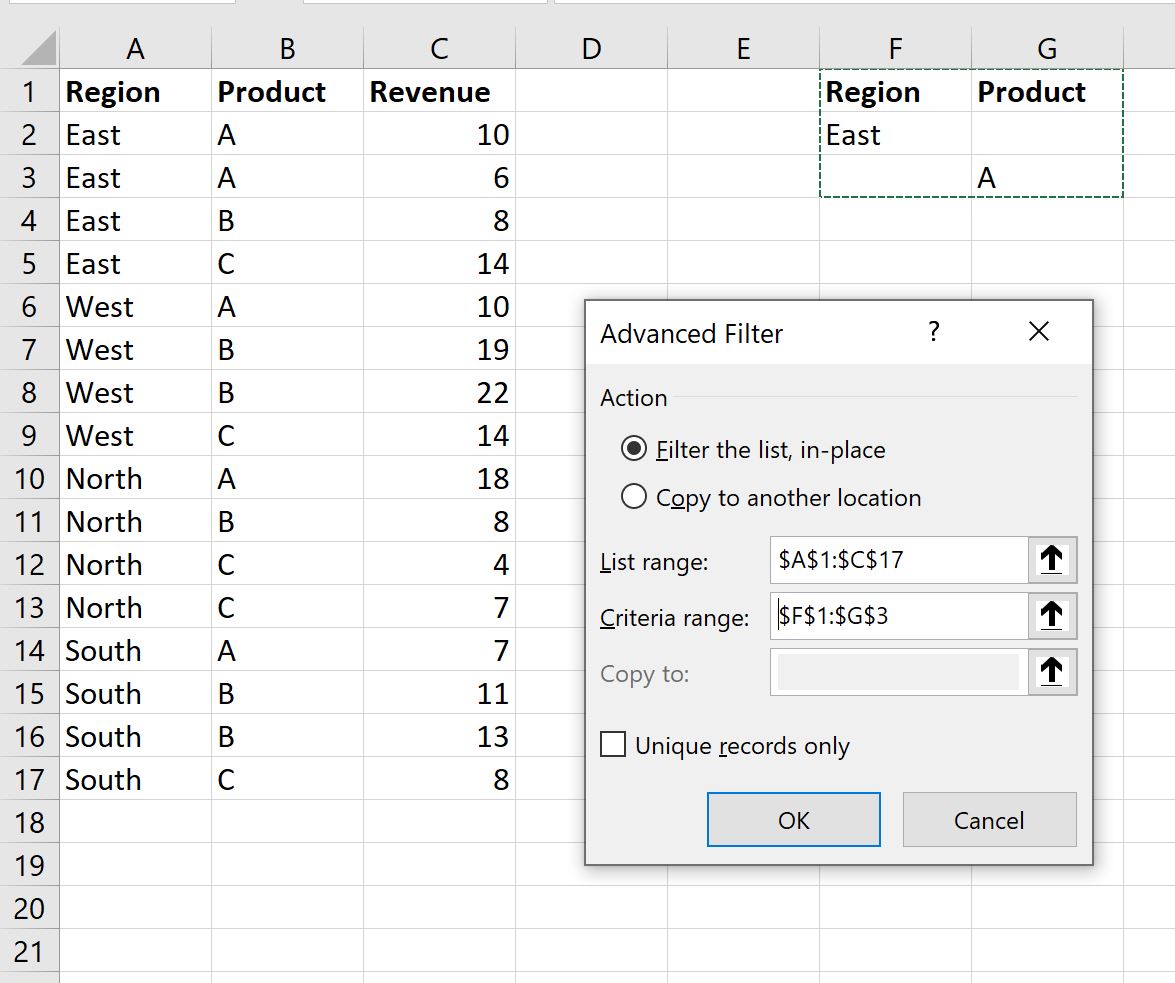
Затем мы можем щелкнуть вкладку « Данные », а затем нажать кнопку « Расширенный фильтр ».
Мы выберем A1:C17 в качестве диапазона списка и F1:G3 в качестве диапазона критериев :
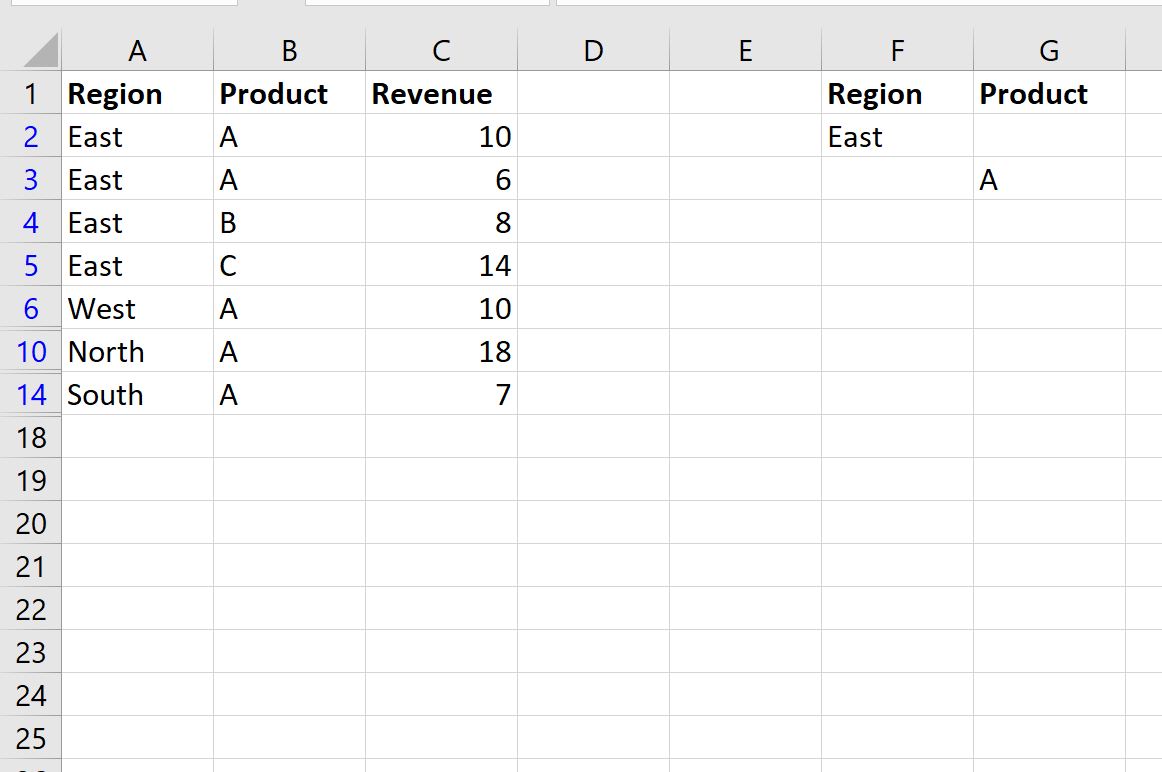
Как только мы нажмем « ОК », набор данных будет отфильтрован, чтобы отображались только строки, в которых «Регион» — « Восток » или «Продукт» — «А »:
Дополнительные ресурсы
В следующих руководствах объясняется, как выполнять другие распространенные операции в Excel: