Как в iPhone отключить автоматическое сохранение фото и видео из WhatsApp?
В широко используемом мессенджере WhatsApp по умолчанию предусмотрено сохранение в автоматическом режиме входящих картинок и видеофайлов в памяти мобильного устройства. Многим пользователям данная опция может быть не актуальна, особенно это касается iPhone с небольшим объемом встроенного накопителя.
Если в WhatsApp включено автосохранение медиафайлов, то при активном использовании мессенджера захламление памяти устройства может ограничиваться далеко не одним десятком гигабайт!
Расскажем, как отключить данную функцию, если для Вас она не актуальна.
Как настроить?
1. Открываем в Айфоне приложение «WhatsApp» и далее переходим в «Настройки»;
2. Выбираем пункт «Чаты»;
3. Переключатель, соответствующий пункту «В Фотопленку», делаем неактивным.
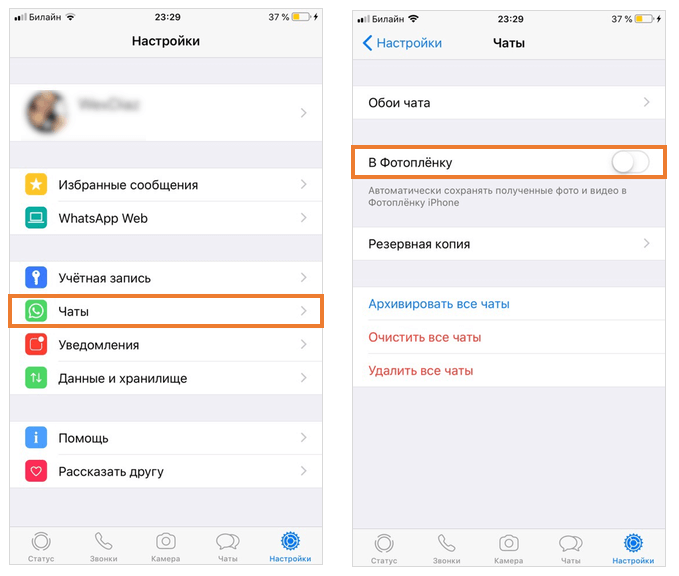
Таким образом, любые входящие картинки, а также видеоролики теперь не будут сохраняться в Фотопленке. В случае, если те или иные медиафайлы Вам понравились, выполнить их сохранение можно в ручном режиме.
Как в Whatsapp отключить автосохранение фотографий в галерею iPhone и Android
Последнее время мы все чаще сидим в программе Whatsapp, состоим в большинстве групп, и кроме полезной информации стали получать и множество ненужных картинок и клипов, которые норовят сохраниться на Ваш телефон. Порой, открываешь альбомы, а там сплошные смешные приколы, поздравления. И среди этого мусора мы ищем ценные фотографии, сделанные буквально вчера.
Поэтому большинство наших клиентов, особенно у которых память телефона ограничена, и кто еще не перебрался на смартфон с большой встроенной памятью задают нам вопрос: как отключить в Whatsapp автосохранение фотографий в галерею. Сегодня мы расскажем Вам, как это сделать.
Для пользователей iPhone все очень просто:
1) Открываем Whatsapp
2) В правом нижнем углу нажимаем на шестеренку «Настройки»
3) Выбираем пункт меню «Чаты»
4) Выключаем галочку «Сохранить медиа»
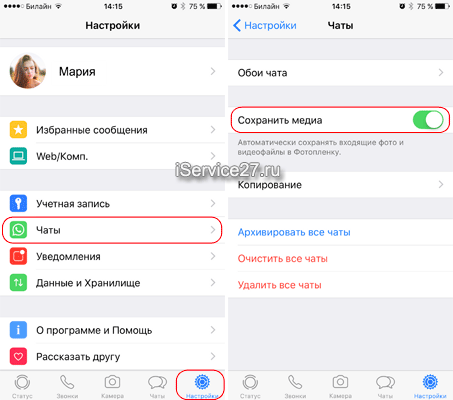
Все назойливые картинки теперь автоматически не сохраняются. Если Вам потребуется сохранить нужную картинку в альбом, то Вы ее можете сохранить в любое время.
Для пользователей Android все гораздо сложнее, не понимаю почему разработчик не сделал переключатель, видимо какие-то технические ограничения. Как же нам этого добиться:
1) Нам понадобится создать файл на компьютере с именем “.nomedia”, то есть nomedia – это расширение, точка обязательна, а перед точкой ничего нет. Если Вы попробуете создать такой файл в Windows, то система сразу «выругается», что у файла должно быть имя. Но есть хитрый способ. Открываете блокнот и нажимаете сохранить как. Важно в типе файла выбрать «Все», и тогда удастся создать файл «.nomedia»
2) Подключаем наш телефон к компьютеру, чтобы мы смогли получить доступ к файловой системе. У телефона есть две памяти встроенная и внешняя карта. Выбираем ту, где установлен Whatsapp.
3) Заходим в папку Whatsapp/Media/Whatsapp images (может называться Whatsapp Изображения)
4) Копируем в эту папку созданный файл .nomedia
5) Отключаем телефон и проверяем Whatsapp, больше он сохранять картинки в альбом не будет.
Можно обойтись и без компьютера. Но тогда требуется любой проводник или файловый менеджер, установленный в телефоне. В этом случае открываем проводник на телефоне, переходим в папку из пункта 3 и создаем пустой файл .nomedia
Теперь за свой альбом можно быть спокойным, спам туда не проберется 🙂
Присоединяйтесь к нам в ВК, Instagram, Одноклассники, Twitter, чтобы быть в курсе последних новостей из мира Apple и нашей компании.
Как сохранить фото из чата Ватсапа в галерею на Айфоне

Мне в WhatsApp прислали несколько фотографий. Хочу переместить их из мессенджера в память смартфона. Подскажите, как сохранить фото из Ватсапа в галерею Айфона?
Владельцам iPhone доступно несколько способов переноса фото из WhatsApp в память смартфона. В параметрах мессенджера можно настроить автоматическое сохранение медиафайлов или загрузку фото вручную.
Автоматически
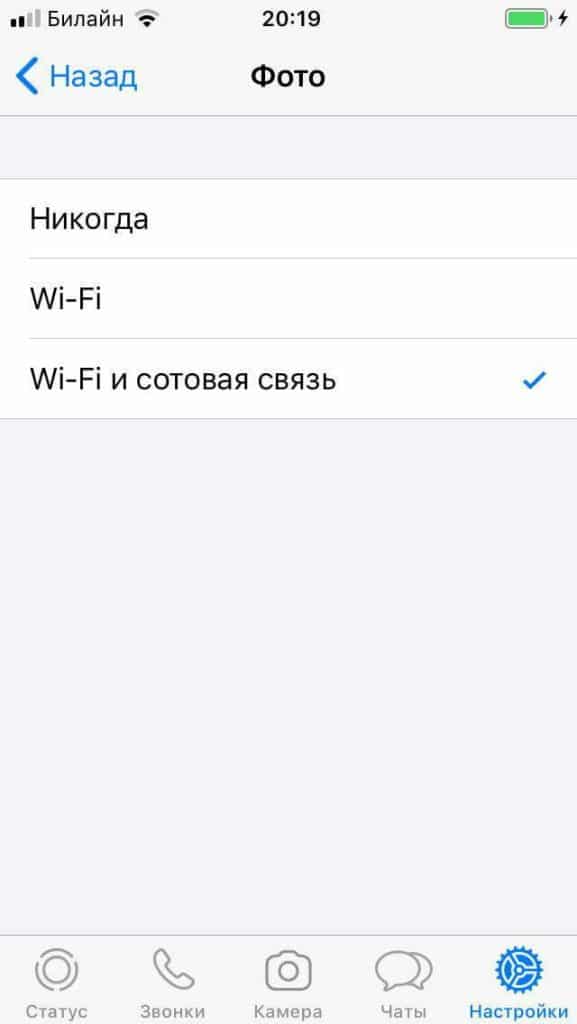
Если пользователь хочет, чтобы фото из Ватсап автоматически сохранялись в памяти iPhone, нужно включить функцию автозагрузки. Откройте мессенджер, перейдите во вкладку «Настройки», затем откройте «Данные и хранилище». В блоке «Автозагрузка медиа» кликните на строку «Фото».
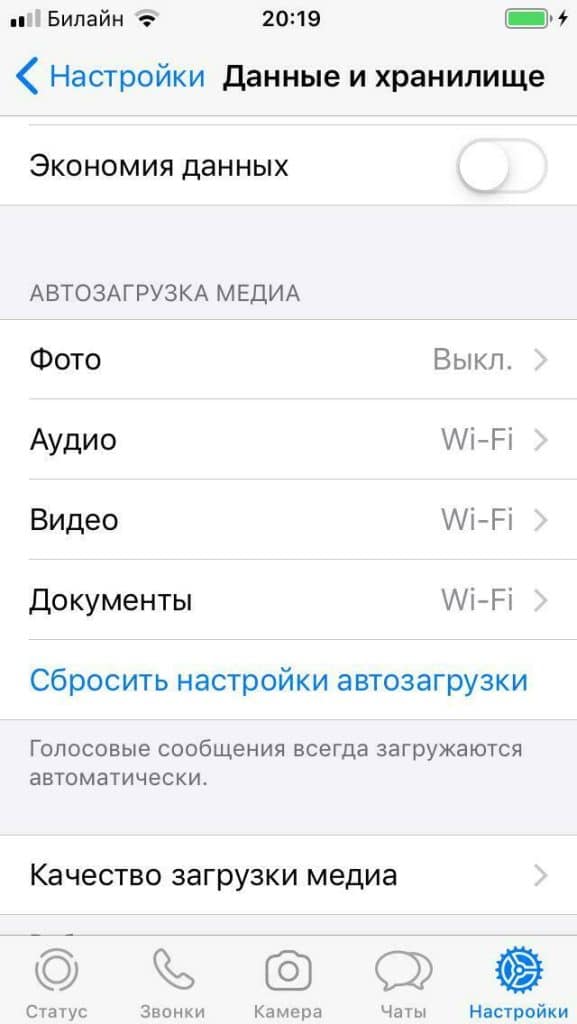
В меню выберите пункт «Wi-Fi» или «Wi-Fi и сотовая связь». При выборе первого пункта автозагрузка будет активна только при подключении через вай-фай. При выборе второго пункта функция автосохранения остается активной при любом типе интернет-подключения.
Вручную
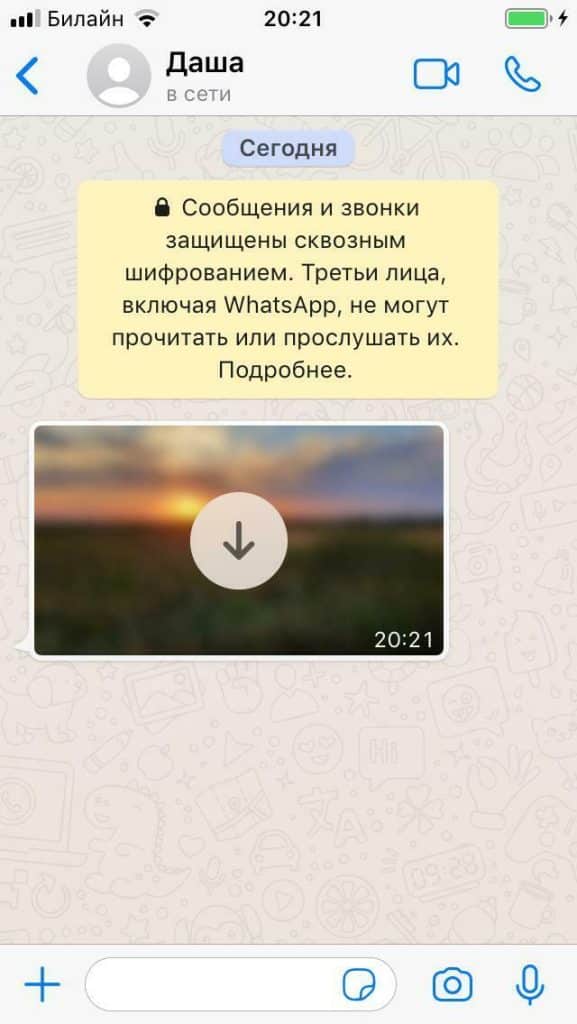
Сохранять фото из Ватсап на Айфоне можно как автоматически, так и вручную. Если автозагрузка отключена, в чатах отображаются только превью полученных фотографий. Чтобы загрузить фото в телефон, кликните на его превью. Сразу после этого картинка откроется в нормальном размере и будет сохранена в памяти телефона.
Функция «Поделиться»
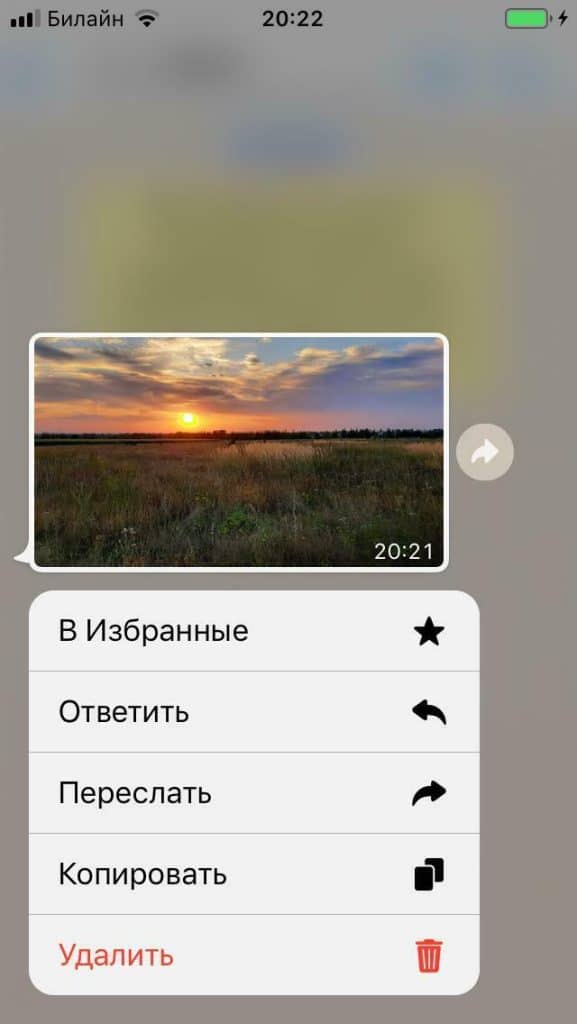
Если вы хотите сохранить фото из Ватсапа в смартфоне и сразу отправить в другое приложение, воспользуйтесь функцией «Поделиться». Найдите в чате нужное изображение, коснитесь его и удерживайте палец 2 секунды. В открывшемся меню выберите пункт «Переслать».
На следующей странице нажмите на значок «Поделиться» в правом нижнем углу экрана, затем выберите сервис, мессенджер или социальную сеть, в которую будет загружено фото.
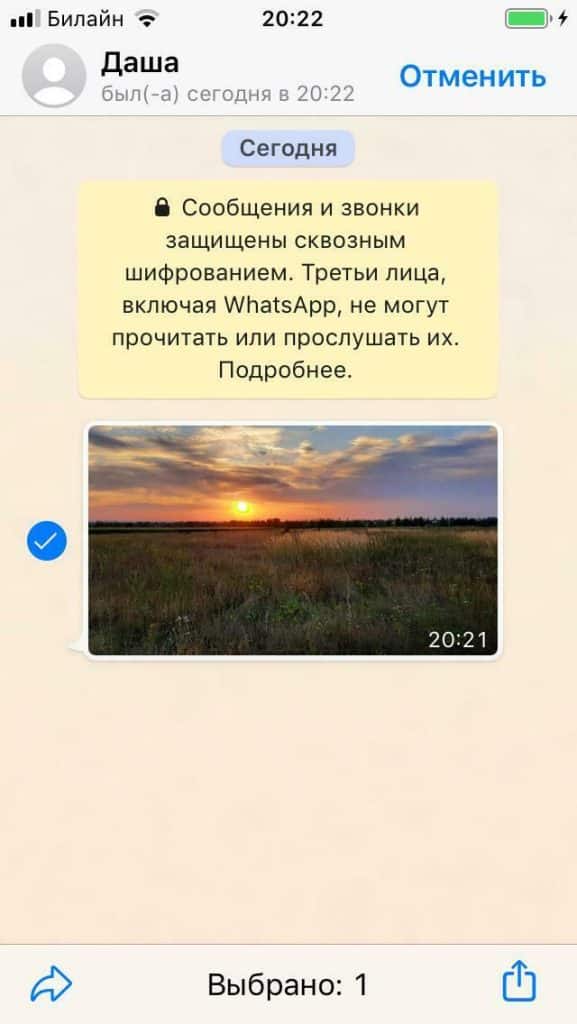
Для завершения действия кликните на команду «Переслать», затем нажмите «Сохранить изображение».
Все сохраненные фото на iPhone можно увидеть через встроенное приложение «Фото». Если включена функция автосохранения, изображения из мессенджера загружаются в папки «WhatsApp» и «Фотопленка». При скачивании вручную изображения попадают только в раздел «Фотопленка».
Как в WhatsApp отключить функцию автосохранения фото в галерею?

В каждом отдельном чате можно выключить опцию автоматического сохранения файлов. Это нужно, когда в чат приходит много ненужной информации, забивающей память телефона. Приходится удалять файлы из галереи вручную, что отнимает много времени.
Как запретить WhatsApp сохранять фото и видео в галерею смартфона
Для запрета на iPhone нужно выполнить следующее:
1. Перейти в мессенджер WhatsApp. Открыть раздел «Настройки».
2. Перейти в пункт «Чаты».
3. Там будет переключатель в разделе «В Фотопленку». Его нужно перевести в положение выкл.
Все! Больше никаких захламляющих фото и видео не будет в памяти смартфона.
Для операционной системы Android будет практически таким же. Но настройки будут срыты в виде трех вертикальных точек, а «В Фотопленку» будет называться «Видимость медиа».