4. Bluetooth в комплектации где его нет отродясь

Что такое Bluetooth и для чего он может понадобится в машине рассказывать думаю не надо. Лично я его всегда использовал для прослушивания музыки с различных сервисов (вконтакте, яндекс музыка, телега) ибо каждый день кидать на флешку лень, для фонового прослушивания роликов с ютуба (нет нет, да и бывает, что можно именно послушать) и для подкастов. И так получилось, что «достойный» девайс я нашел еще до приобретения нами авто, по этому отсутствие блютуза в данной комплектации вообще меня не волновало.
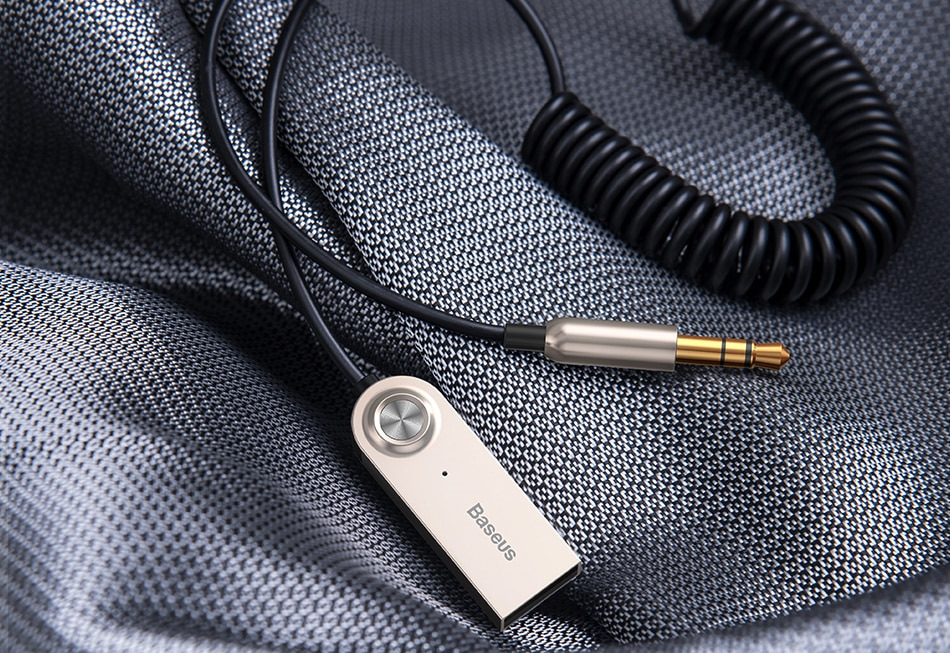
Самих девайсов, фирм разновидностей и возможных подделок думаю валом, я купил то, что мне посоветовали друзья, и качества этого естественно китайского девайса мне прям вполне хватает, по этому смело могу порекомендовать тем, кто либо еще не задумался о этом вопросе, либо кто еще в раздумье и сомневается что именно брать.
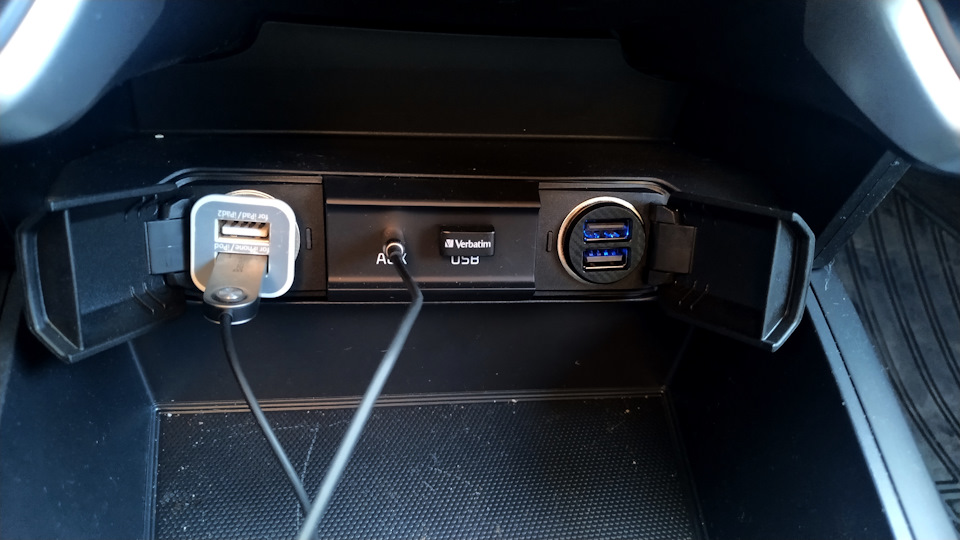
Подключается просто, единственное для питания нужно использовать USB разъем, который есть только в количестве 1 штука у всех. Лично я на нем держу флехан с запасом музыки на все времена и настроения. По этому для питания блютуза использую зарядку из прикуривателя, в том числе для телефона, так как кто пробовал из штатного USB зарядить телефон — прочувствовал всю боль и бесполезность этого занятия, сразу понятно, он тут не для этой цели.
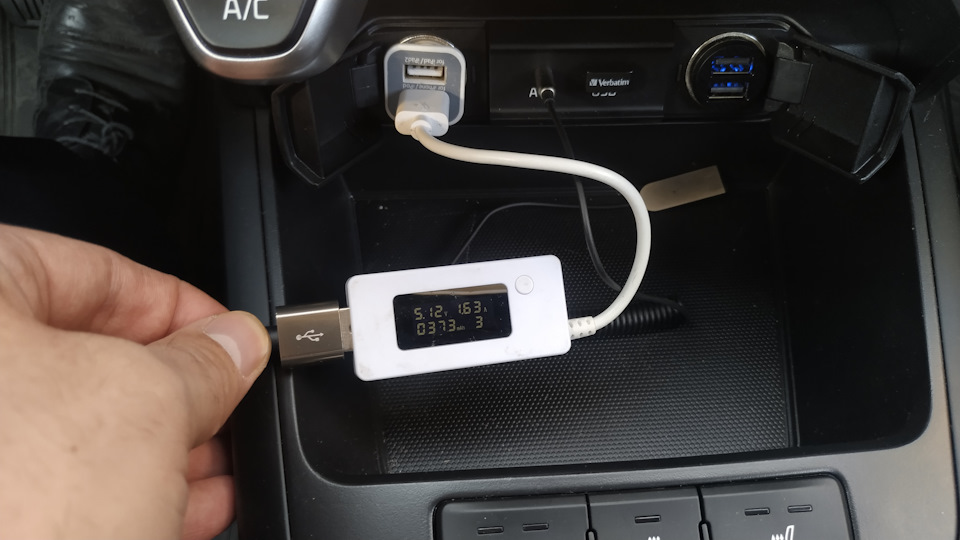
Зарядок подобных на али так же валом. Покажу свою старую белую, которая лучше по качеству, но к сожалению размером великовата и в случае необходимости крышка на прикуривателе ее не закрывает
однако телефону она скармливает из одного порта 1.6А без просадок по вольтажу (5.1В как было так и остается)
ссылки к сожалению на нее не осталось
но вот эстетически мне куда больше нравится новая зарядка она же с права, вставляется заподлицо и вытаскивать ее чтобы закрыть крышку — не нужно
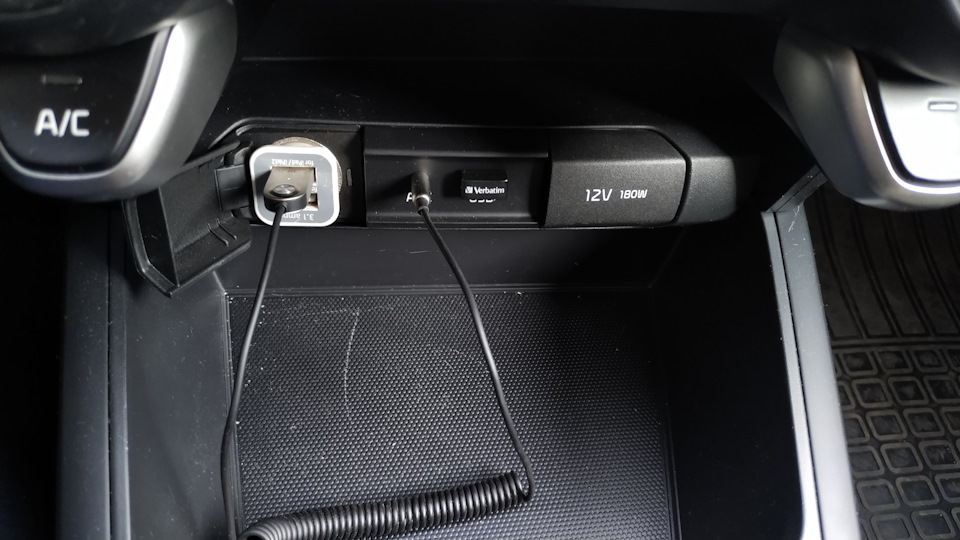
у нее есть минусы это конечно послабее зарядные характеристики 1.6А она дает, но просадка уже до 4.8 В (что на самом деле не критично, просто неприятно что обещают 3.1 а по факту…)
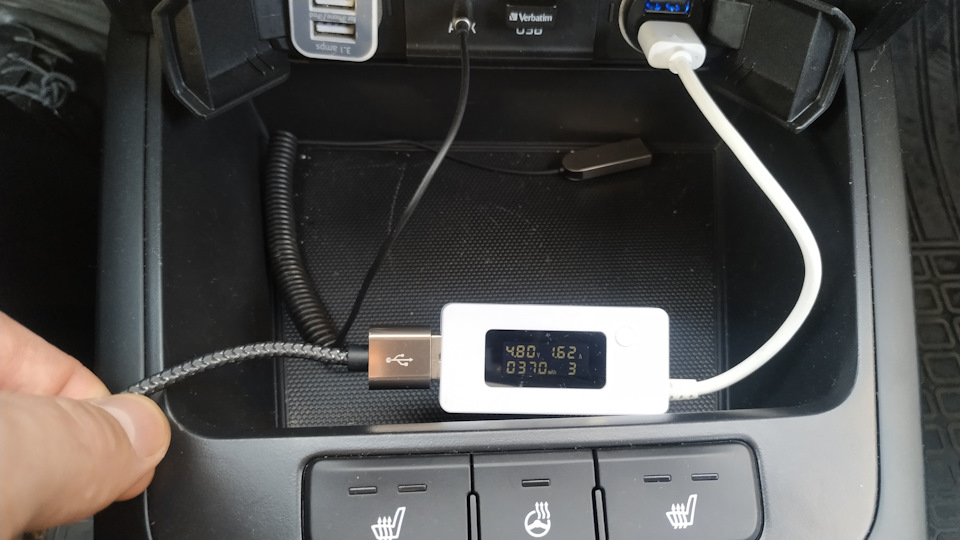
Для себя решил, что оставлю новый девайс, а беленький закину в бардачок.
Подключается Блютуз девайс просто, одним концом в USB вторым в AUX рядом с USBна магнитоле нужно выбрать AUX, телефоном найти свой модуль и подключится.
Это собственно все чем я хотел поделится, думаю тем кому это было нужно приняли к сведенью, а тем у кого блютуз есть в наличии все поняли прочитав заголовок, дабы не тратить время на то, что уже есть или разрешено как вопрос.
Ссылка на блютуз модуль — 700р
Ссылка на черную за подлицо (на фото справа) — 300р
Всем приятных доработок!
1.67.3 НАСТРОЙКА МОБИЛЬНОГО ТЕЛЕФОНА «HANDS-FREE»
Если Вы хотите установить соединение с системой «Bluetooth®» в первый раз, необходимо осуществить процедуру согласования в соответствии с указанным ниже порядком:
1. Поверните выключатель зажигания в положение Асе.
2. Включите аудиосистему и Ваш мобильный телефон.
1. Кратковременно нажмите на кнопку MENU.
2. Нажмите на кнопку ENTER.
3. Вращайте регулятор MENU/VOL до выбора пункта PAIR PHONE, затем нажмите на кнопку ENTER.
4. На дисплее появится надпись READY ТО PAIR (готов к подключению), а затем надпись «PASSCODE=1234» (код = 1234).
На мобильном телефоне:
1. Включите функцию подключения через Bluetooth®.
2. Включите режим поиска оборудования, поддерживающего функцию Bluetooth. Для более подробной информации обратитесь к инструкции по эксплуатации вашего мобильного телефона. Если в режиме поиска устройство обнаружено, это будет отображено на дисплее Вашего мобильного телефона.
3. Выберите устройство под названием MY CAR (мой автомобиль).
4. Введите код 1234, показанный на дисплее аудиосистемы, при помощи клавиатуры Вашего мобильного телефона, а затем нажмите клавишу подтверждения на Вашем мобильном телефоне.
• После завершения подключения аудиосистема автоматически зарегистрирует мобильный телефон, и на дисплее аудиосистемы появятся надписи «PAIRING ОК» (успешное подключение) и — CONNECT ОК» (успешное установление связи). Если система не может зарегистрировать телефон (появляется сообщение «PAIRING FAIL» -неудачное подключение), то вновь выполните описанную процедуру или обратитесь к руководству по эксплуатации Вашего мобильного телефона.
Сообщения на дисплее
Кратковременно нажмите на кнопку MENU
PHONE SETUP (настройки телефона)
Нажмите ни кнопку ENTER
Поверните ручку «MENU/VOL»
PAIR PHONE (подключение телефона)
Нажмите на кнопку ENTER
READY ТО PAIR PASSCODE=1234 (готов к подключению, код — 1234)
Настройка вашего мобильного телефона: Выберите устройство «MYCAR», затем введите код 1234
При успешном вводе
PAIRING ОК (успешное подключение)
CONNECT ОК (успешная связь)
PAIR PHONE (подключение телефона)
Последовательно нажимайте на кнопку для выхода в основное меню.
* 1 Название мобильного устройства связи
• Вы можете зарегистрировать до 5 различных мобильных телефонов, поддерживающих функцию Bluetooth®. Однако одновременно Вы можете пользоваться только одним телефоном. Если Вы уже зарегистрировали 5 различных мобильных телефонов с функцией Bluetooth®, то новый мобильный телефон может только заменить один из ранее зарегистрированных. Для удаления ранее зарегистрированного телефона используйте функцию DEL PHONE (удаление телефона).
Перечень подключенных телефонов
Перечень подключенных телефонов показывает, какие телефоны Bluetooth® были подключены или зарегистрированы системой. Если в этом перечне содержатся несколько мобильных телефонов, то Вы можете выбрать желаемый телефон для подключения через систему Bluetooth®. В приведенном ниже примере будет подключен телефон «Mobile 2».
Сообщения на дисплее
Кратковременно нажмите на кнопку MENU
PHONE SETUP (настройки телефона)
Нажмите на кнопку ENTER
PAIRED LIST (перечень подключенных устройств)
Нажмите на кнопку ENTER
Поверните ручку MENU/VOL
Нажмите на кнопку ENTER
PLEASE WAIT (пожалуйста, подождите)
CONNECT OK
CONNECT FAIL (соединение не установл.)
PAIRED LIST (перечень подключенных устройств)
Последовательно нажимайте на кнопку для выхода в основное меню.
Удаление ранее подключенного телефона
Эта функция устраняет связь между системой Bluetooth® и зарегистрированным мобильным телефоном. В приведенном ниже примере будет отключен мобильный телефон «Mobile 2», а телефон «Mobile 1» остается подключенным к системе.
Сообщения на дисплее
Кратковременно нажмите на кнопку MENU
PHONE SETUP (настройки телефона)
Нажмите на кнопку ENTER
Поверните ручку MENU/VOL
DEL PHONE (удаление телефона)
Нажмите на кнопку ENTER
Поверните ручку MENU/VOL
Нажмите на кнопку ENTER
Нажмите на кнопку ENTER *
DEL PHONE (телефон удален)
Последовательно нажимайте на кнопку для выхода в основное меню.
Для соединения «Моbile 2» на дисплее появится надпись «DISCONNECTED» (отключено), затем «Моbile 2» и «DELETED»(удалено).
Активация функции Bluetooth®
Включение или отключение функции Bluetooth®: Для включения телефонной связи «hands-free» необходимо активировать функцию Bluetooth (за исключением режима подключения, в котором она активируется автоматически).
Сообщения на дисплее
Нажмите на кнопку MENU
PHONE SETUP (настройки телефона)
Нажмите на кнопку ENTER
Поверните ручку MENU/VOL
Нажмите на кнопку ENTER
BLUETOOTH (функция Bluetooth отключена)
Поверните ручку MENU/VOL
BLUETOOTH (функция Bluetooth включена)
Нажмите на кнопку ENTER
CONNECT OK
Название мобильного телефона
Delete phone book list (удаление телефонной книги)
Чтобы удалить всю информацию из телефонной книги, выполните следующее:
Сообщения на дисплее
Кратковременно нажмите на кнопку MENU
PHONE SETUP (настройки телефона)
Нажмите на кнопку ENTER
Поверните ручку MENU/VOL
DEL P. BOOK (удаление телефонной книги)
Нажмите на кнопку ENTER
DEL ALL? (удалить все записи?) (Нет)
Поверните ручку MENU/VOL
DEL ALL? (удалить все записи?) (Да)
Нажмите на кнопку ENTER
DEL P.BOOK (удаление телефонной книги)
Последовательно нажимайте на кнопку для выхода в основное меню.
Дизайн и разработка сайта

По истечении срока действия авторских прав, в России этот срок равен 50-ти годам, произведение переходит в общественное достояние. Это обстоятельство позволяет свободно использовать произведение, соблюдая при этом личные неимущественные права — право авторства, право на имя, право на защиту от всякого искажения и право на защиту репутации автора — так как, эти права охраняются бессрочно.
© Автомануалы. Вся информация представленная на данном сайте является собственностью проекта, либо иных, указанных авторов.
Подключение телефона
Это меню используется для подключения и сопряжения головного блока и телефона с поддержкой Bluetooth.
Нажмите [SETUP] > [Подключение устройств] > [Bluetooth] > [Подключения Bluetooth].
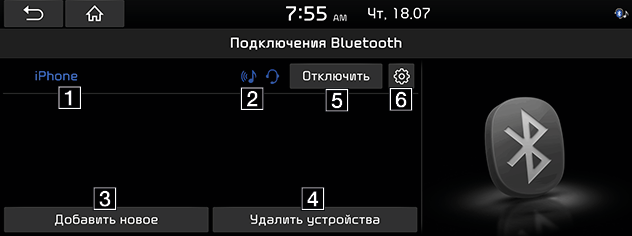
1 Список сопряженных устройств
Содержит список сопряженных устройств Bluetooth. При выборе устройства в списке, оно либо подключается, либо отключается.
2 Статус подключения Bluetooth-аудио и гарнитуры
Эти значки отображаются при подключении Bluetooth-аудио и гарнитуры.
3 [Добавить новое]
Регистрация нового устройства Bluetooth.
4 [Удалить устройства]
Переход в меню [Удалить устройства].
Отключение мобильного устройства.
6 [Настройки сервиса]
Переход в меню [Настройки сервиса].
Вы можете настроить уведомления о сообщениях.
- Нажмите [SETUP] > [Подключение устройств] > [Bluetooth] > [Настройки сообщений].
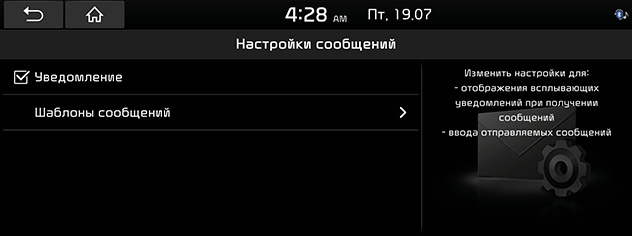
- [Уведомление]: включение и отключение уведомлений о сообщениях.
- [Шаблоны сообщений]: вы можете просмотреть заранее подготовленные сообщения.
- Нажмите [Шаблоны сообщений] на экране настройки сообщений.
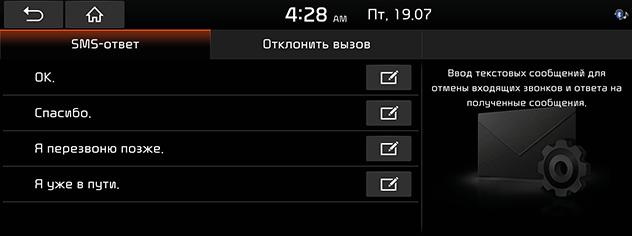
- Необходимое сообщение можно выбрать в меню [SMS-ответ] или [Отклонить вызов].
Системная инфор. Bluetooth
Можно изменить название устройства Bluetooth автомобиля.
- Нажмите [SETUP] > [Подключение устройств] > [Bluetooth] > [Системная инфор. Bluetooth] > [Имя автомобиля].
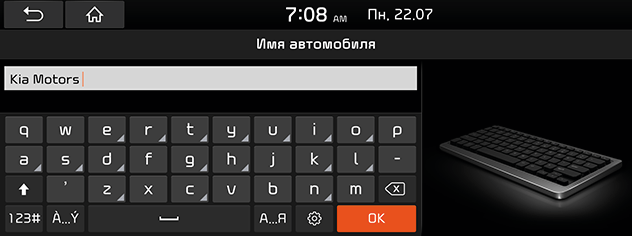
- Введите название с помощью клавиатуры и нажмите [OK].
Имеется возможность изменения пароля, используемого для опознавания устройства Bluetooth.
- Нажмите [SETUP] > [Подключение устройств] > [Bluetooth] > [Системная инфор. Bluetooth] > [Пароль].
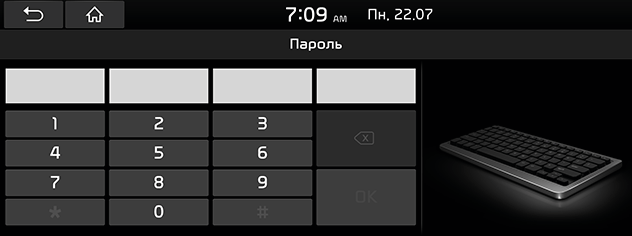
- Введите пароль с помощью клавиатуры, затем нажмите [OK].
Пароль – это четырехзначный код аутентификации, используемый для Bluetooth-соединения между мобильным телефоном и автомобильной системой. Пароль по умолчанию установлен на 0000.
Можно установить приватный режим для защиты личной информации. При активном приватном режиме контакты, история вызовов, избранное и сообщения не отображаются.
-
Нажмите [SETUP] > [Подключение устройств] > [Bluetooth] > [Режим конфиденциальности].
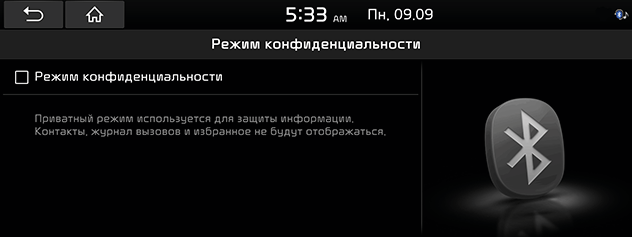 |
Это меню используется для сброса параметров Bluetooth до заводских значений.
Нажмите [SETUP] > [Подключение устройств] > [Bluetooth] > [По умолчанию] > [Да].
В этом меню приложения Android Auto и Apple CarPlay могут быть включены посредством установки соответствующего флажка.
- Нажмите [SETUP] > [Подключение устройств].
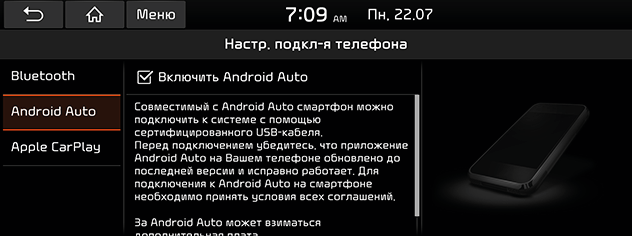
- Нажмите желаемые пункты.
- [Android Auto]: если выбрано Android Auto, вы можете использовать функции вашего устройства Android с подключенным USB-кабелем.
- [Apple CarPlay]: если выбрано Apple CarPlay, вы можете использовать функции вашего iPhone с подключенным USB-кабелем.
Как активировать Bluetooth на Kia Rio?

Вы только что купили новый мобильный телефон, новую машину или только что заменили автомобильное радио, каждая из этих причин может быть хорошей причиной для подключения вашего смартфона к автомобилю через Bluetooth. Для этого вы задаете вопросы как активировать Bluetooth на Kia Rio, знай, что ты в нужном месте. Наша команда разработала эту информационную страницу, чтобы помочь вам выполнить этот процесс и позволить вам позвонить в машине или подключить телефон Android или Apple к нему. Для этого, во-первых, мы рассмотрим преимущества автомобильного радиоприемника Bluetooth, затем как активировать Bluetooth на Kia Rio и, наконец, как активировать комплект громкой связи Bluetooth на Kia Rio.
Автомагнитола с Bluetooth на Kia Rio: как она работает?
Технология Bluetooth: что это такое?
Чтобы начать этот контент, мы рассмотрим технология Bluetooth, а точнее о его происхождении и как работает bluetooth на Kia Rio. Технология Bluetooth была создана в 1994 году компанией Ericsson, производящей мобильные телефоны, а в 1999 году была разработана группа интересов, объединившая различные технологические компании, и технология Bluetooth была включена в первое оборудование. Его цель — заменить инфракрасную технологию который уже мог передавать информацию по беспроводной сети между двумя продуктами, но должен был находиться близко и не иметь препятствий между передатчиком и приемником информации. В отличие от инфракрасного (IrDA), в котором используются световые волны, функции Bluetooth с частотой 2.4 ГГц радиоволны, которые позволяют ему проходить сквозь объекты. Как правило, мощность передачи позволяет передавать данные на расстояние около десяти метров. Для Bluetooth на Kia Rio, это позволит вам подключить ваш телефон к автомобильному радио и пользуйтесь основными функциями автомобильного комплекта громкой связи. Это справедливое преимущество, потому что уже несколько лет использование Bluetooth-гарнитур в автомобилях запрещено.
Функции Bluetooth на Kia Rio
- Звоните в режиме громкой связи со звуком из динамиков вашего Kia Rio.
- Передавайте музыку по Bluetooth и слушайте ее через динамики своего Kia Rio.
- Доступ к контактам вашего телефона с автомагнитолы вашего Kia Rio
- Управляйте своим телефоном с помощью голоса (например, позвоните кому-нибудь или смените музыку)
Все эти функции близки к тому, что вы теперь можете получить с USB-подключением вашего мобильного телефона к вашему Kia Rio, тем не менее, не все версии Kia Rio построены с USB-портом, и технология Bluetooth становится нормой. Это позволяет вам не подключать свой мобильный телефон к Kia Rio, чтобы воспользоваться этими функциями.
Как активировать Bluetooth на Kia Rio
Теперь давайте сосредоточимся на той части, которая, вероятно, наиболее важна для вас. Как активировать Bluetooth на Kia Rio? Приятно знать, что ваша машина оснащена этой технологией, но как конкретно это сделать, если вы собираетесь подключаться к телефону через Bluetooth со своим Kia Rio? Техника довольно проста, и мы научим вас за несколько шагов, как активировать Bluetooth и как подключить смартфон к Kia Rio:
- Перейдите в настройки своего телефона, затем на вкладке «Сеть» выберите Bluetooth и найдите устройства, с которыми необходимо выполнить сопряжение.
- После завершения поиска запустите соединение с вашим автомобилем, в названии Bluetooth должен быть код «Kia Rio», код должен появиться на экране вашего автомобиля, вы должны проверить, что он то же самое по телефону и подтвердите соединение с магнитолой вашего Kia Rio
Во-вторых, вы также можете выполнять манипуляции напрямую через автомобильный радиоприемник:
-
- Перейдите в настройки автомагнитолы, вкладку «Подключение».
- Выберите опцию «поиск устройства»
- Выберите свой мобильный телефон из списка, не забудьте включить на нем Bluetooth-соединение, прежде чем брать в руки.
- Чтобы завершить соединение, все, что вам нужно сделать, это подтвердить, что два кода, отображаемые на ваших двух устройствах, идентичны.
Теперь вы знаете, как активировать Bluetooth на Kia Rio. Все, что вам нужно сделать сейчас, — это воспользоваться всеми функциями, которые позволяет вам выполнять эта технология, такими как телефонный звонок с помощью Bluetooth на Kia Rio или прослушивание музыки с помощью Bluetooth на Kia Rio. Если ты хочешь для подключения или активации Android Auto на Kia Rio, мы создали полную статью, которая должна позволить вам проделать эту процедуру без каких-либо проблем.
Как активировать автомобильный комплект громкой связи Bluetooth на Kia Rio
Наконец, последняя часть нашей страницы контента, как активировать комплект громкой связи Bluetooth на Kia Rio? Это действие — результат только что выполненной техники. После того, как вы выполнили предыдущие действия, активация комплекта громкой связи должна быть формальностью. На самом деле автомобильное радио вашего Kia Rio должно быть готово обрабатывать вызовы на динамики вашего автомобиля и позволять вам использовать встроенный микрофон для разговора. Попробуйте смоделировать звонок, чтобы убедиться, что он активирован, иначе вам придется перейти к настройкам Bluetooth вашего Kia Rio и включить опцию «громкая связь». Если у вас возникли проблемы с Bluetooth вашего Kia Rio, не стесняйтесь обращаться к этому контенту, который поможет вам их исправить.
Если вам нужно больше гидов по Kia Rio, перейдите на наш Kia Rio категория.