Компьютерная грамотность с Надеждой

Заполняем пробелы — расширяем горизонты!
Как вставить таблицу в Google документ и как убрать границы таблицы
Чтобы пользоваться Google Документами бесплатно, нужно иметь аккаунт, то есть, нужно иметь Гугл почту.
p, blockquote 1,0,0,0,0 —>

Вставка таблицы в Гугл Документ
p, blockquote 2,0,0,0,0 —>
Как вставить таблицу в Гугл Документ
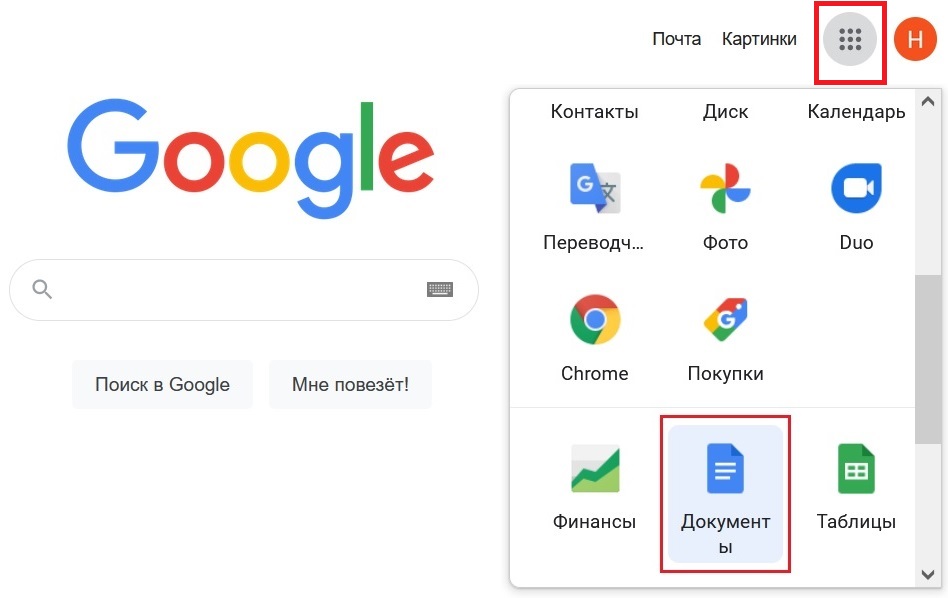
Рис. 1. Где находятся Гугл Документы.
Если Гугл почта уже есть, открываем «Приложения Google». Находим там Гугл Документы (рис. 1), открываем их. Можно использовать либо пустой файл, либо тот документ, который уже есть.
p, blockquote 3,0,0,0,0 —>
Для того чтобы вставить таблицу, нужно поставить курсор в подходящее место для ее вставки.
p, blockquote 4,0,0,0,0 —>
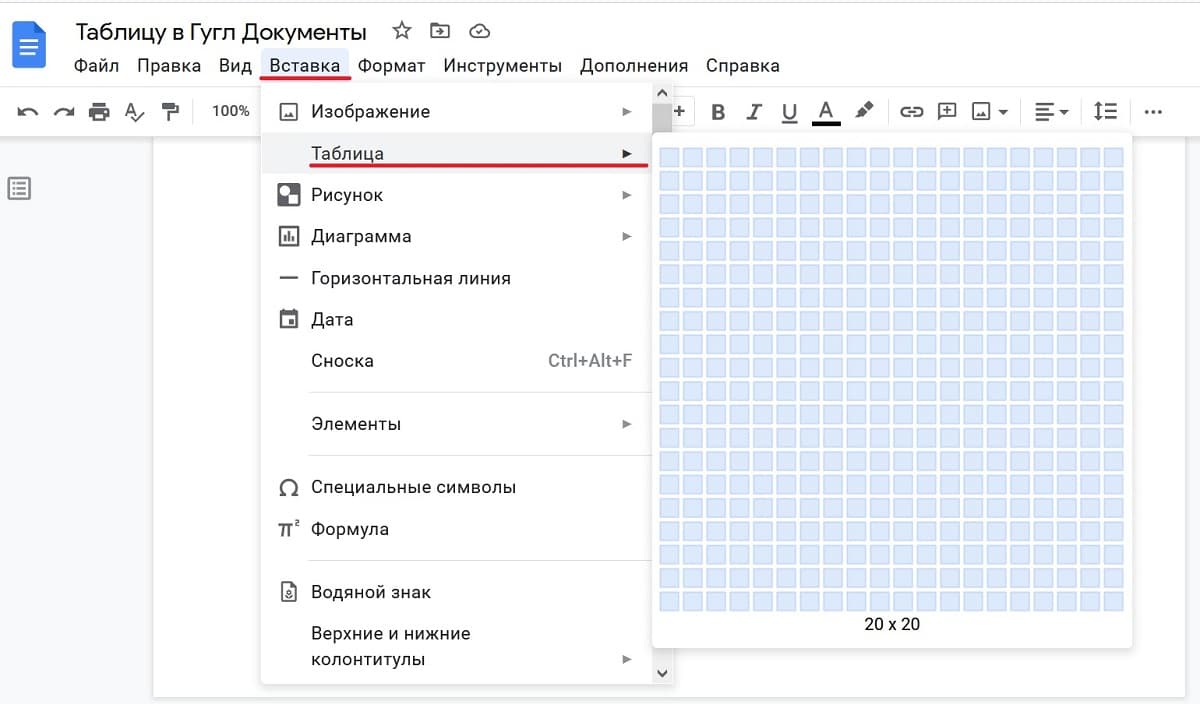
Рис. 2. Чтобы вставить таблицу в Гугл Документ, клик в меню «Вставка» — «Таблица».
В верхнем меню щелкаем «Вставка», затем — «Таблица» (рис. 2). Размеры таблицы максимум 20 строк на 20 столбцов. На самом деле потом можно добавить любое количество строчек и столбцов.
p, blockquote 5,0,0,0,0 —>
Если вести мышку вправо от команды «Таблица», тогда максимально увеличивается размер таблицы до 20 столбцов. Можно провести мышку вниз, тогда таблица максимально увеличивается до 20 строк. Если большая таблица не нужна, можно оставить подходящий размер строк и столбцов.
p, blockquote 6,0,0,0,0 —>
Как вставить строку или столбец в таблицу
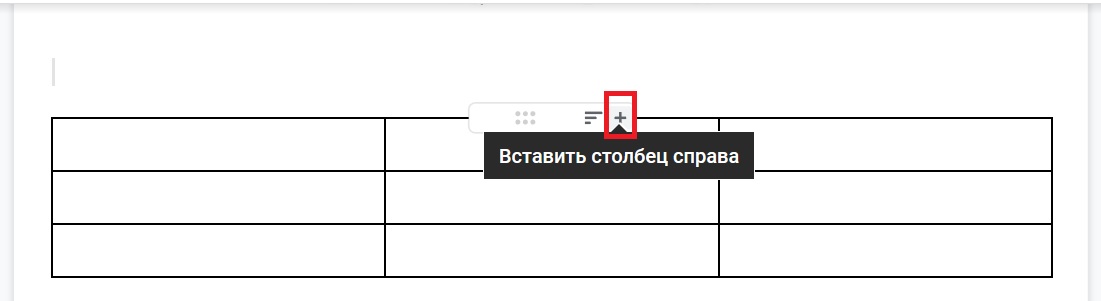
Рис. 3. Вставить еще один столбец в таблицу.
Чтобы добавить столбцы, для этого достаточно сверху подвести курсор к любому столбцу и нажать на плюсик (рис. 3). Появится возможность вставить столбец справа.
p, blockquote 7,0,1,0,0 —>
Тоже самое относится к строчкам.
p, blockquote 8,0,0,0,0 —>
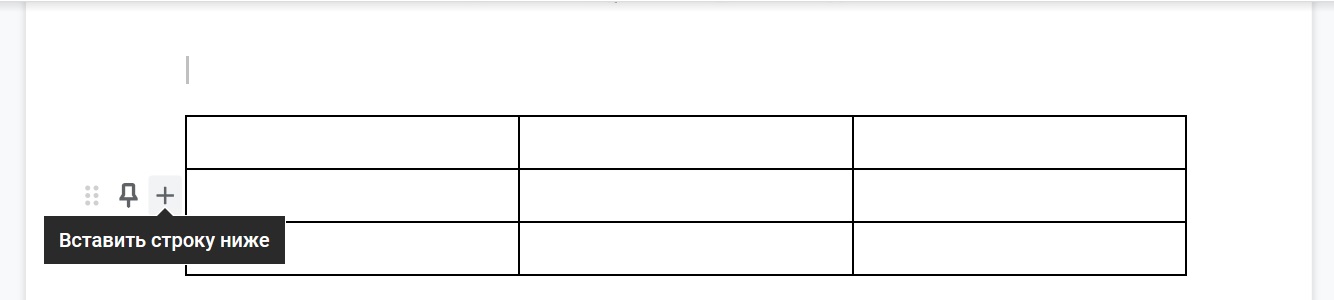
Рис. 4. Вставка строки в таблицу.
Подводим курсор к началу строки (рис. 4), чтобы вставить строку ниже. Появится плюсик. Если на этот плюсик нажать, будет вставлена дополнительная строка ниже.
p, blockquote 9,0,0,0,0 —>
Удаление

Рис. 5. Как удалить столбец в таблице.
Если столбец не нужен, нужно выделить этот столбец (синим цветом). Для этого можно нажать левой кнопкой мыши в начале столбца и, не отпуская, протянуть до конца столбца. Здесь отпустить кнопку мыши. Таким образом будет выделен весь столбец.
p, blockquote 10,0,0,0,0 —>
Затем нужно нажать ПКМ (правой кнопкой мыши) по этому столбцу. Появится возможность удалить столбец. Также появляется возможность вставить столбец слева, либо вставить столбец справа. Нужно нажать «Удалить столбец».
p, blockquote 11,0,0,0,0 —>
Тоже самое относится и к строкам. Нужно выделить строку и по строке, выделенной синим цветом, нажать ПКМ (правой кнопкой мыши). Тогда можно будет либо вставить строку выше, либо удалить строку.
p, blockquote 12,0,0,0,0 —>
Про заполнение таблицы и форматирование
Ставим курсор в ту строчку, куда нужно ввести информацию. И печатаем необходимую информацию. Таким образом заполняется таблица.
p, blockquote 13,0,0,0,0 —>
Можно выровнять надпись в столбце, либо в строке, либо в отдельной ячейке, например, сделать надпись посередине.
p, blockquote 14,1,0,0,0 —>
Для этого нужно воспользоваться инструментами сверху в Гугл Документе. Значок «Выравнивание» показан на рис. 6. Открываем его и нажимаем «Выровнять посередине». Тогда то, что было выделено, будет расположено посередине.
p, blockquote 15,0,0,0,0 —>
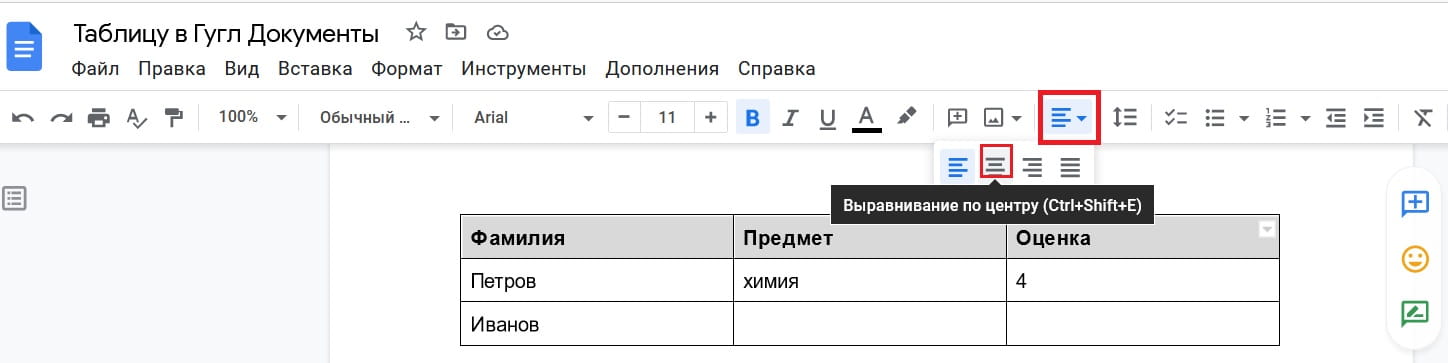
Рис. 6. Выравнивание надписей по центру в выделенной строке в таблице.
Можно выделить надпись и сделать ее жирным. Есть возможность прибавить, то есть, увеличить размер шрифта, либо выбрать другой шрифт. Можно выбрать цвет текста. Имеются и другие инструменты для форматирования своего текста.
p, blockquote 16,0,0,0,0 —>
Как удалить границы таблицы
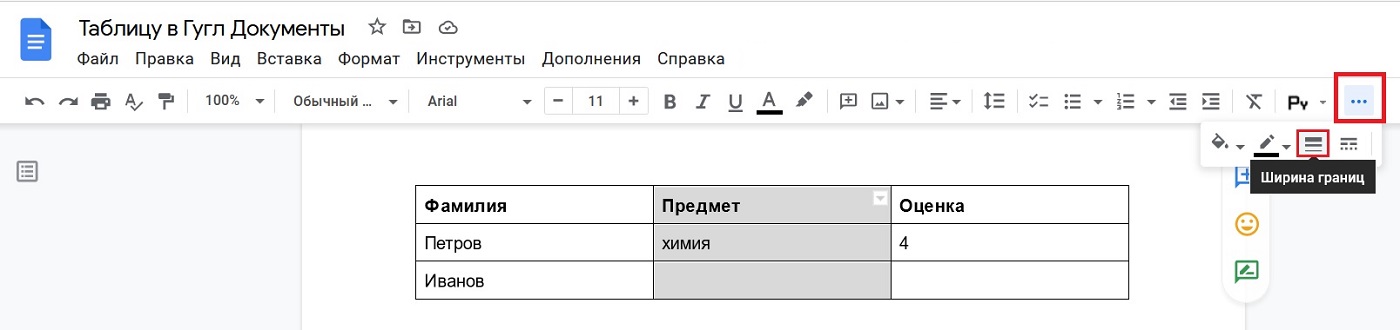
Рис. 7. Ширина границ у таблицы.
Можно убрать обрамление, например, у среднего столбца в таблице. Чтобы удалить границы, нужно выделить этот столбец синим цветом. Здесь есть меню, состоящее из трех горизонтальных точек (рис. 7). Клик по этому меню. Далее щелкаем «Ширина границ».
p, blockquote 17,0,0,0,0 —>
Обращаю внимание, что в меню для ширины границ есть разное количество пунктов, которые можно выбрать для ширины. Если выбрать 0 (ноль) пунктов, то исчезнет все обрамление столбца в этой таблице.
p, blockquote 18,0,0,0,0 —>
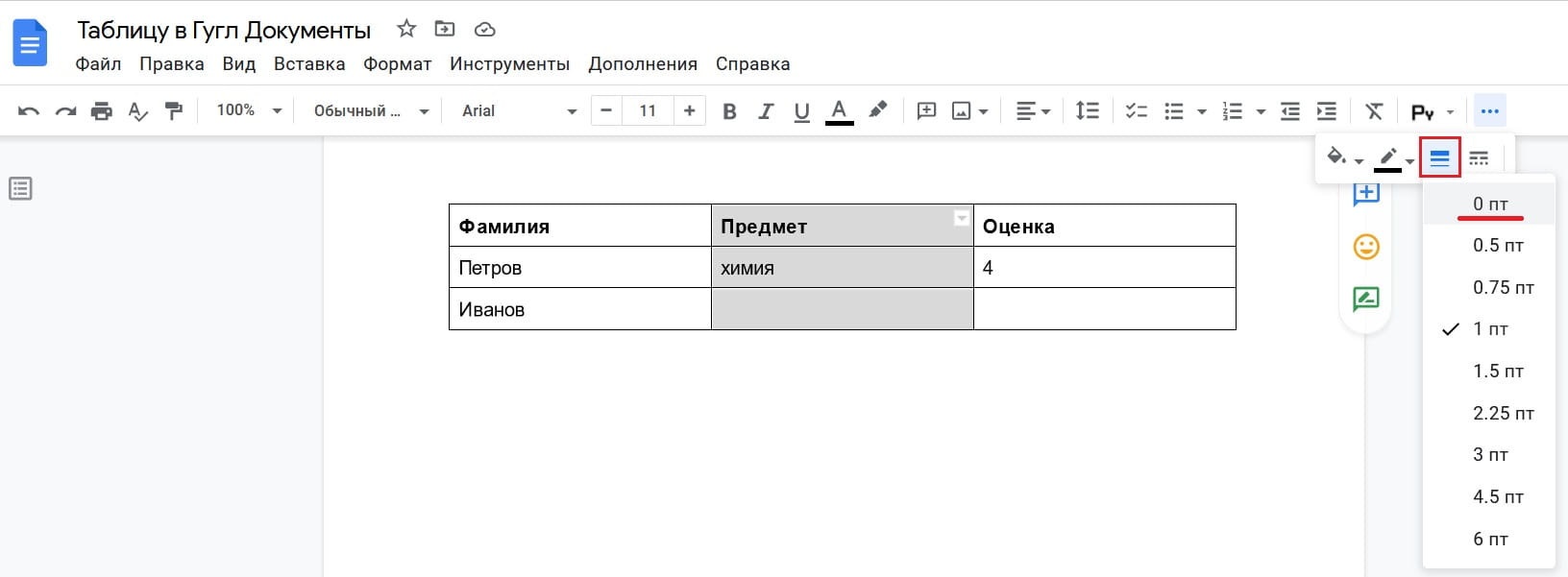
Рис. 8. Убрать границу у таблицы.
Как все-таки обрамление вернуть обратно, например, для среднего столбика? Для этого следует нажать, допустим, один пункт в меню «Ширина границ». Тогда возвращается обрамление средней колонки.
p, blockquote 19,0,0,0,0 —>
Если не нужно обрамление во всей таблице, нужно выделить всю таблицу и выбрать 0 пунктов. Тогда таблица есть, но при этом обрамление у таблицы будет полностью отсутствовать.
p, blockquote 20,0,0,0,0 —>
Можно удалить всю таблицу
Если вся эта таблица не нужна, ее можно удалить. Достаточно всю таблицу выделить и нажать на кнопочку backspace. Это кнопочка для удаления, которая есть на клавиатуре. Нажимаем на нее. Все, таблицы нет.
p, blockquote 21,0,0,1,0 —>
Главное, таблицу нужно всю выделить и нажать на кнопку backspace, чтобы ее удалить.
p, blockquote 22,0,0,0,0 —>
Видео: Вставка таблицы в Гугл Документе. Вставка строк, столбцов и удаление. Как убрать границы таблицы
p, blockquote 23,0,0,0,0 —>
p, blockquote 24,0,0,0,0 —>
p, blockquote 25,0,0,0,0 —>
p, blockquote 26,0,0,0,0 —>
p, blockquote 27,0,0,0,0 —> p, blockquote 28,0,0,0,1 —>
Как вставлять и редактировать таблицы в Google Документах
Если вы хотите отображать в документе данные, изображения или объекты, вы можете использовать таблицу. Мы покажем вам, насколько просто вставить таблицу в Документы Google и отредактировать ее по своему вкусу.
Самое замечательное в использовании таблицы в Документах Google состоит в том, что она дает вам структурированный способ отображения элементов. У вас могут быть данные, которые лучше всего вписываются в таблицу, или множество изображений, которые вы хотите отобразить аккуратно.
Программы для Windows, мобильные приложения, игры — ВСЁ БЕСПЛАТНО, в нашем закрытом телеграмм канале — Подписывайтесь:)
Какова бы ни была ваша причина, использовать таблицу в Документах Google настолько просто, что она не только обеспечивает эффективный способ показать, что вам нужно, но также может улучшить общий вид вашего документа.
Вставить таблицу в Google Документы
Направляйтесь к Гугл документы, войдите в систему и откройте свой документ или создайте новый.
Поместите курсор в документ, в который вы хотите добавить таблицу. Щелкните Вставить> Таблица в меню. Во всплывающем окне наведите курсор на сетку на нужное количество столбцов и строк и щелкните.

Стол появится в вашем документе в нужном месте. Если вы начнете добавлять данные немедленно, обратите внимание на эти сочетания клавиш в Документах Google для перемещения по столу.
Редактировать таблицу в документе
Вставка таблицы в Документы Google занимает не более нескольких щелчков мышью. Оказавшись там, вы можете изменить количество столбцов или строк, изменить их размер или добавить границу ячейки.
Добавить или удалить столбцы и строки
Вы можете решить, что стол слишком велик или слишком мал для своего назначения. Добавлять и удалять столбцы и строки очень просто.
Перейдите к ячейке в таблице, в которой вы хотите добавить или удалить столбец или строку. Щелкните правой кнопкой мыши, и вы увидите параметры «Вставить» и «Удалить» как для столбцов, так и для строк в меню.

Поместите курсор на границу ячейки в столбце или строке, которую вы хотите изменить. Щелкните, когда увидите двустороннюю стрелку. Вы увидите границу этого столбца или строки, выделенную синим цветом. Перетащите эту линию, чтобы отрегулировать размер, и отпустите.

Добавить границу ячейки
Помимо изменения границы таблицы (которую мы покажем вам далее), вы можете добавить границы к определенным ячейкам. Это позволяет при необходимости выделять определенные ячейки.
Выберите ячейку и щелкните маленькую стрелку, которая появляется внутри нее.

Когда появится небольшое всплывающее окно, выберите расположение границы ячейки.

В то же время панель инструментов преобразуется, чтобы вы могли настроить границу. Выберите цвет, ширину или штриховую линию для границы.

Если вы хотите изменить границы сразу для нескольких ячеек, просто выберите ячейки и выполните те же действия.
Редактировать таблицу в свойствах
Остальные параметры редактирования таблицы в Документах Google находятся в настройке свойств таблицы. Итак, щелкните правой кнопкой мыши внутри таблицы и выберите «Свойства таблицы».

Изменить границу таблицы
В левом верхнем углу окна «Свойства таблицы» находятся настройки границы таблицы. Используйте два раскрывающихся списка, чтобы выбрать цвет и ширину границы.

Выберите цвет и выравнивание ячейки
Под границей таблицы вы можете добавить цвет фона ячейки с помощью этого раскрывающегося списка. Для вертикального выравнивания ячейки вы можете выбрать верхнее, среднее или нижнее положение.

Если вы хотите, чтобы цвет и выравнивание ячеек применялись ко всей таблице, вы должны сначала выбрать их. В противном случае ваше изменение будет применяться только к выбранному столбцу или строке.
Чтобы выделить всю таблицу, перетащите курсор через нее, пока вся таблица не будет выделена (синим).

Затем установите флажок «Ширина столбца» и / или «Минимальная высота строки» и добавьте десятичные значения в дюймах справа.

Заполнение ячейки работает таким же образом со своими значениями. Введите количество дюймов, которое вы хотите использовать для заполнения. Помните, что заполнение ячейки – это пространство между данными ячейки и границей ячейки.

Если вы захотите вставить и отредактировать таблицу в Google Документах, это будет просто сделать, и у вас будет значительная гибкость. Для получения дополнительной информации посмотрите, как создать оглавление в Google Docs.
Программы для Windows, мобильные приложения, игры — ВСЁ БЕСПЛАТНО, в нашем закрытом телеграмм канале — Подписывайтесь:)
Таблицы в Google Документах

Вставка таблиц в Google Документы осуществляется из меню “Вставка” – “Таблица”.
На следующем шаге необходимо выбрать размер таблицы (максимально 20х20):
Далее вы сможете отредактировать таблицу и оформить ее в соответствии с вашими потребностями.
Настройка таблиц
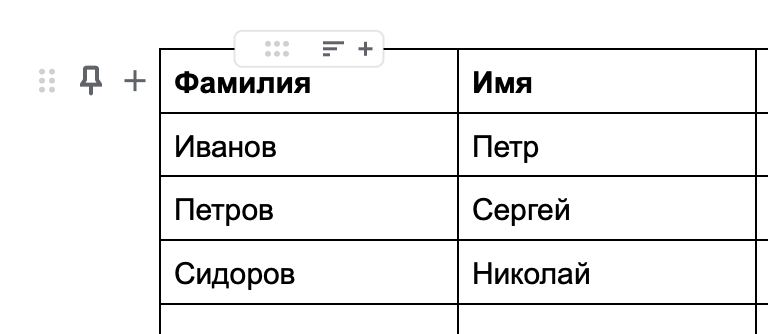
При наведении мыши на ячейку таблицы рядом с ячейкой появляются 2 мини-панели.
Левая отвечает за настройку строки таблицы. С ее помощью можно:
- переместить строку выше/ниже;
- закрепить строку (а вместе с ней строки выше нее);
- добавить строку ниже.
Закрепленные строки таблицы будут повторяться на каждом листе как шапка, что удобно при работе с большими таблицами.
Верхняя мини-панель отвечает за настройку столбца. С ее помощью можно:
- переместить столбец правее/левее;
- отсортировать таблицу по выбранному столбцу;
- добавить столбец справа.
При клике по таблицу правой кнопкой мыши выберите пункт Свойства таблицы, чтобы открыть панель настройки таблиц.
Создание таблицы с помощью табуляции
В этом видео-уроке мы рассказали, как создавать аккуратные таблицы при помощи инструментов табуляции:
Расписание ближайших групп:
Как нарисовать таблицу в Google Docs

Функциональность Google Docs в малой степени уступает Microsoft Word и другим популярным текстовым редакторам. При этом ее точно достаточно для стандартного пользователя, которому в процессе работы приходится иметь дело с малым количеством основных инструментов.
Одна из нетривиальных задач, которая может возникнуть перед пользователем Google Docs, это создание таблицы. Таблицу можно нарисовать в документе или вставить ее из приложений для создания таблиц — Google Таблицы, Excel и так далее. Рассмотрим оба варианта и работу с ними.
Оглавление: 1. Как нарисовать таблицу в Google Docs - Как добавить строку или столбец в таблице Google Docs - Изменение границ таблицы - Заливка фона ячейки таблицы 2. Как вставить таблицу в Google Docs
Как нарисовать таблицу в Google Docs
Чтобы нарисовать таблицу в текстовом редакторе от Google, сначала нужно создать новый документ (или открыть существующий) и установить курсор действий там, где в будущем будет таблица. Далее сверху выберите в меню пункты “Вставка” — “Таблица”. Появится графическое отображение вариантов таблицы. При подведении курсора к правому нижнему углу этого отображения, можно увеличивать или уменьшать количество строк и столбцов в таблице.
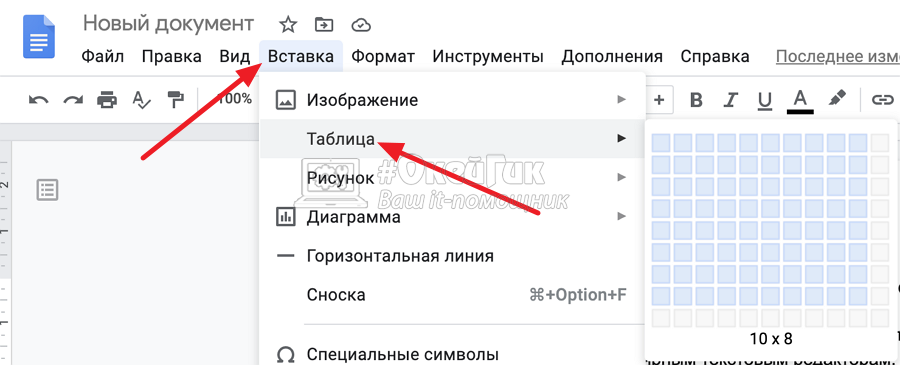
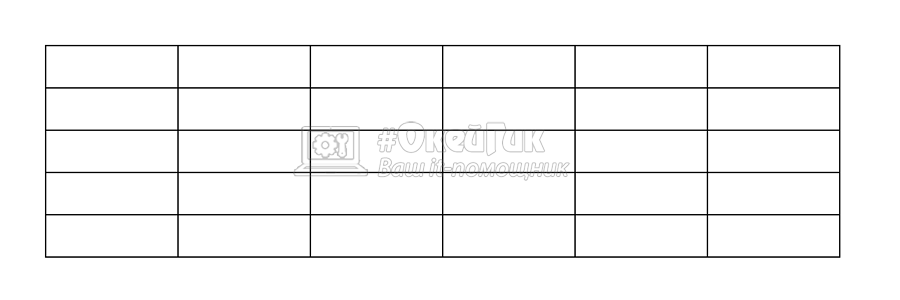
Сформируйте оптимальный вариант и нажмите на него — таблица нарисуется в документе.
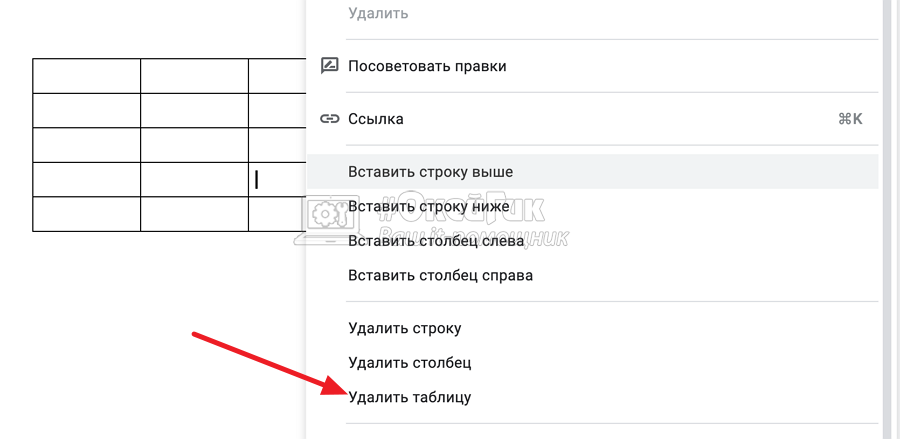
Если таблица была вставлена неправильно, не в том месте или не того размера, можно ее удалить и переделать. Для удаления таблицы из Google Docs нажмите правой кнопкой мыши в ней в любом месте и выберите “Удалить таблицу”.
Как добавить строку или столбец в таблице Google Docs
Рассмотрим наиболее частое действие, которое требуется выполнить при работе с таблицей в текстовом документе — вставка дополнительной секции. Может потребоваться вставить дополнительную строку или дополнительный столбец.
Чтобы вставить новую строку в таблице Google Docs, поставьте курсор в строке НАД или ПОД которой нужно вставить строку. Нажмите правой кнопкой мыши в этом месте и выберите нужный вариант — “Вставить строку выше” или “Вставить строку ниже”.
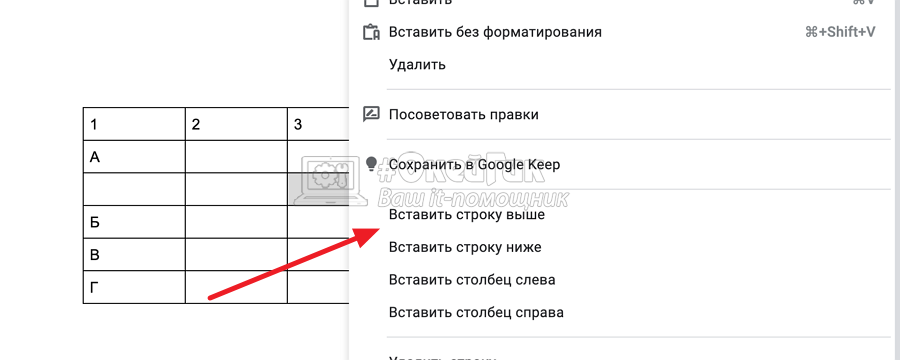
Выбрав нужный вариант, строка тут же отобразится в нужно месте.
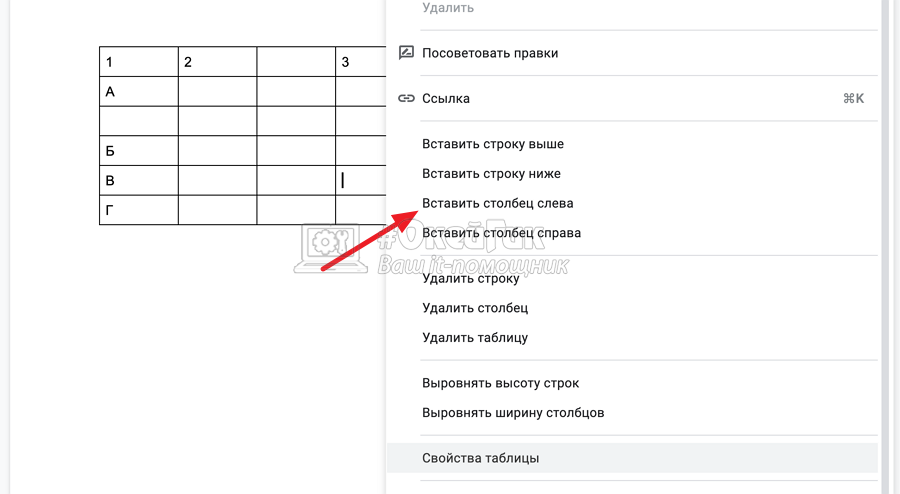
Чтобы вставить новый столбец в таблице Google Docs, нужно поступить похожим образом. Установите курсор в нужном месте, чтобы слева или справа от него вставить столбец. Нажмите правой кнопкой мыши на курсор и выберите “Вставить столбец слева” или “Вставить столбец справа”.
Изменение границ таблицы
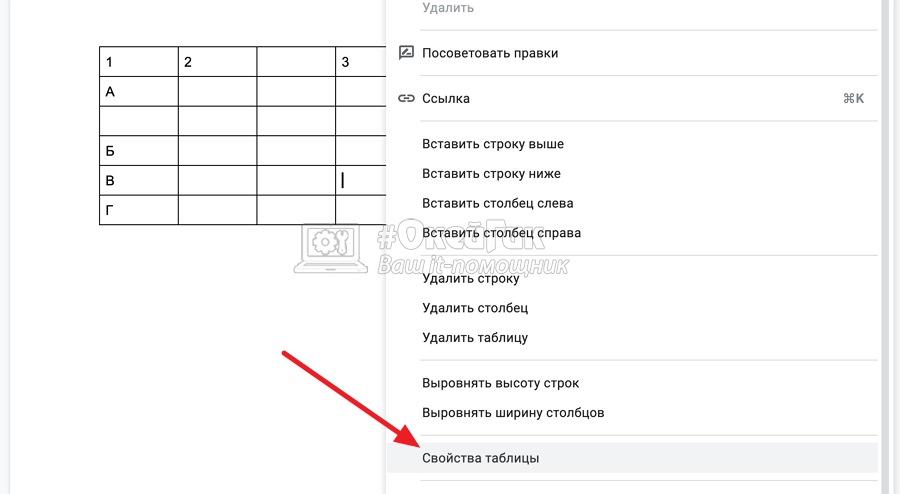
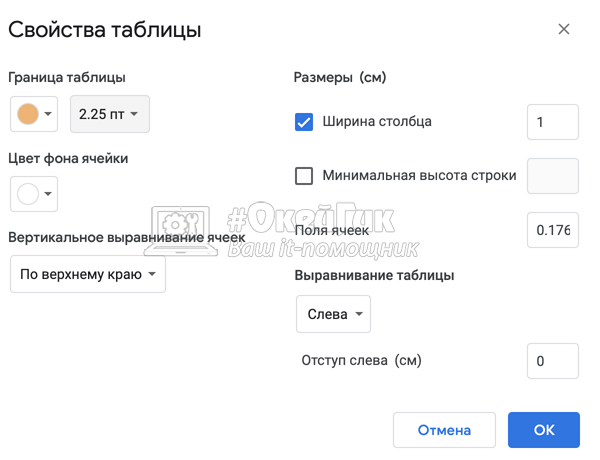
Если документ пойдет в печать, может потребоваться изменить границу таблицы — сделать ее более жирной, либо поменять черные линии на другие цвета. Для этого нажмите правой кнопкой мыши на таблицу в любом месте и выберите “Свойства таблицы”.
Здесь можно внести необходимые изменения.
Обратите внимание
В пункте “Размеры” можно установить размеры ячеек в сантиметрах, что тоже может пригодиться при печати документа.
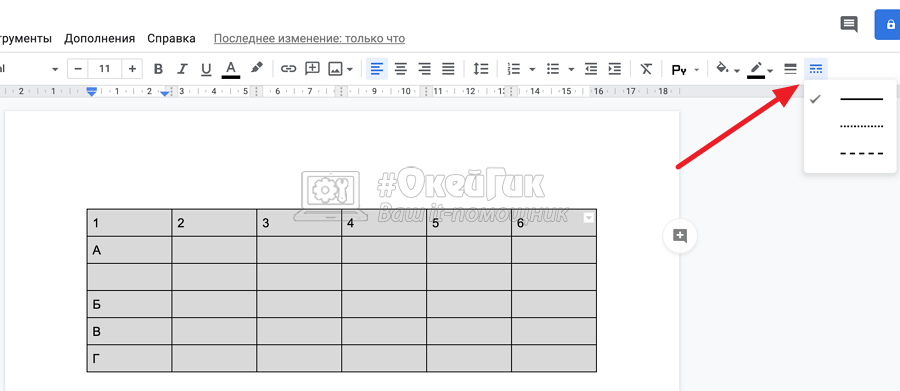
Чтобы сделать границы таблицы в Google Docs пунктирными, выделите всю таблицу (или отдельный ее участок), и на панели инструментов справа появится “Стиль границ”. Нажмите на этот пункт и выберите нужный стиль для границ таблицы.
Заливка фона ячейки таблицы
Часто при редактировании таблиц различные ячейки, столбцы, строки выделяют фоном, чтобы они отличались от других и было удобнее работать с такой таблицей. Чтобы в Google Docs выделить отдельную ячейку фоном, нажмите внутрь нее дважды левой кнопкой мыши и в верхнем меню выберите нужный цвет фона.
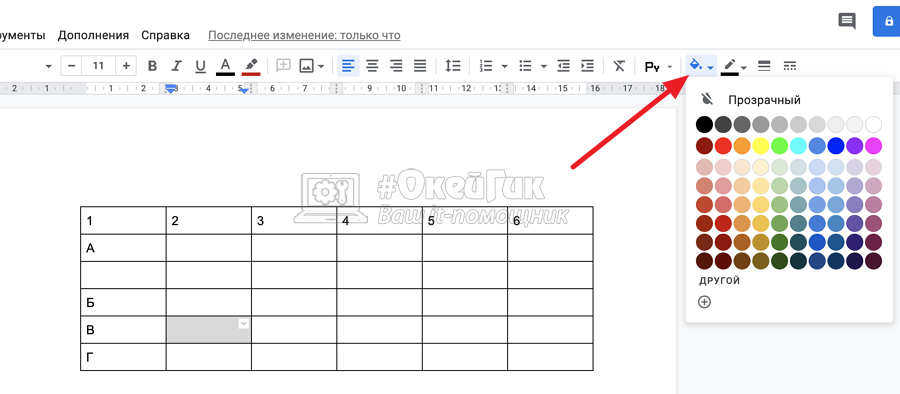
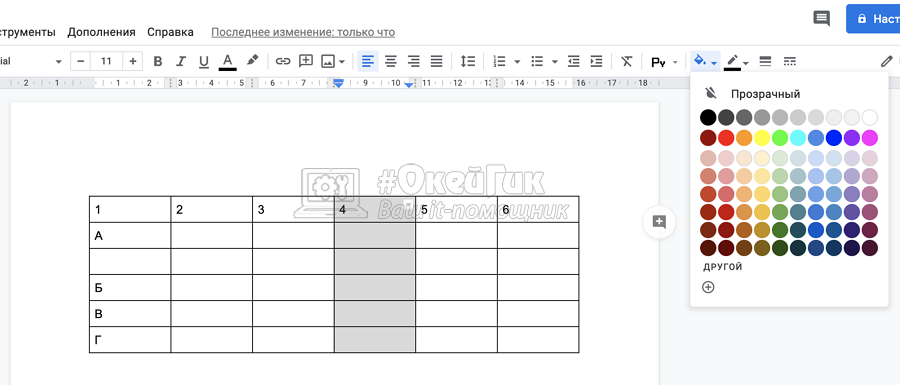
Чтобы подобным образом выделить фоном столбец или строку (либо несколько отдельных ячеек), сначала выделите нужные ячейки обычным способом выделения текста (перетаскивая курсор мыши с зажатой левой кнопкой), а после установите нужный фон.
Как вставить таблицу в Google Docs
В Google Docs можно вставить таблицу из Excel, Google Таблиц и других подобных приложений. Вставив таблицу, появится возможность ее редактировать, используя описанные выше инструменты. Для этого просто скопируйте нужные ячейки в исходной таблице и вставьте ее.
Обратите внимание
После вставки таблицы у нее нет границ. Их можно задать описанными выше способами.
Интересный момент связан с импортом Google Таблиц в Google Docs. Чтобы вставить из Google Таблиц в Google Docs таблицу, скопируйте нужные ячейки и вставьте обычным образом (CTRL+C — CTRL+V). При попытке вставить ячейки, появится сообщение с предложением связать таблицу с документом.
Выберите пункт “Связать с таблицей” и нажмите “Вставить”.
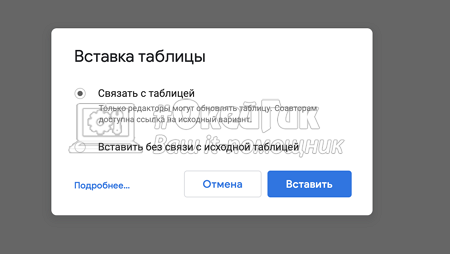
После этого вставленный элемент таблицы в Google Docs будет связан с исходной таблицей. При внесении изменений в исходную таблицу, в Google Docs около таблицы появится кнопка “Обновить”, которая даст возможность загрузить новые данные из исходной таблицы.
При подобном обновлении в таблицу Google Docs подгружаются данные из Google Таблиц. При этом внесенные внутри Google Docs изменения в таблицу удалятся.