Электронное актирование в ЕИС: инструкция для поставщика

С 1 января 2020 года участники закупок могут обмениваться электронными документами о приемке товаров, работ и услуг в ЕИС. Рассказываем, как сформировать, подписать и отправить такие документы заказчику.

Александра Матвеева Автор статей для Контур.Торгов
Схема документооборота между поставщиком и заказчиком в ЕИС
По итогу закупки заказчик может:
- принять ТРУ полностью,
- принять ТРУ частично,
- отказаться принять ТРУ.
Электронная приемка любых товаров, работ и услуг (ТРУ) в ЕИС проходит по такой схеме.
- Отгружает товары или передает результаты работ или услуг.
- Формирует в ЕИС документ о приемке, подписывает его электронной подписью (ЭП) и отправляет заказчику.
Заказчик проводит приемку. Решает, соответствуют ли ТРУ требованиям контракта. Затем совершает одно из действий:
- Если принимает ТРУ полностью или частично, то подписывает ЭП и размещает в ЕИС документ приемки.
- Если отказывается принимать ТРУ, то формирует, подписывает ЭП и размещает в ЕИС мотивированный отказ от подписания документа о приемке с указанием причин.
При частичной приемке после того, как заказчик подпишет документ приемки, необходимо создать корректировочный документ с новыми данными и снова направить на подписание заказчику. Как создать корректировочный документ — расскажем далее.
При отказе от приемки можно исправить то, что не устраивает заказчика, поставить товар или сдать работы и услуги заново. В этом случае необходимо подготовить новый документ о приемке и отправить его заказчику через ЕИС.
Электронное актирование в ЕИС с поддержкой экспертов
Реклама 16+. ООО «Сертум-Про». Реквизиты ОГРН 1116673008539. 620036, Екатеринбург, ул. Малопрудная, д. 5. оф 715.
Как сформировать электронный документ о приемке
В ЕИС можно сформировать:
- документ о приемке;
- документ о приемке + счет-фактуру;
- универсальный передаточный документ (УПД), если заказчик из Москвы или Московской области по контракту требует подписывать документы на портале поставщиков.
Работа в ЕИС включает настройку прав доступа и непосредственное формирование актов. Рассмотрим последовательность действий.
Шаг 1. Выдать права доступа уполномоченному сотруднику
Чтобы сформировать закрывающие документы смог сотрудник, необходимо выдать права доступа. Сделать это можно двумя способами:
- через Госуслуги: в учетной записи руководителя компании;
- прямо в ЕИС по следующему пути: «Администрирование» — «Пользователи организации» — «Регистрационные данные».
Шаг 2. Выбрать нужный контракт
Выбрать контракт, по которому предстоит создать акт, нужно в личном кабинете ЕИС. Для этого перейдите в раздел «Исполнение контрактов». Доступ к нему открывает заказчик.
Если контракт закрывается поэтапно, то и акты формируются по каждому из этапов. Можно также добавить готовый акт приемки прямо с компьютера, выбрав пункт «Загрузить документ из файла».
Шаг 3. Сформировать закрывающие документы по контракту
На этом этапе необходимо последовательно заполнить несколько разделов. Рассмотрим важные особенности каждого из них.
Общая информация
Часть данных сюда переносится автоматически. Заполнить предстоит лишь отдельные поля:
- порядковый номер документа: укажите либо этап контракта, либо номер, который присвоен во внутреннем документообороте компании (учетной системе);
- информация о платежно-расчетном документе: укажите номер счета на оплату и сумму платежа;
- если работаете на УСН и вам не требуется счет-фактура, необходимо включить формирование счета-фактуры в документ о приемке: передвиньте соответствующий указатель.
После заполнения полей необходимо прикрепить сформированные ранее — в других программах или на бумаге — закрывающие документы.
Контрагенты
В этом разделе обычно три вкладки: Заказчик / Поставщик / Перевозчик. В первых двух перечислены все данные о заказчике и поставщике. Например:
- название организации,
- ИНН и КПП,
- реквизиты свидетельства о регистрации.
Практически все данные о заказчике и поставщике система заполнит автоматически, и редактировать их вы не сможете.
При желании можно вручную исправить адреса и банковские реквизиты поставщика и заказчика, ввести номер телефона и адрес электронной почты заказчика.
При внесении данных в раздел «Заказчик» нужно учитывать особенности заполнения реквизитов казначейских счетов. Они отличаются от привычных банковских реквизитов юрлиц. Важно также отразить факт отличия юрадреса заказчика от места поставки. Если ошибиться, акт могут отклонить.
Если товар отправляет или получает сторонняя организация, а не поставщик или заказчик, укажите сведения об этой организации в соответствующей вкладке. При необходимости добавьте информацию о перевозчике. Все данные грузоотправителя, грузополучателя и перевозчика поставщик заполняет самостоятельно.
Товары, работы, услуги
Здесь необходимо указать сведения о ТРУ, которые должен принять заказчик. Часть сведений заполняется автоматически, а часть — вручную. Например:
Название и код ТРУ
Сорт и артикул товара
Цена за единицу измерения с НДС и без него
Данные таможенной декларации
Для лекарств действуют другие правила:
Название и код лекарства
Международное непатентованное наименование (МНН)
Размер оптовой надбавки
Торговое название, форма и дозировка
Данные таможенной декларации
Цена за упаковку
При отражении информации о поставляемой продукции или услугах важно не упустить особенности вашей системы налогообложения: не каждая из них предполагает уплату НДС.
При выполнении строительных работ по контракту указывают наименование объекта и выполненные работы. Сюда же рекомендуется перенести и смету. Этот документ может быть объемным. В таком случае можно дополнить раздел отдельным файлом по форме КС-2.
Факт передачи товаров, работ, услуг
Этот раздел доступен только при подготовке универсального передаточного документа. Здесь поставщик заполняет всю информацию об отгрузке товаров или передаче работ и услуг.
Вручную или через календарь укажите три даты:
- дату передачи в диапазоне от даты заключения контракта до текущей даты,
- дату начала периода поставки,
- дату окончания периода поставки.
Здесь же можно указать:
- имя и должность сотрудника, который передаст товар,
- данные транспортной накладной,
- данные документа об отгрузке.
Подписанты
В этом разделе нужно указать имена и должности всех, кто должен подписать готовый документ. Система сама покажет список сотрудников, которые имеют на это право. Достаточно выбрать одного или нескольких из них.
Если в выпадающем списке нет нужного сотрудника, следует его добавить. Как — рассказывали выше.
Дополнительные документы
В этот блок помещают следующую информацию:
- платежные документы,
- документы о стране происхождения товара,
- прочие документы, предусмотренные контрактом.
Если информация в этом разделе отличается от сформированной в ЕИС, последняя считается приоритетной.
Подписание
На основе представленной информации ЕИС формирует печатную форму акта. В ней нужно проверить все данные и нажать на «Подписать».
Если ЕИС выдаст ошибку, нужно внести исправления и подписать документ заново. При отсутствии нарушений система отправит подписанный документ заказчику.
Причиной ошибки может стать прикрепленный файл сметы — в таком случае можно продолжить работу с документом и направить его заказчику. У последнего есть 20 рабочих дней на изучение документа и обратную связь.
Электронное актирование в ЕИС с поддержкой экспертов
Реклама 16+. ООО «Сертум-Про». Реквизиты ОГРН 1116673008539. 620036, Екатеринбург, ул. Малопрудная, д. 5. оф 715.
Как исправить первичный учетный документ в ЕИС
Поставщик может редактировать документ о приемке, пока его не подпишут все ответственные сотрудники. Как только система отправит его заказчику, вносить изменения будет нельзя. В этом случае для корректировки сведений поставщику придется создать документ-исправление.
Как редактировать документ
Исправить текст основного документа можно, если он находится на стадии:
- «Проект»,
- «На подписании»,
- «Ошибка доставки».
В этом случае поставщик открывает меню нужного документа и выбирает пункт «Открыть на редактирование» или «Внести изменения». Название пункта зависит от того, на какой стадии находится документ. После того как поставщик исправит все ошибки, он может подписать документ и отправить его заказчику.
Как создать документ-исправление
Если заказчик найдет ошибки в документе, поставщику придется создать новый документ. Чтобы не тратить время на то, чтобы заново заполнить все поля, в ЕИС есть функция «Создать исправление».
Исправление к документу о приемке формируется, если:
- Заказчик не принял ТРУ, написал мотивированный отказ и направил уведомление об уточнении, т. е. статус документа о приемке — «Отказано при рассмотрении».
- После подписания документа о приемке заказчиком необходимо исправить какие-либо атрибуты поставленных ТРУ, не меняющие количество ТРУ и цену контракта.
Чтобы создать документ-исправление, необходимо выбрать: «Создать исправление» — «Исправление ошибочных сведений». Система сформирует точную копию документа — документ-исправление, в котором поставщик может исправить ошибки.
В документе-исправлении можно редактировать только незначительные пункты. Нельзя изменить, например:
- вид документа,
- наименование и количество товара,
- стоимость товара с налогом,
- сумму акциза.
Также здесь нельзя добавлять или удалять ТРУ. Для изменения подобных существенных условий нужно использовать корректировочный документ.
Как сформировать корректировочный документ
Поставщик создает корректировочный документ, если:
- Заказчик принял ТРУ не в полном объеме, т. е. итог приемки — «Частичная приемка» — и предоставил информацию о фактически принятых ТРУ.
- Меняется стоимость ТРУ, указанная в документе о приемке.
Чтобы создать такой документ, необходимо открыть нужный контракт и в контекстном меню этапа выбрать: «Создать исправление» — «Исправление существенных условий».
Система автоматически создаст копию основного документа, в которую сможете внести изменения. Например:
- увеличить или уменьшить количество ТРУ,
- добавить или удалить ТРУ,
- исправить цену за единицу.
К этому документу поставщик должен приложить скан документа-основания корректировки. Например, если заказчик попросил уменьшить цену товара, нужно добавить письменную просьбу об этом.
Если поставщику нужно изменить и существенные, и несущественные условия в подписанном документе о приемке, необходимо сначала создать документ-исправление, подписать его от своего имени и отдать на подпись заказчику. После того, как заказчик подпишет исправление, нужно сформировать корректировочный документ о приемке.
Если же нужно изменить только существенные условия, необходимо создать корректировочный документ без документа-исправления.
Сформировать корректировочный документ нельзя, если поставщик — физическое лицо и документ о приемке имеет специализацию «Приобретение жилых помещений» и «Строительство».
Как передать электронные документы о приемке в налоговую
Федеральная налоговая служба (ФНС) может потребовать документы о приемке товара. Поставщик может передать электронные документы, которые сформировал на сайте ЕИС, через личный кабинет налогоплательщика.
В своем письме Казначейство и ФНС разъяснили, что все документы, которые участники закупок подписывают в ЕИС электронной подписью, равнозначны бумажным документам с рукописной подписью.
Если ФНС потребует дополнительные электронные документы, которые не подходят по формату для передачи через интернет, их можно отправить по почте. Для этого поставщик должен распечатать нужный документ с отметкой о том, что он подписан электронной подписью.

Поможем на каждом этапе участия в торгах
Реклама 16+. ООО «Сертум-Про». Реквизиты ОГРН 1116673008539. 620036, Екатеринбург, ул. Малопрудная, д. 5. оф 715.
Александра Матвеева Автор статей для Контур.Торгов
ПИК ЕАСУЗ
Портал исполнения контрактов — система, в которой заказчики и поставщики Москвы и МО обмениваются электронными документами и контролируют исполнение контракта. С 2018 года работать в ПИК ЕАСУЗ обязательно.
ПИК ЕАСУЗ помогает участникам закупки контролировать исполнение контракта:
- маркирует договорные обязательства и документы цветными индексами: исполнение еще не началось; срок нарушен; подготовьте исполнительные документы и так далее;
- напоминает, когда сроки подходят к концу;
- высчитывает, насколько исполнен контракт — в процентном и денежном выражении.
Что вы узнаете
- Получить ЭЦП
- Зарегистрироваться в системе ЭДО ПИК ЕАСУЗ
- Зарегистрироваться на ПИК ЕАСУЗ
- Создать карточку контракта
- Работа с контрактом
Как начать работу в ПИК ЕАСУЗ
Чтобы получить доступ к порталу исполнения контрактов, нужно:
- Получить электронную подпись
- Зарегистрироваться в системе ЭДО
- Зарегистрироваться на ПИК ЕАСУЗ
ЭЦП для ПИК ЕАСУЗ
Для работы подойдет только квалифицированная электронная подпись. Чтобы получить ЭЦП для ПИК, обратитесь в офис Тензора или оставьте онлайн-заявку. Подпись сделают в течение часа.
Забрать можно самому или заказать доставку.
Регистрация в системе ЭДО ПИК ЕАСУЗ
Обмен документами между заказчиком и поставщиком в ПИК ЕАСУЗ проходит через систему «Fintender EDS», поэтому сначала нужно зарегистрироваться в ней.
Регистрация проходит в два этапа:
- Регистрация физлица с правом подписи. Заполните форму и войдите в личный кабинет.
- Регистрация организации. Из личного кабинета пользователя создайте учетную запись организации («Организации» — «Добавить организацию»). Часть полей заполнится автоматически из сертификата электронной подписи.
Всем сотрудникам с правом подписи контрактов нужно зарегистрироваться в системе ЭДО ПИК ЕАСУЗ и прикрепиться к учетной записи организации. Без этого их подпись на ПИК будет недействительной.
Регистрация на ПИК ЕАСУЗ
После регистрации в системе ЭДО можно переходить к регистрации на портале:
- Создание учетной записи организации. Введите данные об организации и пользователе. Система наделит пользователя правами администратора: он сможет распределять роли и уровни доступа для других сотрудников. На основе внесенных данных ПИК сформирует регистрационную анкету.
- Аккредитация учетной записи. Чтобы аккредитовать организацию на ПИК, подпишите регистрационную анкету в системе ЭДО. Для этого в разделе «Сведения об организации» кликните на «Подписать заявку». Анкета откроется в системе ЭДО. Нажмите «Подписать и отправить». В течение нескольких минут оператор проверит заявку и аккредитует учетную запись.
Неаккредитованные профили удаляются из системы через 24 часа.
Как заказчику работать в ПИК ЕАСУЗ
Заказчик создает электронную карточку контракта (ЭКК) и прописывает в ней все условия договора. После исполнения поставщиком договорного обязательства заказчик проверяет отчетные документы и заверяет их электронной подписью. Оплачивая контракт, вносит данные об оплате в ПИК.
Создание карточки контракта
Создать ЭКК нужно до публикации извещения о закупке:
- Откройте в разделе «Карточки контрактов» нужную позицию плана-графика закупок.
- На вкладке «Подготовка извещения» нажмите кнопку «Сведения об условиях». Откроется редактор ЭКК.
Заполните в карточке информацию об условиях контракта, возможности их изменения, список документов исполнения, требования по начислению штрафов и пеней.
Для стандартных контрактов есть функция «Умный контракт» — создание ЭКК по шаблону. Выберите шаблон и внесите данные по контракту. После заполнения шаблона ПИК сформирует ЭКК.
После заключения контракта внесите в ЭКК фактические данные о поставщике и цене контракта.
Работа с контрактом
Проверьте исполнительные документы, отправленные поставщиком. Если документы в порядке — подпишите их, если нет — отправьте мотивированный отказ.
Иногда поставщики задерживают выполнение обязательств или нарушают условия договора. В этих случаях создавайте требование об уплате неустойки. Система автоматически рассчитает размер штрафа или пеней.
Когда поставщик исполнит все обязательства по контракту, оплатите его. Сформируйте отчет об оплате и прикрепите к нему выписку из банка. Когда поставщик подпишет отчет, система закроет контракт.
Как поставщику работать в ПИК ЕАСУЗ
Поставщик формирует и подписывает в ПИК документы, подтверждающие исполнение обязательств по контракту.
Список заключенных контрактов, их основные характеристики и реквизиты находятся в разделе «Контракты и договоры». Если контрактов много, а нужно найти конкретный, задайте поисковый запрос с помощью фильтров.
Чтобы подтвердить в ПИК исполнение обязательства:
- Выберите нужное обязательство.
- Сформируйте по нему отчетный документ. Для того перейдите из карточки обязательства в «Карточку документа исполнения».
- Подпишите документы, после чего система автоматически отправит их на подпись заказчику.
Когда заказчик подпишет документы исполнения, система закроет обязательство.
Если заказчик просит сканы подписанных документов исполнения, прикрепите их к сформированным в ПИК документам через поле «Добавление файла». Данные бумажных и электронных документов должны совпадать.
Частые вопросы
Как расторгнуть контракт
Перейти во вкладку «Завершение и расторжение», нажать на кнопку «Создать расторжение контракта». Потребуется заполнить форму, выбрать документ-основание и указать его номер и дату. Сохраните данные — система сформирует печатную форму, которую нужно подписать.
Что делать, если сайт ПИК ЕАСУЗ недоступен
В этом случае можно подписывать документы вне ПИК. Как только систему восстановят, потребуется выгрузить сканы подписанных документов в систему и указать факт подписания вне ПИК.
Можно ли внести изменения в уже сформированную ЭКК
Можно. Для этого зайдите в карточку контракта по позиции плана-графика: «План-график» — «Позиция» — «Подготовка извещения» — «Предмет и стороны». Нажмите кнопку «Внести изменения».
Можно ли создать ЭКК с оплатой каждый месяц
Можно. Для этого создайте платежное обязательство с предоставлением результатов каждый месяц: в акте об оплате выберите «по указанному объему».
Как электронный документооборот на Портале поставщиков помогает предпринимателям

На Портале поставщиков успешно работает система электронного документооборота, которая охватывает закупки малого объема и конкурентные процедуры на ресурсе. Это позволяет пользователям экономить время, снижать затраты и минимизировать ошибки при подготовке документации, а также повышает прозрачность взаимодействия заказчиков, поставщиков и контролирующих органов. Подробнее о возможностях Портала поставщиков можно узнать на странице совместного специального проекта TAdviser и ДИТ Москвы.
С чего все началось
Несколько лет назад Правительство Москвы провело опрос предпринимателей, работающих в системе городского заказа. Более 25% респондентов отметили, что считают необходимым совершенствование Портала поставщиков в части автоматизации электронного документооборта в закупках малого объема.
В ответ на запросы пользователей Портала в 2020 году был реализован пилотный проект по запуску системы универсального электронного документооборота (ЭДО) для закупок малого объема Москвы. Для участия в проекте среди столичных заказчиков были сформированы фокус-группы.
Участники закупочного процесса высоко оценили преимущества такого формата работы с закрывающей документацией: поставщикам больше не нужно вручную создавать документы и направлять их на бумажном носителе заказчикам. В свою очередь, заказчики перестали тратить время на перенос информации в платежную и бухгалтерскую документацию. Основа схемы ЭДО на Портале – универсальный передаточный документ (УПД), в котором собраны необходимые сведения о продукции, ее количестве и условиях поставки (название, характеристики, количество и другие параметры). Он составляется по форме, утвержденной Федеральной налоговой службой (ФНС).
Такой формат экономит ресурсы участников закупок: если раньше исполнитель был вынужден распечатывать документы, тратить время и деньги на их передачу заказчику, то благодаря электронному документообороту все значительно упростилось – заполненный УПД, подписанный с помощью электронной подписи, отправляется заказчику. Получая документ в принятой ФНС форме, заказчик может оперативно провести результат поставки в системе налогообложения в рамках исполнения контракта.
ЭДО в рабочем режиме
Пилотный проект внедрения сервиса универсального электронного документооборота на Портале поставщиков был признан успешным, и уже к концу лета 2020 года на ресурсе система ЭДО заработала полноценно. Сервис позволил каждому поставщику прямо из личного кабинета формировать универсальный передаточный документ. Важно отметить, что УПД для предпринимателя служит одновременно счетом-фактурой и актом приема-передачи. В личном кабинете также можно подписать этот документ электронной подписью и направить в бухгалтерскую систему заказчика. Далее инициируется прием товара, постановка на учет и оплата.
Электронный документооборот оптимизировал работу участников закупок: произошел отказ от передачи бумажных документов, автоматизировано заполнение данных, сокращены трудозатраты на стороне как поставщиков, так и заказчиков. Так, удалось уйти от необходимости ручного внесения в бухгалтерское ПО данных и первичной документации об исполнении контракта. Ранее на эту процедуру уходило до 80% времени специалиста по закупам у компании-заказчика. Карта ключевых компаний экосистемы «1С»
Таким образом, даже экономия нескольких часов рабочего времени на каждом из контрактов означает гигантское сокращение трудозатрат и снижение общей стоимости.
Развитие электронного взаимодействия
Знаковым этапом в развитии электронного документооборота для сферы столичных закупок стала интеграция Портала поставщиков с Единой информационной системой в сфере закупок (ЕИС).
В начале 2022 г. вступили в силу изменения в один из важнейших Федеральных законов, регулирующих систему закупок – 44-ФЗ. В частности, новой редакцией закона предусмотрено обязательное электронное исполнение госконтрактов и публикация структурированной документации в ЕИС. Благодаря выполненной интеграции черновики актов по московским госконтрактам в рамках 44-ФЗ, которые поставщик формирует в личном кабинете на Портале поставщиков, передаются в личный кабинет поставщика в ЕИС с дальнейшим перенаправлением в систему заказчика. Подписанный акт, опубликованный в Единой информационной системе закупок, имеет детальный набор реквизитов, в том числе перечень постановочной спецификации, что позволяет контрольным органам города Москвы оперативно отслеживать соответствие закупочной и постановочной спецификации.
Для организации электронного исполнения контрактов в ЕИС пользователю Портала поставщиков необходимо настроить связку своего аккаунта на Портале с личным кабинетом в ЕИС. Для этого в личном кабинете ресурса надо выбрать «Управление профилем», далее «Профиль пользователя». После этого в разделе «Связь с внешними системами» требуется активировать функцию «Добавить связь», указав свой уникальный электронный ключ из личного кабинета ЕИС. Выполнив все эти шаги, пользователь может в разделе «Контракты» выбрать пункт «Добавить исполнение». Таким образом проект документа о приемке – универсальный передаточный документ – сформируется автоматически. Пользователь может отредактировать представленный проект УПД, указав перечень поставляемых товаров, их характеристики, адреса отправителя и получателя и другую информацию. После отправки УПД заказчику в личном кабинете будет доступен статус исполнения по документу (вкладка «Исполнение контракта»). Для электронного подписания приемочного акта система перенаправит пользователя на сайт ЕИС. Статус подписания этого документа также отобразится в личном кабинете Портала поставщиков.
Развитие электронного документооборота на Портале поставщиков позволило участникам закупок малого объема получить ряд преимуществ: сократить сроки составления и приемки документов, упростить документооборот, обеспечить более надежный контроль сроков исполнения контрактов, а также своевременную оплату.
Универсальный передаточный документ (УПД)
Универсальный передаточный документ (УПД) дает возможность объединить всю информацию из счета-фактуры (СФ) и документа первичного учета. Компании и ИП используют его как первичный документ или как комбинацию счета-фактуры и первичного документа. Он позволяет оформить поставку товаров, услуг или работ и передачу имущественных прав.
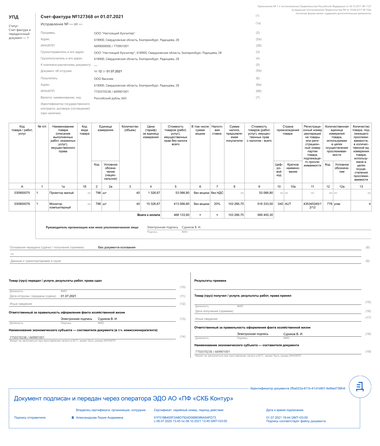
УПД можно использовать для отражения операций с товарами, подлежащими прослеживаемости, если компания не является плательщиком НДС. Это работает и при посреднической деятельности.
Бумажный УПД
Чтобы начать использовать УПД, необходимо зафиксировать это в учетных документах компании. УПД — основание для налогового и бухгалтерского учета. Он может быть законным основанием для определения объема вычетов по НДС, а также — для признания конкретных расходов в бухучете. Это отражено в письме ФНС от 21.10.2013 № ММВ-20-3/96@. Закон не обязывает использовать универсальный передаточный документ вместо товарной накладной, акта или пакета документов, включающего счет-фактуру и первичный учетный документ. В письме ФНС предлагает использовать форму УПД, которая может быть дополнена реквизитами по вашему желанию. При этом УПД должен содержать обязательные реквизиты счета-фактуры, если используется как объединяющий СФ и первичный документ.
Отправляйте УПД быстро и безопасно
Диадок позволит сформировать документ по нужному формату и мгновенно передать контрагенту. Электронный УПД никогда не потеряется и всегда будет доступен. Подключиться
Электронный универсальный передаточный документ
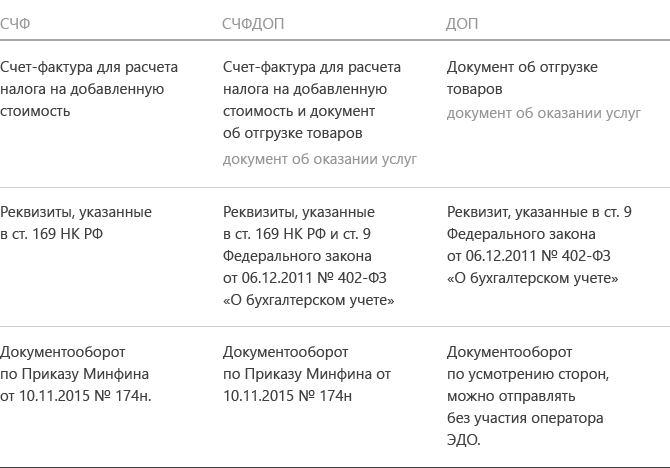
- СЧФ — счет-фактура;
- СЧФДОП — универсальный передаточный документ;
- ДОП — первичный документ, например, накладная или акт.
Составитель документа заполняет обязательные реквизиты в зависимости от выбранной функции. Для счета-фактуры и первичных документов они разные.
Документы с функциями СЧФДОП или ДОП подписывают и отправитель, и, как правило, получатель. Акт по длящимся услугам часто не подписывается получателем, так как считается, что услуга принята в момент ее оказания. Документ с функцией СЧФ (счет-фактура) подписывает только отправитель — продавец.
В электронном УПД передаются данные по маркированным товарам в систему Честный ЗНАК. С 1 января 2022 года передавать данные о товарах, подлежащих обязательной маркировке средствами идентификации, можно только через систему ЭДО. Также УПД применяется для работы с товарами, данные о которых передают в национальную систему прослеживаемости.
Как заполнять электронный УПД
Функция — СЧФ
Реквизиты, которые необходимо заполнить, определены п. 5 ст. 169 НК РФ:
- порядковый номер документа, число, месяц и год его формирования;
- название, адрес, ИНН обеих сторон сделки;
- названия и адреса отправителя и получателя груза;
- номер документа, который фиксирует аванс в счет предстоящих поставок;
- состав поставки, если возможно — единица измерения содержимого;
- количество содержимого поставки в единицах измерения, названных ранее; валюта;
- цена за единицу измерения поставки, не учитывая налог (исключение — государственная регулируемая цена, включающая налог);
- стоимость поставки или имущественных прав без налога;
- акциз, где это необходимо;
- налоговая ставка;
- налог для покупателя по действующим налоговым ставкам;
- стоимость поставки с учетом налога;
- страна происхождения товара;
- номер таможенной декларации;
- код вида товара по единой Товарной номенклатуре внешнеэкономической деятельности Евразийского экономического союза для товаров, вывезенных за пределы РФ на территорию Евразийского экономического союза.
В электронном формате появляется новое обязательное для заполнения поле — название субъекта, составившего файл продавца. Если продавец и составитель — разные субъекты, то второй заполняет поле «Основание, по которому экономический субъект является составителем файла обмена счета-фактуры (информации продавца)». Это важно для аутсорсеров и агентов.
Функция — ДОП
В файле документа нужно заполнить реквизиты, названные в ст. 9 Федерального закона № 402-ФЗ «О бухгалтерском учете»:
- название документа;
- число, месяц, год его создания;
- экономический субъект, который сформировал документ;
- суть сделки;
- сумма или объем поставки;
- ФИО и подписи ответственных лиц.
Функция — СЧФДОП
В файле документа должны быть все сведения, перечисленные выше.
Особенности формата УПД
Если он используется как ДОП или СЧФДОП:
- Может иметь два наименования: одно — официальное по факту хозяйственной жизни, второе — то, о котором договорились контрагенты.
- Есть специальные поля для сведений о перевозчике.
- Требует подписи со стороны покупателя уполномоченным лицом, которое отвечает за оформление первичных документов.
Для всех типов документов можно внести любые дополнительные сведения: вид операции, информацию для участника документооборота, дополнения об участниках сделки. Сведения об участниках сделки содержат поля:
- код ОКПО;
- структурное подразделение;
- информация для участника документооборота;
- для ИП — ИНН, реквизиты свидетельства о государственной регистрации, ФИО; для ЮЛ — наименование, ИНН, КПП; для иностранного лица, которое не стоит на учете в налоговых органах, — название и другие сведения;
- адрес;
- контактные сведения: номер телефона, e-mail;
- банковские реквизиты.
Блок «Подписант» включает четыре атрибута: «Область полномочий», «Статус», «Основание полномочий (доверия)», «Основания полномочий (доверия) организации». «Область полномочий» обязателен для заполнения, выбирается нужное.
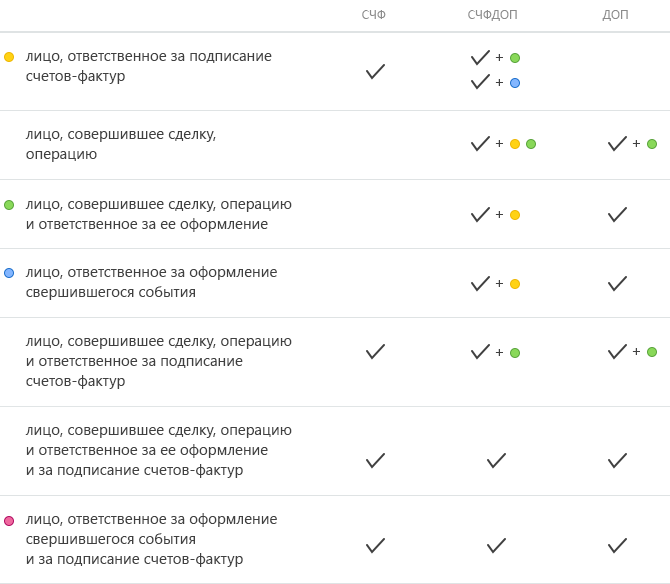
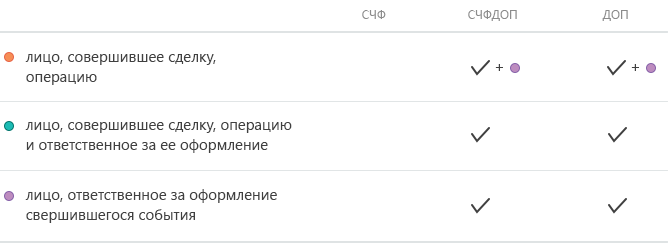
Поле «Статус» заполнять обязательно. Можно указать:
- сотрудник продавца;
- сотрудник организации, составившей файл продавца;
- сотрудник иной уполномоченной организации;
- уполномоченное физическое лицо (в том числе ИП).
От выбранного статуса зависит информация в поле «Основание полномочий». Для 1, 2 и 3 обычно это «Должностные обязанности». Для 4 — основания полномочий, например, доверенность, ее дата и номер. Поле «Основание полномочий (доверия)» заполняется, только если статус подписанта — 3.
Обязательно указать, кто подписывает файл документа: физическое лицо, ИП или представитель юрлица. Для физического лица обязательны к заполнению лишь фамилия и имя, для ИП — ИНН, фамилия и имя, а для представителя юрлица — ИНН юрлица, должность, фамилия и имя. Подписантов может быть несколько.
Как работать с УПД в Диадоке
Диадок позволяет отправить УПД, созданный в самом сервисе или сформированный в другой системе. Мы написали подробную инструкцию о том, как сформировать и отправить УПД в сервисе.

Обменивайтесь УПД в Диадоке
Формируйте УПД по формату, утвержденному ФНС, прямо в Диадоке с помощью встроенного редактора. Он подскажет, как правильно заполнить поля и проверит документ на ошибки.
Частые вопросы
- Как убедиться, что полученный документ соответствует формату, утвержденному ФНС?
- Можно ли выставить электронный счет-фактуру «задним числом»?
- Сколько лет хранятся документы на серверах Диадока?
- Можно ли отозвать документ, отправленный через Диадок?
- Сменились реквизиты организации. Как поменять их на сервере?