Genshin Impact: как связать учетные записи

Genshin Impact позволяет игрокам связать мобильную учетную запись со своим профилем на PC, создавая бесшовную связь между двумя платформами. Это необходимо тем игрокам, которые хотят воспользоваться встроенной в игру функцией перекрестного сохранения. Не стоит волноваться — на самом деле это простой и безболезненный процесс.
Genshin Impact в настоящее время доступна на мобильных устройствах, PC и PS4, а в ближайшем будущем появится порт для Switch. Хотя мобильный опыт отлично подходит для игры на ходу и выполнения дейликов, ему не хватает простоты управления и большого экрана, которые есть у игроков на PC и PS4.
Как привязать аккаунт PS4 в Genshin Impact

В данный момент на PS4 нет функции перекрестного сохранения. Хотя между версиями для мобильных устройств и PC можно переключаться с минимальными усилиями, игроки пока вынуждены довольствоваться PS4, если они изначально сделали свою учетную запись именно там. Если повезет, это изменится в будущем, возможно, когда Genshin Impact выйдет на Switch.
Как привязать аккаунт PC или мобильных устройств
Чтобы связать учетные записи, сначала необходимо войти в игру со своего PC или мобильного устройства.
- Первым делом, оказавшись в меню, войдите в «Настройки» (выглядит как шестеренка).

Игроки, у которых возникли проблемы с этим шагом, также могут установить связь, используя номер телефона или свои учетные записи в социальных сетях, включая Facebook, Twitter, Google, Apple и даже Game Center. Процесс выполняется на той же вкладке с вашими данными в меню параметров и использует те же шаги, что и при связывании с адресом электронной почты.
Это позволит игрокам путешествовать с одним и тем же файлом сохранения независимо от того, играют они на PC или на мобильном устройстве, что даст им лучшее из обоих миров с точки зрения портативности и производительности.
Управление приложениями с помощью функции «Вход с Apple»
Функция «Вход с Apple» позволяет использовать идентификатор Apple ID для входа в поддерживаемые приложения и на веб-сайты сторонних разработчиков. Узнайте, как просмотреть приложения, с которыми вы используете функцию «Вход с Apple», и управлять ими.
Просмотр приложений, с которыми вы используете функцию «Вход с Apple»
Чтобы посмотреть список приложений, с которыми вы используете функцию «Вход с Apple», и настроить параметры для каждого из них, откройте настройки идентификатора Apple ID на своем устройстве или выполните вход на странице учетной записи Apple ID. Подробнее о функции «Вход с Apple».
На устройстве iPhone, iPad, iPod touch или Apple Watch
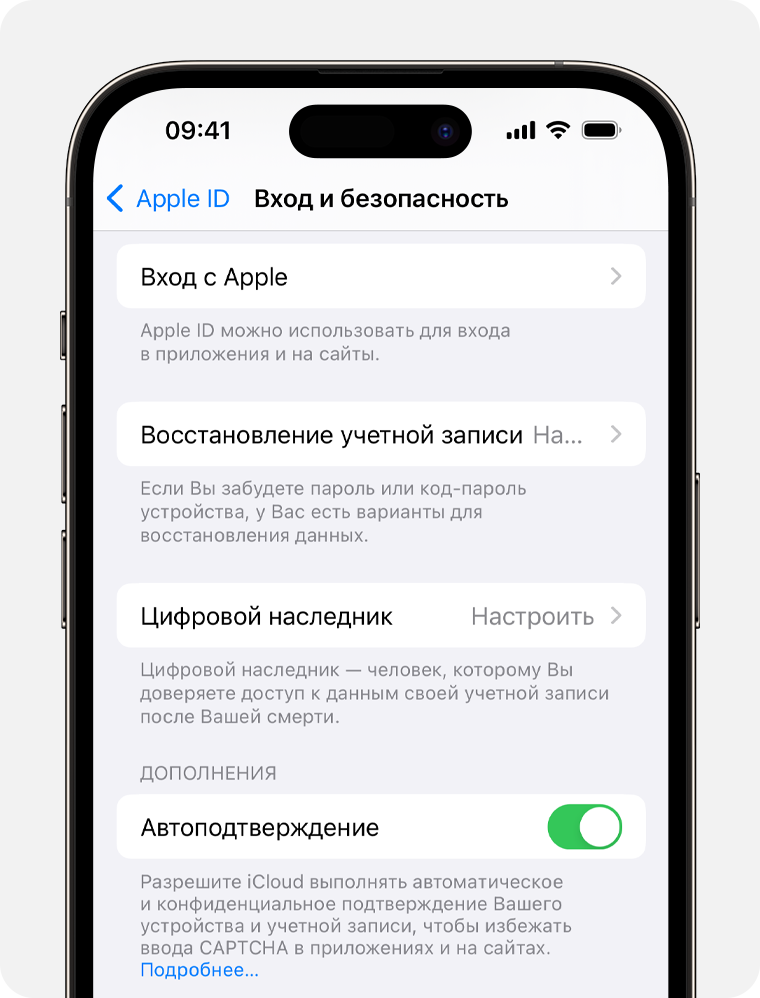
- Откройте приложение «Настройки», затем выберите ваше имя.
- Нажмите «Вход и безопасность».
- Выберите «Вход с Apple».
На компьютере Mac
- Перейдите в меню Apple > «Системные настройки».
- Щелкните свое имя, а затем выберите «Вход и безопасность».
- Нажмите «Вход с Apple».
На веб-сайте
- Войдите в учетную запись на сайте appleid.apple.com.
- Перейдите в раздел «Вход и безопасность».
- Выберите «Вход с Apple».
Управление настройками функции «Вход с Apple»
В настройках учетной записи идентификатора Apple ID приведен список приложений, с которыми вы используете функцию «Вход с Apple». Чтобы посмотреть сведения, которыми вы изначально поделились с приложением, выберите любое из списка. Вы также можете перейти по ссылке к Политике конфиденциальности или Условиям и положениям приложения.
Если вы хотите скрыть свой адрес электронной почты от какого-либо приложения, вы можете отключить пересылку электронной почты на ваш личный адрес электронной почты, чтобы электронные письма, отправленные определенным разработчиком, не попадали в ваш личный почтовый ящик. Кроме того, вы можете заменить адрес электронной почты для пересылки на любой из адресов, указанных в вашей учетной записи Apple ID, или прекратить использование функции «Вход с Apple» с каким-либо приложением или веб-сайтом.
Если вы используете управляемый идентификатор Apple ID в школе или на рабочем месте, обратитесь к системному администратору для управления приложениями, которые вы используете с помощью функции «Вход с Apple на работе и на учебе».
Отключение перенаправления электронной почты
- На iPhone перейдите в меню «Настройки» и нажмите ваше имя.
- Нажмите «Вход и безопасность», а затем — «Вход с Apple».
- Выберите приложение или разработчика, затем нажмите «Управлять настройками».
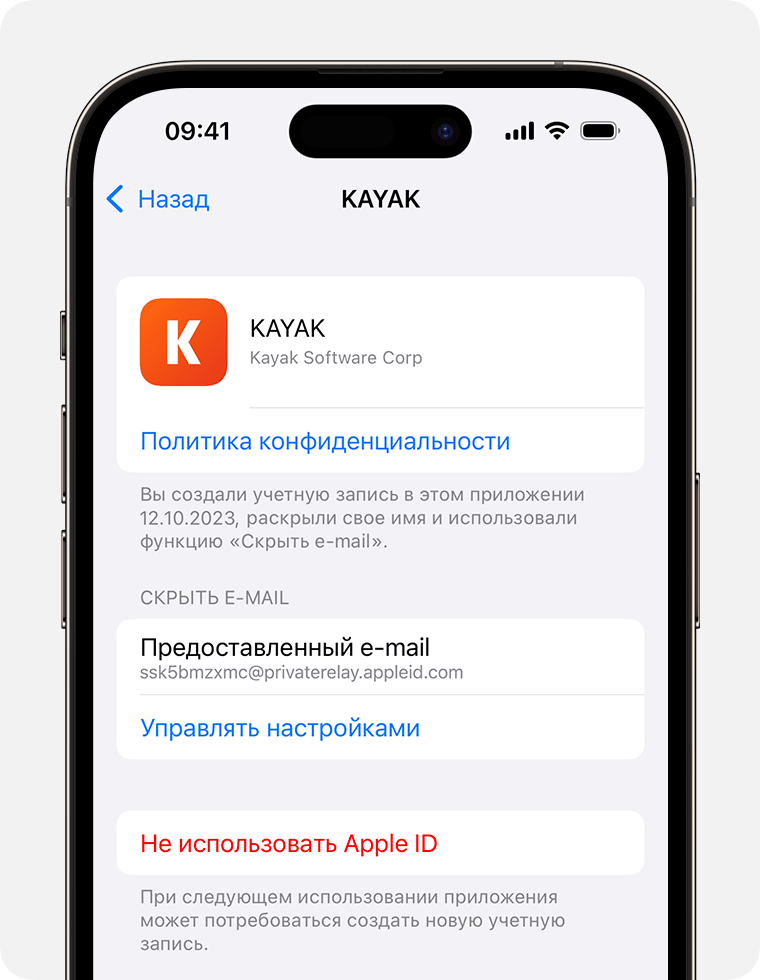
- Снова выберите приложение или разработчика и отключите параметр «Переадресовать».
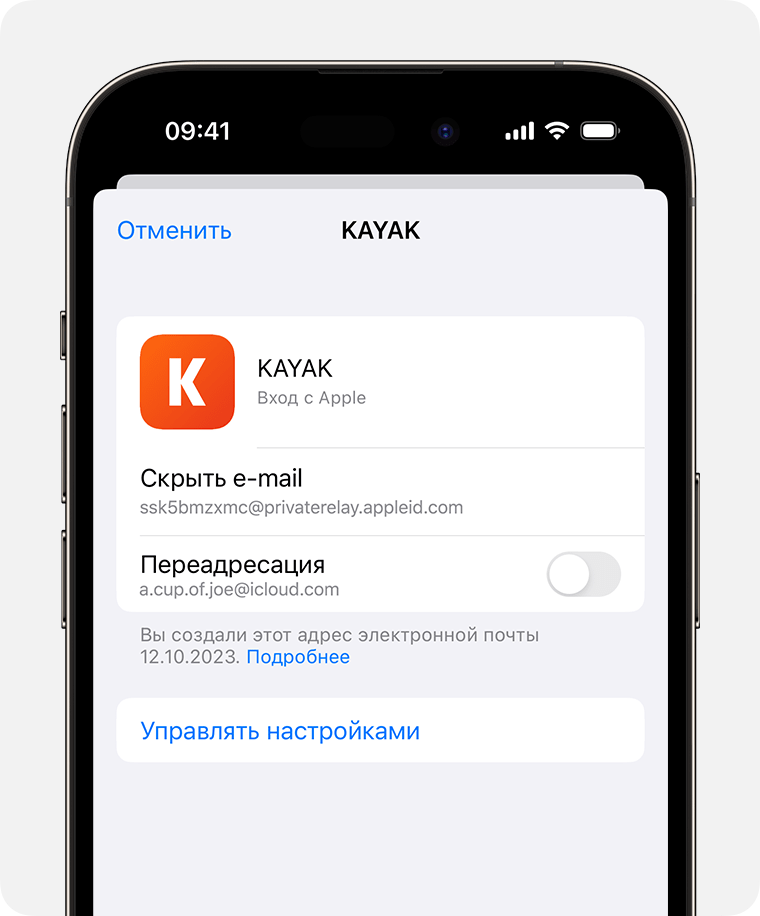
Изменение адреса электронной почты для пересылки
- На iPhone перейдите в меню «Настройки» и нажмите ваше имя.
- Выберите «Вход с Apple».
- Выберите приложение или разработчика, затем нажмите «Управлять настройками».
- Нажмите «Переадресовать» и выберите адрес электронной почты, который нужно использовать.
Выбранный адрес применяется для электронных писем, связанных со всеми приложениями и разработчиками, для которых вы используете функцию «Скрыть e-mail».
Прекращение использования функции «Вход с Apple» с каким-либо приложением
- На iPhone перейдите в меню «Настройки» и нажмите ваше имя.
- Нажмите «Вход и безопасность», а затем — «Вход с Apple».
- Выберите приложение или разработчика, затем нажмите «Не использовать Apple ID».
Что произойдет, если вы прекратите использовать функцию «Вход с Apple» с каким-либо приложением
Прекратив использование идентификатора Apple ID в определенном приложении, вы выйдете из него на своем устройстве. При следующем запуске приложения или переходе на связанный с ним веб-сайт вы можете воспользоваться функцией «Вход с Apple», чтобы войти в систему, или создать учетную запись.
Если вы воспользуетесь функцией «Вход с Apple», вы войдете в ту же учетную запись, которую использовали ранее. Некоторые приложения позволяют задать пароль для существующей учетной записи, поэтому вы сможете войти снова без идентификатора Apple ID.
Если вы удалите свою учетную запись в приложении, где вы используете функцию «Вход с Apple», то вы можете получить электронное письмо от Apple о том, что приложение отозвало вашу учетную запись для входа с Apple. Если вы хотите создать новую учетную запись с помощью этого приложения, вам нужно снова указать свое имя и адрес электронной почты в приложении или создать новую учетную запись с помощью функции «Войти с Apple».
Если вы прекратите использовать функцию «Вход с Apple» с разработчиком нескольких приложений
Некоторые разработчики позволяют использовать функцию «Вход с Apple» для создания учетной записи в нескольких приложениях. Если в таком случае отключить переадресацию электронной почты или прекратить использование идентификатора Apple ID для одного приложения, это изменение распространится и на все остальные приложения данного разработчика.
Как создать учетную запись в Genshin Impact
Привет, народ! В этом году мне нужно было перенести свой прогресс в Genshin Impact на другое устройство. А точнее с Android на iOS. Я сразу подумал о том, что нужно создать в игре учетную запись! Так и оказалось, нужно создать учетку miHoYo, сделать это можно сразу через игру.
Как создать учетную запись miHoYo.
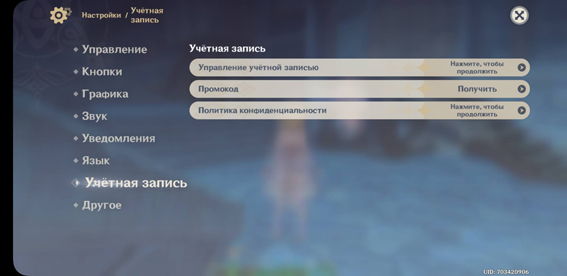
Создать учетную записть miHoYo и зайти с нее с другого устройства очень легко, хотя без проблем не обошлось. Для начала заходим: Меню >>> Шестренка >>> Учетная запись >>> Управление учетной записью.
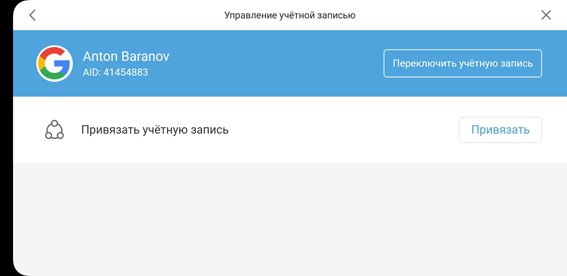
Далее нажимаем: Привязать.
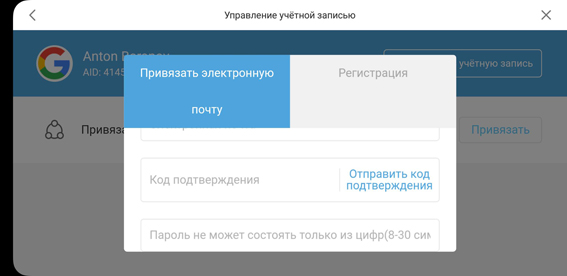
Тут у меня и начались первые проблемы, нужно перейти на вкладку Регистрация и заполнить свои данные. Но страничка с полями для заполнения отображались некорректно, пришлось заполнять вслепую!
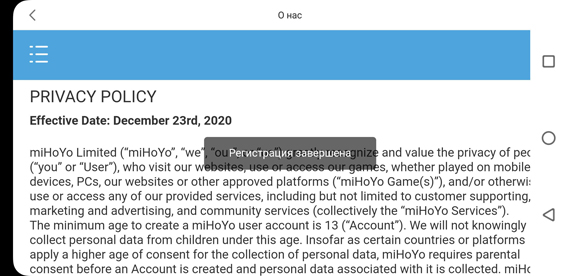
На сколько я помню, нужно будет указать имейл, далее дождаться код на почте, ввести его в поле: Код подтверждения, придумать пароль и принять политику конфиденциальности (privasi policy).
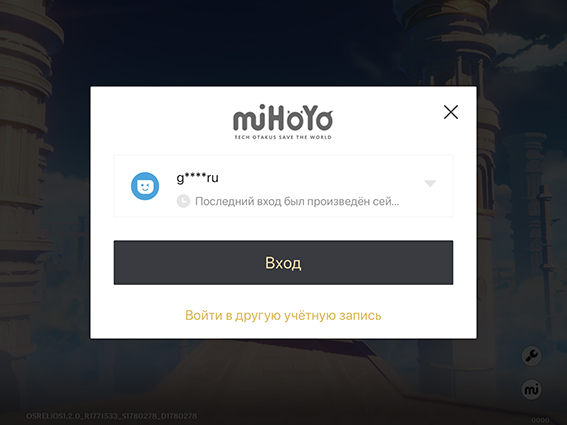
И все, у вас есть учетная зарись miHoYo, через которую теперь можно зайти на другом устройстве и весь прогресс перенесется!
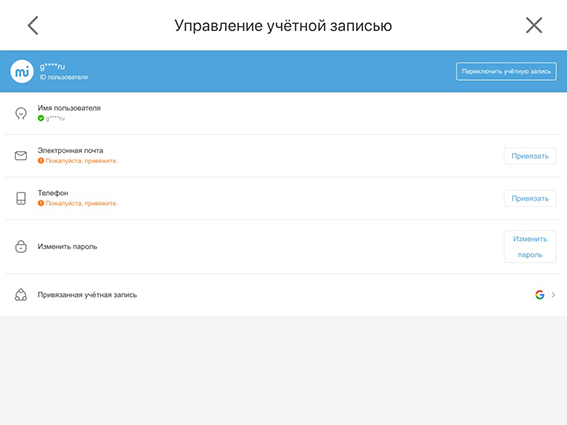
Также в Управление учетной записью, вы можете теперь привязать целую кучу различных учетных записей: Apple, Facebook, Twitter, Game Center и Google. И даже добавить телефон
- Как активировать промокод в Genshin Impact
Единственное огорчает, что с этой учетной записью нельзя зайти в Playstation. По крайней мере в данный момент такой возможности нет. Но зато играть вместе можно независимо от платформы!
4 комментария
2 года назад
Алёна Здравствуйте я наверное не совсем поняла просто я хочу привязать купленный аккаунт к своему и возникает вопрос те данные которые на том аккаунте (купленном) перенесутся или нет ? Ответить
2 года назад
gadgetplay Привет! Не совсем понял вопрос! Что значит привязать свой аккаунт к купленному аккаунту? Ответить
1 год назад
Vlad Добрый день, у меня возникла проблема с переносом данных игры , с ios на андроид.На андроиде нет такой функции как «Зайти с apple id». Но сама учетная запись mi HoYo привязана на почту + apple id. Захожу в игру через него. Проблема заключается в том , что я хотел войти в аккаунт на андроиде , зашел через аккаунт google , ибо почта привязана к этому игровому аккаунту еще на старом телефоне. Но мне предложили начать игру заново, как в первый раз. Сначала подумал , может данные подгрузятся ночью . Но на следующий день просто начал проходить дальше игру. На моем iphone так и остались предыдущие данные (вспомнил что регистрировался через apple id), а на андроиде продолжается новый игровой опыт. Хочу как-то соединить аккаунты ( если система распознает их разными , персонажи попались неплохие на обоих устройствах ) . Подскажите пожалуйста , возможно ли решить данную проблему ? Может кто сталкивался с подобным. Ответить
1 год назад
gadgetplay Привет! Соединить аккаунты никак не получится, а играть с двух можно на любых устройствах! В игре на iOS нужно просто создать/привязать аккаунт miHoYo, а затем эти данные нужно ввести на Андроиде и все. Ориентироваться можно на логин/имя пользователя, должны совпадать на iOS и Андроиде. Ответить
Доступ к данным о прохождении игр в Apple Arcade с любого устройства
С помощью iCloud и Game Center можно поддерживать сведения о прохождении игр, установленных рекордах и сохраненных играх в актуальном состоянии на всех устройствах. Если вы выполнили вход в одну и ту же учетную запись iCloud и Game Center и загружаете игры Apple Arcade из App Store на все свои устройства, то можете получить доступ к сохраненным играм и сведениям об их прохождении.
Если на устройстве не отображаются данные о прохождении игры
Если вы не можете получить доступ к данным о прохождении игры только на одном из устройств, проверьте свои настройки. Apple Arcade можно использовать на iPhone или iPod touch с последней версией iOS, iPad c последней версией iPadOS, компьютере Mac с последней версией macOS или Apple TV с последней версией tvOS.
Проверка настроек на устройстве iPhone, iPad или iPod touch
- Убедитесь, что выполнен вход в iCloud с помощью того же Apple ID, который используется на других устройствах.
- Убедитесь, что вход в Game Center выполнен с помощью того же идентификатора Apple ID, который используется на других устройствах. Чтобы посмотреть, какой Apple ID используется для входа в Game Center, перейдите в «Настройки» > Game Center.
Если данные по-прежнему не отображаются и вы играли на другом устройстве, проверьте настройки на этом устройстве.
Проверка настроек на компьютере Mac
Если доступ к компьютеру Mac имеется у нескольких пользователей, убедитесь, что вы выполнили вход с помощью своей учетной записи пользователя, а не чужой. Затем убедитесь, что выполнен вход в те же учетные записи iCloud и Game Center, которые используются с Apple Arcade. Если доступ к компьютеру Mac имеется у нескольких пользователей Apple Arcade, они должны сделать то же самое с помощью своих учетных записей пользователя Mac и учетных записей iCloud и Game Center.
Если данные по-прежнему не отображаются и вы играли на другом устройстве, проверьте настройки на этом устройстве.
Проверка настроек на устройстве Apple TV
Если вы пользуетесь Apple TV совместно с кем-то, переключитесь на свою учетную запись, прежде чем играть в свою игру на Apple Arcade.
Если данные по-прежнему не отображаются и вы играли на другом устройстве, проверьте настройки на этом устройстве.
Отмена подписки на Apple Arcade
В случае отмены подписки на Apple Arcade по какой-либо причине ее можно оформить повторно и по-прежнему иметь доступ к данным о прохождении игр. Если пройдет слишком много времени, к моменту повторной подписки может прекратиться поддержка некоторых из сохраненных игр.
Если вы не оформляли подписку на Apple Arcade, вы не сможете играть в игры Apple Arcade, даже если загрузили их на свое устройство. Удалите приложения, если они вам больше не нужны, или оформите подписку повторно, чтобы продолжить играть.
Информация о продуктах, произведенных не компанией Apple, или о независимых веб-сайтах, неподконтрольных и не тестируемых компанией Apple, не носит рекомендательного или одобрительного характера. Компания Apple не несет никакой ответственности за выбор, функциональность и использование веб-сайтов или продукции сторонних производителей. Компания Apple также не несет ответственности за точность или достоверность данных, размещенных на веб-сайтах сторонних производителей. Обратитесь к поставщику за дополнительной информацией.