Свойство Window.ActiveCell (Excel)
Возвращает объект Range, представляющий активную ячейку в активном окне (окно сверху) или в указанном окне. Если окно не отображает лист, это свойство приводит к ошибке. Только для чтения.
Синтаксис
выражение.ActiveCell
Выражение Переменная, представляющая объект Window .
Примечания
Если не указать квалификатор объекта, это свойство возвращает активную ячейку в активном окне.
Не путайте активную ячейку и выделенный фрагмент. Активная ячейка — это одна ячейка в текущем выделенном фрагменте. В выделенном фрагменте может быть несколько ячеек, но только одна ячейка является активной.
Все приведенные ниже выражения возвращают активную ячейку и являются эквивалентными.
ActiveCell Application.ActiveCell ActiveWindow.ActiveCell Application.ActiveWindow.ActiveCell Пример
В этом примере используется окно сообщения для отображения значения в активной ячейке. Так как свойство ActiveCell приводит к ошибке, если активное окно не является листом, в примере активируется лист Sheet1 перед использованием свойства ActiveCell.
Worksheets("Sheet1").Activate MsgBox ActiveCell.Value В этом примере изменяется форматирование шрифта для активной ячейки.
Worksheets("Sheet1").Activate With ActiveCell.Font .Bold = True .Italic = True End With Поддержка и обратная связь
Есть вопросы или отзывы, касающиеся Office VBA или этой статьи? Руководство по другим способам получения поддержки и отправки отзывов см. в статье Поддержка Office VBA и обратная связь.
Обратная связь
Были ли сведения на этой странице полезными?
Обратная связь
Отправить и просмотреть отзыв по
Что такое активная ячейка в Excel? При отмене последнего действия в MS Word обычно используется сочетания .
Активная ячейка — это та, на которой в данный момент установлен курсор (которая обведена черным жирным квадратиком) . При отмене последнего действия в Ворде (как, впрочем, и везде) используется сочетание Control+Z. Удачи на экзамене! 🙂
Остальные ответы
Нажми ctrl-z. активная эт которая активна в данный момент, в которой ты работаешь
активная ячейка — это та на которую ты мышкой кликнула, теперь в ней можно записывать все что хочешь)) )
а отмена ctrl+z
Похожие вопросы
Ваш браузер устарел
Мы постоянно добавляем новый функционал в основной интерфейс проекта. К сожалению, старые браузеры не в состоянии качественно работать с современными программными продуктами. Для корректной работы используйте последние версии браузеров Chrome, Mozilla Firefox, Opera, Microsoft Edge или установите браузер Atom.
Какая ячейка называется активной
������� ���������� ��������� MS Office 2007: Microsoft Excel
Активные ячейки и диапазоны
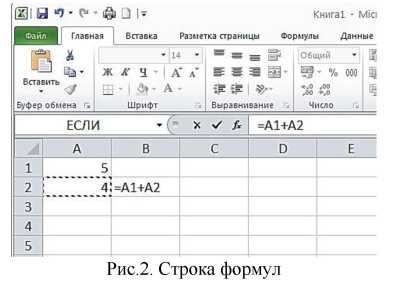
В Excel одна из ячеек получает статус активной. Активная ячейка — это выделенная ячейка, причем ее граница толще, чем границы всех остальных ячеек. Содержимое этой ячейки отображается в строке формул. Строка формул (рис.2) — это специальная панель, предназначенная для ввода и изменения адресов ячеек, а также для работы с формулами.

Строка формул состоит из адресного окошка (поле Имя ), кнопки Вставить функцию и окна ввода формул.

Для выделения одной ячейки, необходимо в окне открытого листа щелкнуть по ней курсором-крестом . при этом ячейка отметится жирной рамкой табличного маркера, а ее адрес отобразится в адресном окошке на строке формул.
Кроме ячейки активной может быть группа или диапазон ячеек.
3. MS Excel
Для автоматизации обработки данных, представленных в табличной форме, используются специальные программы, называемые электронными таблицами или табличными процессорами .
Мы познакомимся с табличным процессором Microsoft Excel .
Окно табличного процессора Excel содержит стандартную строку заголовка, строку меню и панели инструментов. В основном мы будем использовать панели инструментов Стандартная и Форматирование.

Документ в Excel называется рабочей книгой , которая в свою очередь делится на рабочие листы . Между рабочими листами можно переключаться внизу окна.
Основная часть окна табличного процессора — рабочий лист . Рабочий лист состоит из \(256\) столбцов и \(65 536\) строк. Столбцы именуются латинскими буквами (одно- и двухбуквенными именами) в алфавитном порядке в направлении слева направо. Строки нумеруются сверху вниз, начиная с \(1\).
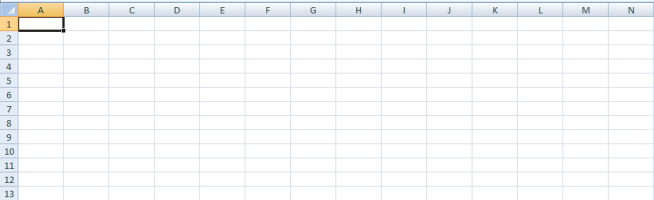
Ячейка — это место пересечения столбца и строки.
Имя ячейки составляется из буквенного обозначения столбца и номера строки.
На рисунке выделена ячейка А1 . Она имеет такое имя, потому что находится в столбце А и первой строке.
Адрес ячейки — имя ячейки.
Диапазон — идущие подряд ячейки в строке или прямоугольнике.
Диапазон задаётся следующим образом: D4:D15, F6:F18, B2:K10 . Указывается начальная и конечная ячейки диапазона, в прямоугольном диапазоне — ячейки левого верхнего и правого нижнего углов.
Табличный курсор — элемент таблицы, который показывает на текущую или активную ячейку.
Активная ячейка — это ячейка электронной таблицы, которая используется в данный момент или готова к вводу или редактированию содержащихся в ней данных.
Обрати внимание!
В ячейках может содержаться текст, число либо формула.
Текст используется для оформления таблиц, числами задаются количественные характеристики, с помощью формул производят математические вычисления.
Формулы являются своеобразными инструкциями, определяющими порядок вычислительных действий. Они могут содержать имена ячеек, числа, знаки операций и обращения к функциям.
Арифметические операции «сложение», «вычитание», «умножение» и «деление» обозначаются соответственно символами «+», «-», «*» и «/».
При решении задач мы будем использовать функции суммирования (СУММ), вычисления среднего арифметического значения (СРЗНАЧ), нахождения максимума (МАКС) и минимума (МИН).
При вычислении по формуле используется порядок операций, принятый в математике.
Для его изменения можно применять круглые скобки.
Изменение содержимого любой ячейки приводит к автоматическому пересчёту значений всех ячеек таблицы, в которых есть ссылки на данную.
Электронные таблицы не только автоматизируют расчёты, но и являются эффективным средством моделирования различных вариантов и ситуаций.
Меняя значения исходных данных, можно проследить за изменением получаемых результатов и из множества вариантов решения задачи выбрать наиболее подходящий.