Поддержка приложения Keynote
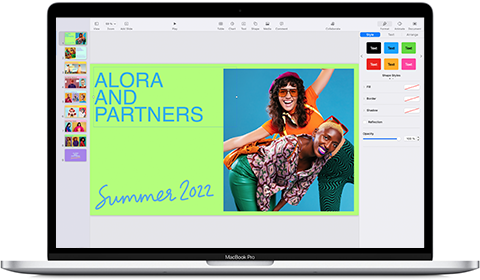

Выбирайте темы, добавляйте слайды и меняйте вид и соотношение сторон презентации Keynote.
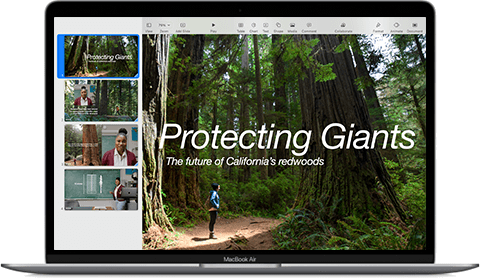
Презентации во время видеоконференции
Когда вы выступаете с презентацией Keynote в ходе видеоконференции, можно разместить заметки и элементы управления докладчика в отдельном окне на компьютере Mac.
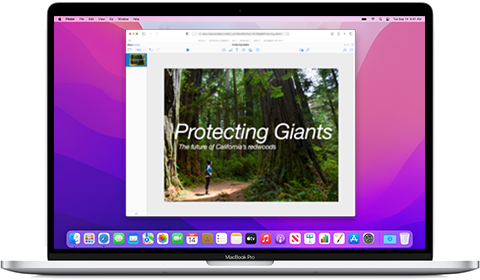
Создание презентаций и общий доступ в браузере
Создавайте, редактируйте и работайте совместно над общими презентациями в веб-браузерах на компьютере Mac или компьютере с Windows.
Обзор приложения Keynote для iPhone и iPad
Приложение Keynote стоимостью 9,99 доллара – все, что нужно для создания, редактирования и демонстрации потрясающих презентаций прямо с экрана iPhone или iPad.
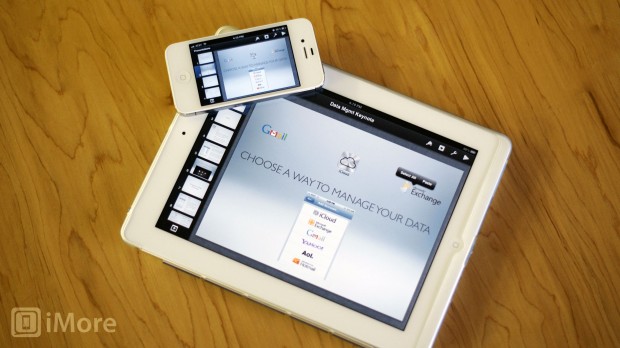
Приложение Apple Keynote – это компонент программного пакета iWork, предназначенный для презентаций и являющийся компаньоном приложений Pages (для обработки текстов) и приложения Numbers (для работы с таблицами). Все три являются универсальными, работают на iPhone, iPod touch и iPad, удобны для пользования на ходу, получили поддержку iOS 5.1 и Retina-дисплея в новом iPad.
Если вы владеете новым iPad или iPhone и хотите на ходу создавать, редактировать и показывать презентации, то Keynote от Apple с интеграцией в iCloud вам подойдет. Приложение было создано покойным соучредителем Apple Стивом Джобсом, и десктоповая его версия использовалась для проведения всех его презентаций, включая презентации оригинальных моделей iPhone и iPad. Будет ли оно так же хорошо работать в iOS?
Keynote – это не Powerpoint, и это хорошо
Большинство приложений из пакета iWork меркнут перед Microsoft Office, однако Keynote является исключением. Приложение все чаще используется современными создателями корпоративных презентаций, и это много значит.
При том, что Keynote и Powerpoint созданы с единой целью, у них есть много общих функций, и если вы пользовались Powerpoint на ПК, или Keynote на Mac, то у вас не возникнет трудностей с освоением Keynote для iPhone и iPad.
Во всяком случае, оформление и управление в iOS еще более интуитивно понятное, чем в десктоповой версии программного обеспечения. Освоив базовые функции, вы сможете создавать удивительные презентации и делиться ими при помощи нажатия нескольких кнопок.
Создание презентаций в Keynote
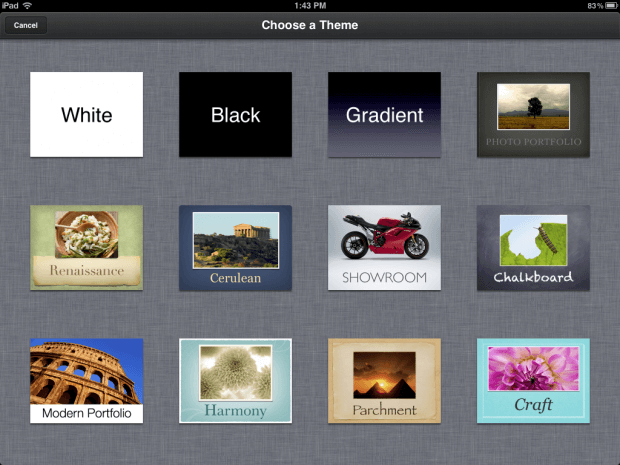
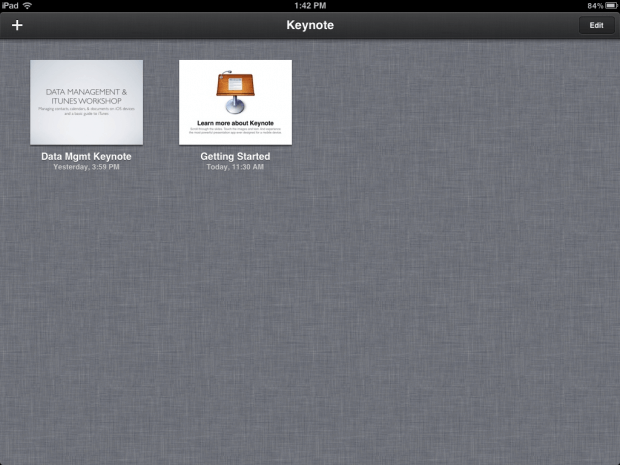
На основном экране Keynote можно открывать, редактировать, удалять и создавать презентации. Чтобы создать новую, достаточно нажать на символ « +» в правом верхнем углу экрана и выбрать Create Presentation (создать презентацию).
Apple пока не добавила в приложение ничего нового с момента первого релиза Keynote, но оно предлагает довольно большой выбор и удовлетворит самого требовательного пользователя. Пользовательский интерфейс Keynote прост и рационален, в правом верхнем углу экрана находятся четыре иконки:
— форматирующая кисть: она используется для изменения различных свойств текста и объектов (стиль шрифта, размер, цвет и пр.);
— кнопка вставки: для добавления содержимого в набор слайдов. Добавить можно разные объекты, включая изображения с камеры, скрины, графики, в разных видах;
— инструменты: это меню позволит добавлять различные переходы к слайдам, делиться презентациями, добавлять комментарии к слайдам и прочие возможности;
— кнопка воспроизведения: именно она запускает нужное слайд-шоу. Если режим воспроизведения нужно прекратить, достаточно «ущипнуть» экран и вернуться в режим редактирования.
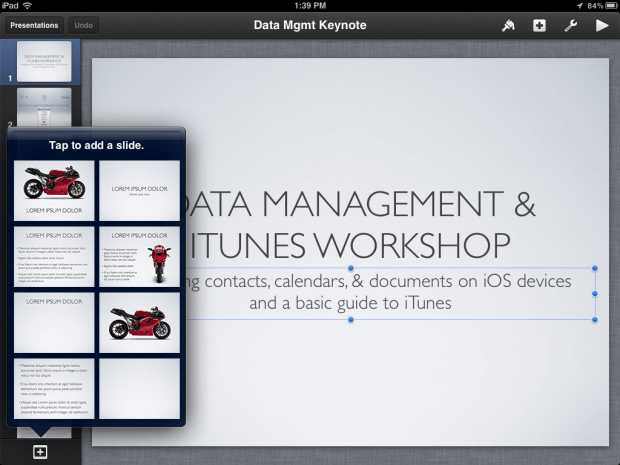
Чтобы добавить слайд в проект, нужно нажать на кнопку добавления слайдов в левом нижнем углу. На выбор будет предложено несколько типов слайдов – к примеру, титульные листы, маркированные слайды, и пр. Можно также выбрать пустой слайд и создать собственное настраиваемое содержимое.
Чтобы изменить порядок слайдов в созданной презентации, нужно провести пальцем вниз по слайду, который нужно переместить, и перетащить его вверх или вниз на выбранную позицию. В меню инструментов есть хороший выбор встроенных переходов. После выбора Transitions и Builds, слайд получит пометку в очереди, потом нужно нажать на «+», чтобы добавить к нему переход.
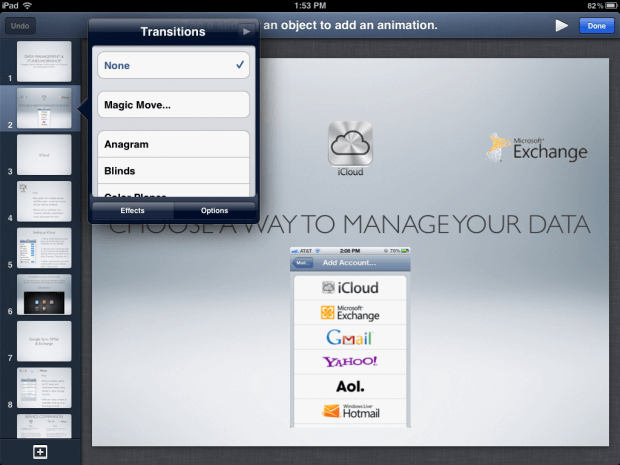
Также можно выбрать в опциях настройку временных интервалов переходов. Кроме этого, можно добавлять фотографии, таблицы, диаграммы, фигуры прямо в презентацию из iPhone или iPad. Для этого нужно нажать на кнопку вставки в правом верхнем углу, и выбрать медиа-объект, который хотите добавить.
Вставляя график, при помощи двойного нажатия на него можно открыть меню редактирования. Тут можно редактировать данные, представленные в табличном формате, изменить ярлыки графиков и пр.
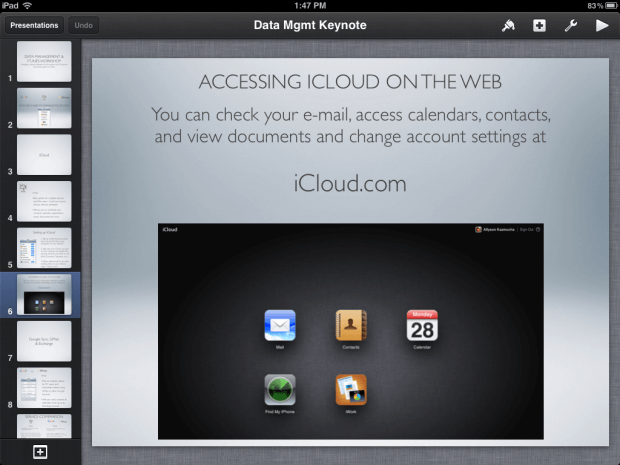
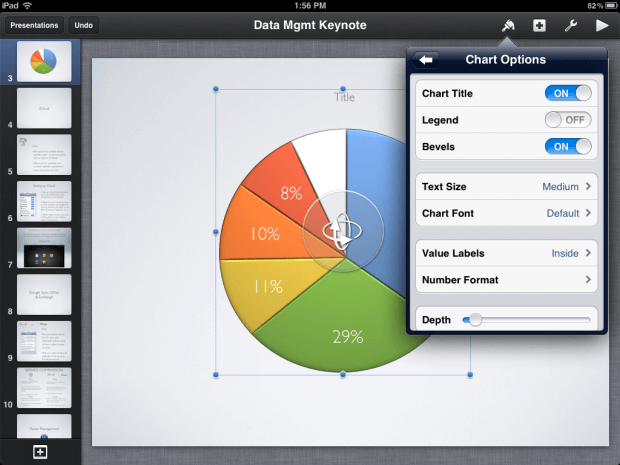
После добавления объекта можно продолжить дальнейшее управление им при помощи форматирующей кисти. Выберите объект, выберите формат кисти, и Keynote предложит несколько вариантов форматирования (в зависимости от вида выбранного объекта). Если вы выделяете график или таблицу, то будет предложена возможность изменить цвет, размер графика, и другие элементы.
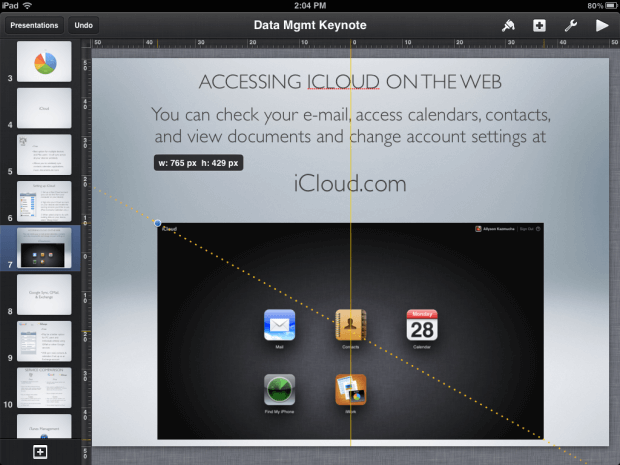
Изменять размеры объекта тоже очень просто – нужно нажать на него, появится синяя метка, можно использовать линии сетки для изменения размера, выравнивания объекта, размещения его по центру и пр. Чтобы переместить объект, нужно нажать на него и перемещать, удерживая. Появятся желтые линии той же сетки, которые помогут разместить объект относительно остального текста и прочего содержимого.
Как поделиться презентацией
Keynote предлагает несколько способов поделиться созданной презентацией прямо с iPhone или iPad. Можно отправить проект по электронной почте, можно через iTunes, можно распечатать.
На сегодня все приложения пакета iWork для iOS предлагают возможность делиться проектами через iWork.com или iDisk. Но, учитывая, что этим летом iDisk и iWork.com будут отменены окончательно, стоит задуматься о полном переходе в iCloud уже сейчас, чтобы не остаться застигнутыми врасплох при отключении Apple этих функций. Если у вас есть данные, которые хранятся на iWork.com или в iDisk, вам стоит отправить их в iCloud до лета.
Также можно использовать VGA или HDMI ключи Apple для того, чтобы связать презентацию с проектором, или AirPlay, чтобы через Apple TV показать презентацию на большом экране телевизора.
Синхронизация с iCloud
При запуске любого приложения из пакета iWork для iOS на iPhone или iPad программа спросит вас о желании синхронизации с iCloud. Нужно согласиться, если вы планируете редактировать и просматривать документы с нескольких разных iOS-устройств. Таким образом, при внесении изменений в документ с планшета iPad, к примеру, изменения будут синхронизированы с остальными устройствами.
Однако и в этой системе есть свои недостатки. Не всем понравится входить в iCloud из браузера для загрузки файлов, чтобы потом заново загружать их для работы на компьютере. Можно надеяться, что Apple придумает лучшее решение в ближайшее время.
Если у вас есть необходимость на ходу редактировать документы в iWork, то облачный продукт будет хорошим решением, но ему не помешало бы добавить практичности – наверняка многим бы понравилась возможность без лишних проблем работать с документами на компьютере в iWork или в Microsoft Office. Интеграция теряет свой смысл, если вам приходится скачивать документ из iCloud, редактировать, заново загружать для синхронизации текущей версии с остальными устройствами.
Полная синхронизация и более глубокая интеграция документов с iCloud, возможно, станут важной частью новой OS X Mountain Lion. На сегодня Keynote дает возможность загружать презентации на компьютер в форматах Keynote, PDF и Powerpoint.
Что нового в Keynote 1.6
В новой версии Keynote не так уж много изменений – нет ни одного нового шаблона, и в целом если пакет iWork и получил ряд новых функций, то большинство усовершенствований заметны не с первого взгляда.
3D-графики и диаграммы
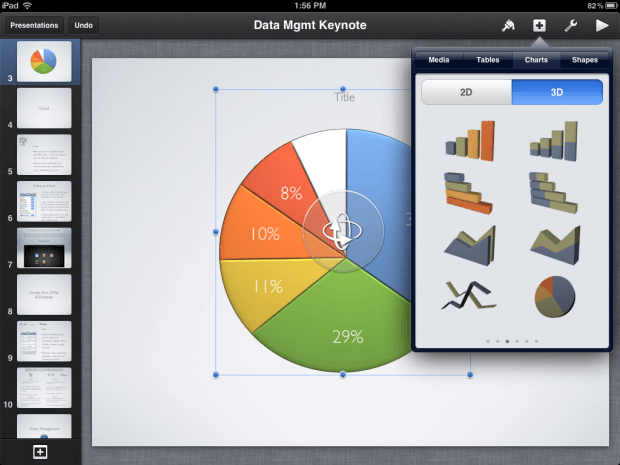
Все согласятся, что трехмерные графики и диаграммы делают презентацию привлекательнее и интереснее по сравнению со стандартными двухмерными. И если скучную таблицу можно превратить в анимированный 3D-объект, почему бы этого не сделать?
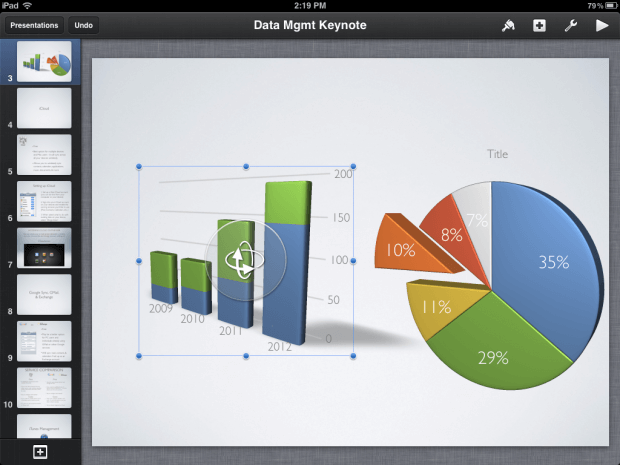
График или диаграмму можно также вращать, изменяя его положение или ориентацию. Это особенно удобно при работе с линейными графиками, которые накладываются друг на друга. Графики можно расположить так, чтобы между ними наглядно были видны отличия и сходства.
Улучшение стабильности
Все три приложения в iWork получили улучшения стабильности и производительности, заметные при работе на iPad 2 и iPhone 4S. В Keynote нет такого заметного отставания, как в Numbers – вероятно, это связано с большим количеством формул и прочих данных в Numbers.
Иногда при добавлении слайдов или пролистывании графики бывает заметно некоторое отставание (особенно на iPad первого поколения), но на этом список проблем заканчивается.
Плюсы:
— улучшенный интерфейс делает процессы форматирования и редактирования данных более простыми и быстрыми;
— повышение производительности уменьшило количество времени, необходимое для редактирования больших презентаций и перемещения слайдов;
— трехмерные графики и диаграммы выглядят лучше по сравнению с простыми двухмерными.
Минусы:
— отсутствие iCloud-интеграции на Mac;
— ограниченные наборы шаблонов презентаций и слайдов.
Вывод:
Хорошо использовать Keynote для подготовки презентации для семинара, а потом при помощи AirPlay показывать ее через Apple TV, не волнуясь о связи компьютера с проектором. Кроме того, версия Keynote для Мас практически не отличается от версии приложения для iOS. Для многих Keynote обеспечивает все, что нужно для создания, редактирования и показа первоклассной презентации непосредственно с iPhone или iPad. Никто не поспорит с тем, что Keynote для iPhone и iPad – удивительный способ для создания красивых презентаций, не прикасаясь к компьютеру. Особенно приятно работать с приложением на последних моделях iPad и iPhone.
Опять же – будет интересно посмотреть, что предложит Microsoft для презентаций в долгожданном релизе Microsoft Office для iPad.
Название: Keynote
Издатель/Разработчик: Apple
Цена: 9.99 $
Ссылка: Универсальное приложение
Руководство по Keynote Remote для iPhone, iPad и iPod
Как использовать функцию Keynote remote? Это простое руководство, которое поможет вам использовать функцию Keynote Remote для iPhone, iPad и iPod.
Статьи по теме
Wondershare
PDFelement
PDF приложение для самой удобной работы.
Скачать Бесплатно
Скачать Бесплатно

Василий Лебедев
2023-03-23 16:01:34 • Отправлено: Советы для macOS • Проверенные решения
Keynote — это больше, чем просто приложение для презентаций у пользователей Mac. Это приложение имеет множество функций, утилит и возможностей. Одна из таких возможностей — использование iPhone или iPad в качестве пульта дистанционного управления презентацией. Да, Пульт дистанционного управления keynote — это то, что вы должны использовать. Более того, с помощью пульта Keynote Remote iPhone вы можете управлять презентацией с Apple Watch, если они синхронизированы с вашим iPhone. Не правда ли, звучит здорово? Давайте обсудим, как вы можете использовать приложение Keynote в качестве пульта дистанционного управления.
Как использовать пульт дистанционного управления Keynote для iPhone, iPad и iPod
Воспроизведение презентации с помощью iPhone, iPad или iPod touch очень удобно, если устройство подключено к внешнему дисплею. Ниже приведено руководство для каждого устройства.
Прежде чем начать, необходимо убедиться, что на iPhone и Mac установлен Keynote. И вы включили Wi-Fi.
- 1. Откройте приложение Keynote на iPhone.
- 2. Перейдите в Менеджер презентаций, затем нажмите значок «Re icon, and tap «Continue».
- 3. На экране вашего устройства появится экран Set Up remote.
- 4. Теперь откройте приложение Keynote на Mac, щелкните меню Keynote, а затем перейдите в Keynote > Параметры.
- 5. Нажмите на пульт, расположенный в верхней части окна «Параметры», а затем «Включить».
- 6. Щелкните ссылку рядом с устройством, которое вы хотите использовать в качестве пульта дистанционного управления. В этот момент на вашем Mac и на устройстве дистанционного управления появится четырехзначный код.
- 7. Убедитесь, что коды совпадают, нажмите кнопку Подтвердить, а затем закройте настройки Keynote. Ваши устройства будут связаны, и вы сможете управлять презентацией.
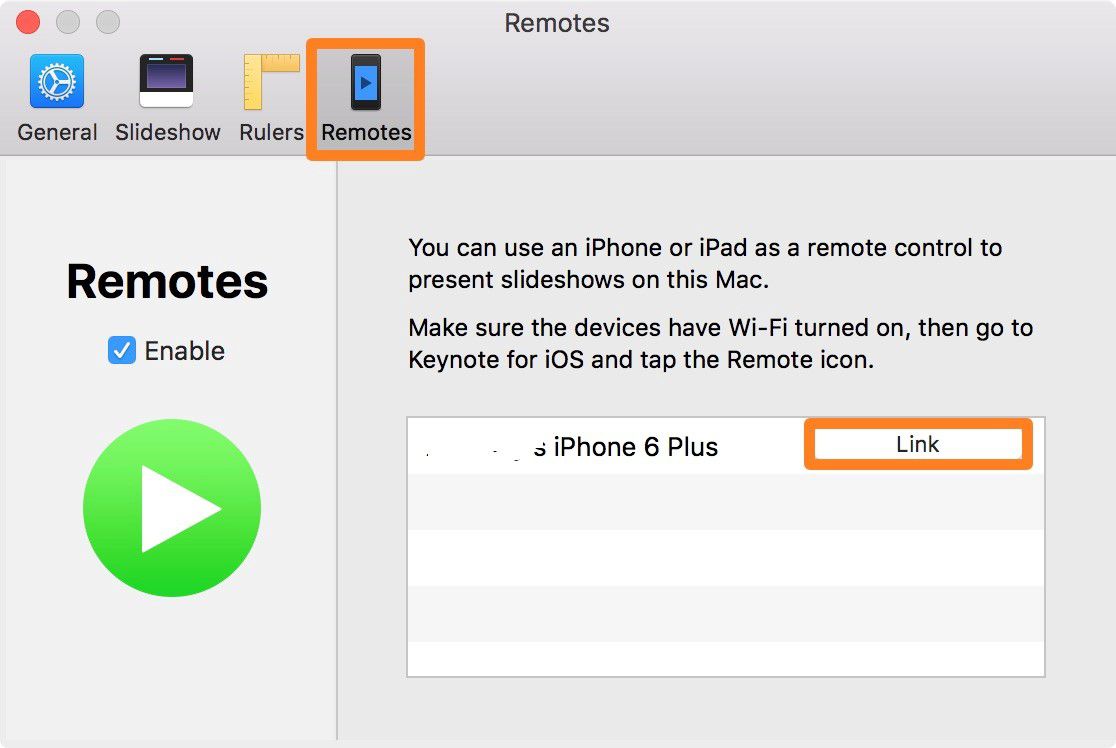
Это же руководство по использованию пульта Apple keynote remote применимо к пультам iPod touch и iPad keynote remote. Вам просто нужно выбрать другое устройство. Теперь, когда мы знаем, как связать устройство iOS и Mac и использовать пульт Keynote, давайте поговорим о том, как управлять презентацией.

Если вы хотите использовать разные макеты, нажмите на значок и выберите вариант, соответствующий вашей идее. Для перехода к слайду, будь то следующий или предыдущий, просто проведите пальцем в любом направлении на устройстве iOS.

Если вы хотите выделить какую-либо точку или часть слайда во время презентации, нажмите на кнопку значок, а затем выберите, что вы хотите сделать. Когда вы хотите закрыть Highlighter, просто нажмите на «X». Чтобы завершить презентацию, нажмите на «X» или проведите двумя пальцами вниз.
Лучший инструмент для работы с PDF для замены Keynote
Чтобы получить максимальную отдачу от презентации, вам нужен лучший инструмент для работы с PDF. PDF стал неотъемлемой частью презентаций и всего остального в деловом мире. Правильный инструмент PDF позволит вам, вашему бизнесу и партнерам сделать работу успешной, а бизнес — процветающим.
Исходя из этого, мы представляем вам Wondershare PDFelement — Редактор PDF-файлов, комплексное решение для работы с PDF-файлами для профессионалов и растущей команды. PDFelement выделяется среди других программ, доступных для устройств на базе iOS и Android, благодаря обширному списку функций. Вот краткий обзор некоторых из наиболее важных функций:
Стильные презентации от Apple – обзор Keynote
История о том, как инструмент, задуманный для представления компанией Apple её продуктов, превратился в одну из лучших и самых известных программ для создания презентаций – Keynote. Об особенностях программы, которая может заменить собой целый штат профессиональных дизайнеров, рассказываем в этой статье.
Keynote – это программа для создания презентаций, разработанная Apple. Удивительно то, что изначально Keynote не предназначалась для массового рынка. Она была создана разработчиками по просьбе Стива Джобса для визуализации собственных публичных выступлений, на которых он представлял компанию Apple и её продукты.
История Keynote
Само слово «keynote» с английского переводится как «ключевая тема». «Keynote speech» означает речь, в которой спикер формулирует основную идею и задаёт рамки последующей программы или мероприятия. Внутри компании Apple под этим словосочетанием подразумевали те самые, знаменитые презентации Стива Джобса.

Стив Джобс был выдающимся продавцом и придавал огромное значение визуальной составляющей выступления. Существующие программы для подготовки презентаций его полностью не устраивали.
Изначально Стив Джобс использовал Quicktime Player для создания своих презентаций. Эта технология позволяла решать такие мультимедийные задачи, как: воспроизведение цифровых видео- и аудиофайлов, текста, анимации, панорамных изображений. Quicktime Player лёг в основу программного обеспечения, которое команда разработчиков создавала специально для Стива.
К началу 2001 года была готова альфа-версия программы, которую в дальнейшем назвали Keynote. Тогда, в 2001 году, Стив Джобс использовал её лишь для того, чтобы представить миру iPod. Разработка оказалась настолько удачной, что Стив решил выпустить программное обеспечение, способное составить конкуренцию PowerPoint. Особенно ему нравились впечатляющие кинематографические эффекты движения.
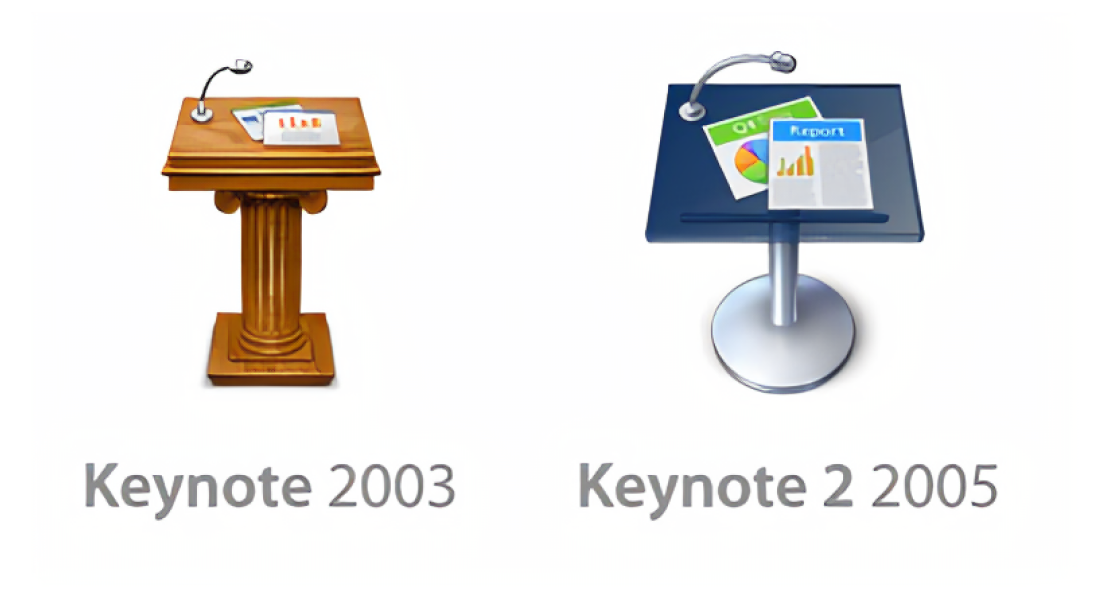
Зимой 2003 года первая версия Keynote 1.0 была выпущена как отдельный продукт. С 2005 года Keynote была объединена с другими приложениями в составе пакета iWork. Программа работает только с iOS и macOS (исключение – совместная работа над презентациями в iCloud Drive).
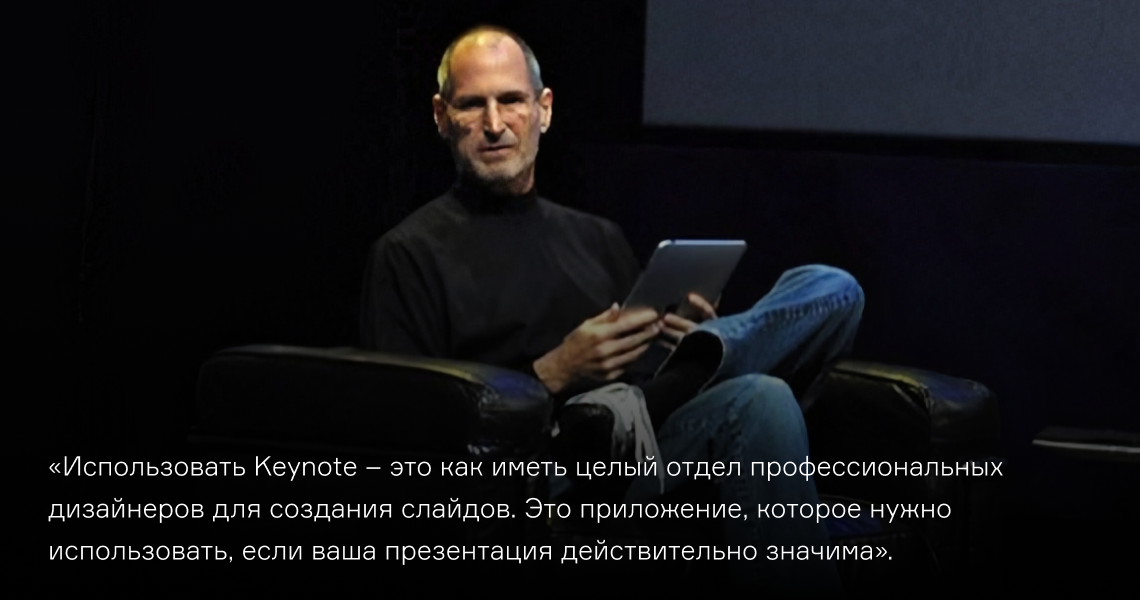
Он хотел видеть слайды такими же красивыми, как профессиональные фотографии. Поэтому Стив составил целый список требований и отправил задание разработчикам Apple.