Почему ссылка не открывается? Решение проблемы
Нажимаю на ссылку и — никакой реакции, ничего не происходит, долго грузится, выдает ошибку или пустой экран, пустую белую страницу. Почему? Как решить проблему?
Не открывается ссылка внутри ВК, Одноклассников или другого популярного сайта
Надо исходить из того, что эта проблема — только у тебя. Ведь на эту же ссылку нажимают и многие другие люди, но у них все хорошо. Маловероятно, что ссылка не работает ни у кого. Скорее всего, она не открывается именно у тебя. То есть если устранить проблему у себя, то все получится. Поэтому нет смысла куда-то обращаться, надо сразу решать проблему на своем устройстве.
Дело в том, что между любым сайтом и тобой всегда много промежуточных звеньев — каналы связи, оборудование, протоколы, программы, твой телефон или компьютер, программы на нем, твое подключение к сети. Так устроен интернет. Чем ближе к тебе, тем больше все зависит от тебя. Плохое подключение? Реши проблему со своим провайдером. Глючит телефон? Реши проблему с телефоном. Глючит браузер? Реши проблему с браузером.
Итак, если ссылка не нажимается, надо устранить проблему в своем браузере или мобильном приложении, телефоне, компьютере, планшете.
Решение проблемы на телефоне, планшете
- Если проблема со ссылкой возникает в мобильном приложении, то перейди в браузер телефона. Это может быть Chrome, Safari или стандартный браузер (browser), какой есть. Открывай ссылку в нем. Не надо открывать ссылку из приложения.
- Если проблема в браузере и ты пользуешься стандартным браузером, который был на телефоне, установи другой из магазина приложений (из Play Маркет или App Store). Набери в поиске «браузер». Все популярные браузеры бесплатны — Chrome, Firefox, Opera. Бывает, что стандартный браузер (особенно на старых телефонах) неправильно воспринимает длинные ссылки в ВК, которые отображаются не до конца (в их конце стоит многоточие) — здесь поможет только замена браузера на нормальный. В любом случае, если не получается в одном браузере, попробуй сделать то же самое в другом.
- Можно попробовать также очистить временные файлы браузера, это делается в его настройках. Но учти, что после удаления файлов куки придется заново входить на сайты с логином и паролем.
- Если возникает ошибка «Ссылки такого типа не поддерживаются»:
- Ссылки такого типа не поддерживаются. Решение проблемы
- Ошибка ERR_CERT_DATE_INVALID: ваше подключение не является приватным
- Ошибка «Проверьте наличие браузера» в приложении на Андроиде. Причина и решение проблемы
Решение проблемы на компьютере
- Если ссылка не открывается в браузере на компьютере, для начала удали временные файлы и куки (cookies), а затем попробуй снова. Внимание: после удаления файлов куки придется заново входить на сайты с логином и паролем.
- Если очистка временных файлов не помогла, установи другой браузер. У тебя Хром? Попробуй Файрфокс. Или наоборот, Файрфокс вместо Хрома. Еще можно полностью удалить свой браузер и установить его заново.
- Отключи все расширения браузера, особенно блокировщики рекламы — они могут мешать. Поэтому часто помогает установка нового браузера, ведь в нем еще нет никаких расширений.
- Также это могут быть последствия вирусной активности. Часто люди не замечают, что у них на компьютере завелись вирусы. Не помешает выполнить антивирусную проверку. А если вирусов сейчас нет, но были, то могут остаться их следы, которые мешают открывать ссылки — например, лишние записи в файле hosts, который надо почистить.
- Если возникает ошибка типа «Не удалось проверить сертификат», «Ваше подключение не является приватным» или «Подключение не защищено»:
- Ошибка ERR_CERT_DATE_INVALID: ваше подключение не является приватным
Что еще можно попробовать сделать для решения проблемы?
У нас есть Решатель проблем, который часто помогает решить проблему самостоятельно:
Если ничего не получается и ссылка все равно не нажимается, то тебе может помочь компьютерный мастер по вызову. Он либо устранит проблему, либо объяснит, почему конкретную ссылку не получится открыть.
Не открывается ссылка на другой сайт или документ, ошибка 404
Если выдается ошибка 404 «Страница не найдена», то можно достаточно уверенно сказать, что ссылка ошибочна. Возможно, раньше по этой ссылке что-то было, но теперь уже нет. Например, если сначала выложили, а потом решили удалить. Можно поискать ссылку в Гугле или Яндексе, и если содержимое было сохранено в их кэше, то посмотреть там (функция «Сохраненная копия»).
Одно исключение — если твой браузер на телефоне неправильно воспринимает длинную ссылку в ВК, заканчивающуюся многоточием, то в этом случае тоже может выдаваться ошибка 404, хотя ссылка на самом деле исправная. Решение — использовать другой браузер.
ВК предупреждает, что ссылка выглядит подозрительно
Почему еще ссылка может не открываться?
Если ссылка ведет на какой-то сторонний сайт, может оказаться, что он не работает. Может быть, это временно, а может, и навсегда. Ведь каждый сайт находится на каком-то сервере, у сайта есть какие-то хозяева. Вполне может быть, что у них что-то случилось.
Кроме того, если сайт заблокирован в стране, это может проявляться по-разному: не только как сообщение провайдера «Доступ ограничен», но и как ошибка при открытии ссылки — например, ERR_CONNECTION_RESET «Соединение сброшено».
Смотри также
- Ссылки такого типа не поддерживаются. Решение проблемы
- Ошибка ВКонтакте «The page you are looking for is temporarily unavailable». Что делать?
- ВКонтакте: наши письма до вас не доходят. Что делать?
- Не входит в Контакт? Решение
- Как зайти в полную версию ВКонтакте
- Как меня взломали? Почему? Понятие о «взломе»
Как открывать ссылки в нужном приложении на Андроиде
Наверняка вам неоднократно присылали разные ссылки на АлиЭкспресс или просто в какие-нибудь интернет-магазины. Очень часто при переходе по таким ссылкам открывается обычная вкладка в браузере, вместо того, чтобы перекинуть вас в соответствующее приложение с удобным интерфейсом. Если мобильной версией сайта пользоваться неудобно, то приходится вручную искать в приложении нужную страничку, что в условиях ограниченного времени может быть достаточно критично.
Иногда ссылки бывают так сокращены, что даже непонятно, для какого сервиса они предназначены.
❗️ПОДПИШИСЬ НА НАШ ДЗЕН, ЧТОБЫ ЧИТАТЬ ЭКСКЛЮЗИВНЫЕ СТАТЬИ, КОТОРЫХ НЕТ НА САЙТЕ
Но благо, что Андроид позволяет настроить даже такие вещи. Причем можно выбрать, какие конкретно ссылки будут перебрасывать вас в соответствующую программу. Разбираемся, как открывать ссылки сразу в нужном приложении, минуя браузер.
Отключить встроенный браузер Телеграм

Встроенный браузер практически всегда не дает перейти по ссылке в приложение.
Многие мессенджеры или приложения социальных сетей имеют встроенные браузеры. По умолчанию ссылки, приходящие вам в таких местах, открываются именно в них. Чтобы перейти, например, в Google Chrome, необходима пара дополнительных нажатий. В большинстве случаев именно встроенные браузеры и не дают ссылкам открывать соответствующие приложения. К счастью, подобную опцию можно легко отключить.
На примере Телеграма это можно сделать следующим образом:
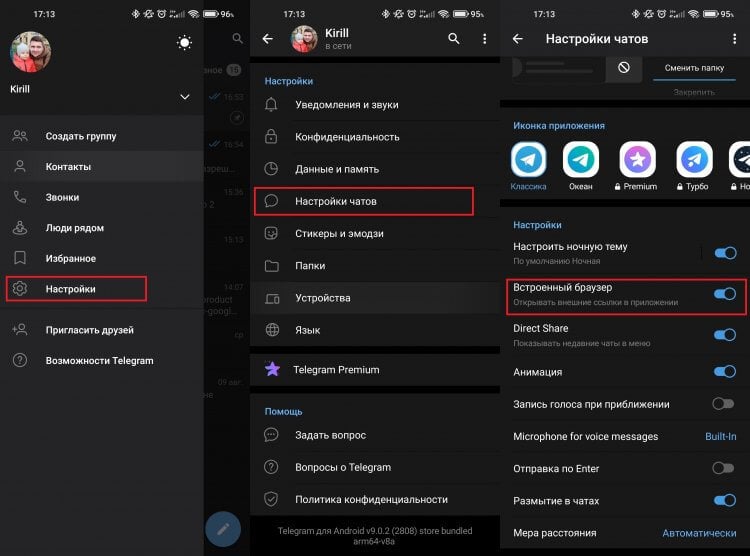
Использование стандартного браузера зачастую удобнее, чем встроенного в приложение.
- Откройте приложение Телеграм.
- Нажмите на три горизонтальных полоски в верхнем левом углу.
- Перейдите в настройки.
- Выберите раздел “Настройки чатов”.
- Пролистайте в самый низ и отключите переключатель “Встроенный браузер”.
❗️ПОДПИШИСЬ НА НАШ ЧАТИК В ТЕЛЕГРАМЕ. ТАМ ТЫ СМОЖЕШЬ ПООБЩАТЬСЯ С ДРУГИМИ ЧИТАТЕЛЯМИ И ДАЖЕ НАШИМИ АВТОРАМИ
После этих действий все приходящие вам ссылки будут открываться исключительно в браузере по умолчанию или в соответствующем приложении. Имейте этот факт в виду и не удивляйтесь большому количеству вкладок в браузере.
Как открыть ссылку в приложении
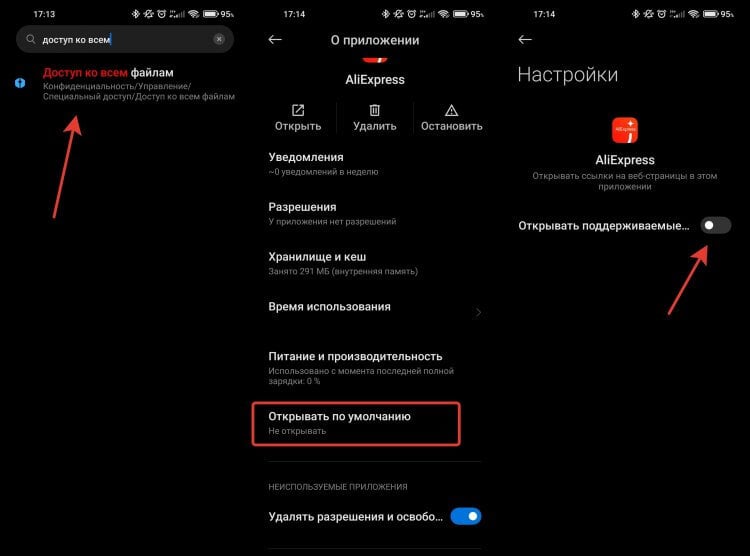
Просто активируйте переключатель, и все заработает.
Но отключения встроенного браузера не всегда бывает достаточно. Очень часто производители смартфонов в своих оболочках по умолчанию отключают возможность открытия ссылок в приложениях. Чтобы это исправить, необходимо дать программам соответствующие разрешения. На примере смартфонов Xiaomi, Redmi или Poco сделать это можно двумя способами:
- Откройте настройки.
- В поисковой строке в самом верху экрана введите “Доступ ко всем файлам”.
- Перейдите в предложенное меню.
- В списке найдите нужное приложение и откройте его настройки.
- Пролистайте вниз и выберите пункт “Открывать по умолчанию”.
- Активируйте переключатель “Открывать поддерживаемые ссылки”.
- При отсутствии ссылок в блоке “Ссылки, которые будут открываться в этом приложении”, нажмите на кнопку “Добавить ссылку”.
- Отметьте галочками все ссылки, которые должны открываться в выбранном приложении, и нажмите кнопку “Добавить”.
❗️ПОДПИШИСЬ НА ТЕЛЕГРАМ-КАНАЛ СУНДУК АЛИБАБЫ, ЧТОБЫ ПОКУПАТЬ ТОЛЬКО ЛУЧШИЕ ТОВАРЫ С АЛИЭКСПРЕСС
Теперь можете попробовать перейти по нужной ссылке, чтобы проверить работоспособность установленных настроек. Второй способ практически такой же, за исключением пути к настройкам с активацией этих ссылок:
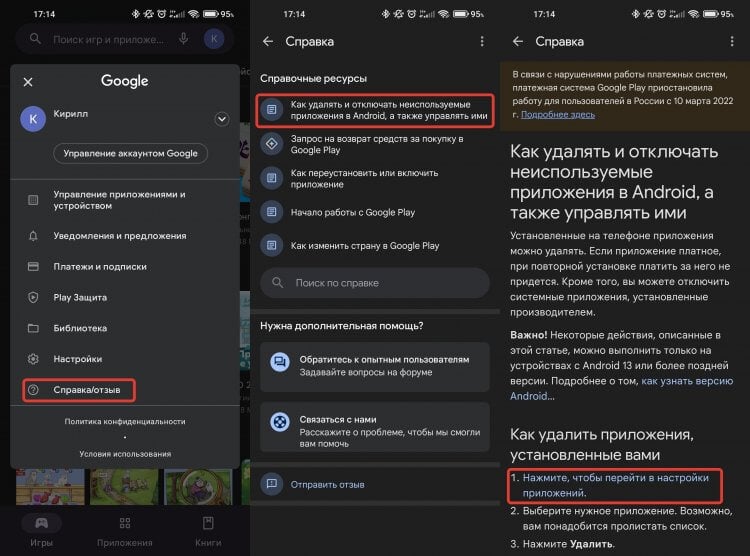
Этот вариант перехода работает на любом Андроид-смартфоне.
- Перейдите в Google Play.
- Нажмите на кружок с вашим аккаунтом в правом верхнем углу экрана.
- Выберите пункт “Справка/отзыв”.
- Перейдите в раздел “Как удалять и отключать неиспользуемые приложения в Android, а также управлять ими”.
- В разделе “Как удалить приложения, установленные вами” перейдите по ссылке в первом пункте “Нажмите, чтобы перейти в настройки приложений”.
- Откроется то же самое меню, в которое мы переходили из настроек.
- Найдите нужное приложение и выполните все те же самые действия по добавлению ссылок, что описаны в инструкции выше.
Этот способ перехода в настройки наиболее универсальный и подойдет для смартфонов любых производителей. Самое главное, что это позволит раз и навсегда перенастроить нужные программы на прямое открытие ссылок без необходимости совершать лишние телодвижения.
Как открыть ссылку в браузере
В некоторых ситуациях предпочтительнее все же использовать открытие ссылок непосредственно в браузере.
Но что делать, если вы, наоборот, хотите сделать так, чтобы все ссылки открывались строго в браузере по умолчанию без открытия фирменных приложений? Здесь тоже все достаточно просто:
-
Необходимо открыть настройки приложений по одной из представленных выше схем. Так как у меня смартфон от Xiaomi, я выберу первый вариант из-за того, что он просто немного быстрее.
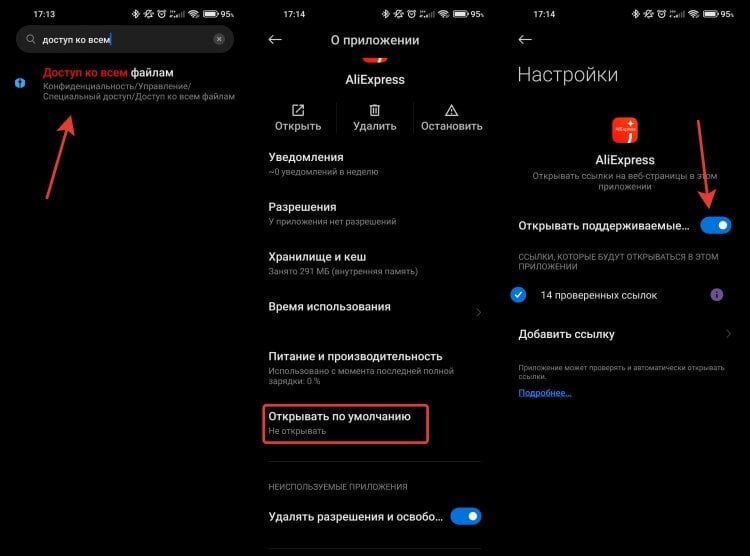
Отключите крайний переключатель, и вас автоматически будет перекидывать в браузер.
Теперь при переходе по любой ссылке на соответствующий сервис будет всегда открываться браузер, выбранный по умолчанию. В моем случае это Google Chrome. Этот момент очень хорошо можно проследить по приложению AliExpress. Большинство ссылок изначально настроены на открытие в приложении. Поэтому при отключении этого пункта меню сразу же происходит загрузка любого товара в браузере.
❗️ПОДПИШИСЬ НА НАШ ПУЛЬС. БУДЕШЬ УЗНАВАТЬ ВСЕ НОВОЕ САМЫМ ПЕРВЫМ
С учетом того, что не все приложения достаточно удобны, то подобные настройки имеют право на жизнь. Именно поэтому приложение АлиЭкспресс я использую для своих личных целей, а если надо просто посмотреть какую-то ссылку, то мне значительно удобнее, когда меня перекидывает на новую вкладку в браузере.

Теги
- Новичкам в Android
- Приложения для Андроид
Не открываются ссылки в браузере
Всем привет. У меня Debian testing, DE Cinnamon. Имеется следующая проблема: из некоторых приложений (в частности Skype, Dropbox) не открываются ссылки в браузере. К примеру, в сообщениях присланных по скайпу, в контекстном меню приложения Dropbox в трее. Попробовал открыть ссылку на сайт производителя в хелпе Shotwell — открывается. Файл iceweasel.desktop в /usr/share/applications проверял, там стоит команда для запуска /usr/bin/iceweasel %u. Пробовал ставить огнелиса — ссылки также не открываются. Подозреваю, что надо что-то покрутить в (d/g)conf, но не знаю, что именно. Help me, pls.

AlexPRN
04.07.15 08:02:14 MSKКак открыть ссылку Телеграмм, если она не работает?
Хотите открыть ссылку Телеграмм, но не получается? Вместе разберемся, из-за чего возникают трудности и попробуем их решить. Пути обхода неприятных ситуаций существуют всегда – мы нашли их все.
В чем причина
Опытные пользователи знают, что мессенджеру принадлежат два внутренних адреса следующих видов – https://t.me/ и https://telegram.me . Некоторое время назад вы могли столкнуться с проблемой: открыть Телеграм ссылку привычным способом не получалось!
Причина возникновения трудностей кроется в блокировке мессенджера Роскомнадзором – он внесен в реестр запрещенных программ, поэтому воспользоваться адресами для перехода не получается. Понимаете, почему не открывается ссылка в Телеграм?
При этом проблем с переходом из мессенджера нет – если каналы и пользователи дают корректные адреса, вы с легкостью переместитесь на сторонний ресурс. Запомните: если в Телеграмме не открываются ссылки на сайты, проблема не в приложении. Дело может быть в неверном адресе или блокировке самого ресурса.
Роскомнадзор не дает пользователям возможности нормально пользоваться программой – но выход давно найден. Обсудим!

Что делать
Сначала несколько слов о том, какими адресами можно делиться в мессенджере:
- На свой или чужой профиль;
- На группу;
- На канал;
- На сообщение/пост.
Вы знаете, почему не открывается ссылка на Телеграмм, но эта проблема с легкостью решается. Выше мы упомянули о том, какой вид имеет адрес. Логично предположить, что достаточно заменить его!
Существуют специальные сервисы, помогающие справиться с задачей, если у вас не открывается ссылка на Телеграмм:
- t-do.ru;
- tlgg.ru;
- tglink.ru;
- tele.click;
- teleg.run.
Как они работают? Стандартный URL адреса заменяется другим – соответствующим названию сервиса.

Как ими пользоваться, когда в Телеграмме не открываются ссылки? Очень просто – разберетесь, даже если первый раз открыли мессенджер:
- Открывайте сайт любой описанной выше программы;
- Ставьте в специальное поле скопированный из мессенджера адрес;
- Нажимайте на кнопку преобразования и копируйте полученный результат.
Вот и решение проблемы, когда Telegram не открывает ссылки в браузере! Также вы можете менять URL самостоятельно:
- Скопируйте путь к профилю/группе/чату;
- Вставьте его в нужное сообщение;
- Сотрите первую часть пути (t.me) и поставьте другое значение.

Не забывайте о прокси! Если вы не хотите менять путь вручную/автоматически, воспользуйтесь встроенным прокси:
- Откройте настройки мессенджера;
- Найдите одноименный раздел;
- Включите встроенную опцию или введите свое значение (открытые и бесплатные можно найти в сети).
Мы рассказали вам, как сделать ссылку на Телеграмм, чтобы открывалась – наслаждайтесь восстановленным функционалом и общайтесь, с кем захочется без перерывов!