Как расширить диск в Windows 11, если кнопка “Расширить том” в Управлении дисками неактивна?
Офисные программы, браузеры, системные каталоги пользователя и сама система просто уничтожают все свободное место на системном разделе. В этой статье, мы расскажем, как расширить Диск С, если неактивна кнопка “Расширить том”, а также, как увеличить его размер без потери данных.
- Причина неактивной кнопки “Расширить том”
- Как расширить Диск С
- Как удалить раздел с помощью командной строки
- Мастер расширения тома
- Как создать диск в нераспределённой области
- Как расширить диск С, с сохранением данных диска D
- Вопросы и ответы
- Комментарии
Причина неактивной кнопки “Расширить том”
Многие пользователи сталкиваются с тем, что при попытке увеличить раздел, мы видим, что опция “Расширить Том” неактивна.
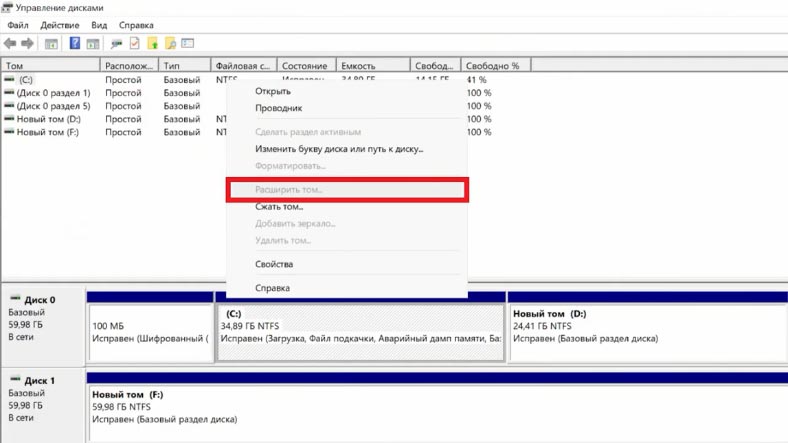
Наиболее частой причиной этому есть то, что нераспределенное место располагается на другом физическом диске. А в такой ситуации не представляется возможным расширить. Диск. Неразмеченная область и расширяемый диск должны быть на одном физическом носителе, чтобы иметь возможность взаимодействовать.
Кроме этого, неразмеченное пространство должно располагаться справа за расширяемым разделом.
Как расширить Диск С
Итак, первый способ расширить Диск С – без использования сторонних программ, исключительно стандартными средствами операционной системы Windows. Встроенное средство управления дисками существенно уступает в плане функциональности сторонним утилитам, но для простого изменения размера тома его вполне достаточно.
Минус этого способа в том, что придется удалить всю информацию на диске D. Увеличить объем раздела встроенным в Windows инструментом, можно только путем присоединения к нему нераспределенного пространства.
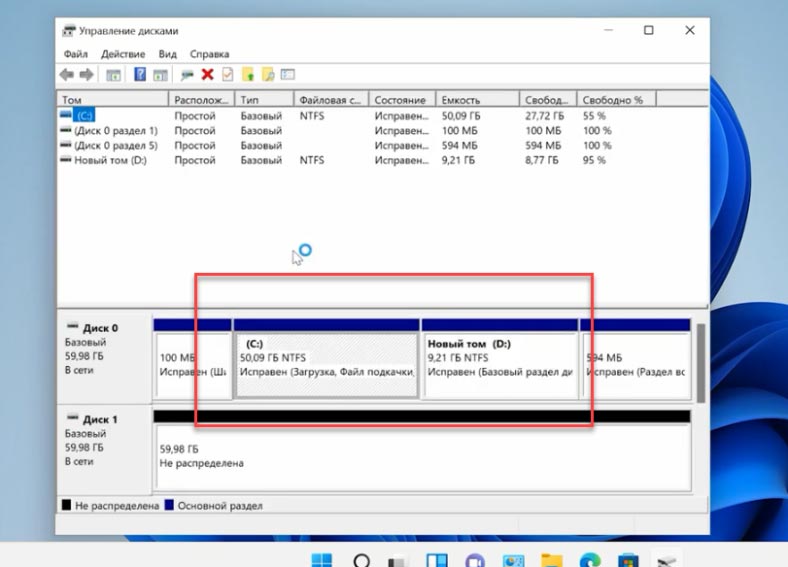
Кликаем правой кнопкой мыши по меню “Пуск” и выбираем из списка “Управление дисками”. В данном случае, структура раздела представляет 2 диска: C и D. Если мы хотим увеличить раздел C, то нам придется полностью удалить раздел D.
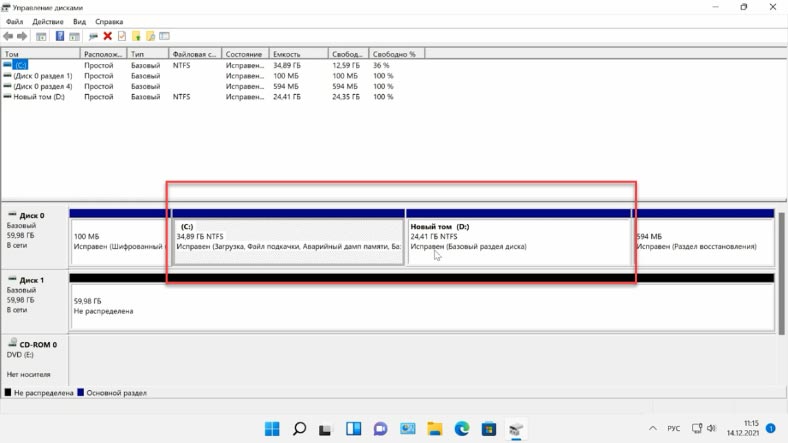
Не сжать, а именно удалить. Иначе при сжатии возникшая свободная область будет справа от сжатого раздела, и не будет примыкать к границе раздела C. Из-за этого нельзя будет расширить том C за счёт диска D. Кликаем правой кнопкой мыши по нему и выбираем пункт меню “Удалить том”. Далее нажимаем “Ок”.
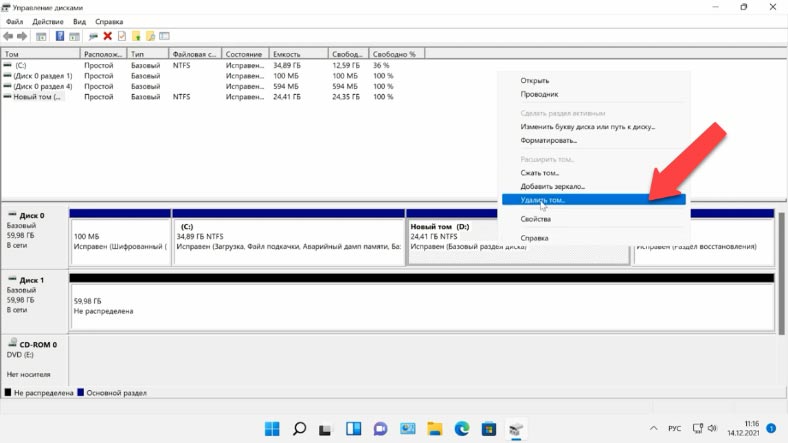
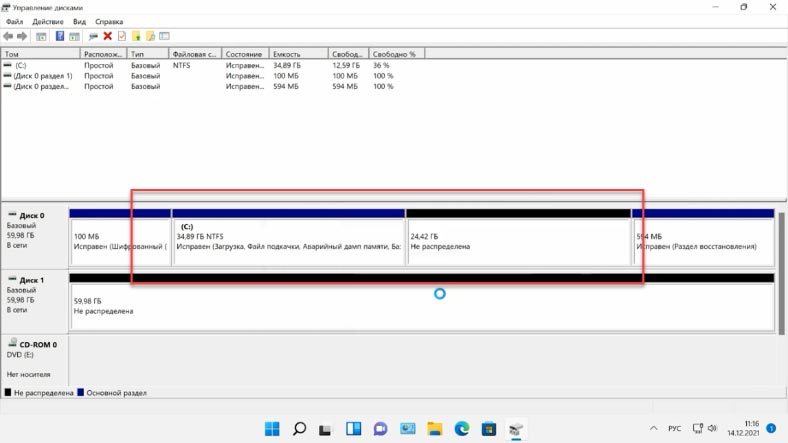
После удаления раздела, мы видим, что нераспределенное пространство расположено справа от расширяемого раздела, и находится на этом же диске.
Как удалить раздел с помощью командной строки
Удалить разделы так же можно, с помощью командной строки с использованием утилиты DISKPART. Главное не перепутать номера разделов, иначе вы можете удалить важные для вас данные! Для этого, запустите командную строку от имени администратора.
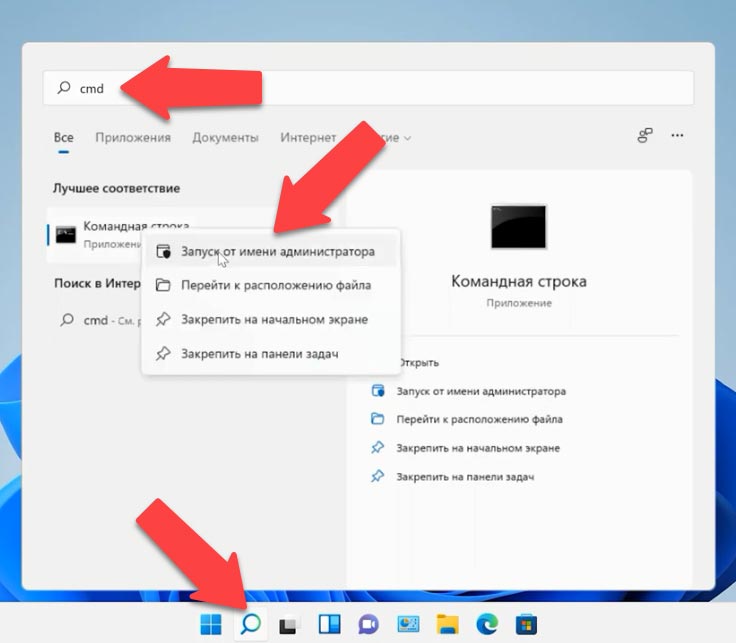
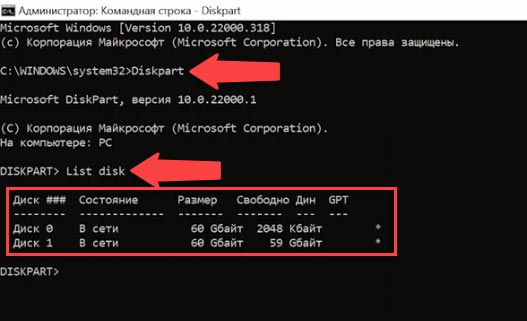
В открывшейся командной стоке введите Diskpart и нажмите Enter. После, вводим команду List Disk. И увидим список всех установленных в системе дисков. Здесь важно понимать, что отчет начинается не с единицы, а с нуля. Первый диск, это диск 0.
Задаем команду Select Disk и номер нужного нам диска. Главное не ошибиться и выбрать правильный диск. Далее команда List Partition. Перед нами появился список разделов. Чтобы понять какой раздел вам нужен, заходим в “Управление дисками”. Теперь можно сверить по объему, мне нужен диск D.
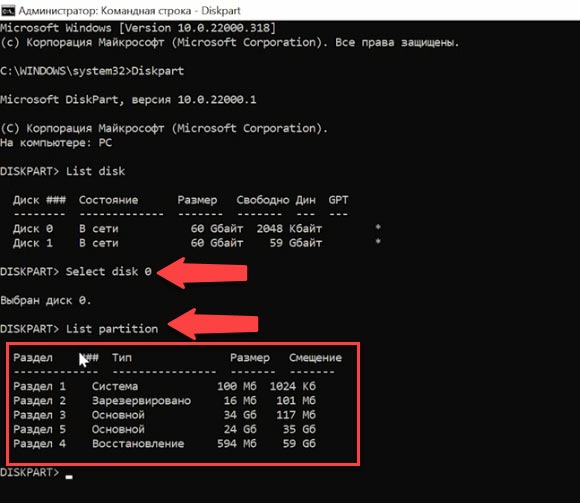
Переходим обратно на Diskpart, нужный мне раздел идет под номером 5, и размеры совпадают. Выполняем команду Select Partition и выбираем 5. После того как раздел выбран, вводим команду Delete Partition.
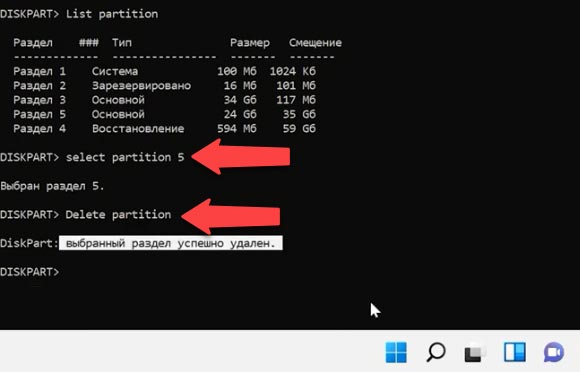
Раздел удален. Переходим в менеджер дисков и проверяем, что появилась нераспределенная область.
Мастер расширения тома
Далее, кликаем правой кнопкой мыши по диску С и выбираем “Расширить том”. Открылся “Мастер расширения тома”. Жмем “Далее”.
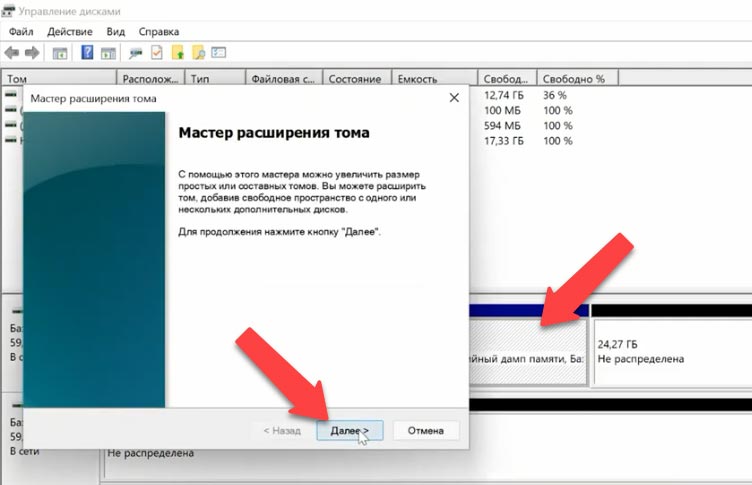
Здесь мы добавляем часть нераспределенного пространства, например, добавим приблизительно 7gb. Нажимаем “Далее” и “Готово”.
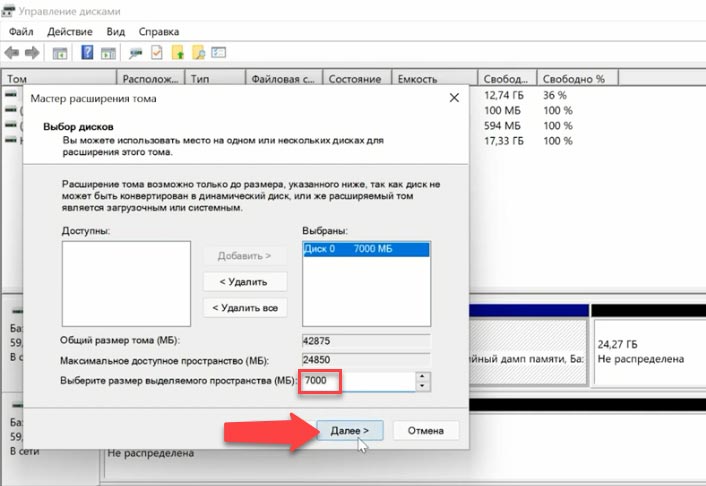
По завершению, диск С расширится.
Как создать диск в нераспределённой области
Чтобы обратно создать диск D – кликаем на нераспределенную область правой кнопкой мыши и выбираем “Создать простой том”.
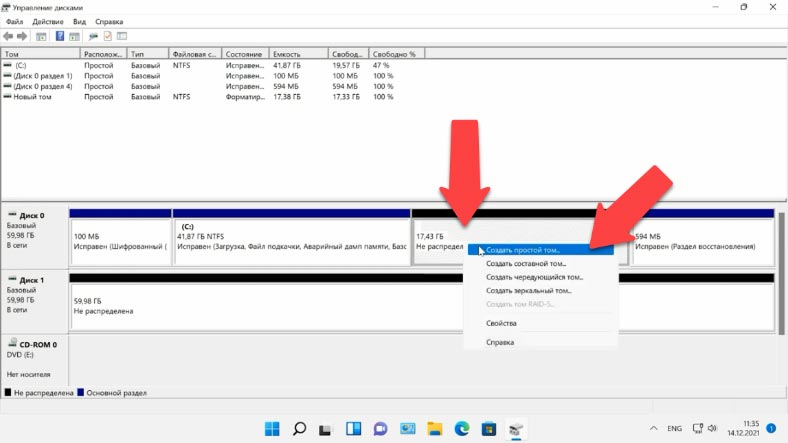
Назначаем букву диска D. Далее, форматируем в NTFS и “Готово”.
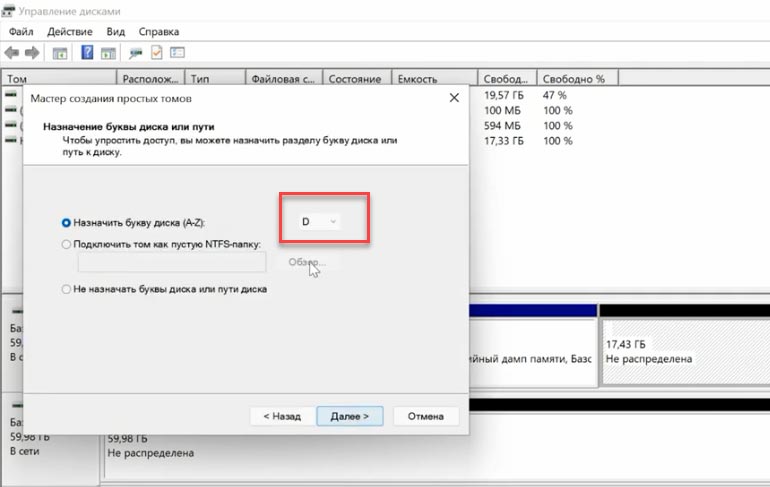
В результате диск C увеличился, а диск D уменьшился.
Как расширить диск С, с сохранением данных диска D
Второй способ. Если у вас на диске D все же есть важные данные, но необходимо использовать часть свободного места этого диска, чтобы увеличить диск C. Здесь, к сожалению, стандартными средствами операционной системы не обойтись. Нам потребуется дополнительный софт. Для этого я буду использовать программу “AOMEI Partition Assistant Standard”. Заходим на официальный сайт программы и скачиваем её. Я предварительно это уже сделал. У вас никаких трудностей с этим возникнуть не должно.
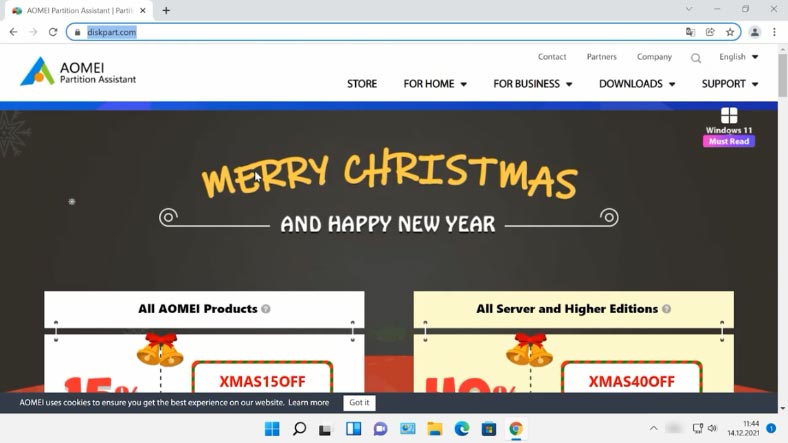
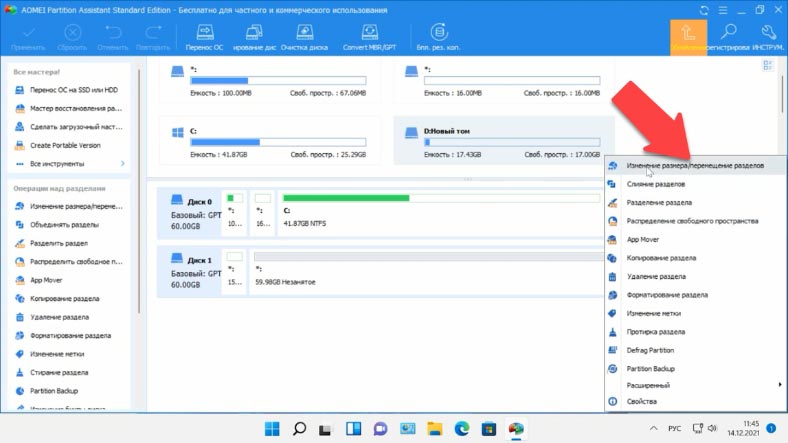
Запустите программу, здесь отображаются два наших раздела, но в отличии от “Управления дисками” Windows, тут есть возможность увеличить размер диска C за счет диска D, не потеряв при этом данные на диске D. Для этого, кликните правой кнопкой мыши по диску D и выбираем Изменение размера.
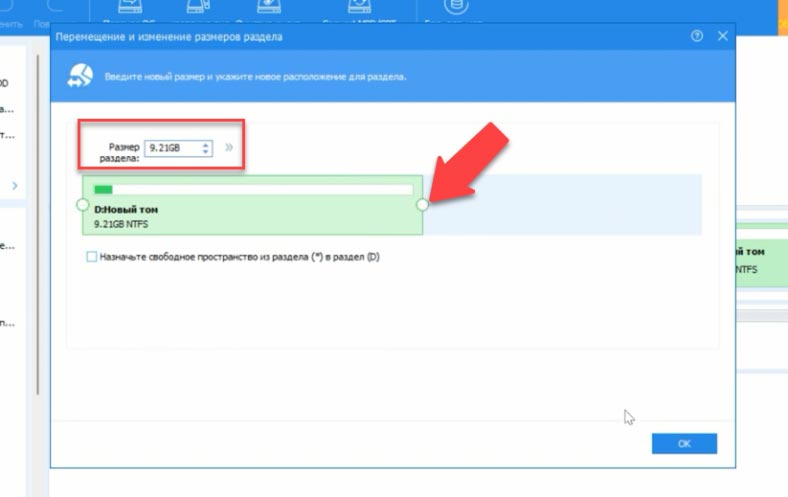
Указываем здесь нужное кол-во гигабайт, которые мы впоследствии хотим присоединить к диску С, и жмем “ОК”. После этого, у нас появилась незанятое пространство.
Нажимаем правой кнопкой мыши по незанятому пространству и выбираем “Слияние Разделов”. В открывшемся окне нужно выбрать раздел диска для объединения. В нашем случае это Диск C. Кликаем “ОК” и “Применить”. В следующем окне нажимаем “Перейти” и “ОК”.
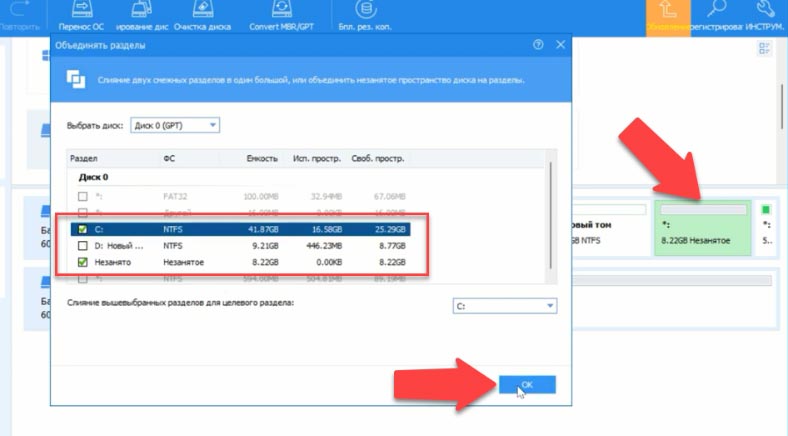
Процесс займет некоторое время после чего будет перезагрузка. Проверяем и видим что Диск С действительно увеличился, а диск D уменьшился. При этом мы не потеряли информацию, которая на нём хранилась.
Но если случилось так, что в процессе расширения тома, изменения размера дисков, создания разделов диска или их форматирования, вы удалили важные данные, то восстановить их можно с помощью Hetman Partition Recovery.
Решение — невозможно расширить диск C в Windows 10/8/7
C диск мало места на диске это общая проблема в Windows 10/8/7 ноутбук и настольный компьютер. Чтобы решить эту проблему, многие люди хотят продлить диск C без установки операционной системы и всех программ. Из Windows 7, новые функции «Сжать том» и «Расширить том» добавлены в Управление дисками, чтобы помочь изменить размер раздела без потери данных. Однако обе функции имеют недостатки. Windows 8/10 унаследовал те же функции без каких-либо улучшений. Многие люди говорят, что они невозможно продлить диск C in Windows 10 с Управлением дисками. В этой статье я объясню, почему «Управление дисками» не может расширить том диска C в Windows 10/8/7 и как легко решить эту проблему.
Содержание:
- Почему Disk Management не может расширить диск C в Windows 10/8/7
- Что делать, если вы не можете продлить диск C Windows 10/8/7
- Другие причины, по которым невозможно увеличить громкость в Windows 10/8/7
Почему Disk Management не может расширить диск C в Windows 10/8/7
Причина 1: справа нет непрерывного незанятого пространства
Во-первых, вы должны знать, что размер физического жесткого диска фиксирован. Вы можете изменить размер раздела, но вы не можете уменьшить или расширить диск (кроме виртуального диска). До расширение объема, должно быть Не распределен место на том же диске.
Чтобы получить такое пространство, вы можете удалить или уменьшить другой том на том же диске. Расширить объем серым цветом для каждого диска, если на нем нет незанятого места.
Лучше, чем удаление тома, вы не потеряете файлы при сжатии, поэтому многие люди сжимают диск D (или E), но обнаруживают, что они все еще не могут расширить диск C: Windows 10 Управление диском.
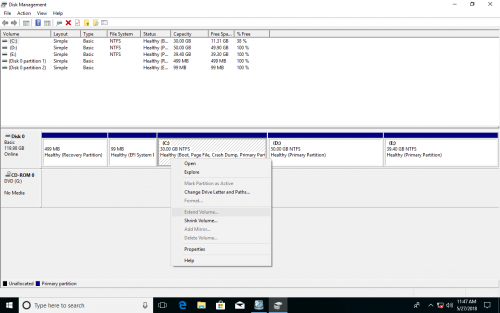
Если вы пытались сжать диск D, вы знаете, что функция «Сжать том» дает вам возможность только ввести объем пространства, а затем создается нераспределенное пространство. справа . Вы не можете указать место для создания нераспределенного пространства. Это не проблема, если вы хотите создать том, но это большая проблема, если вы хотите расширить другой раздел с помощью этого нераспределенного пространства.
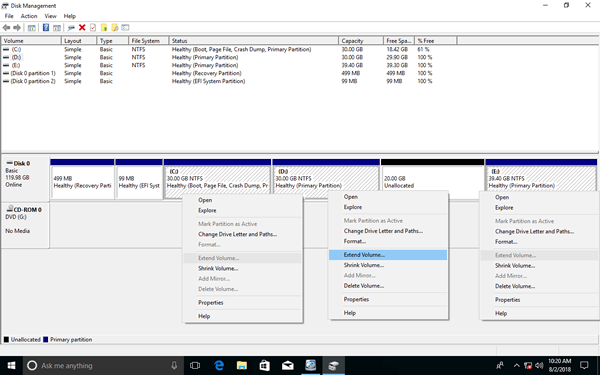
Управление дисками может расширить нераспределенное пространство только до смежный раздел налево . Как вы видите на скриншоте, после сжатия диска D на моем компьютере нераспределенное пространство создается справа от D. Это несмежно на диск С. Поэтому, Расширение громкости отключено .
Это наиболее распространенная причина, по которой Управление дисками не может расширить диск C в Windows 10/8/7 после сжатия D или другого раздела.
Причина 2: непрерывный раздел является логическим
Если ваш системный диск инициализирован как MBR, на этом диске может быть как основной, так и логический раздел. Некоторые люди задаются вопросом, возможно ли включить расширение тома для диска C, удалив D. Да, если ваш диск D Основной раздел . Если непрерывный диск D Логический раздел , Управление дисками не может расширить диск C в Windows 10/8/7, независимо от того, удаляете ли вы или сжимаете диск D.
Логический диск является частью расширенного раздела, после удаления логического диска в разделе «Управление дисками» вы получите «свободное» пространство вместо нераспределенного. Хотя это пространство является непрерывным и находится справа от диска C, расширение тома по-прежнему отключено.

Если вы установили программы или Windows сервисы в D drive, делаем не удалите его, даже если это основной раздел.
Что делать, если вы не можете продлить диск C Windows 10/8/7
1. Переместите незанятое пространство рядом с диском C
Если у вас не получается расширить диск C: Windows 10/8/7 Управление дисками, поскольку незанятое пространство несмежно, вам просто нужно переместить раздел D направо и сделать неразмеченное пространство непрерывным на диск C, то эту проблему можно решить.
Действия при невозможности удлинить диск C Windows 10/8/7 после усадки D:
- Скачать NIUBI Partition Editor, Щелкните правой кнопкой мыши D: диск (непрерывный раздел) и выберите «Изменить размер/переместить том», перетащите середина диска D двигайтесь вправо во всплывающем окне, тогда незанятое пространство будет перемещено налево .
- Щелкните правой кнопкой мыши C: диск и снова запустите «Resize/Move Volume», перетащите правая граница вправо, чтобы объединить это нераспределенное пространство.
- Нажмите Apply вверху слева, чтобы вступить в силу, готово.
Следуйте инструкциям в видео.

2. Измените размер раздела с помощью NIUBI.
Если D является логическим диском, и вы удалили его в управлении дисками, выполните следующие действия, чтобы расширить диск C:
- Восстановите диск D со свободным пространством в управлении дисками.
- Щелкните правой кнопкой мыши этот новый том в NIUBI Partition Editor и запустите «Resize/Move Volume», перетащите левая граница направо во всплывающем окне, чтобы освободить незанятое пространство налево .
- Выполните шаг 2 выше, чтобы добавить нераспределенное пространство на диск C.
Другие причины, по которым «Управление дисками» не может расширить том в Windows 10/8/7
Причина 3: поддерживаются только NTFS / RAW
In Windows Управление дисками, только разделы NTFS и RAW (без файловой системы) могут быть сжаты и расширены. FAT32 и любые другие типы разделов не поддерживаются. Чтобы показать вам правду, я отформатировал диск D из NTFS в FAT32. Как видите, расширение тома отключено для диска D, хотя справа есть непрерывное незанятое пространство.

Решение 3: Запустите «Resize/Move Volume» для диска D в NIUBI, просто перетащите правую границу вправо, чтобы объединить это нераспределенное пространство. Нет никакой разницы в изменении размера раздела NTFS или FAT32.
Причина 3: ограничение 2 ТБ на MBR-диск
Если вы используете 2 ТБ + MBR диска, есть еще одна возможная причина, по которой Управление дисками не может расширить том в Windows 10/8/7. Если вы инициализируете жесткий диск объемом 4 ТБ как MBR, вы можете использовать только 2TB пространство, оставшееся пространство будет отображаться как нераспределенное. Если щелкнуть правой кнопкой мыши это нераспределенное пространство, все параметры будут недоступны.
Как вы видите на скриншоте, диск F — это NTFS, и справа есть непрерывное Нераспределенное пространство, но Увеличить громкость по-прежнему не работает.

Решение 4: Щелкните правой кнопкой мыши фронт этого MBR-диска и выберите «Преобразовать в GPT-диск». После преобразования MBR-диска в GPT ограничение в 2 ТБ больше не существует. Вам просто нужно следовать описанному выше методу, чтобы расширить раздел с помощью Нераспределенного пространства.
В итоге
Когда вы не можете продлить диск C Windows 10/8/7 с помощью инструмента «Управление дисками» выясните связанную с этим причину и следуйте соответствующему решению, приведенному выше. Помимо изменения размера и перемещения раздела, NIUBI Partition Editor помогает выполнять множество других операций, таких как слияние, преобразование, копирование, дефрагментация, стирание, скрытие, сканирование разделов и т. д. Лучше, чем другие инструменты, он имеет инновационные 1 второй откат, Виртуальный режим и Отменить-на-хорошо технологии для защиты вашей системы и данных.
Не удается расширить диск в Windows

19.01.2023

itpro

Windows 10, Windows 11, Windows Server 2019

комментариев 19
Довольно часто приходится расширять диски виртуальных машин, когда на системном диске заканчивается свободное место. Например, вы увеличили размер диска в настройках виртуальной машины VMware или Hyper-V, и теперь нужно расширить раздел в гостевой операционной системе (Windows).
Не активна кнопка “Расширить том” в Windows
Откройте диспетчер управления дисками ( diskmgmt.msc ) и щелкните правой кнопкой по разделу, который нужно расширить (в моем примере это логический том, которому назначена буква диск C:\). Как вы видите, кнопка “Расширить том” (Extend Volume) недоступна (серая). Дело в том, что вы можете расширить раздел средствами Windows, только если справа от него есть неразмеченная (Unallocated) область. В моем случае раздел C:, нельзя расширить из-за наличия справа от него раздела восстановления (Windows RE / Recovery Partition)
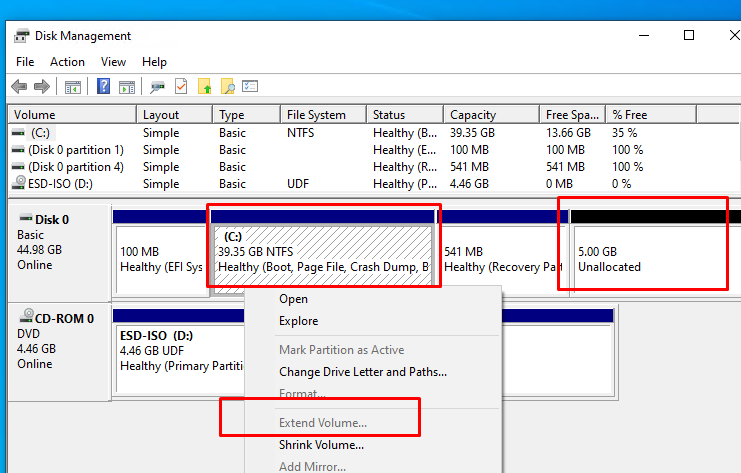
Вы не сможете расширить раздел диска в Windows (Windows Server) если:
- Справа от раздела, которые вы хотите расширить находится другой раздел;
- Раздел отформатирован в файловой системе, которая не поддерживается расширение (FAT32, exFAT). Можно расширить только тома с NTFS/ReFS;
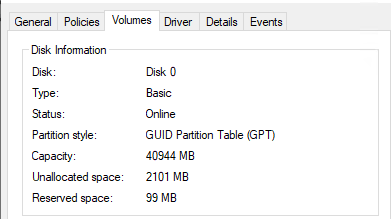
- Нельзя создать разделы более 2 Тб на дисках с таблицей разделов MBR. На дисках размером более 2 Тб нужно использовать таблицу разделов GPT (можно сконвертировать MBR в GPT без потери данных). Тип таблицы разделов можно посмотреть на вкладке Volumes диска в диспетчере устройств. В этом примере на моей ВМ Windows 10 установлена в режиме EFI (GPT разметка на диске).
В этой статье мы рассмотрим, как правильно расширить раздел в Windows, если кнопка расширить диск недоступна.
Настоятельно рекомендуем создать бэкап (снапшот) вашего диска перед изменением таблицы разделов.
Не могу расширить диск в Windows из-за раздела восстановления
В самом простом случае вы можете просто перенести файлы среды восстановления с раздела WinRE на системный диск C: и полностью удалить раздел восстановления размером 541Мб.
Подробная статья о среде восстановления WinRE и ее восстановлении в Windows.
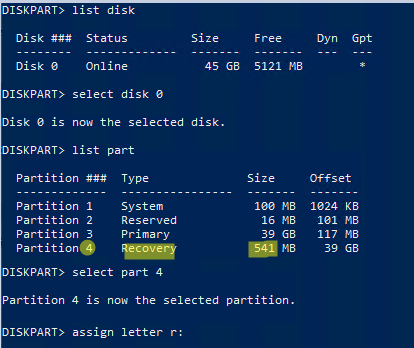
Сначала нужно назначить букву диска разделу восстановления. Откройте командную строку с правами администратора и выполните:
Выведите список дисков:
Выберите ваш диск:
Выведите список разделов.
Выберите раздел восстановления (в вашем случае может быть другой номер):
Назначьте ему букву диска R:
assign letter r:
exit
Отключите среду восстановления Windows (WinRE) командой:

Теперь нужно удалить раздел восстановления размером 541 (в нашем примере это Partition 4).
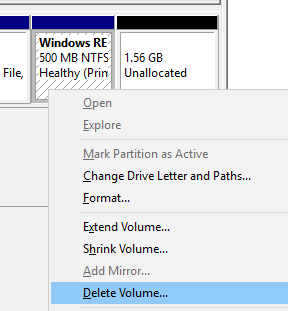
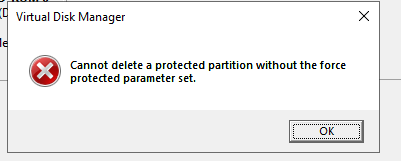
Если вы попробуете удалить раздел восстановления из графического интерфейса управления разделами, нажав на Delete Volume (иногда свойства диска вообще не доступны), появится ошибка:
Virtual Disk Manager Cannot delete a protected partition without the force protected parameter set.
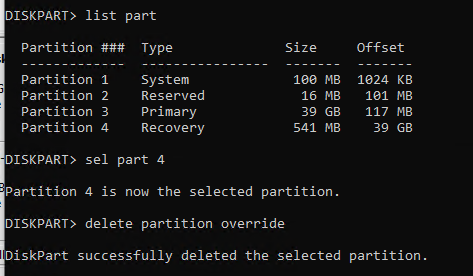
Вы сможете удалить такой защищенный раздел только с помощью diskpart. Выберите ваш раздел, который вы хотите удалить (смотрите на вывод своих команд, т.к. номера дисков и разделов у вас могут отличаться).
DISKPART> rescan
DISKPART> list disk
DISKPART> select disk 0
DISKPART> list part
DISKPART> select part 4
DISKPART> delete partition override
Параметр override разрешает утилите diskpart удалить любой раздел независимо от его типа (будь то активный, системный или загрузочный раздел).
DiskPart successfully deleted the selected partition.
Please wait while DiskPart scans your configuration. DiskPart has finished scanning your configuration.
Выполните команду, чтобы убедитесь, что WIM файл среды восстановления был пересоздан на диске C:
bcdedit /enum all | find «osdevice»
ramdisk=[C:]\Recovery\WindowsRE\Winre.wim,

Проверьте конфигурацию WinRE::
Windows Recovery Environment (Windows RE) and system reset configuration Information: Windows RE status: Enabled Windows RE location: \\?\GLOBALROOT\device\harddisk0\partition3\Recovery\WindowsRE Boot Configuration Data (BCD) identifier: e668f79d-60da-11ed-b27a-ea3359f08732 Recovery image location: Recovery image index: 0 Custom image location: Custom image index: 0 REAGENTC.EXE: Operation Successful.
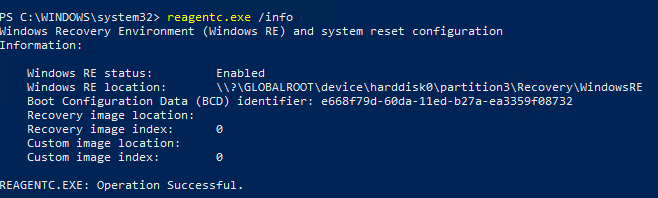
В данном примере мы полностью отказались от отдельного 540 Мб раздела для WinRE. Теперь файл среды восстановления winre.wim находятся на разделе, на который установлена Windows.
Теперь можно расширить системный диск:
- Откройте консоль diskmgmt.msc
- Щелкните по диску, который нужно расширить и выберите Extend Volume;
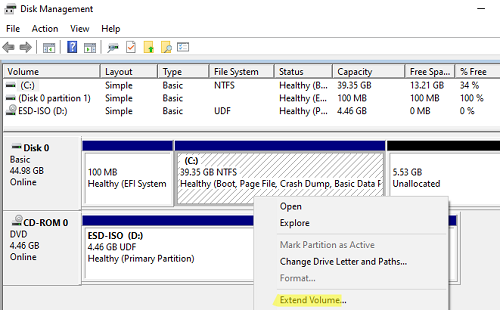
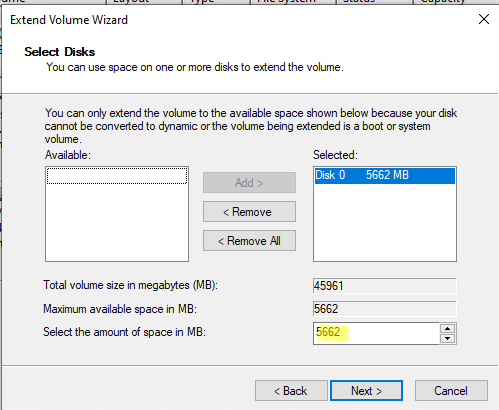
- В поле Select the amount of space in MB укажите на сколько нужно увеличить раздел за счет свободного места. В моем случае я расширю диск C: на 5 Гб и нажмите Next -> Finish;
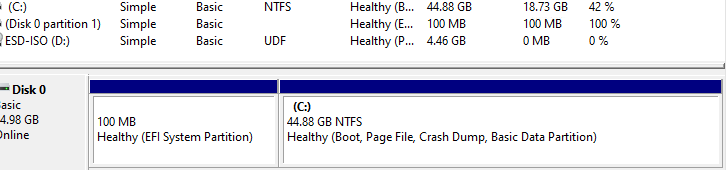
- Диск был расширен успешно.
Если на диске есть и другие разделы восстановления вендора, которые не дают вам расширить основной том, воспользуйтесь статьей: Удаление OEM разделов.
Windows опознает раздел восстановления по специальным меткам: GUID — de94bba4-06d1-4d40-a16a-bfd50179d6ac и GPT атрибуту 0x8000000000000001
При проблемах с загрузчиком и разделом EFI на компьютерах с UEFI воспользуйтесь статьями по ссылкам.
Перенос и расширение раздела в Windows с помощью LiveCD GParted
Если вы опасаетесь удалять существующие разделы на дисках, вы можете перенести в конец диска раздел, который мешает расширению, с помощью сторонних утилит. Для управления разделами можно использовать бесплатный загрузочный диск GParted (GNOME Partition Editor). Это Live CD на базе Linux Debian с графической оболочкой для утилиты parted (консольная утилита для управления разделами в Linux).
Скачайте ISO образ gparted-live-1.4.0-6-amd64.iso (https://gparted.org/download.php , около 484 Мб).
Загрузите виртуальную машину с ISO образа gparted-live-1.4.0-6-amd64.iso (если вы хотите расширить диск на физическом компьютере, проще всего записать ISO образ на USB флешку с помощью утилиты rufus).
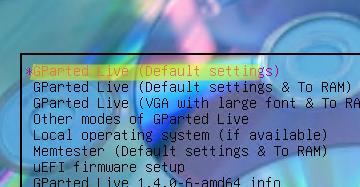
- Don’t touch keymap
- Английский язык по умолчанию (33)
- Режим 0 – Continue to start X to use GParted automatically
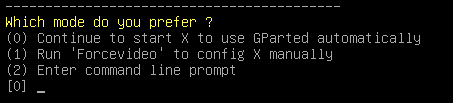
Автоматически запустится графический редактор разделов GParted.
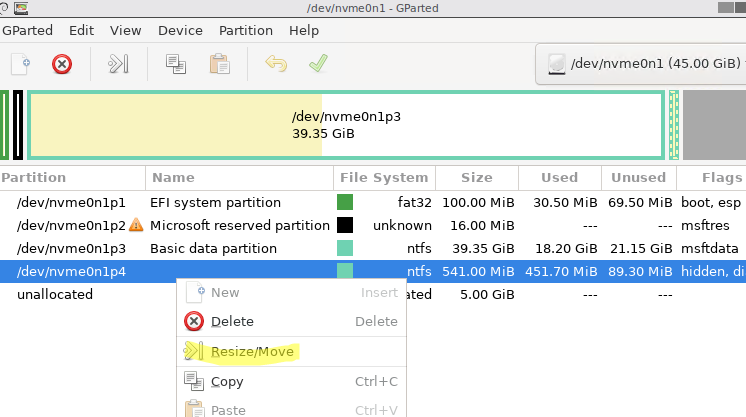
Найдите раздел, который вы хотите переместить вправо. Обратите внимание, что для имен разделов в GParted используется Linux формат. Проще всего найти раздел восстановления Windows по его размеру. В нашем случае это раздел /dev/vvme0n1p4 размером 541 Мб. Щелкните по разделу и выберите Resize/Move.
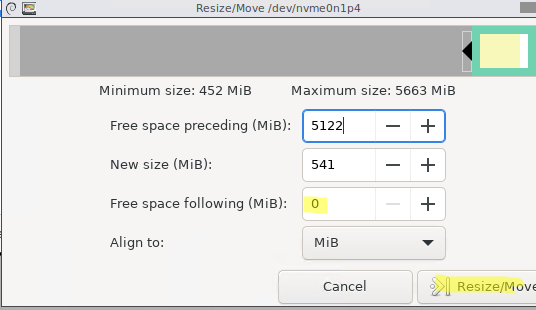
Укажите значение 0 в поле Free space following (MiB) для переноса раздела в конец диска.
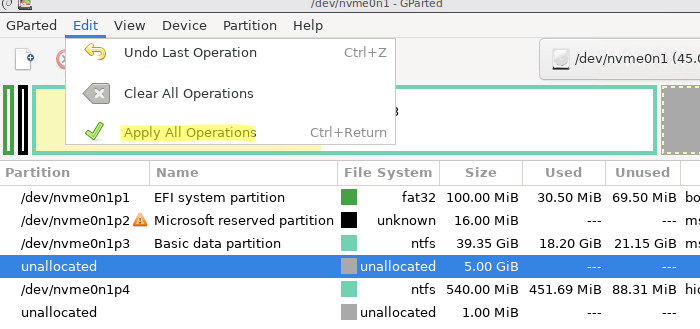
Нажмите кнопку Resize/Move. Чтобы запустить перенос разделов, выберите в меню Edit -> Apply all operations. В нашем случае небольшой раздел был перемещен за пару секунд.
Перезагрузите ВМ и запустите Windows. Откройте консоль Disk Management. Как вы видите, раздел восстановления был перенесен в конец диска. Неразмеченная область теперь находится справа от тома с буквой диска C:.
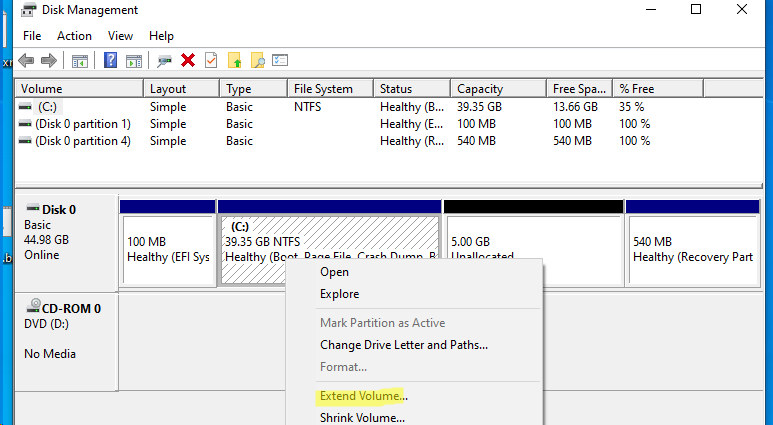
Теперь кнопка Extend volume стала доступна, и вы можете расширить системный раздел вашего системного диска. При этом среда работоспособность среды восстановления Windows не нарушается.
 Предыдущая статья Следующая статья
Не удается расширить зашифрованный том ОС в Windows
В этой статье описывается проблема, которая не позволяет легко расширить том ОС на некоторых виртуальных машинах Azure, которые были зашифрованы с помощью шифрования дисков Azure (ADE). В ней также описывается обходной путь, позволяющий при необходимости расширить том ОС.
Признак
Для раздела Windows (C:) на виртуальной машине Azure отображается неактивный цвет параметра Расширить том. Зарезервированный системой раздел также отображается справа от раздела Windows. Размещение раздела System Reserved блокирует расширение диска C до любого нераспределенного места на диске.

Причина
Во время установки Windows по умолчанию на диске 0 создается раздел System Reserved. Этот раздел содержит код диспетчера загрузки и базу данных конфигурации загрузки, а также резервирует место для файлов запуска, необходимых для BitLocker. Как правило, раздел System Reserved назначается секции 1, а том Windows — секции 2. Это расположение по умолчанию, показанное ниже, позволяет при необходимости расширить диск C: в смежные нераспределенные пространства.

Однако клиенты могут создавать виртуальные машины на основе пользовательских образов, которые назначают том Windows (C:) секции 1 и не определяют раздел , зарезервированный системой. Если шифрование дисков Azure позже будет применено к диску ОС, на диск необходимо добавить новый раздел , зарезервированный системой, для поддержки BitLocker. Только что созданный раздел System Reserved в этом случае назначается секции 2, размещение которой, как представляется, блокирует расширение раздела 1 (том ОС) до нераспределенного дискового пространства.
Решение
Чтобы устранить эту проблему, необходимо выполнить следующие действия.
- Назначьте SKU диска большего размера диску ОС в портал Azure
- Расширение системного зарезервированного тома до нераспределенного пространства
- Создание нового загрузочного тома в оставшемся нераспределированном пространстве
- Удаление тома , зарезервированного системой, и расширение тома Windows
Назначьте SKU диска большего размера диску ОС в портал Azure
- В портал Azure остановите виртуальную машину, диск ОС которой требуется развернуть.
- Перейдите на страницу свойств диска ОС. Выполните snapshot, чтобы создать резервную копию диска.
- На странице свойств диска ОС щелкните Размер и производительность в меню слева.
- В окне Размер и производительность выберите номер SKU диска большего размера, который предоставляет достаточно места для ваших потребностей, а затем нажмите кнопку Изменить размер.
- Запустите виртуальную машину еще раз.
Расширение системного зарезервированного тома до нераспределенного пространства
- Войдите на виртуальную машину. В разделе Управление дисками назначьте букву диска разделу System Reserved. Например, можно назначить ему букву диска E.


- Щелкните правой кнопкой мыши раздел System Reserved и выберите Пункт Расширить том. . При выборе объема пространства для расширения укажите значение по крайней мере на 200 МБ меньше максимально допустимого (чтобы оставить место для загрузочного тома, который вы создадите позже).

 После последнего шага макет секции диска будет выглядеть следующим образом:
Создание нового загрузочного тома в оставшемся нераспределированном пространстве

- Создайте новый том в оставшемся нераспределированном пространстве и назначьте ему букву диска. Запишите эту букву диска, так как вы будете использовать ее на следующем шаге.
- Откройте командную строку с повышенными привилегиями и выполните следующую команду, чтобы создать новый набор загрузочных файлов в последнем только что созданном томе.
bcdboot C:\Windows /s [drive letter of newest volume]: Например, если последнему созданному тому (крайнему правому тому в разделе «Управление дисками», созданному из оставшегося нераспределенного пространства) был назначен диск F:, введите в командной строке следующую команду:
bcdboot C:\Windows /s F: 
Copy [Drive letter of System Reserved volume]:\boot\bcd [Drive letter of newest volume]:\boot\bcd Например, если буква диска зарезервированного тома — E, а самый новый (самый правый) том — F, введите следующую команду:
Copy E:\boot\bcd F:\boot\bcd bcdedit /store [Newest drive letter]:\boot\bcd /enum /v Например, если последняя (самая правая) буква диска секционирования — F, введите следующую команду:
bcdedit /store F:\boot\bcd /enum /v Вы увидите выходные данные, которые выглядят следующим образом:
Windows Boot Manager -------------------- identifier displayorder toolsdisplayorder timeout 30 ………….. bcdedit /store [Newest drive letter]:\boot\bcd /set [Identifier] device partition=[Newest drive letter]: Например, если последняя буква диска — F, а идентификатор совпадает с приведенными выше выходными данными, введите следующее:
bcdedit /store F:\boot\bcd /set device partition=F: Удаление тома , зарезервированного системой, и расширение тома Windows
- Снова войдите на виртуальную машину. В разделе Управление дисками удалите старый раздел System Reserved и нажмите кнопку Да, чтобы подтвердить.

- Наконец, по мере необходимости расширьте диск C с нераспределенным пространством, которое теперь находится рядом.

Свяжитесь с нами для получения помощи
Если у вас есть вопросы или вам нужна помощь, создайте запрос в службу поддержки или обратитесь за поддержкой сообщества Azure. Вы также можете отправить отзыв о продукте в сообщество отзывов Azure.