Краткое руководство. Отладка кода C++ с помощью отладчика Visual Studio
Отладчик Visual Studio реализует множество эффективных функций для отладки приложений. В этой статье вы ознакомитесь с некоторыми основными возможностями.
Создание нового проекта
- Откройте Visual Studio и создайте проект. Нажмите клавишу ESC, чтобы закрыть окно запуска. Нажмите CTRL+Q, чтобы открыть поле поиска, введите c++, выберите Шаблоны и затем Create new Console App project (Создание проекта консольного приложения). В появившемся диалоговом окне выберите Создать. Если шаблон проекта Консольное приложение Windows отсутствует, перейдите в меню Инструменты>Получить инструменты и компоненты. , после чего запустится Visual Studio Installer. Запускается Visual Studio Installer. Выберите рабочую нагрузку Разработка классических приложений на C++, а затем нажмите Изменить. Visual Studio создаст проект.
- В файле MyDbgApp.cpp замените следующий код
int main()
следующим кодом (не удаляйте #include «stdafx.h» ):
#include #include using namespace std; void doWork() < list c1; c1.push_back(10); c1.push_back(20); const list c2 = c1; const int &i = c2.front(); const int &j = c2.front(); cout int main()
Установка точки останова
Точка останова указывает, где Visual Studio следует приостановить выполнение кода, чтобы вы могли проверить значения переменных или поведение памяти, либо выполнение ветви кода. Эта возможность чаще всего используется при отладке.
- Чтобы задать точку останова, щелкните в области слева от вызова функции doWork (или выберите строку кода и нажмите клавишу F9).
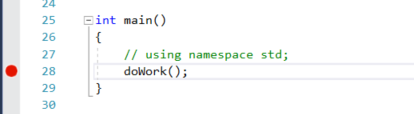
- Нажмите клавишу F5 (или выберите Отладка > Начать отладку).
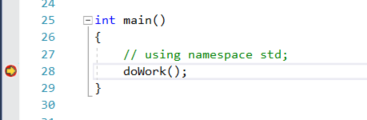 Отладчик приостановит выполнение в заданной точке останова. Инструкция, в которой отладчик приостановил выполнение приложения, обозначается желтой стрелкой. Строка, содержащая вызов функции doWork , пока еще не выполнена.
Совет При наличии точки останова в цикле или рекурсии либо большого числа точек останова, которые вы часто будете просматривать пошагово, используйте условную точку останова, которая позволяет приостанавливать код только при выполнении определенных условий. Использование условных точек останова позволяет сэкономить время и упростить отладку проблем, которые сложно воспроизвести.
Навигация по коду
Чтобы продолжить работу отладчика, можно использовать различные команды. Здесь описываются полезные новые команды для навигации по коду, доступные с версии Visual Studio 2017.

При приостановке в точке останова наведите указатель мыши на инструкцию c1.push_back(20) , пока не появится зеленая кнопка"Запустить", а затем нажмите кнопку "Выполнить", чтобы нажать кнопку.
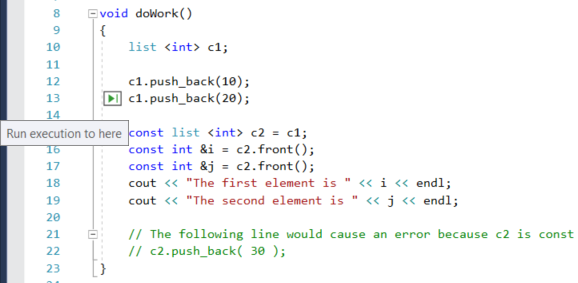
Выполнение приложения продолжится путем вызова doWork и будет приостановлено в той строке, в которой вы нажмете эту кнопку.
В процессе пошагового выполнения кода обычно используются клавиши F10 и F11. Более подробные инструкции см. в статье Знакомство с отладчиком Visual Studio.
Проверка переменных в подсказке по данным
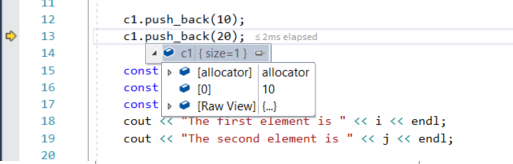
- В текущей строке кода, отмеченной желтым указателем выполнения, наведите указатель мыши на объект c1 , чтобы просмотреть подсказку по данным. Подсказка по данным содержит текущее значение переменной c1 и позволяет проверить ее свойства. Если во время отладки отображается значение, которое вы не ожидали увидеть, возможно, в предыдущей или вызывающей строке кода имеется ошибка.
- Разверните подсказку по данным, чтобы просмотреть текущие значения свойств объекта c1 .
- Чтобы закрепить подсказку по данным и иметь возможность постоянно просматривать значение переменной c1 во время выполнения, щелкните небольшой значок булавки. (При необходимости вы можете переместить закрепленную подсказку по данным в удобное положение.)
Изменение кода и продолжение отладки
Вы можете сделать это во время сеанса отладки, если вам потребуется внести изменения в код.
- Щелкните второй экземпляр c2.front() и измените c2.front() на c2.back() .
- Нажмите клавишу F10 (или выберите команду Отладка > Шаг с обходом) несколько раз, чтобы пройти вперед и выполнить измененный код. При нажатии клавиши F10 отладчик каждый раз переходит вперед на одну инструкцию, однако при этом минует функции, не заходя в них (пропускаемый код в таком случае по-прежнему выполняется).
Дополнительные сведения об этом режиме и его ограничениях см. в статье Изменить и продолжить.
Следующие шаги
В этом руководстве вы узнали, как запускать отладчик, осуществлять пошаговое выполнение кода и проверять переменные. Возможно, вы захотите получить более полное представление о функциях отладчика, а также воспользоваться ссылками на дополнительные сведения.
Пошаговое руководство. Создание и использование собственной библиотеки динамических ссылок (C++)
В этом пошаговом руководстве показано, как с помощью интегрированной среды разработки (IDE) Visual Studio создать собственную библиотеку динамической компоновки (DLL), написанную на Microsoft C++ (MSVC). Далее в нем показано, как использовать библиотеку DLL из другого приложения C++. Библиотеки DLL (также называемые общими библиотеками в операционных системах на основе UNIX) являются одним из наиболее полезных компонентов Windows. Их можно использовать для обмена кодом и ресурсами, а также для уменьшения размера своих приложений. Библиотеки DLL могут упростить обслуживание и расширение приложений.
В этом пошаговом руководстве вы создадите библиотеку DLL, которая реализует некоторые математические функции. Затем вы создадите консольное приложение, использующее функции из библиотеки DLL. Попутно вы познакомитесь с некоторыми методами программирования и соглашениями, используемыми в библиотеках DLL для Windows.
В этом пошаговом руководстве рассматриваются следующие задачи:
- Создание проекта библиотеки DLL в Visual Studio.
- Добавление экспортированных функций и переменных в библиотеку DLL.
- Создание проекта "Консольное приложение" в Visual Studio.
- Использование в консольном приложении функций и переменных, импортированных из библиотеки DLL.
- Запустите готовое приложение.
Как и в случае со статически связанной библиотекой, библиотека DLL экспортирует переменные, функции и ресурсы по имени. Клиентское приложение импортирует имена для использования этих переменных, функций и ресурсов. В отличие от статически компонуемой библиотеки, Windows соединяет импорт в вашем приложении с экспортом в библиотеку DLL во время загрузки или выполнения, а не во время компоновки. Для выполнения этих подключений Windows требуются дополнительные сведения, которые не являются частью стандартной модели компиляции C++. Чтобы предоставить эти дополнительные сведения, компилятор MSVC реализует некоторые специальные расширения Майкрософт для C++. Мы рассмотрим эти расширения далее.
В этом пошаговом руководстве создаются два решения Visual Studio. Первое решение создает библиотеку DLL, а второе — клиентское приложение. Библиотека DLL использует соглашение о вызовах языка C. Ее можно вызывать из приложений, написанных на других языках программирования, при условии, что платформа, соглашения о вызовах и соглашения о связывании совпадают. Клиентское приложение использует неявную компоновку, в рамках которой Windows связывает приложение с библиотекой DLL во время загрузки. Эта компоновка позволяет приложению вызывать функции, предоставляемые библиотекой DLL, точно так же, как функции в библиотеке статической компоновки.
В этом пошаговом руководстве не рассматриваются некоторые общие ситуации. В нем не рассматривается использование библиотеки DLL для C++ другими языками. Он не показывает, как создавать DLL-библиотеки только для ресурсов или как использовать явную компоновку для загрузки библиотек DLL во время выполнения, а не во время загрузки. Уверяем вас, все это можно выполнять с помощью MSVC и Visual C++.
Несмотря на то что код библиотеки DLL написан на языке C++, мы использовали интерфейсы в стиле C для экспортированных функций. Существует две основные причины: во-первых, многие другие языки поддерживают импорт функций в стиле C. Клиентское приложение не должно быть записано на языке C++. Во-вторых, это позволяет избежать некоторых распространенных ошибок, связанных с экспортируемыми классами и функциями-членами. При экспорте классов легко диагностировать ошибки, так как все, что упоминалось в объявлении класса, должно иметь экземпляр, который также экспортирован. Это ограничение применяется к библиотекам DLL, но не к статическим библиотекам. Если классы имеют обычный стиль данных, вы не должны столкнуться с этой проблемой.
Ссылки на дополнительные сведения о DLL см. в статье Создание библиотек DLL на C/C++ в Visual Studio. Дополнительные сведения о явной и неявной компоновке см. в разделе Определение подходящего метода связывания. Дополнительные сведения о создании библиотек DLL C++ для использования с языками, в которых применяются соглашения о компоновках языка C, см. в статье Экспорт функций на языке C++ для использования в исполняемых модулях, исходный код которых написан на языке C. Дополнительные сведения о том, как создавать библиотеки DLL для использования с языками .NET, см. в статье Вызов функций библиотек DLL из приложений Visual Basic.
Необходимые компоненты
- Компьютер под управлением Microsoft Windows 7 или более поздних версий. Мы рекомендуем использовать последнюю версию Windows для более удобной разработки.
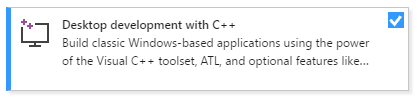
- копия Visual Studio. Сведения о скачивании и установке Visual Studio см. в этой статье. Когда вы запускаете установщик, убедитесь, что установлена рабочая нагрузка Разработка классических приложений на C++. Не беспокойтесь, если вы не установили эту рабочую нагрузку при установке Visual Studio. Вы можете снова запустить установщик и установить ее сейчас.
- копия Visual Studio. Сведения о скачивании и установке Visual Studio 2015 см. в разделе Установка Visual Studio 2015. Для установки компилятора и средств используйте выборочную установку C++, так как они не установлены по умолчанию.
- Базовые значения об использовании интегрированной среды разработки Visual Studio. Если вы уже использовали классические приложения для Windows, вы, вероятно, справитесь. Общие сведения см. в обзоре возможностей интегрированной среды разработки Visual Studio.
- Основные навыки владения языком C++. Не волнуйтесь, мы не будем делать ничего сложного.
В данном пошаговом руководстве подразумевается, что вы используете Visual Studio 2017 версии 15.9 или более поздней. В некоторых более ранних версиях Visual Studio 2017 имелись дефекты в шаблонах кода или использовались разные диалоговые окна пользовательского интерфейса. Чтобы избежать проблем, используйте Visual Studio Installer для обновления Visual Studio 2017 до версии 15.9 или более поздней.
Создание проекта библиотеки DLL
Этот набор задач позволяет создать проект для библиотеки DLL, добавить код и выполнить его сборку. Для начала запустите IDE Visual Studio и выполните вход, если это необходимо. Инструкции немного отличаются в зависимости от используемой версии Visual Studio. Убедитесь, что в элементе управления в верхнем левом углу этой страницы выбрана правильная версия.
Создание проекта библиотеки DLL в Visual Studio 2019
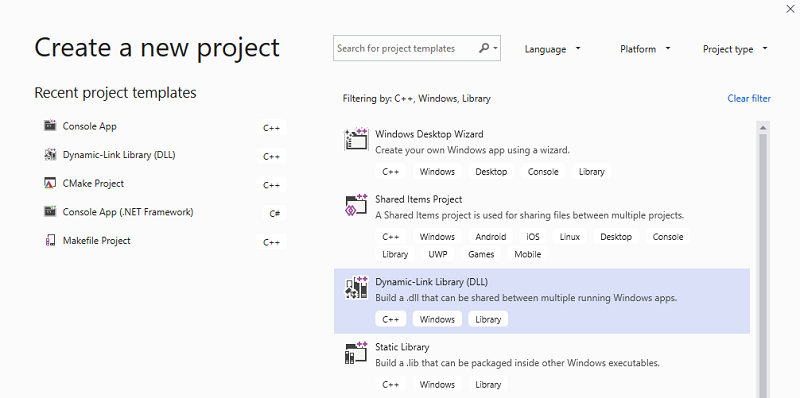
- В строке меню выберите Файл>Создать>Проект, чтобы открыть диалоговое окно Создание проекта.
- В верхней части диалогового окна для параметра Язык установите значение C++, для параметра Платформа — значение Windows, а для параметра Тип проекта — значение Библиотека.
- В отфильтрованном списке типов проектов щелкните Библиотека динамической компоновки (DLL), а затем нажмите кнопку Далее.
- На странице Настроить новый проект введите MathLibrary в поле Имя проекта. Примите заданные по умолчанию Расположение и Имя решения. Для параметра Решение задайте Создать новое решение. Снимите флажок Разместить решение и проект в одном каталоге, если он установлен.
- Нажмите кнопку Создать, чтобы создать проект.
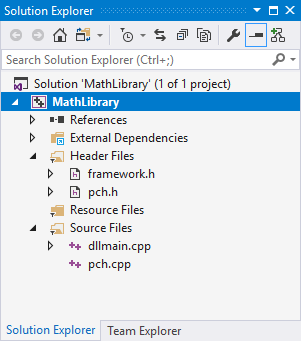
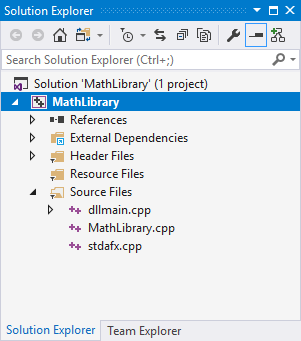
После создания решения созданный проект вместе с исходными файлами отобразится в окне обозревателя решений в Visual Studio.
Создание проекта библиотеки DLL в Visual Studio 2017
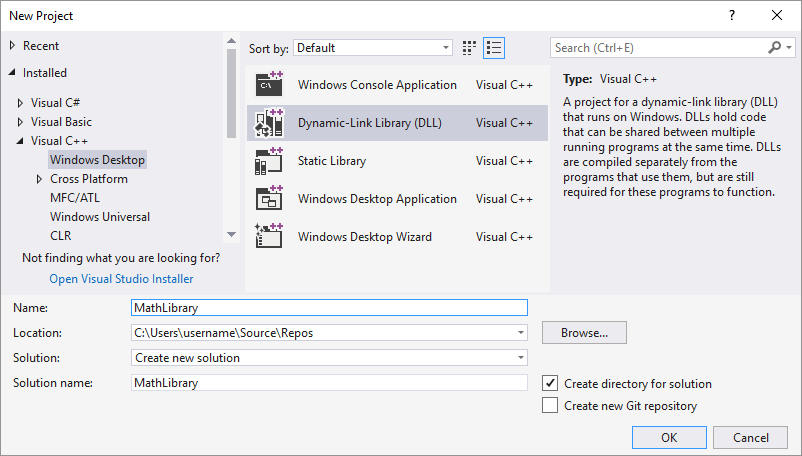
- В строке меню последовательно выберите пункты Файл>Создать>Проект, чтобы открыть диалоговое окно Новый проект.
- На панели слева в диалоговом окне Новый проект выберите Установленные >Visual C++ >Классическое приложение для Windows. В центральной области выберите Библиотека динамической компоновки (DLL). В поле Имя введите MathLibrary. Примите заданные по умолчанию Расположение и Имя решения. Для параметра Решение задайте Создать новое решение. Установите флажок Создать каталог для решения, если он снят.
- Нажмите кнопку ОК, чтобы создать проект.
После создания решения созданный проект вместе с исходными файлами отобразится в окне обозревателя решений в Visual Studio.
Создание проекта библиотеки DLL в Visual Studio 2015 и более ранних версий
- В строке меню выберите Файл >Создать >Проект.
- В левой области диалогового окна Новый проект разверните узлы Установленные>Шаблоны и выберите Visual C++, а затем в центральной области щелкните Консольное приложение Win32. В поле Имя введите MathLibrary. Примите заданные по умолчанию Расположение и Имя решения. Для параметра Решение задайте Создать новое решение. Установите флажок Создать каталог для решения, если он снят.
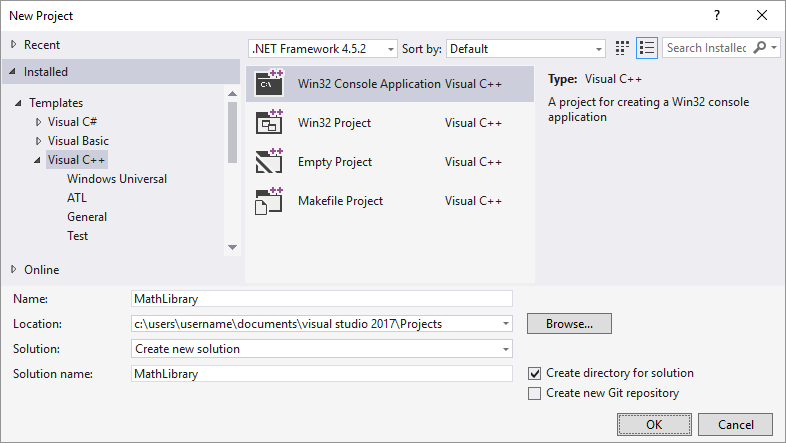
- Нажмите кнопку ОК, чтобы закрыть диалоговое окно Новый проект, и запустите мастер приложений Win32.
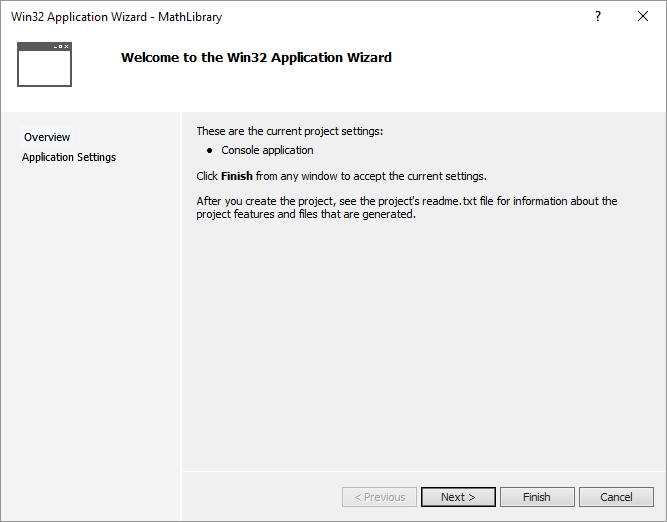
- Нажмите кнопку Далее. На странице Параметры приложения в поле Тип приложения выберите пункт DLL.
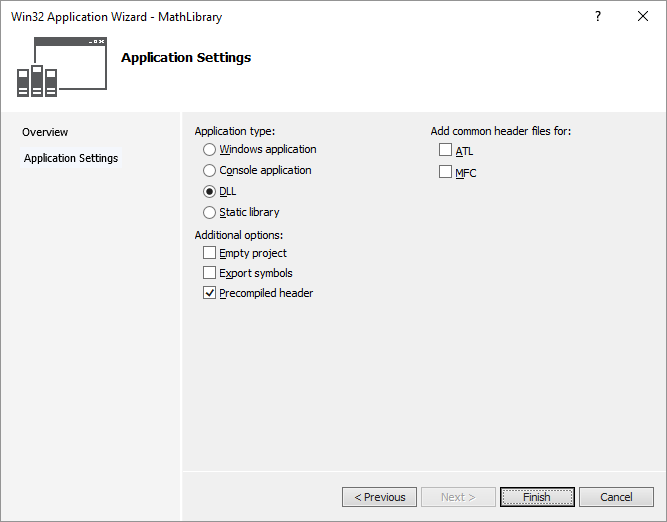
- Нажмите кнопку Готово , чтобы создать проект.
Когда мастер завершит создание решения, вы сможете увидеть созданный проект вместе с исходными файлами в окне обозревателя решений в Visual Studio.
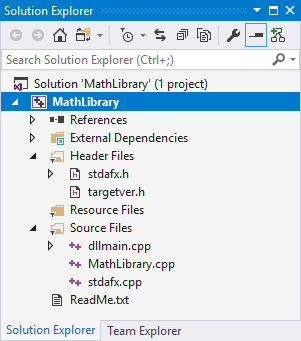
Пока эта библиотека DLL ничего не делает. Затем вы создадите файл заголовка для объявления функций, экспортируемых вашей библиотекой DLL, и добавите определения функций в библиотеку DLL, чтобы сделать ее более полезной.
Добавление файла заголовка в библиотеку DLL
- Чтобы создать файл заголовка для функций, последовательно щелкните Проект>Добавить новый элемент.
- В диалоговом окне Добавление нового элемента в левой области щелкните Visual C++. В центральной области выберите Заголовочный файл (.h). Укажите MathLibrary.h в качестве имени для файла заголовка.
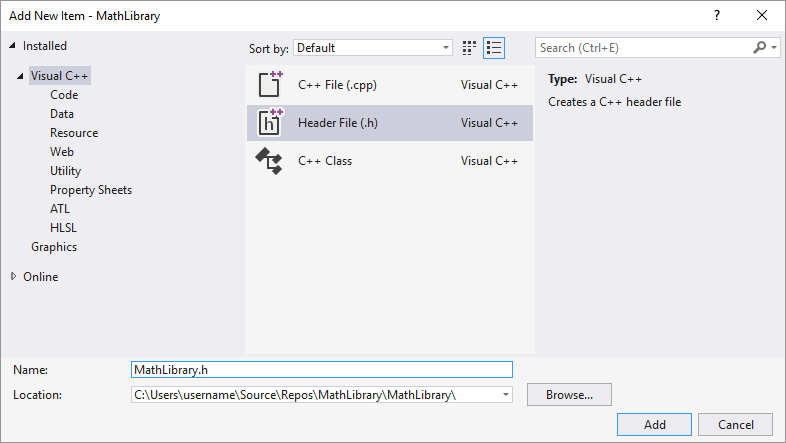
- Нажмите кнопку Добавить, чтобы создать пустой файл заголовка, который отображается в новом окне редактора.
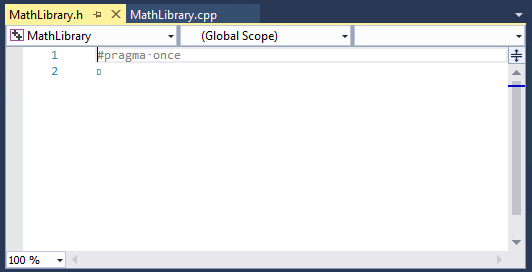
- Замените все содержимое этого файла заголовка следующим кодом:
// MathLibrary.h - Contains declarations of math functions #pragma once #ifdef MATHLIBRARY_EXPORTS #define MATHLIBRARY_API __declspec(dllexport) #else #define MATHLIBRARY_API __declspec(dllimport) #endif // The Fibonacci recurrence relation describes a sequence F // where F(n) is < n = 0, a // < n = 1, b // < n >1, F(n-2) + F(n-1) // for some initial integral values a and b. // If the sequence is initialized F(0) = 1, F(1) = 1, // then this relation produces the well-known Fibonacci // sequence: 1, 1, 2, 3, 5, 8, 13, 21, 34, . // Initialize a Fibonacci relation sequence // such that F(0) = a, F(1) = b. // This function must be called before any other function. extern "C" MATHLIBRARY_API void fibonacci_init( const unsigned long long a, const unsigned long long b); // Produce the next value in the sequence. // Returns true on success and updates current value and index; // false on overflow, leaves current value and index unchanged. extern "C" MATHLIBRARY_API bool fibonacci_next(); // Get the current value in the sequence. extern "C" MATHLIBRARY_API unsigned long long fibonacci_current(); // Get the position of the current value in the sequence. extern "C" MATHLIBRARY_API unsigned fibonacci_index(); Этот файл заголовка объявляет некоторые функции для создания обобщенной последовательности Фибоначчи, исходя из двух начальных значений. Вызов fibonacci_init(1, 1) создает знакомую последовательность чисел Фибоначчи.
Обратите внимание на операторы препроцессора в верхней части файла. Новый шаблон проекта библиотеки DLL добавляется _EXPORTS к определенным макросам препроцессора. В этом примере Visual Studio определяет MATHLIBRARY_EXPORTS , когда создается проект DLL MathLibrary.
MATHLIBRARY_EXPORTS При определении MATHLIBRARY_API макроса макрос задает __declspec(dllexport) модификатор для объявлений функций. Этот модификатор предписывает компилятору и компоновщику экспортировать функцию или переменную из библиотеки DLL для использования другими приложениями. Если не определено, например, если MATHLIBRARY_EXPORTS файл заголовка включен клиентским приложением, MATHLIBRARY_API применяет __declspec(dllimport) модификатор к объявлениям. Этот модификатор оптимизирует импорт функции или переменной в приложении. Дополнительные сведения см. в статье dllexport, dllimport.
Добавление реализации в библиотеку DLL
- В обозревателе решений щелкните узел Файлы решения правой кнопкой мыши и выберите пункты Добавить >Новый элемент. Создайте новый CPP-файл с именем MathLibrary.cpp, аналогично добавлению нового файла заголовка на предыдущем шаге.
- В окне редактора выберите вкладку MathLibrary.cpp, если она уже открыта. Если нет, то в обозревателе решений дважды щелкните файл MathLibrary.cpp в папке Исходные файлы проекта MathLibrary.
- В редакторе замените содержимое файла MathLibrary.cpp следующим кодом:
// MathLibrary.cpp : Defines the exported functions for the DLL. #include "pch.h" // use stdafx.h in Visual Studio 2017 and earlier #include #include #include "MathLibrary.h" // DLL internal state variables: static unsigned long long previous_; // Previous value, if any static unsigned long long current_; // Current sequence value static unsigned index_; // Current seq. position // Initialize a Fibonacci relation sequence // such that F(0) = a, F(1) = b. // This function must be called before any other function. void fibonacci_init( const unsigned long long a, const unsigned long long b) < index_ = 0; current_ = a; previous_ = b; // see special case when initialized >// Produce the next value in the sequence. // Returns true on success, false on overflow. bool fibonacci_next() < // check to see if we'd overflow result or position if ((ULLONG_MAX - previous_ < current_) || (UINT_MAX == index_)) < return false; >// Special case when index == 0, just return b value if (index_ > 0) < // otherwise, calculate next sequence value previous_ += current_; >std::swap(current_, previous_); ++index_; return true; > // Get the current value in the sequence. unsigned long long fibonacci_current() < return current_; >// Get the current index position in the sequence. unsigned fibonacci_index()
- В окне редактора выберите вкладку MathLibrary.cpp, если она уже открыта. Если нет, то в обозревателе решений дважды щелкните файл MathLibrary.cpp в папке Исходные файлы проекта MathLibrary.
- В редакторе замените содержимое файла MathLibrary.cpp следующим кодом:
// MathLibrary.cpp : Defines the exported functions for the DLL. #include "stdafx.h" // use pch.h in Visual Studio 2019 and later #include #include #include "MathLibrary.h" // DLL internal state variables: static unsigned long long previous_; // Previous value, if any static unsigned long long current_; // Current sequence value static unsigned index_; // Current seq. position // Initialize a Fibonacci relation sequence // such that F(0) = a, F(1) = b. // This function must be called before any other function. void fibonacci_init( const unsigned long long a, const unsigned long long b) < index_ = 0; current_ = a; previous_ = b; // see special case when initialized >// Produce the next value in the sequence. // Returns true on success, false on overflow. bool fibonacci_next() < // check to see if we'd overflow result or position if ((ULLONG_MAX - previous_ < current_) || (UINT_MAX == index_)) < return false; >// Special case when index == 0, just return b value if (index_ > 0) < // otherwise, calculate next sequence value previous_ += current_; >std::swap(current_, previous_); ++index_; return true; > // Get the current value in the sequence. unsigned long long fibonacci_current() < return current_; >// Get the current index position in the sequence. unsigned fibonacci_index()
Чтобы убедиться, что все работает, скомпилируйте библиотеку динамической компоновки. Чтобы выполнить компиляцию, последовательно выберите Сборка>Собрать решение. Библиотека DLL и связанные выходные данные компилятора помещаются в папку с именем Debug непосредственно под папкой решения. При создании сборки выпуска выходные данные помещаются в папку с именем Release. Результат должен выглядеть следующим образом.
1>------ Build started: Project: MathLibrary, Configuration: Debug Win32 ------ 1>pch.cpp 1>dllmain.cpp 1>MathLibrary.cpp 1>Generating Code. 1> Creating library C:\Users\username\Source\Repos\MathLibrary\Debug\MathLibrary.lib and object C:\Users\username\Source\Repos\MathLibrary\Debug\MathLibrary.exp 1>MathLibrary.vcxproj -> C:\Users\username\Source\Repos\MathLibrary\Debug\MathLibrary.dll ========== Build: 1 succeeded, 0 failed, 0 up-to-date, 0 skipped ========== 1>------ Build started: Project: MathLibrary, Configuration: Debug Win32 ------ 1>stdafx.cpp 1>dllmain.cpp 1>MathLibrary.cpp 1>Generating Code. 1> Creating library C:\Users\username\Source\Repos\MathLibrary\Debug\MathLibrary.lib and object C:\Users\username\Source\Repos\MathLibrary\Debug\MathLibrary.exp 1>MathLibrary.vcxproj -> C:\Users\username\Source\Repos\MathLibrary\Debug\MathLibrary.dll ========== Build: 1 succeeded, 0 failed, 0 up-to-date, 0 skipped ========== 1>------ Build started: Project: MathLibrary, Configuration: Debug Win32 ------ 1>MathLibrary.cpp 1>dllmain.cpp 1>Generating Code. 1> Creating library C:\Users\username\Source\Repos\MathLibrary\Debug\MathLibrary.lib and object C:\Users\username\Source\Repos\MathLibrary\Debug\MathLibrary.exp 1>MathLibrary.vcxproj -> C:\Users\username\Source\Repos\MathLibrary\Debug\MathLibrary.dll 1>MathLibrary.vcxproj -> C:\Users\username\Source\Repos\MathLibrary\Debug\MathLibrary.pdb (Partial PDB) ========== Build: 1 succeeded, 0 failed, 0 up-to-date, 0 skipped ========== Поздравляем, вы создали библиотеку DLL с помощью Visual Studio! Далее вы создадите клиентское приложение, которое использует функции, экспортируемые из библиотеки DLL.
Создание клиентского приложения, которое использует библиотеку DLL
При создании библиотеки DLL подумайте о том, как клиентские приложения могут его использовать. Чтобы вызвать функции или получить доступ к данным, экспортированным библиотекой DLL, исходный код клиента должен иметь объявления, доступные во время компиляции. Во время компоновки компоновщику требуются сведения для разрешения вызовов функций или доступа к данным. Библиотека DLL предоставляет эти сведения в библиотеке импорта — файле, который содержит сведения о поиске функций и данных вместо фактического кода. Во время выполнения библиотека DLL должна быть доступна клиенту в месте, которое может найти операционная система.
Независимо от того, является ли он вашим или предоставлен сторонним разработчиком, вашему проекту клиентского приложения требуется несколько фрагментов информации для использования библиотеки DLL. Ему необходимо найти заголовки, в которых объявляются экспорты библиотеки DLL, библиотеки импорта для компоновщика и сама библиотека DLL. Одним из решений является копирование всех этих файлов в ваш клиентский проект. Для сторонних библиотек DLL, которые вряд ли изменятся во время разработки вашего клиента, этот метод может быть лучшим способом их использования. Однако, когда вы также создаете библиотеку DLL, лучше избегать дублирования. Если вы делаете локальную копию файлов библиотеки DLL, которые находятся в стадии разработки, вы можете случайно изменить файл заголовка только в одной копии или использовать устаревшую библиотеку.
Чтобы избежать рассинхронизации, мы рекомендуем вам установить путь включения в своем клиентском проекте, чтобы добавить файлы заголовков библиотеки DLL напрямую из проекта DLL. Кроме того, укажите путь к библиотеке в своем клиентском проекте, чтобы добавить библиотеки импорта DLL из проекта DLL. Наконец, скопируйте встроенную библиотеку DLL из проекта DLL в выходной каталог своей сборки клиента. Этот шаг позволяет вашему клиентскому приложению использовать тот же код библиотеки DLL, который вы создали.
Создание клиентского приложения в Visual Studio
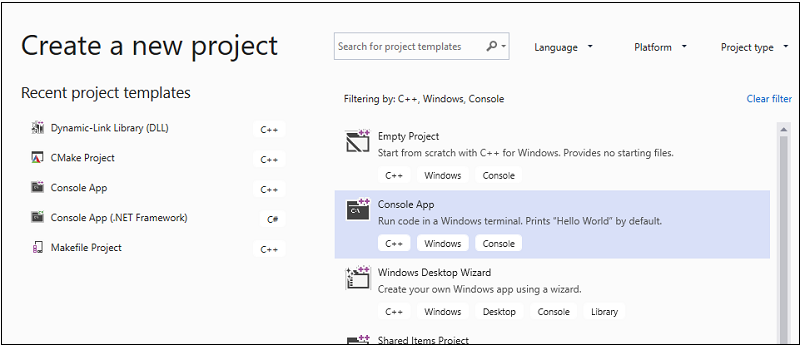
- В строке меню выберите "Файл>нового проекта">, чтобы открыть диалоговое окно "Создать проект".
- В верхней части диалогового окна задайте для параметра Язык значение C++, для параметра Платформа значение Windows, а для Типа проекта — Консоль.
- В отфильтрованном списке типов проектов щелкните Консольное приложение, а затем нажмите кнопку Далее.
- На странице Настроить новый проект введите MathClient в поле Имя проекта. Примите заданные по умолчанию Расположение и Имя решения. Для параметра Решение задайте Создать новое решение. Снимите флажок Разместить решение и проект в одном каталоге, если он установлен.
- Нажмите кнопку Создать, чтобы создать клиентский проект.
Создается минимальный проект консольного приложения. Имя главного исходного файла будет совпадать с ранее введенным именем проекта. В этом примере используется имя MathClient.cpp. Вы можете создать проект, но он еще не использует вашу библиотеку DLL.
Создание клиентского приложения в Visual Studio 2017
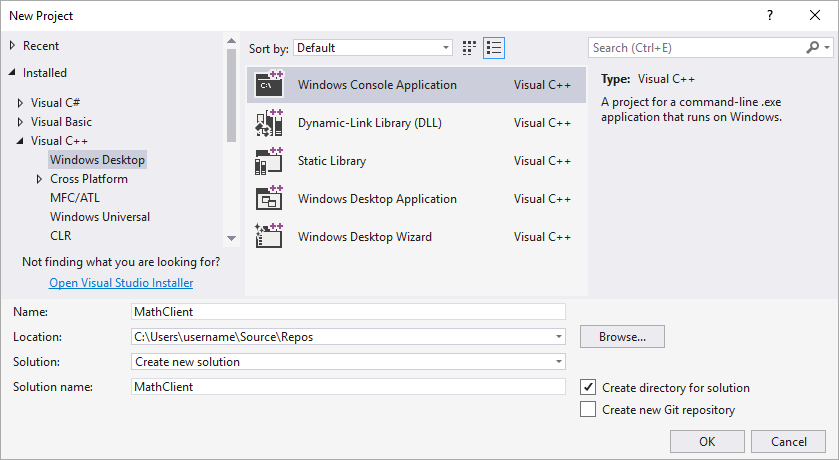
Создается минимальный проект консольного приложения. Имя главного исходного файла будет совпадать с ранее введенным именем проекта. В этом примере используется имя MathClient.cpp. Вы можете создать проект, но он еще не использует вашу библиотеку DLL.
Создание клиентского приложения в Visual Studio 2015
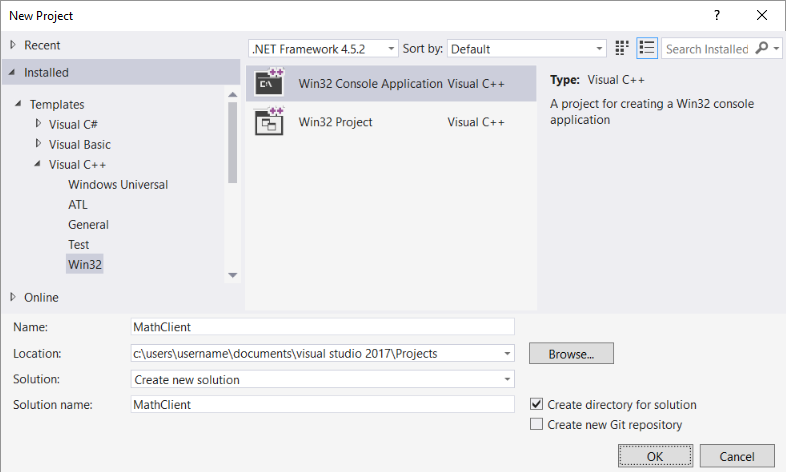
После завершения работы мастера создается минимальный проект консольного приложения. Имя главного исходного файла будет совпадать с ранее введенным именем проекта. В этом примере используется имя MathClient.cpp. Вы можете создать проект, но он еще не использует вашу библиотеку DLL.
Затем, чтобы вызвать функции MathLibrary в исходном коде, ваш проект должен содержать файл MathLibrary.h. Этот файл заголовка можно скопировать в проект клиентского приложения, а затем добавить его в проект как существующий элемент. Этот метод подходит для сторонних библиотек. Однако если вы работаете над кодом для библиотеки DLL и клиента одновременно, файлы заголовков могут выйти из синхронизации. Чтобы избежать этой проблемы, задайте в проекте путь "Дополнительные каталоги включения" , чтобы включить путь к исходному заголовку.
Добавление заголовка библиотеки DLL в путь включения
- Щелкните правой кнопкой мыши узел MathClient в обозревателе решений, чтобы открыть диалоговое окно Страницы свойств.
- В раскрывающемся списке Конфигурация выберите пункт Все конфигурации, если он еще не выбран.
- В области слева выберите пункт Свойства конфигурации >C/C++ >Общие.
- На панели свойств щелкните раскрывающийся элемент управления рядом с полем ввода параметра Дополнительные каталоги включаемых файлов, а затем щелкните Правка.
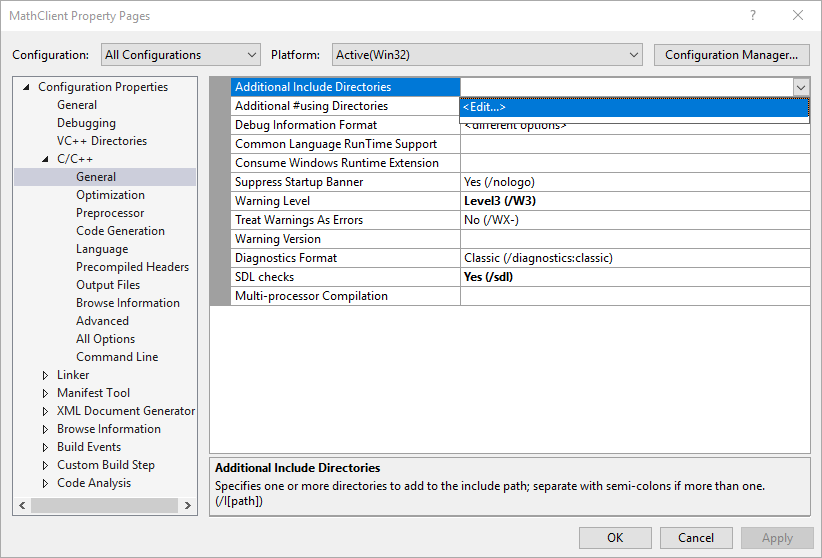
- Дважды щелкните в верхней панели диалогового окна Дополнительные каталоги включаемых файлов, чтобы включить элемент управления "Поле ввода". Или щелкните значок папки, чтобы создать новую запись.
- В элементе управления "Поле ввода" укажите путь к расположению файла заголовка MathLibrary.h. Чтобы перейти к нужной папке, можно выбрать элемент управления с многоточием (. ). Можно также ввести относительный путь от исходных файлов клиента к папке, содержащей файлы заголовков библиотеки DLL. Если вы следовали инструкциям по размещению клиентского проекта в отдельном решении, отличном от библиотеки DLL, относительный путь должен выглядеть следующим образом: ..\..\MathLibrary\MathLibrary Если библиотеки DLL и клиентские проекты находятся в одном решении, относительный путь может выглядеть следующим образом: ..\MathLibrary Если библиотеки DLL и клиентские проекты находятся в других папках, измените относительный путь для соответствия. Или используйте элемент управления "Многоточие" для поиска папки.
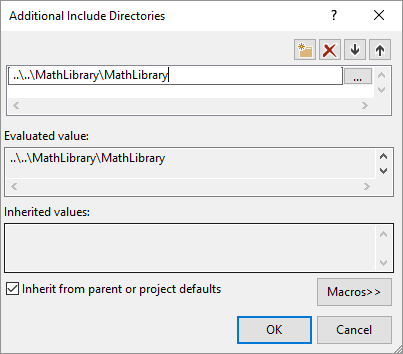
- После ввода пути к файлу заголовка в диалоговом окне Дополнительные каталоги включаемых файлов нажмите кнопку ОК. В диалоговом окне Страницы свойств нажмите кнопку OK, чтобы сохранить изменения.
Теперь можно добавить файл MathLibrary.h и использовать функции, которые он объявляет, в вашем клиентском приложении. Замените содержимое файла MathClient.cpp, используя следующий код:
// MathClient.cpp : Client app for MathLibrary DLL. // #include "pch.h" Uncomment for Visual Studio 2017 and earlier #include #include "MathLibrary.h" int main() < // Initialize a Fibonacci relation sequence. fibonacci_init(1, 1); // Write out the sequence values until overflow. do < std::cout while (fibonacci_next()); // Report count of values written before overflow. std::cout
Этот код может быть скомпилирован, но не скомпилирован. Если вы создаете клиентское приложение, в списке ошибок появится несколько ошибок LNK2019. Это связано с отсутствием некоторых сведений о проекте: вы еще не указали, что проект зависит от библиотеки MathLibrary.lib . И вы не указали компоновщику, как найти файл MathLibrary.lib.
Чтобы устранить эту проблему, можно скопировать файл библиотеки непосредственно в проект клиентского приложения. Компоновщик сможет найти и использовать его автоматически. Однако если и библиотека, и клиентское приложение находятся в стадии разработки, это может привести к изменениям в одной копии, которые не будут отображаться в другой. Чтобы избежать этой проблемы, можно задать свойство Дополнительные зависимости, чтобы сообщить системе сборки о том, что проект зависит от MathLibrary.lib. Также можно задать путь Дополнительные каталоги библиотек в проекте, включив в него путь к исходной библиотеке при компоновке.
Добавление библиотеки импорта DLL в проект
- Щелкните правой кнопкой мыши узел MathClient в обозревателе решений и выберите Свойства, чтобы открыть диалоговое окно Страницы свойств.
- В раскрывающемся списке Конфигурация выберите пункт Все конфигурации, если он еще не выбран. Это гарантирует, что любые изменения свойств применяются к сборкам отладки и выпуска.
- В области слева выберите пункт Свойства конфигурации >Компоновщик>Ввод. На панели свойств щелкните раскрывающийся элемент управления рядом с полем ввода параметра Дополнительные зависимости, а затем щелкните Правка.
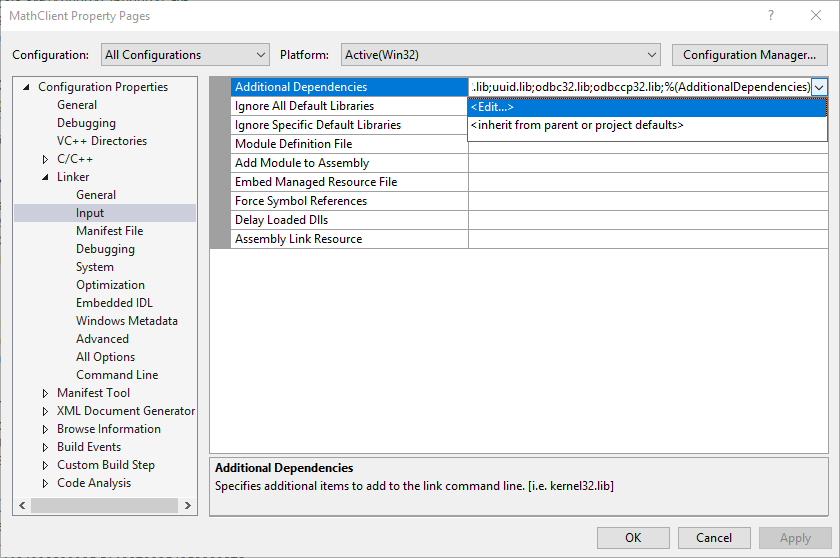
- В диалоговом окне Дополнительные зависимости добавьте MathLibrary.lib в список в верхнем элементе управления "Поле ввода".
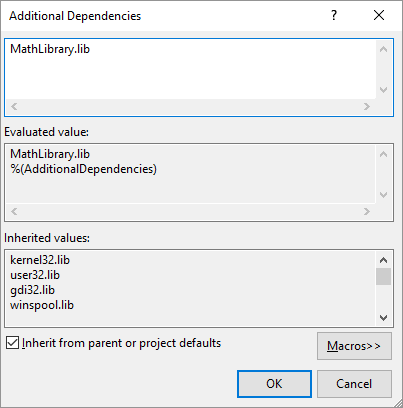
- Нажмите кнопку OK, чтобы вернуться в диалоговое окно Страницы свойств.
- В области слева выберите пункт Свойства конфигурации >Компоновщик>Общие. На панели свойств щелкните раскрывающийся элемент управления рядом с полем ввода параметра Дополнительные каталоги библиотек, а затем щелкните Правка.
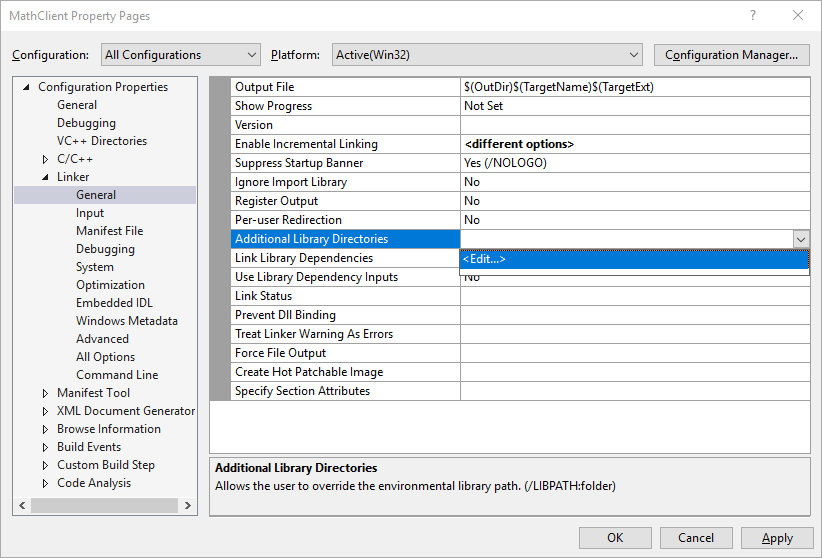
- Дважды щелкните в верхней панели диалогового окна Дополнительные каталоги библиотек, чтобы включить элемент управления "Поле ввода". В элементе управления "Поле ввода" укажите путь к расположению файла MathLibrary.lib. По умолчанию он находится в папке с именем Debug непосредственно в папке решения DLL. При создании сборки выпуска файл помещается в папку с именем Release. Можно использовать макрос $(IntDir) , чтобы компоновщик мог найти библиотеку DLL независимо от типа создаваемой сборки. Если вы следовали инструкциям по размещению клиентского проекта в отдельном решении, отличном от проекта DLL, относительный путь должен выглядеть следующим образом: ..\..\MathLibrary\$(IntDir) Если библиотеки DLL и клиентские проекты находятся в других расположениях, измените относительный путь для соответствия.
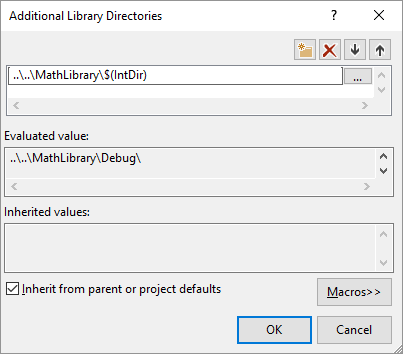
- Как только вы ввели путь к файлу библиотеки, в диалоговом окне Дополнительные каталоги библиотек нажмите кнопку ОК, чтобы вернуться в диалоговое окно Страницы свойств. Нажмите ОК, чтобы сохранить изменения свойств.
Ваше клиентское приложение теперь можно компилировать и компоновать, но в нем по-прежнему нет всего необходимого для запуска. Когда операционная система загружает ваше приложение, оно ищет библиотеку DLL MathLibrary. Если она не может найти библиотеку DLL в определенных системных каталогах, в пути среды или локальном каталоге приложения, загрузка завершается сбоем. В зависимости от операционной системы вы увидите сообщение об ошибке следующего вида:
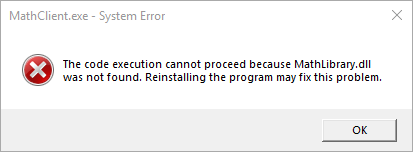
Чтобы избежать этой проблемы, можно скопировать библиотеку DLL в каталог, в котором находится исполняемый файл клиента, в процессе сборки. Можно добавить событие после сборки в ваш проект, чтобы добавить команду, которая копирует библиотеку DLL в выходной каталог вашей сборки. Указанная здесь команда копирует библиотеку DLL только в том случае, если она отсутствует или была изменена. Он использует макросы для копирования в расположения отладки или выпуска на основе конфигурации сборки.
Копирование библиотеки DLL в событие после сборки
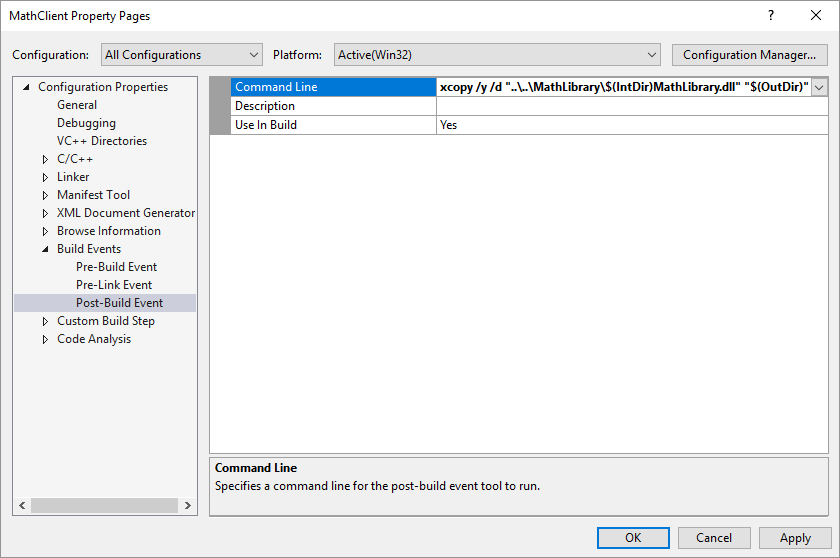
- Щелкните правой кнопкой мыши узел MathClient в обозревателе решений и выберите Свойства, чтобы открыть диалоговое окно Страницы свойств.
- В раскрывающемся списке Конфигурация выберите пункт Все конфигурации, если он еще не выбран.
- В области слева выберите Свойства конфигурации >События сборки >Событие после сборки.
- В области свойств щелкните элемент управления "Поле ввода" в поле Командная строка. Если вы следовали инструкциям по размещению клиентского проекта в отдельном решении, отличном от проекта DLL, введите следующую команду: xcopy /y /d "..\..\MathLibrary\$(IntDir)MathLibrary.dll" "$(OutDir)" Если библиотеки DLL и клиентские проекты находятся в других каталогах, измените относительный путь к библиотеке DLL для соответствия.
- Нажмите кнопку OK, чтобы сохранить изменения в свойствах проекта.
Теперь в вашем клиентском приложении есть все, что нужно для сборки и запуска. Соберите приложение, щелкнув команду Сборка>Собрать решение в меню. Окно Вывод в Visual Studio должно иметь примерно следующий вид в зависимости от используемой версии Visual Studio:
1>------ Build started: Project: MathClient, Configuration: Debug Win32 ------ 1>MathClient.cpp 1>MathClient.vcxproj -> C:\Users\username\Source\Repos\MathClient\Debug\MathClient.exe 1>1 File(s) copied ========== Build: 1 succeeded, 0 failed, 0 up-to-date, 0 skipped ========== Поздравляем, вы создали приложение, которое вызывает функции в вашей библиотеке DLL. Теперь запустите свое приложение, чтобы увидеть, как оно работает. В строке меню щелкните Отладка>Начать без отладки. В Visual Studio открывается командное окно для запуска программы. Последняя часть выходных данных должна выглядеть так:
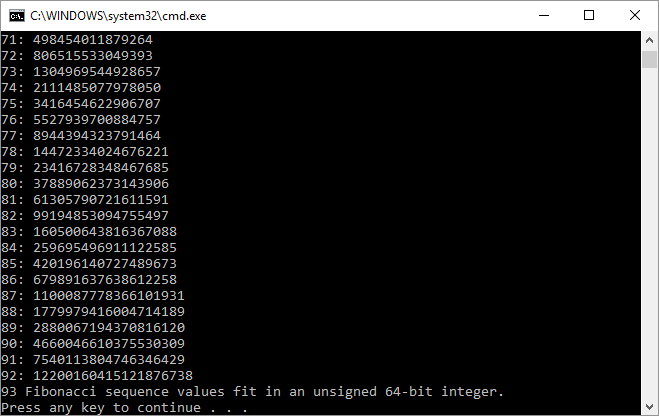
Для закрытия командного окна нажмите любую клавишу.
Теперь, когда вы создали библиотеку DLL и клиентское приложение, вы можете экспериментировать. Попробуйте задать точки останова в коде клиентского приложения и запустите приложение в отладчике. Посмотрите, что происходит, когда вы входите в вызов библиотеки. Добавьте другие функции в библиотеку или напишите другое клиентское приложение, которое использует вашу библиотеку DLL.
При развертывании приложения необходимо также развернуть используемые им библиотеки DLL. Самый простой способ сделать библиотеки DLL, которые вы создаете или добавляете из сторонних источников, доступными — поместить их в тот же каталог, что и ваше приложение. Это также называется локальным развертыванием приложений. Дополнительные сведения о развертывании см. в разделе Deployment in Visual C++.
Ответ на "Где взять stdafx.h в Visual Studio 2019?"
stdafx.h - это стандартное название предварительно скомпилированного заголовочного файла в Visual Studio 2017 и более ранних версиях. Начиная с VS2019, вместо этого используется pch.h. Его не нужно ниоткуда скачивать, в него вписываются часто включаемые в коде заголовочные файлы для ускорения компиляции. Сам файл должен создаваться автоматически при создании проекта; но если его нет, можно добавить его вручную. Содержимое должно выглядеть как-то так:
#pragma once #include //другие директивы include. Совместно с ним в проекте должен находится pch.cpp, состоящий из единственной строки:
#include "pch.h" Для использования предварительно скомпилированных заголовков их необходимо включить параметром /Y или через страницу свойств проекта Configuration Properties > C/C++ > Precompiled Headers. После этого в каждом cpp-файле в самом начале (до любых директив препроцессора или строк кода) нужно добавить #include "pch.h" .
Content is retrieved from StackExchange API.
Auto-generated by ruso-archive tools.
Back to top Stack Overflow answers (published from sources in GitHub repository). Copyright (c) 2020, MSDN.WhiteKnight. Content licensed under BSD 3-Clause License.
Generated by DocFX
Краткое руководство. Использование Подключение or/C++ для подключения и запроса данных в База данных Azure для MySQL

ОБЛАСТЬ ПРИМЕНЕНИЯ: База данных Azure для MySQL — отдельный сервер
База данных Azure для MySQL один сервер находится на пути выхода на пенсию. Настоятельно рекомендуется выполнить обновление до База данных Azure для MySQL гибкого сервера. Дополнительные сведения о миграции на гибкий сервер База данных Azure для MySQL см. в статье "Что происходит с одним сервером База данных Azure для MySQL?"
В этом кратком руководстве объясняется, как подключиться к базе данных Azure для MySQL с помощью приложения C++. Здесь также показано, как использовать инструкции SQL для запроса, вставки, обновления и удаления данных в базе данных. В этом разделе предполагается, что у вас уже есть опыт разработки на C++ и вы только начали работу с Базой данных Azure для MySQL.
Необходимые компоненты
В качестве отправной точки в этом кратком руководстве используются ресурсы, созданные в соответствии со следующими руководствами:
- Create an Azure Database for MySQL server using Azure portal (Создание базы данных Azure для сервера MySQL с помощью портала Azure)
- Create an Azure Database for MySQL server using Azure CLI (Создание сервера базы данных Azure для MySQL с помощью Azure CLI)
Также вам потребуется:
- установить .NET Framework;
- Установите Visual Studio.
- установить MySQL Connector/C++;
- установить Boost.
Убедитесь, что IP-адрес, с которого вы подключаетесь, добавлен в правила брандмауэра на сервере через портал Azure или Azure CLI.
Установка Visual Studio и .NET
В инструкциях этого раздела предполагается, что у вас уже есть опыт разработки с использованием .NET.
Windows
- Установите Visual Studio 2019 Community. Visual Studio Community 2019 — это полнофункциональная, расширяемая и бесплатная интегрированная среда разработки. С ее помощью можно создавать современные приложения для Android, iOS, Windows, а также веб-приложения, приложения базы данных и облачные службы. Можно установить полнофункциональную платформу .NET Framework или только .NET Core. Фрагменты кода в кратком руководстве будут работать в обоих случаях. Если среда Visual Studio уже установлена на вашем компьютере, то вы можете пропустить следующие два шага.
- Скачайте установщик Visual Studio 2019.
- Запустите установщик и выполните указанные действия, чтобы завершить установку.
Настройка Visual Studio
- В Visual Studio выберите "Проект -> Свойства -> Компоновщик -> Общие -> Дополнительные каталоги библиотек" и добавьте каталог lib\opt соединителя C++ (например, C:\Program Files (x86)\MySQL\MySQL Connector C++ 1.1.9\lib\opt).
- Из Visual Studio проект —> свойства —> C/C++ —> общие —> дополнительные каталоги включения:
- Добавьте каталог \include соединителя C++ (например, C:\Program Files (x86)\MySQL\MySQL Connector C++ 1.1.9\include).
- Добавьте корневой каталог библиотеки Boost (например, C:\boost_1_64_0).
- В Visual Studio выберите "Проект -> Свойства -> Компоновщик -> Ввод -> Дополнительные зависимости" и добавьте в текстовое поле mysqlcppconn.lib.
- Скопируйте файл mysqlcppconn.dll из папки библиотеки соединителя C++, указанной на шаге 3, в каталог, где хранится исполняемый файл приложения, или добавьте его в переменную среды, чтобы приложение смогло найти его.
Получение сведений о подключении
Получите сведения о подключении, необходимые для подключения к базе данных Azure.для MySQL. Вам потребуется полное имя сервера и учетные данные для входа.
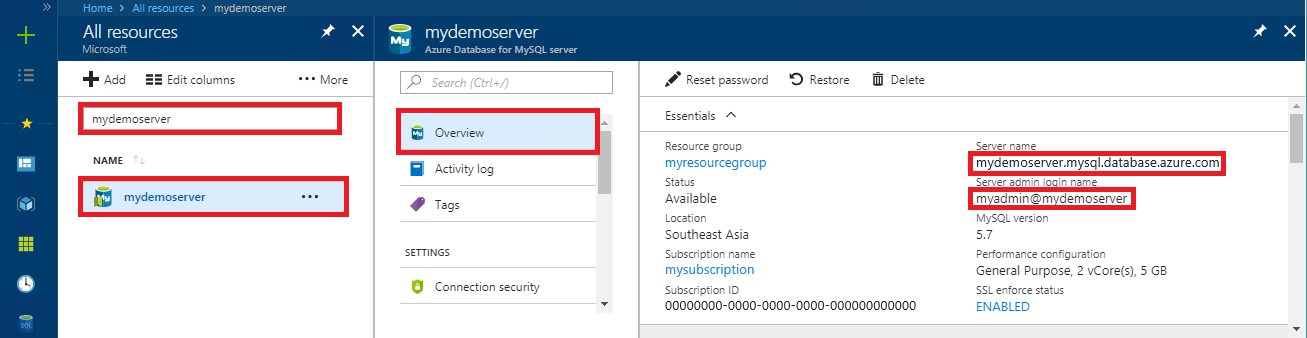
- Войдите на портал Azure.
- В меню слева на портале Azure щелкните Все ресурсы и выполните поиск по имени созданного сервера (например, mydemoserver).
- Щелкните имя сервера.
- Запишите имя сервера и имя для входа администратора сервера с панели сервера Обзор. Если вы забыли свой пароль, можно также сбросить пароль с помощью этой панели.
Подключение, создание таблицы и вставка данных
Используйте приведенный ниже код для подключения и загрузки данных с помощью инструкций SQL CREATE TABLE и INSERT INTO. В коде используется класс sql::Driver с методом connect(), чтобы установить подключение к MySQL. Затем код использует методы createStatement() и execute() для выполнения команд базы данных.
Замените параметры Host, DBName, User и Password. Их можно заменить значениями, указанными при создании сервера и базы данных.
#include #include #include "stdafx.h" #include "mysql_connection.h" #include #include #include using namespace std; //for demonstration only. never save your password in the code! const string server = "tcp://yourservername.mysql.database.azure.com:3306"; const string username = "username@servername"; const string password = "yourpassword"; int main() < sql::Driver *driver; sql::Connection *con; sql::Statement *stmt; sql::PreparedStatement *pstmt; try < driver = get_driver_instance(); con = driver->connect(server, username, password); > catch (sql::SQLException e) < cout //please create database "quickstartdb" ahead of time con->setSchema("quickstartdb"); stmt = con->createStatement(); stmt->execute("DROP TABLE IF EXISTS inventory"); cout execute("CREATE TABLE inventory (id serial PRIMARY KEY, name VARCHAR(50), quantity INTEGER);"); cout prepareStatement("INSERT INTO inventory(name, quantity) VALUES(. )"); pstmt->setString(1, "banana"); pstmt->setInt(2, 150); pstmt->execute(); cout setString(1, "orange"); pstmt->setInt(2, 154); pstmt->execute(); cout setString(1, "apple"); pstmt->setInt(2, 100); pstmt->execute(); cout
Чтение данных
Используйте указанный ниже код с инструкцией SQL SELECT для подключения и чтения данных. В коде используется класс sql::Driver с методом connect(), чтобы установить подключение к MySQL. Затем код использует методы prepareStatement() и executeQuery() для выполнения команд SELECT. Далее код использует метод next() для перехода к записям в итоговом наборе. Наконец, с помощью методов getInt() и getString() код проанализирует значения в записи.
Замените параметры Host, DBName, User и Password. Их можно заменить значениями, указанными при создании сервера и базы данных.
#include #include #include "stdafx.h" #include "mysql_connection.h" #include #include #include #include using namespace std; //for demonstration only. never save your password in the code! const string server = "tcp://yourservername.mysql.database.azure.com:3306"; const string username = "username@servername"; const string password = "yourpassword"; int main() < sql::Driver *driver; sql::Connection *con; sql::PreparedStatement *pstmt; sql::ResultSet *result; try < driver = get_driver_instance(); //for demonstration only. never save password in the code! con = driver->connect(server, username, password); > catch (sql::SQLException e) < cout con->setSchema("quickstartdb"); //select pstmt = con->prepareStatement("SELECT * FROM inventory;"); result = pstmt->executeQuery(); while (result->next()) printf("Reading from table=(%d, %s, %d)\n", result->getInt(1), result->getString(2).c_str(), result->getInt(3)); delete result; delete pstmt; delete con; system("pause"); return 0; > Обновление данных
Используйте указанный ниже код с инструкцией SQL UPDATE для подключения и чтения данных. В коде используется класс sql::Driver с методом connect(), чтобы установить подключение к MySQL. Затем код использует методы prepareStatement() и executeQuery() для выполнения команд UPDATE.
Замените параметры Host, DBName, User и Password. Их можно заменить значениями, указанными при создании сервера и базы данных.
#include #include #include "stdafx.h" #include "mysql_connection.h" #include #include #include #include using namespace std; //for demonstration only. never save your password in the code! const string server = "tcp://yourservername.mysql.database.azure.com:3306"; const string username = "username@servername"; const string password = "yourpassword"; int main() < sql::Driver *driver; sql::Connection *con; sql::PreparedStatement *pstmt; try < driver = get_driver_instance(); //for demonstration only. never save password in the code! con = driver->connect(server, username, password); > catch (sql::SQLException e) < cout con->setSchema("quickstartdb"); //update pstmt = con->prepareStatement("UPDATE inventory SET quantity = ? WHERE name = ?"); pstmt->setInt(1, 200); pstmt->setString(2, "banana"); pstmt->executeQuery(); printf("Row updated\n"); delete con; delete pstmt; system("pause"); return 0; > Удаление данных
Используйте следующий код с инструкцией SQL DELETE для подключения и чтения данных. В коде используется класс sql::Driver с методом connect(), чтобы установить подключение к MySQL. Затем код использует методы prepareStatement() и executeQuery() для выполнения команд DELETE.
Замените параметры Host, DBName, User и Password. Их можно заменить значениями, указанными при создании сервера и базы данных.
#include #include #include "stdafx.h" #include "mysql_connection.h" #include #include #include #include using namespace std; //for demonstration only. never save your password in the code! const string server = "tcp://yourservername.mysql.database.azure.com:3306"; const string username = "username@servername"; const string password = "yourpassword"; int main() < sql::Driver *driver; sql::Connection *con; sql::PreparedStatement *pstmt; sql::ResultSet *result; try < driver = get_driver_instance(); //for demonstration only. never save password in the code! con = driver->connect(server, username, password); > catch (sql::SQLException e) < cout con->setSchema("quickstartdb"); //delete pstmt = con->prepareStatement("DELETE FROM inventory WHERE name = ?"); pstmt->setString(1, "orange"); result = pstmt->executeQuery(); printf("Row deleted\n"); delete pstmt; delete con; delete result; system("pause"); return 0; > Очистка ресурсов
Чтобы очистить все ресурсы, используемые во время этого краткого руководства, удалите группу ресурсов с помощью следующей команды:
az group delete \ --name $AZ_RESOURCE_GROUP \ --yes