Зачем нужны панели Edge на телефоне Samsung как ими пользоваться
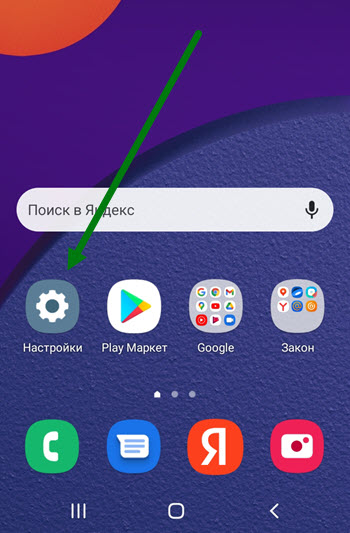
1. Заходим в настройки.
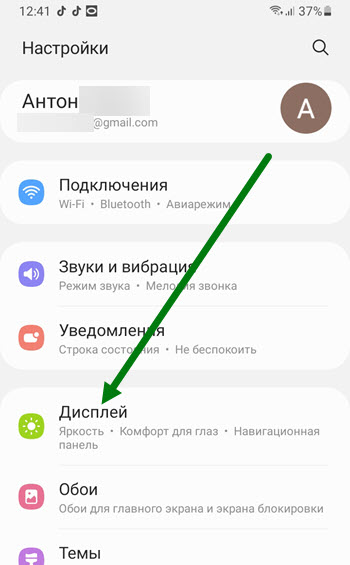
2. Открываем раздел «Дисплей».
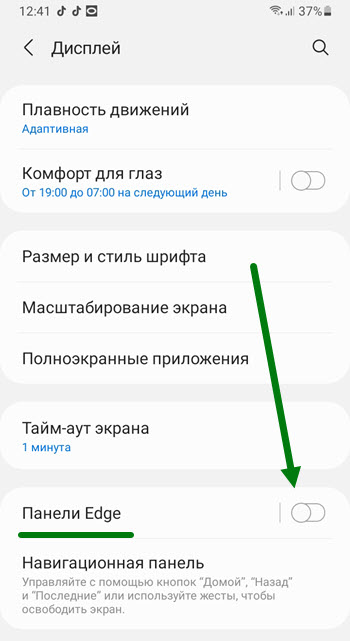
3. Находим нужную строчку, активируем либо деактивируем данную функцию.
Как настроить
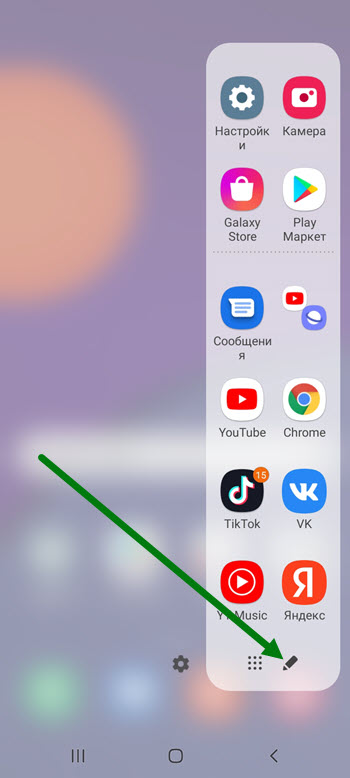
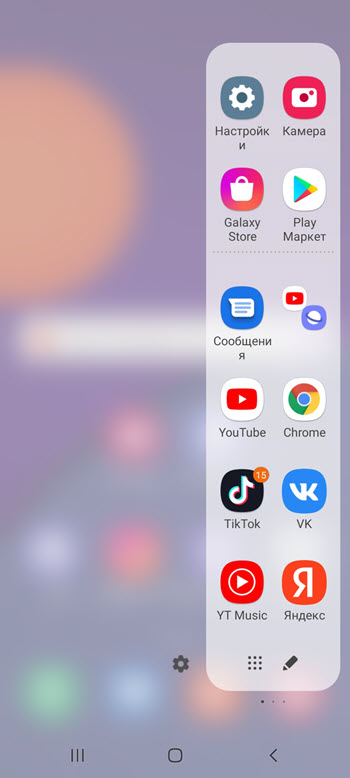
Для того чтобы разместить в данной панели нужные программы, жмём на значок в виде ручки.
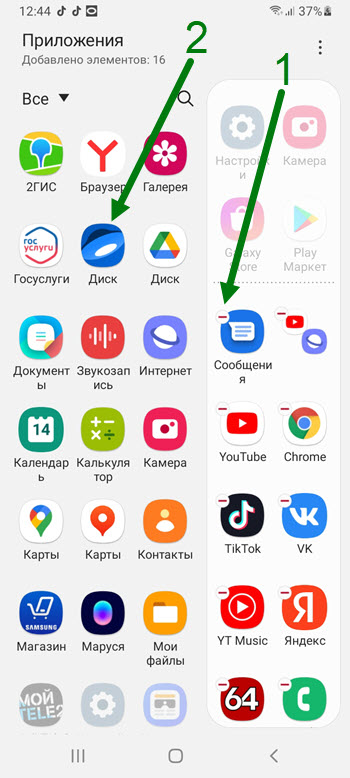
Далее удаляем ненужные, нажав на минус, и вставляем необходимые из левого окна.
Как добавить дополнительную панель
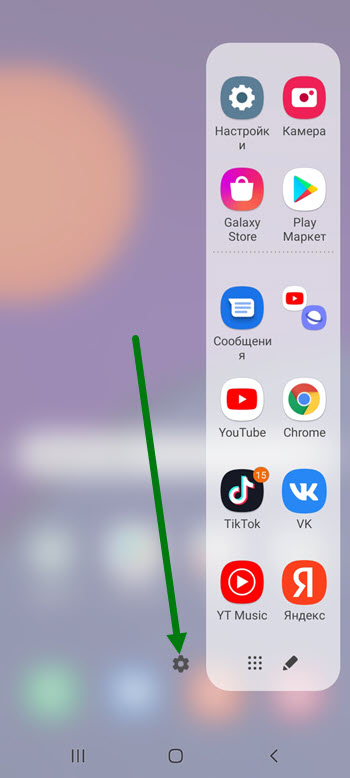
Так-же имеется возможность размещения дополнительных панелей, для этого жмём на шестерёнку.
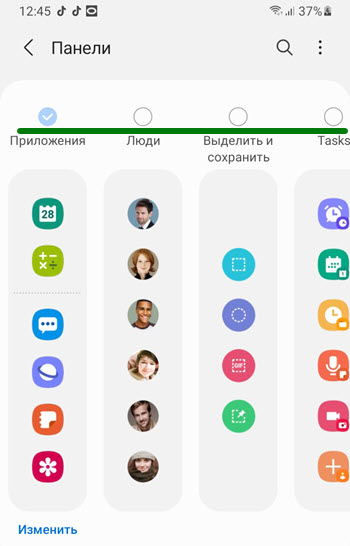
Выделяем галочкой необходимые, на выбор имеются контакты, погода, инструменты, буфер обмена и.т.д
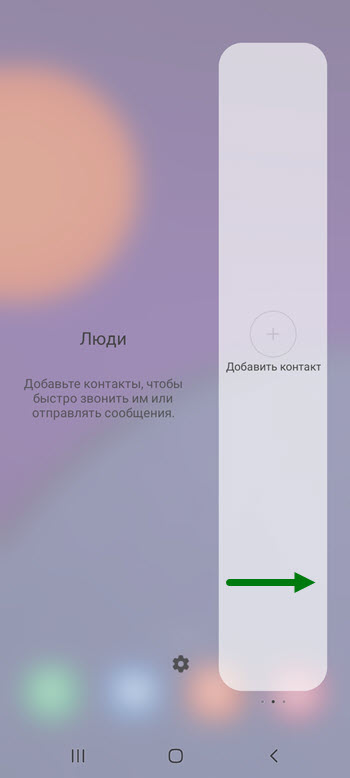
Для того чтобы переключится между выбранными панелями, необходимо сделать свайп влево или право.
На этом в принципе всё, если есть что добавить, оставьте комментарий.
- ВКонтакте
- Telegram
- Одноклассники
Панель Edge как на флагманах Samsung на любом Android смартфоне.
Изогнутый по бокам дисплей, которым компания Samsung оснащает свои смартфоны флагманского уровня со времен появления на рынке в 2015 году модели Galaxy S6 Edge имеет не только эстетическое назначение, но и функциональное.
В частности, на смартфонах Samsung Galaxy S6 Edge, Samsung Galaxy S6 Edge+, Samsung Galaxy S7 Edge, Samsung Galaxy S8, Samsung Galaxy S8+, Samsung Galaxy Note 8, Samsung Galaxy S9 и Samsung Galaxy S9+ вы можете потянуть пальцем от края экрана к центру для вызова фирменной панели Edge.
С её помощью можно получить быстрый доступ к избранным приложениям, контактам и прочему.
Вы хотели бы иметь нечто подобное на смартфоне который не входит в упомянутый выше перечень? Нет проблем: сегодня мы расскажем вам как получить панель Edge на любом смартфоне от любого производителя.
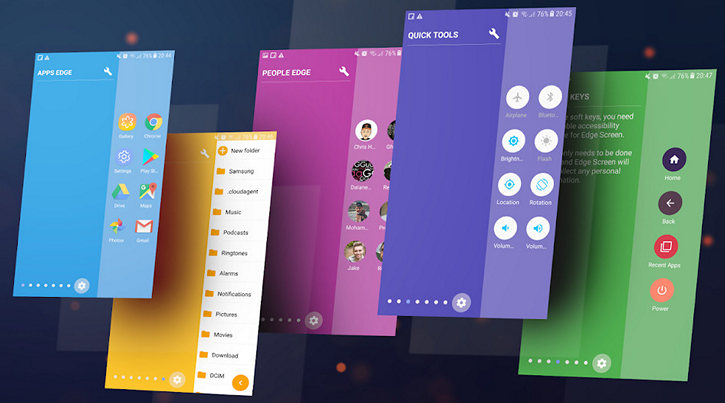
Сделать это очень просто. Вам всего лишь нужно будет установить на свой смартфон или планшет приложение Edge Screen после запуска которого вы сможете выдвигать из-под правого (по умолчанию) или из-под левого (включив эту опцию в настройках) края дисплея панель в стиле Edge.
Потянув за панедь еще раз вы переключитесь на её новую вкладку. Всего вкладок в панели семь. На них размещены: избранные приложения, избранные контакты, кнопки быстрого доступа к функциям системы как в шторке быстрых настроек, клавиши навигации, события календаря, кнопки для снимка содержимого экрана или записи видео и список последних звонков.
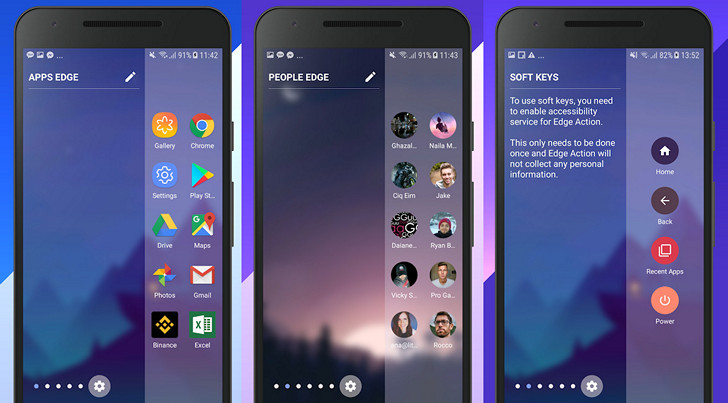
Содержимое и внешний вид вкладок к вы можете настроить на свое усмотрение просто нажав на кнопку с изображением гаечного ключа верхней части или кнопку в виде шестеренки – в нижней.
Вы можете отключать ненужные вкладки и менять их порядок следования. За дополнительную плату вы получите еще одну вкладку, предназначенную для работы с файлами, а разработчик обещает добавить к будущем вкладки для получения информации о погоде, работы с облачными хранилищами Google Диск и Dropbox и прочие.
Скачать Edge Screen для Android вы можете с этой страницы Google Play Маркет
Похожие материалы:
- samsung
- советы и подсказки
Панели Edge в смартфоне Самсунг — что такое?

Панели Edge в смартфоне Самсунг — боковая область экрана, которая открывается движением пальца влево, может содержать функции: компас, фонарик, список приложений, создание скриншота, и другие (количество опций зависит от используемых панелей).
Включать/отключать можно через настройки телефона Самсунг.
Разбираемся
- Представляет из себя специальную область быстрого доступа к наиболее важным функциям телефона, которая появляется сбоку дисплея при помощи движения пальца.
- Для включения или отключения необходимо зайти в раздел Настройки, выбрать Дисплей > Изогнутый экран. Вы увидите ползунок Панели Edge, который активирует данную функцию. После включения на экране справа появится малозаметная полоска, если за нее потянуть — появится область Edge.
- После открытия панели Edge — вы увидите раздел Инструменты, содержащий такие функции как Компас, Счетчик чисел, Фонарик, Уровень поверхности, Линейка. На этом экране можно повторить жест открытия панели — откроется новая панель Выделить и сохранить, можно создать снимок экрана, сохранить как картинку или GIF-анимацию. Снова жест — откроется область быстрого запуска приложений, список приложений можно изменить.
- При открытой панели, в левом нижем углу будет шестеренка — кнопка отображения настроек. В настройках можно добавлять панели или убирать. Например можно добавить Погода, Музыка, Samsung Internet, Напоминания, Буфер обмена. Едва заметную полоску открытия панели можно перемещать, а также при необходимости изменить цвет.
- Данная функция присутствует на смартфонах Самсунг с изогнутым экраном.


Надеюсь предоставленная информация оказалась полезной. Успехов.
Запись опубликована 02/08/2021 автором 990x в рубрике Разное.
Samsung Edge screen
Samsung Edge Screen – это приложение предназначенное исключительно для устройств Samsung, оно позволяет открывать пять наиболее используемых приложений просто проводя пальцем по краю экрана. Разумеется, в меню настроек этого приложения вы сами можете выбрать эти пять приложений и их порядок расположения.
Ещё одной интересной возможностью Samsung Edge Screen является то, что вы можете провести по краю экрана и получить информацию даже если ваше устройство находится в состоянии блокировки (и даже когда экран выключен). Вы можете настроить, чтобы показывались последние новости или прогноз погоды, например.
В заключение, Samsung Edge Screen имеет одну функциональную возможность, которая включается только когда ваше устройство лежит экраном вниз на плоской поверхности, такой как стол, например; край экрана будет подсвечиваться, когда вы получаете входящий звонок или уведомление. Эта возможность позволяет вам назначить отдельный цвет для максимум пяти разных контактов.
В общем, Samsung Edge Screen – это очень удобное приложение, которое позволяет ещё больше персонализировать работу с устройством Samsung Galaxy. Samsung Edge Screen совместимо с Galaxy Note9, S9, S9+, Note8, S8, S8+, S7 edge, S6 edge+, и S6 edge.
Проверено Andrés López Переведено Uptodown Localization Team
Требования (последняя версия)
- Требуется Android 9 или более новая версия