Форматы файловой системы, доступные в Дисковой утилите на Mac

Дисковая утилита на Mac поддерживает несколько форматов файловых систем:
- Apple File System (APFS). Файловая система, использующаяся в macOS 10.13 и новее.
- Mac OS Extended. Файловая система, использующаяся в macOS 10.12 и ранее.
- MS-DOS (FAT) и ExFAT. Файловые системы, совместимые с Windows.
Apple File System (APFS)
Apple File System (APFS) — стандартная файловая система для компьютеров Mac с macOS 10.13 и новее, которая обеспечивает надежное шифрование, совместное использование пространства, получение моментальных снимков, быстрое изменение размеров каталогов и улучшенные принципы файловой системы. Система APFS оптимизирована для флеш-накопителей и дисков SSD, которые используются в новейших компьютерах Mac, однако ее также можно использовать для более старых систем с традиционными жесткими дисками и внешними накопителями с прямым подключением. Версии macOS 10.13 и новее поддерживают APFS для загрузочных томов и томов данных.
APFS выделяет дисковое пространство внутри контейнера (раздела) по требованию. Если контейнер APFS содержит несколько томов, его свободное пространство используется совместно и при необходимости автоматически назначается любому из томов. При желании можно задать размеры резерва и квоты для каждого тома. Каждый том использует только часть общего контейнера, поэтому доступное пространство равно общему размеру контейнера за вычетом размера всех томов в контейнере.
Для компьютеров Mac с macOS 10.13 или новее выберите один из следующих форматов APFS.
- APFS: использует формат APFS. Выберите этот вариант, если Вам не нужен зашифрованный или чувствительный к регистру формат.
- APFS (зашифрованный): использует формат APFS и шифрует том.
- APFS (чувствительный к регистру символов): использует формат APFS и учитывает регистр в именах файлов и папок. Например, папки с именами «Домашняя работа» и «ДОМАШНЯЯ РАБОТА» не будут считаться одинаковыми.
- APFS (чувствительный к регистру символов, зашифрованный): использует формат APFS, учитывает регистр в именах файлов и папок и шифрует том. Например, папки с именами «Домашняя работа» и «ДОМАШНЯЯ РАБОТА» не будут считаться одинаковыми.
В контейнерах APFS можно легко добавлять и удалять тома. Каждый том в контейнере APFS может иметь собственный формат APFS — APFS, APFS (зашифрованный), APFS (чувствительный к регистру символов) или APFS (чувствительный к регистру символов, зашифрованный).
Mac OS Extended
Выберите один из описанных ниже форматов файловой системы Mac OS Extended для обеспечения совместимости с компьютерами Mac с macOS 10.12 и более ранних версий.
- Mac OS Extended (журналируемый): использует формат Mac (журналируемый HFS Plus) для защиты целостности иерархии файловой системы. Выберите этот вариант, если Вам не нужен зашифрованный или чувствительный к регистру формат.
- Mac OS Extended (журналируемый, зашифрованный): использует формат Mac, запрашивает пароль и шифрует раздел.
- Mac OS Extended (чувствительный к регистру символов, журналируемый): использует формат Mac и учитывает регистр в именах папок. Например, папки с именами «Домашняя работа» и «ДОМАШНЯЯ РАБОТА» не будут считаться одинаковыми.
- Mac OS Extended (чувствительный к регистру символов, журналируемый, зашифрованный): использует формат Mac, учитывает регистр в именах папок, запрашивает пароль и шифрует раздел.
Совместимые с Windows форматы
Выберите один из описанных ниже форматов файловой системы, совместимых с Windows, если Вы форматируете диск для использования с ОС Windows.
- MS-DOS (FAT). используется для томов Windows, размер которых не превышает 32 ГБ.
- ExFAT. используется для томов Windows, размер которых превышает 32 ГБ.
Можно ли конвертировать внешний жесткий диск в APFS без удаления данных? — Да, можно!
Для конвертирования NTFS в APFS у нас есть два способа, один из которых заключается в повторном форматировании NTFS. Как известно, форматирование жесткого диска чревато потерей данных. Для восстановления данных с отформатированного жесткого диска можно бесплатно попробовать программу Tenorshare 4DDiG, которая позволяет восстановить данные с отформатированных жестких дисков всего за 3 шага.
Александр Кокин
Обновлено 2024-01-17 12:15:28 в Проблемы с Mac
При переходе с Windows на Apple с помощью внешнего диска, отформатированного в файловой системе NTFS, пользователи постоянно сталкиваются с тем, что записи на диске NTFS становятся недоступными для редактирования и переноса на Mac. Это связано с тем, что операционная система mac не может подключить NTFS-накопитель к Mac с поддержкой NTFS-композиции. Иными словами, на Mac можно просматривать NTFS-накопители, но нельзя поддерживать связь с NTFS-форматированными дисками Microsoft. Чтобы устранить это препятствие, следует полностью заменить NTFS на APFS. В этой статье мы расскажем вам, как полностью преобразовать NTFS в APFS без потери данных, чтобы вы могли свободно использовать внешний диск на Mac.
- Часть 1: NTFS и APFS: основные различия
- Часть 2: Как преобразовать NTFS в APFS?
- Способ 1: Преобразование NTFS в APFS с помощью Disk Utility
- Способ 2: Повторное форматирование диска NTFS
- Часть 3: Как восстановить данные с отформатированного внешнего жесткого диска? HOT
- Часть 4: Пользователи также интересуются
- 1. Зачем мне нужна конвертация в APFS
- 2. Как отформатировать USB в Fat32?
Часть 1: NTFS и APFS: основные различия
Многие сталкиваются с проблемой конвертирования жесткого диска Apple в Windows. Mac использует файловый формат APFS, в то время как Windows поддерживает NTFS. Поскольку оба плана не являются жизнеспособными, мы хотим изначально упорядочить APFS с NTFS на Mac/Windows. Ниже мы расскажем, как преобразовать внешний жесткий диск Windows в формат APFS. Для начала давайте разберемся, в чем разница между APFS и NFTS. Возможно, вы знаете, что APFS — это файловая система, используемая на жестких дисках Mac, а NTFS — это поддерживаемый Windows план.
NTFS
NTFS (New Technology File System) — это ограничительная файловая система, созданная в 1993 году и используемая практически во всех формах Windows. Она является более ОК-документальной и может использоваться в Linux и macOS (только для чтения). Для Mac OS поддержка записи в NTFS находится в стадии эксперимента.
В чем преимущества NTFS:
- NTFS позволяет контролировать разрешение доступа к файлам, что обеспечивает их безопасность
- NTFS поддерживает функции шифрования, дешифрования, сжатия и распаковки файлов
- NTFS более совместима с большими файлами и разделами, особенно на внешних носителях объемом более 32 ГБ в Windows
APFS
APFS (Apple File System) используется только для разработки внутренних или внешних жестких дисков Mac. Это более свежая и доработанная файловая система (появилась в 2017 году). И Windows не может читать или записывать APFS.
В чем преимущества APFS:
- Эта файловая система позволяет копировать и дублировать файлы и папки за считанные секунды
- Apple сделали эту файловую систему исключительно надежной и гарантируют, что она не дает сбоев
Часть 2: Как преобразовать NTFS в APFS?
Способ 1: Преобразование NTFS в APFS с помощью Disk Utility
При смене платформы с Windows на Apple многие пользователи внешних накопителей с форматированием NTFS сталкиваются с проблемами при редактировании и переносе файлов. Это происходит потому, что NTFS — это диск, организованный Microsoft, он позволяет просматривать диск на Mac, но не позволяет записывать на этот NTFS-диск, отформатированный Microsoft. Чтобы полностью переключить NTFS на файловую систему APFS, необходимо выполнить следующие действия: Пользователи Maс могут использовать встроенную утилиту Disk Utility для выполнения всех операций, связанных с диском, таких как исправление мелких ошибок файловой системы, переформатирование диска, создание другого варианта и т.д. С помощью Disk Utility пользователи Mac могут быстро преобразовать диски NTFS в APFS:
Шаг 1: На первом этапе необходимо перейти в Finder > Приложения (Applications) > Утилиты (Utilities) > Дисковая утилита (Disk Utility).
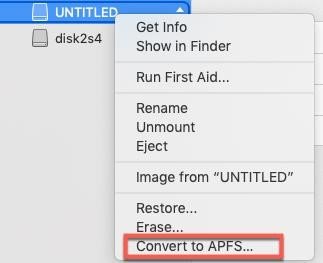
Шаг 2: Найдите в левой панели имя диска NTFS и щелкните по нему правой кнопкой мыши.
Шаг 3: Теперь выберите пункт «Конвертировать в APFS» (Convert to APFS) из выпадающего меню. После этого подождите несколько минут пока завершится процесс конвертации.
Способ 2: Повторное форматирование диска NTFS
Еще одним вариантом перехода с диска NTFS на APFS является форматирование NTFS в APFS. При этом данные на диске будут полностью удалены, так как для файловой системы APFS будет создана новая структура каталогов. Поэтому необходимо создать резервную копию данных с диска NTFS в защищенном месте на Mac или в хранилище iCloud. После завершения резервного копирования выполните следующие действия для форматирования NTFS в APFS:
Шаг 1: На первом этапе необходимо открыть Finder > Приложения > Утилиты > Дисковая утилита.
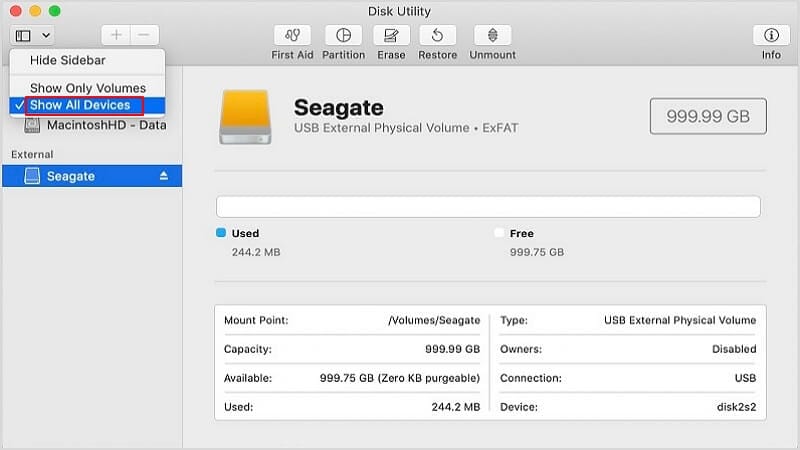
Шаг 2: Нажмите кнопку «Показать все устройства» (Show All Devices) в левом верхнем углу, расположенном в выпадающем меню «Вид» (View).
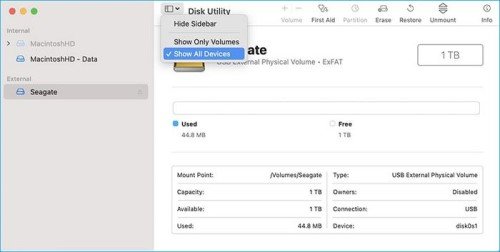
Шаг 3: Выберите диск NTFS и перейдите на вкладку «Стереть» (Erase) в меню «Медиа».
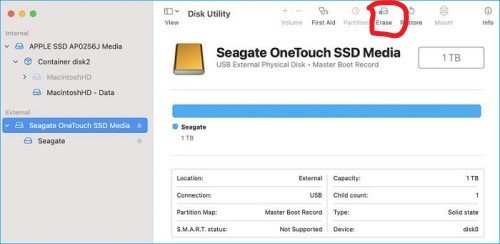
Шаг 4: Вы также можете присвоить диску имя (по желанию).
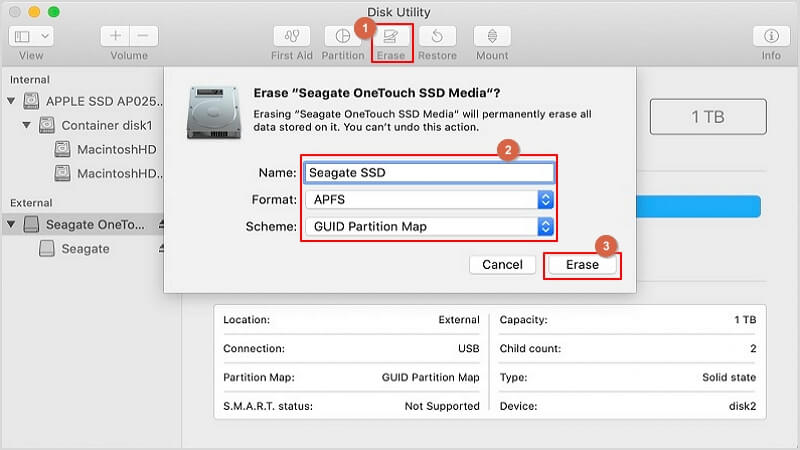
Шаг 5: Затем установите для поля Scheme значение GUID Partition Map, а для Format — APFS.
Шаг 6: Выберите кнопку Стереть (Erase ) для форматирования NTFS в APFS.
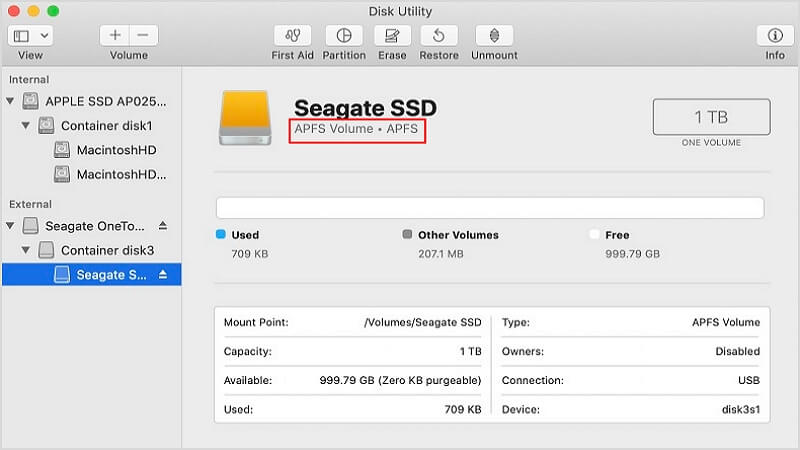
Шаг 7: После завершения процесса на диске появится том APFS под именем, указанным ранее.
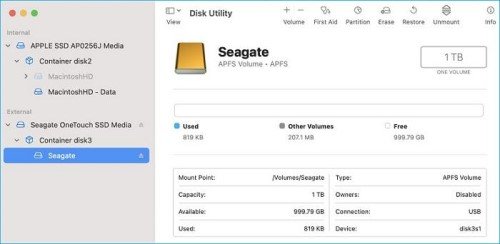
Внимание: При повторном форматировании NTFS происходит потеря/стирание данных. Если вы обнаружили, что потеряли данные после форматирования жесткого диска, не следует добавлять на него новые данные. Бесплатно загрузите программу восстановления данных Tenorshare 4DDiG Mac и следуйте приведенным ниже инструкциям для восстановления данных с отформатированного жесткого диска.
Часть 3: Как восстановить данные с отформатированного внешнего жесткого диска?
Помните, что при форматировании внешнего жесткого диска происходит потеря данных! И в этом разделе мы расскажем вам, как восстановить данные с отформатированного жесткого диска без резервного копирования. Когда вы удаляете файл, он все еще продолжает находиться на жестком диске до тех пор, пока другой файл не будет сохранен в аналогичной области, даже если этот файл больше не читается компьютером. Остается только найти надежное программное обеспечение для восстановления данных, которое поможет вам восстановить удаленные (в том числе безвозвратно удаленные) файлы. Tenorshare 4DDiG Mac — это надежная программа для восстановления данных на Mac, которая использует запатентованные технологии восстановления для обеспечения максимально эффективного восстановления данных для компьютеров Apple Silicon M1, M1 Pro, M1 Max и компьютеров Mac с шифрованием T2.
Почему стоит выбрать Tenorshare Mac для восстановления данных:
- 4DDiG поддерживает восстановление данных со всех устройств Mac, включая Mac с чипом M1 и Mac с защитой T2
- 4DDiG поддерживает восстановление данных как с внутренних, так и с внешних устройств mac, включая SD-карты, USB, внешние жесткие диски и т.д.
- 4DDiG является совершенно безопасной для использования в системах Mac и Windows
- Высокая эффективность и простота в использовании при восстановлении данных
Как восстановить данные с отформатированного жесткого диска:
Как форматировать SSD в формат APFS на Mac, если «этот диск не использует схему таблицы разделов GUID (GPT)»
В 2016 году Apple представила собственную файловую систему APFS для использования на всех накопителях flash-типа, однако при работе с данным форматом у многих пользователей возникают проблемы. Например, при попытке установить на новый внешний SSD-накопитель последнюю версию macOS для ускорения работы компьютера.
Суть проблемы
Итак, приобретая SSD-диск или другой накопитель пользователю иногда требуется отформатировать его в формат APFS, что необходимо, в частности, для установки macOS на внешний накопитель.
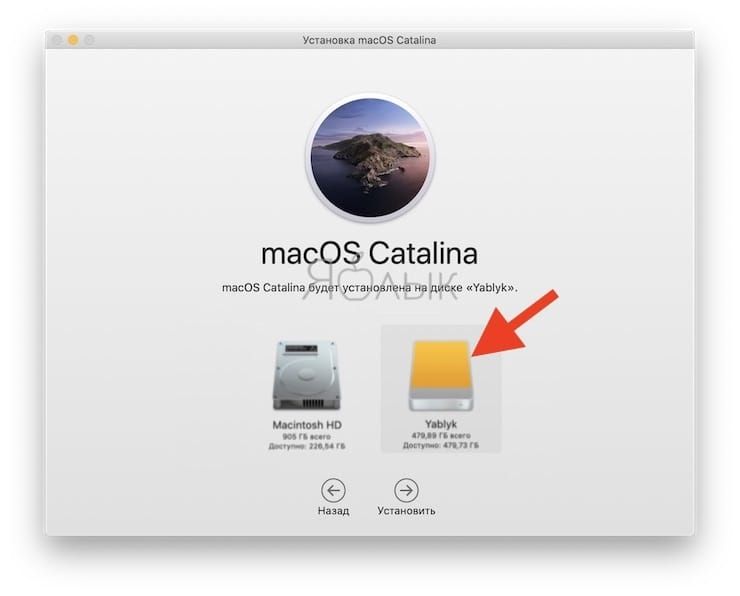
А именно, при установке macOS выбранный диск не активен,
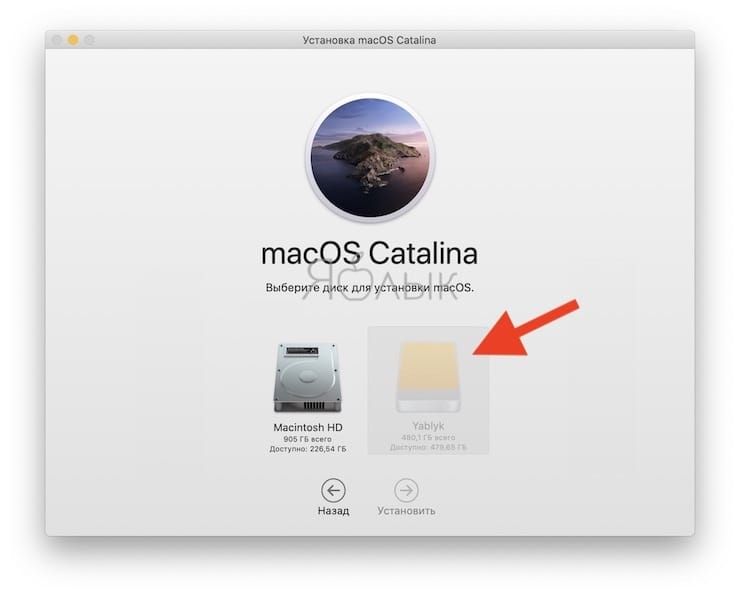
а система при этом указывает на ошибку:
Этот диск не использует схему таблицы разделов GUID (GPT).
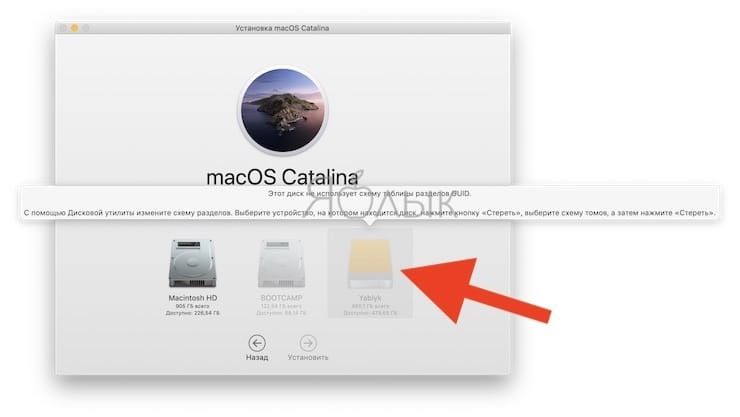
Здесь же говорится о возможности изменения схемы разделов при помощи Дисковой утилиты, хотя на практике этот способ не сработает…
Если подключить новый SSD-накопитель, открыть приложение Дисковая утилита и нажать кнопку Стереть, чтобы выбрать формат APFS и отформатировать диск, то к своему удивлению вы не обнаружите в списке доступных форматов искомый APFS.
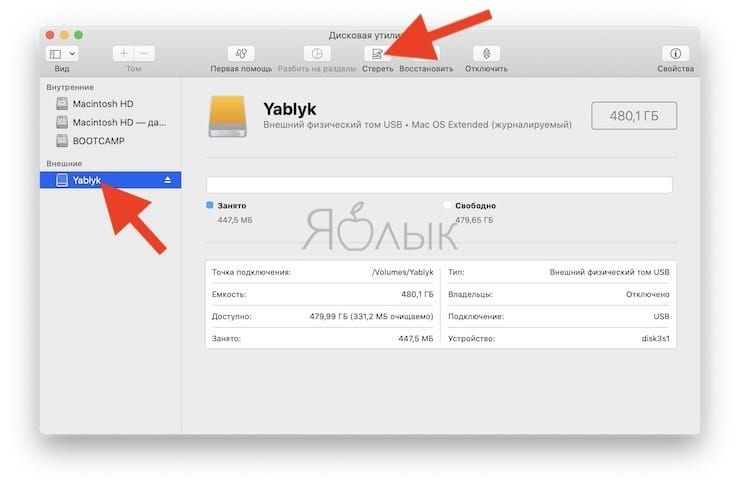
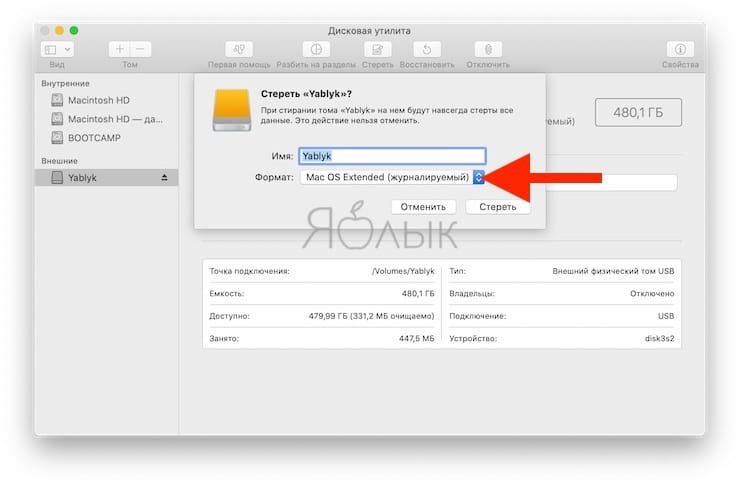
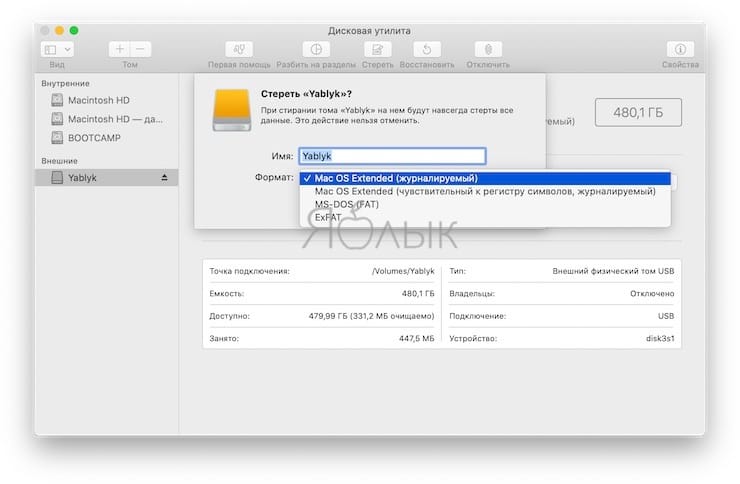
Однако, если нажать правой кнопкой мыши на подключенный SSD, то вы найдете тот необходимый пункт «Преобразовать в APFS…».
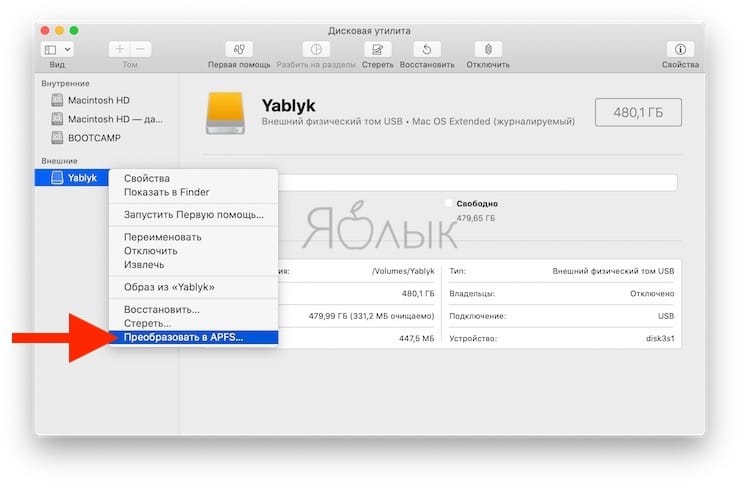
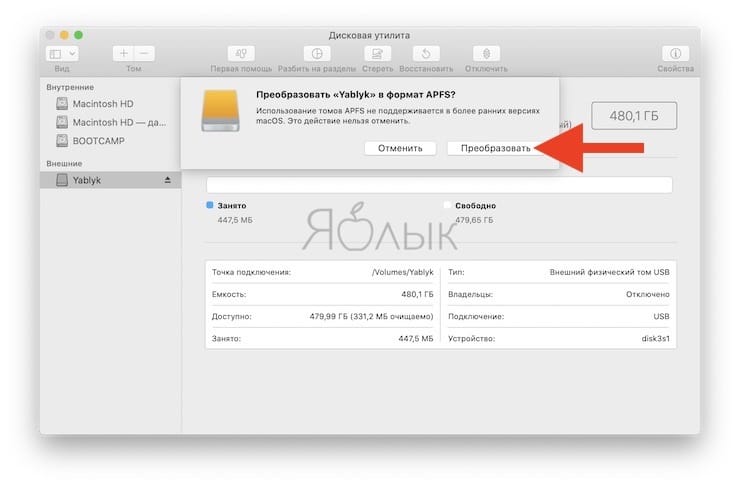
Но, к сожалению, он тоже не сработает в вашем случае – в процессе преобразования возникает ошибка с подписью: «GUID Partition Table (GPT) partitioning scheme required».
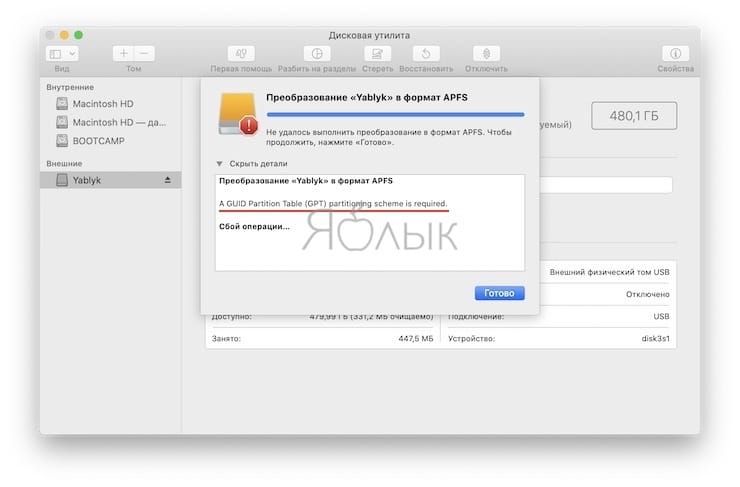
Это означает, что для форматирования файловой системы требуется изменить стандарт формата размещения таблиц разделов на диске. Звучит сложно, но на деле все несколько проще — необходимо преобразовать стандарт MBR (Master Boot Record), являющийся базовым для большинства накопителей, в более современный GPT (он же GUID или (GUID Partition Table)), который и будет восприниматься файловой системой APFS.
Другие инструменты Дисковой утилиты также не смогут помочь для решения этого вопроса.
Значит необходимо найти другой способ преобразования схемы таблицы разделов и формата файловой системы.
Как конвертировать MBR в GUID (GPT) на Mac
Стандарт MBR был разработан еще в 80-х годах прошлого века и имеет целый ряд недостатков, как-то: уязвимость данных (информация о разделах хранится в единственном экземпляре на загрузочном секторе), ограничение по количеству разделов, объему накопителя и т.д. Более современный стандарт GPT (GUID) снимает эти ограничения и хранит несколько копий информации о разделах, что обеспечивает лучшую сохранность данных. В ближайшем будущем GPT полностью сменит устаревший формат MBR, однако прямо сейчас последний все еще является индустриальным стандартом и применяется практически всеми производителями накопителей.
Чтобы преобразовать MBR в GPT программа установки macOS рекомендует воспользоваться штатными средствами Дисковой утилиты, однако по факту произвести подобную операцию утилита предлагает не всегда. Поэтому придется использовать сторонний софт, в нашем случае — это программа Paragon Hard Disk Manager for Mac, которая имеет 10-дневную бесплатную пробную версию. Итак.
Если в процессе установки появится сообщение:
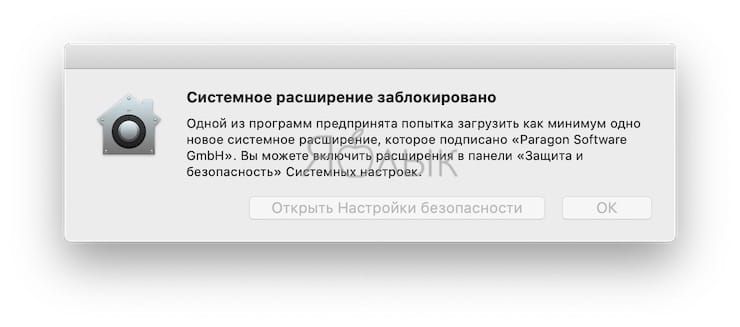
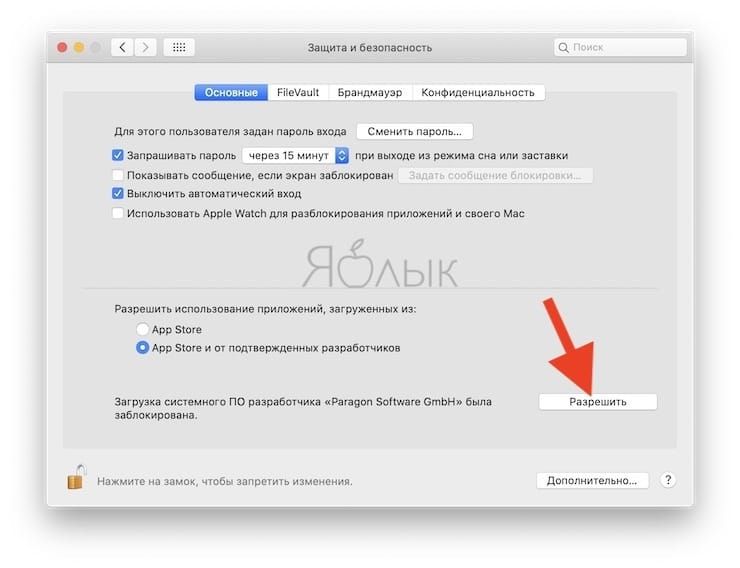
откройте Системные настройки, перейдите в раздел Защита и безопасность, нажмите на значок замка в левом нижнем углу и введите пароль учетной записи.
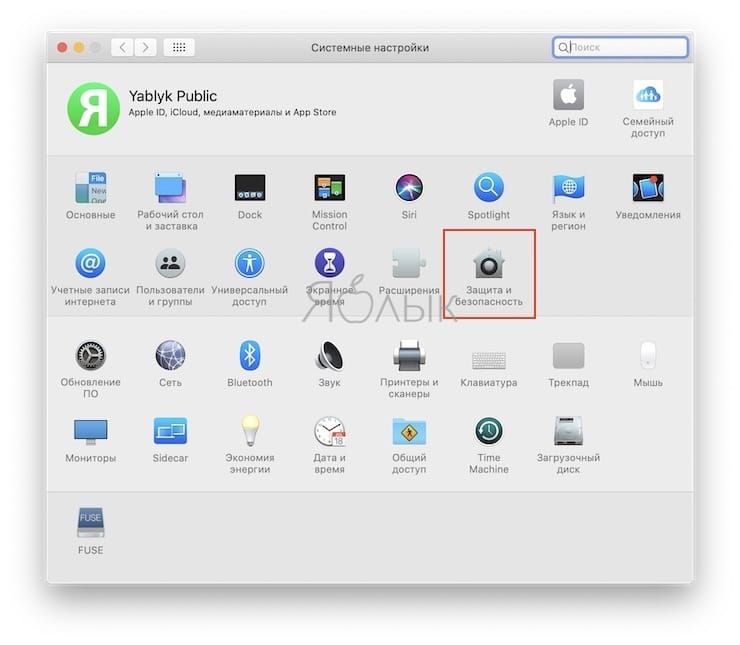
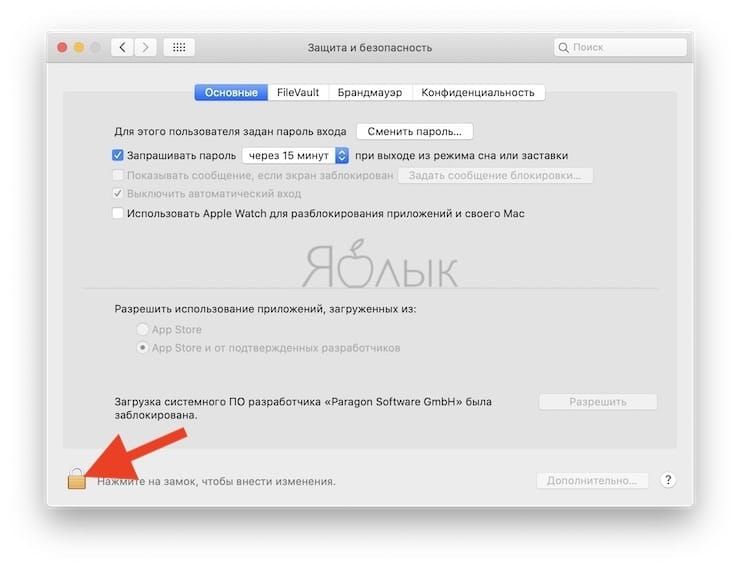
Это действие разблокирует кнопку Разрешить, нажмите для продолжения установки приложения.
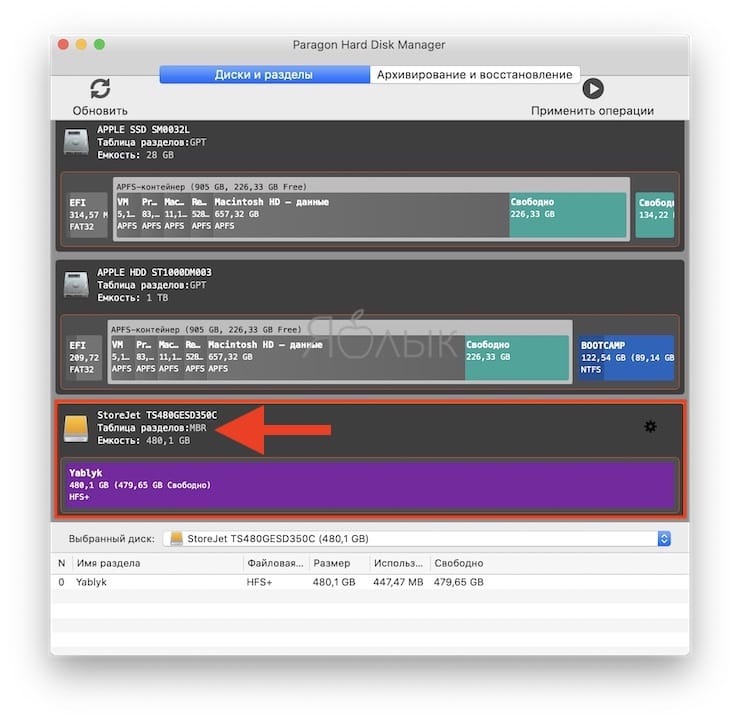
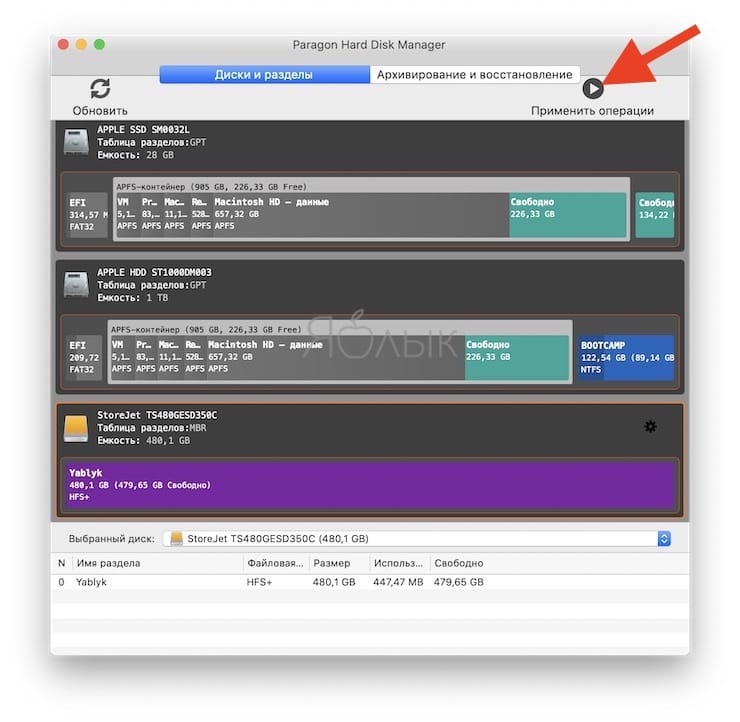
2. Откройте приложение Paragon Hard Disk Manager for Mac, выберите в списке необходимый накопитель и нажмите на нем правую кнопку мыши.
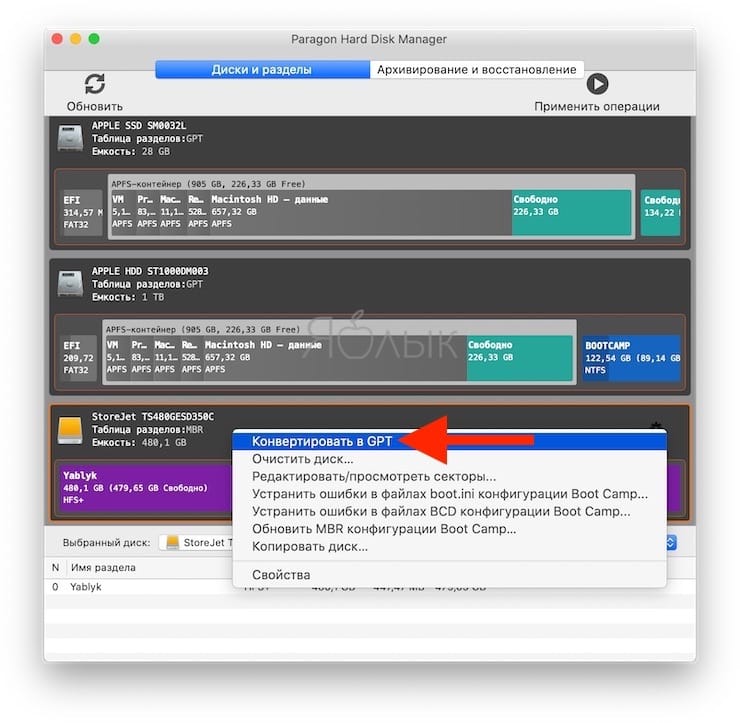
В первой же строке меню находим искомую функцию: «Конвертировать в GPT».
3. Нажмите кнопку «Применить операции» в правом верхнем углу окна программы.
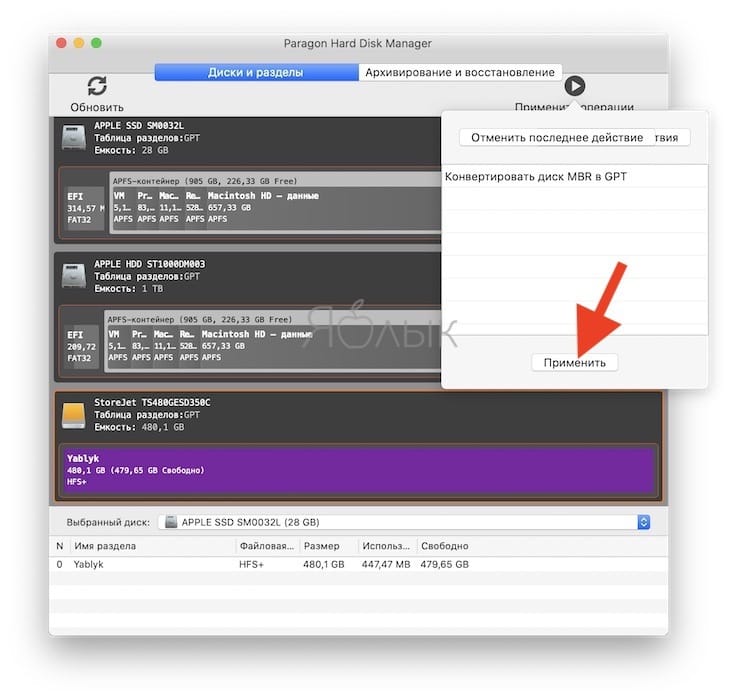
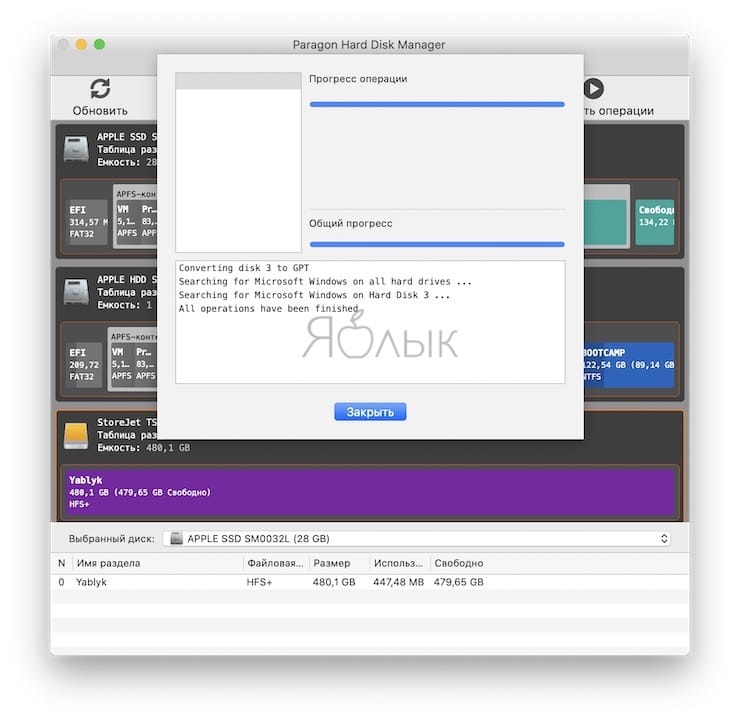
4. Подтвердите действия нажатием кнопки Применить и дождитесь окончания процесса.
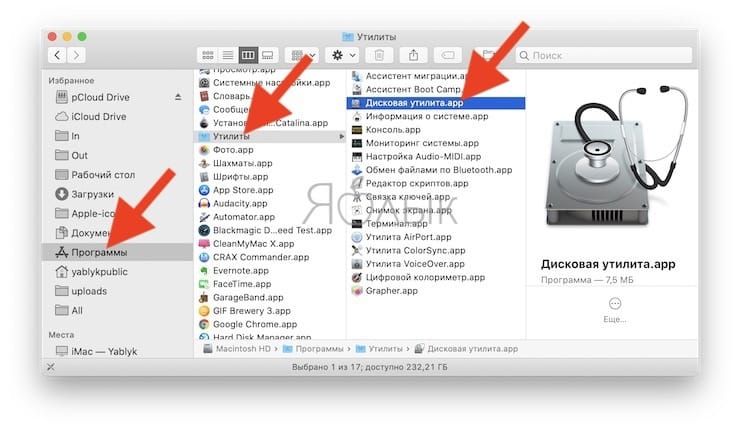
5. Откройте приложение Дисковая утилита на Mac.
6. Выберите в списке подключенных дисков необходимый SSD накопитель и нажмите кнопку Стереть.
Как видите при попытке форматирования искомый формат — APFS, наконец-то появился.
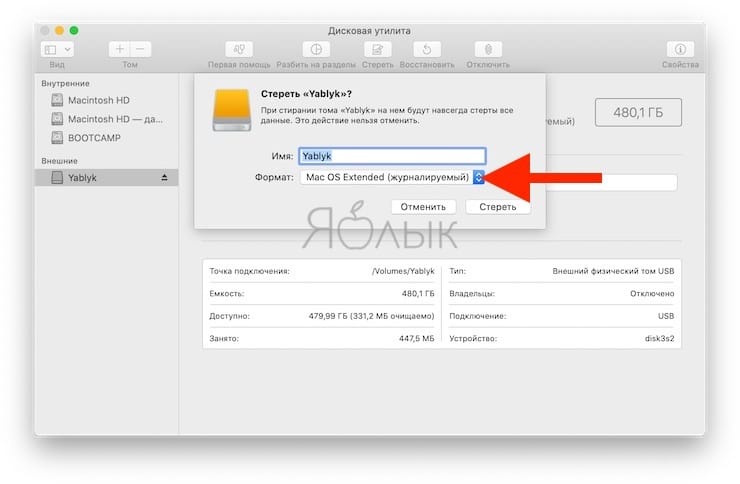
7. Выберите формат APFS и нажмите кнопку Стереть – внешний SSD будет отформатирован в APFS, к тому же ошибка «Этот диск не использует схему таблицы разделов GUID (GPT)» больше не будет появляться (подробно об установке macOS на внешний SSD).
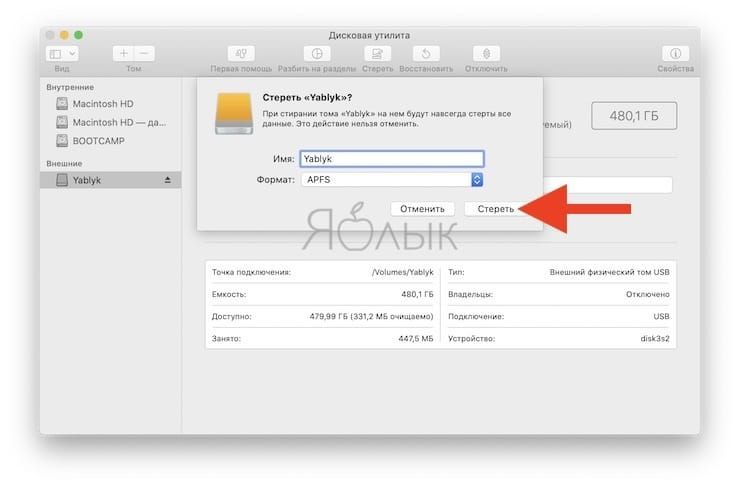
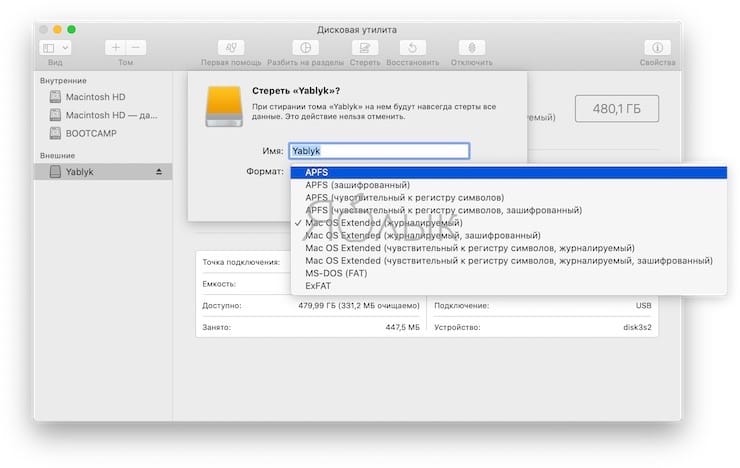
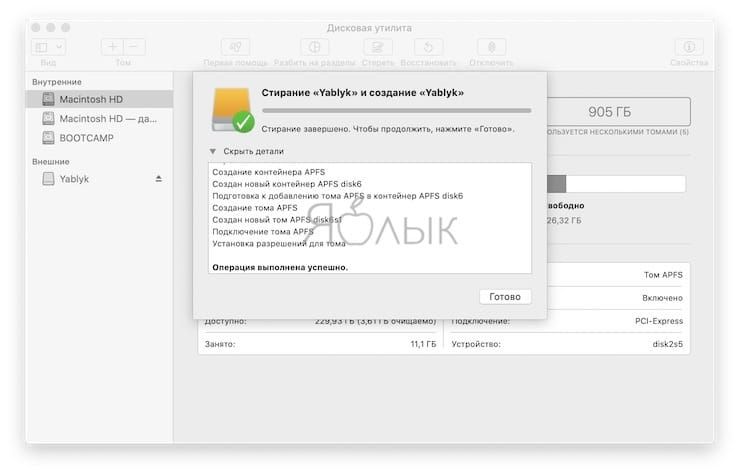
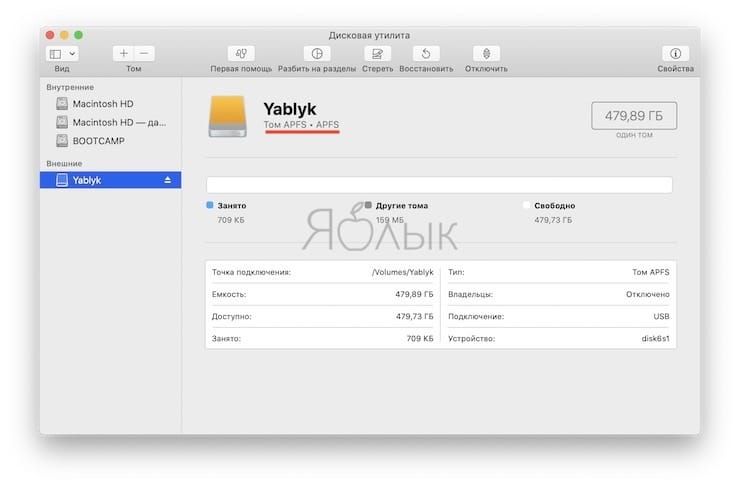
Таким образом, мы сначала меняем систему записи информации о разделах с устаревшего стандарта MBR в современный GPT, и только затем форматируем накопитель с использованием файловой системы APFS.
- Как передавать файлы между разными учетными записями на одном Mac.
- Как сделать клавишу Caps Lock на macOS действительно полезной.
- Как быстро открыть недавно закрытые вкладки в Safari на Mac — три способа.
Как Отформатировать диск в APFS на macOS Sierra в Monterey?
По мере того, как технология хранения движется к более эффективным средствам, таким как Твердотельный накопитель (англ. Solid-State Drive, SSD), вам может потребоваться несколько обновлений программного обеспечения, чтобы не отставать. Это большая проблема для пользователей macOS. Apple File System (APFS) — это форматы файлов нового поколения, специально разработанные для твердотельных накопителей. Он позволяет легко управлять файлами, обеспечивает много-ключевое шифрование и поддерживает до 9 квинтиллионов файлов на каждом томе. Если вы хотите научиться как отформатировать диск в APFS на Mac, это обычный руководство.
В этой статье:
Ваше устройство Mac поддерживает APFS?
APFS полностью совместим со следующими версиями:
- macOS 10.13 (High Sierra)
- macOS 10.14 (Mojave)
- macOS 10.15 (Catalina)
- macOS 11 (Big Sur)
- macOS 12 (Monterey)
- macOS 13 (Ventura)
Тем не менее, лучше всего определить, что вы используете подходящую версию macOS на своем устройстве. Если у вас более старый вариант, APFS может быть менее эффективным и потреблять больше ресурсов, чем ваша текущая файловая система. Вы можете проверить точную версию macOS в вашей системе, щелкнув значок Apple > Об этом Mac.
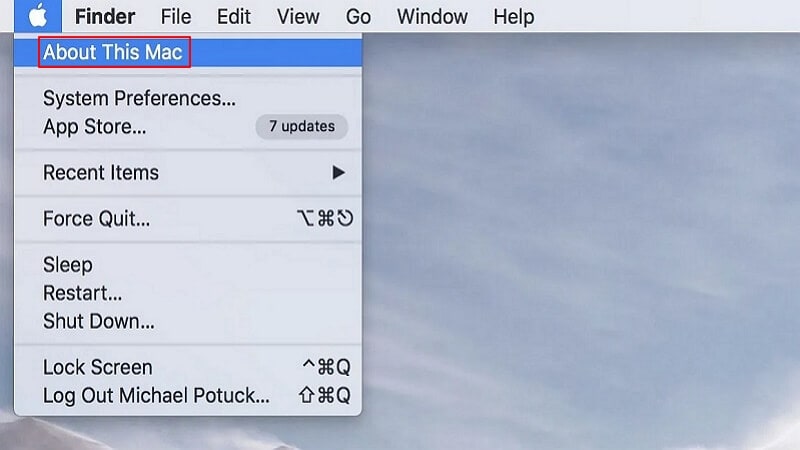
На нем должна отображаться вся необходимая информация о вашем устройстве. Убедитесь, что установленная вами версия macOS относится к любой из упомянутых выше или более поздних версий.
Соображения при форматировании в APFS
Прежде чем форматировать диски в APFS, было бы полезно учитывать несколько факторов. В дополнение к вашей версии macOS вам также необходимо определить следующее:
Ваша схема настроена на раздел GUID?
Вы можете применять APFS на своем ПК только в том случае, если ваша схема настроена на Таблицы разделов GUID (GPT) для всех разделов диска. Он позволяет создавать более четырех разделов на диске и совместим с хранилищами высокой плотности, особенно емкостью более 2 ТБ. APFS не применяется, если ваша схема настроена на Master Boot Record (MBR), который является старым типом схемы диска, в которой используется стандартный раздел BIOS.
Вы хотите использовать Time Machine?
Apple Time Machine совместима только с дисками APFS, начиная с Big Sur. Это важная функция для macOS, которая позволяет вам восстановить всякий потерянные файлы от атаки вредоносного ПО или повреждения диска. Возможно, вы не сможете использовать Time Machine для внешних дисков в формате APFS в версиях macOS от High Sierra до Catalina.
Вы собираетесь переходить на Windows?
Если вы временно переключились на устройство macOS, применение форматирования APFS к любому внешнему диску малоэффективно. Система не совместима с Windows, поэтому вам лучше использовать FAT32 или exFAT.
У вас есть резервная копия данных?
Когда вы просматриваете большинство результатов поиска «как форматировать APFS mac», вы заметите, что некоторые из них предупреждают вас о стирании данных. Это связано с тем, что когда вы форматируете диск для APFS, он удаляет все данные с диска. Таким образом, перед форматированием APFS лучше всего создать резервную копию в облаке или внешнем хранилище. Если вы потеряли какие-либо данные, Wondershare Recoverit может помочь вам получить его с помощью нескольких простых шагов.
Как отформатировать диск APFS на macOS Sierra
Если вы внедрили диск APFS в macOS Sierra, вы можете столкнуться с несколькими нежелательными неудачами. Новый APFS дает исключительные результаты для macOS High Sierra или более поздних версий, но он отличается от своего предшественника. Мы рекомендуем воспользоваться помощью Терминала вместо Дисковой утилиты для форматирования диска APFS. Это более безопасная альтернатива, которая не даст неожиданных результатов.
Примечание: Форматирование диска приведет к удалению всех данных на диске, поэтому вам следует резервное копирование важных файлов перед форматированием.
Вы можете отформатировать диск APFS в macOS Sierra, выполнив следующие действия:
- Запустить Терминал на вашем Mac. Вы можете пойти в Утилиты и запустить Терминал оттуда.
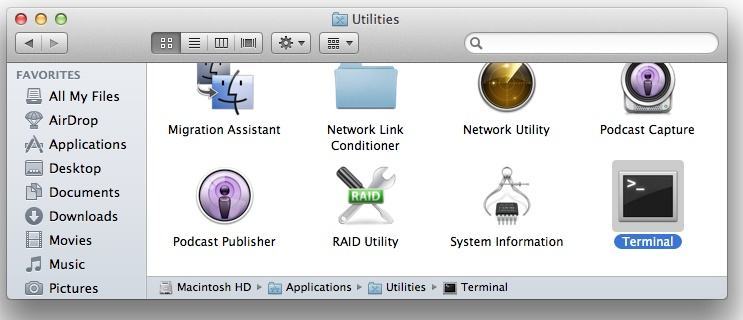
- Введите команду «diskutil list». Это предоставит список всех дисков (внутренних и внешних), которые подключены к вашему Mac.
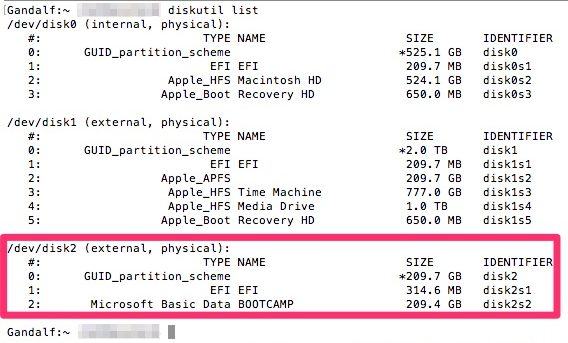
- В списке вам нужно найти идентификатор диска APFS, который вы хотите отформатировать. Будьте внимательны, записывая точный идентификатор соответствующего диска.
- Предположим, что идентификатор диска «disk2s3». Теперь вам нужно отформатировать этот диск. Дайте команду «diskutil apfs createContainer /dev/ ». Поскольку идентификатор этого конкретного диска — disk2s3, команда будет выглядеть так «diskutil apfs createContainer /dev/disk2s3».
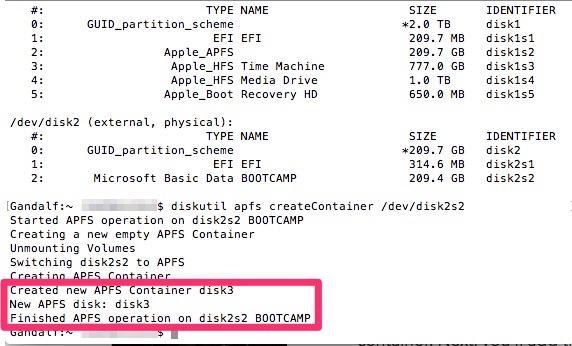
- Программа установки начнет создание нового контейнера APFS. Вы будете уведомлены, как только контейнер будет изготовлен. В нем также будет указан номер нового диска APFS, который вы можете изменить в соответствии со своими предпочтениями.
- Отлично! Вы почти у цели. В конце концов, вам просто нужно добавить том APFS на диск. Для этого введите команду «diskutil apfs addVolume disk3 APFS ». Здесь «new APFS» будет заменен идентификатором только что созданного нового контейнера APFS. Например, в нашем случае вы можете рассматривать его как диск 3.
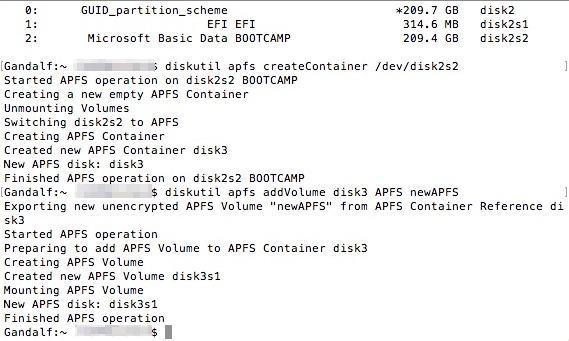
И это завершает процесс. Теперь у вас есть целый диск, откалиброванный для APFS. Вы можете использовать его напрямую или попытаться создать разделы в соответствии с вашими требованиями.
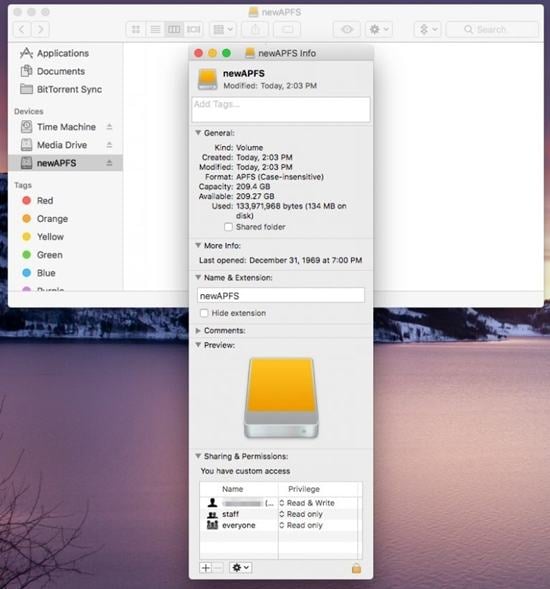
Как отформатировать диск APFS на macOS High Sierra в Ventura
Начиная с High Sierra, Apple сделала форматирование APFS намного проще. Вы можете сделать это прямо из Утилиты вкладка в меню Приложения. Выполните указанные ниже шаги, чтобы отформатировать диск APFS в macOS High Sierra, Movaje, Catalina, Big Sur, Monterey и Ventura.
Примечание: Форматирование диска приведет к удалению всех данных на диске, поэтому вам следует резервное копирование важных файлов перед форматированием.
- Перейти к Finder > Приложения > Утилиты > Дисковая утилита на вашем компьютере Mac, чтобы открыть Дисковой утилиты.
- В левом верхнем углу экрана, нажмите Просмотреть. Затем, выберите Показать все устройства параметр из выпадающего меню.
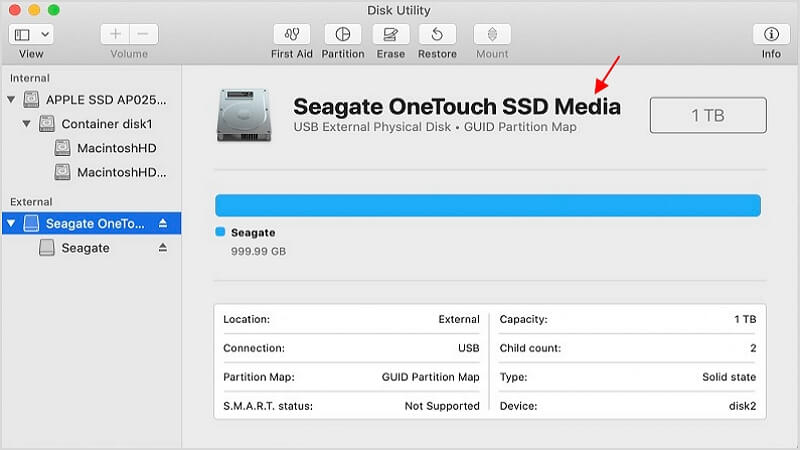
- Выберите запись без отступа, и вы увидите Медиа в имени диска.
- Нажмите на Стереть кнопка в меню. Во всплывающих windows, обеспечить Название для объема, установить Формат к APFS, и выберите GUID Карта разделов для схемы. Убедитесь, что схема настроена на GUID Карта разделов, а не Master Boot Record (MBR). Если APFS недоступен, диск находится в MBR, а не в карте разделов GUID.
- Нажмите на Стереть. Дисковая утилита начнет форматирование вашего диска в APFS. Это может занять некоторое время, поэтому вам лучше заняться другими делами, например, приготовить чашку кофе.
- Нажмите на Выполнено после завершения форматирования APFS.
- Вы можете убедиться, что диск успешно отформатирован в APFS, выбрав запись с отступом. Вы должны увидеть Объем APFS под указанным вами именем. Теперь вы можете перейти в Системные настройки и включить Time Machine или другие необходимые функции для вашего вновь созданного диска.
Бонусные советы: Зачем форматировать диск APFS?
Причин для форматирования диска APFS может быть множество. От неправильного разбиения на разделы до атаки вредоносного ПО ваш диск macOS может столкнуться с некоторыми нежелательными неудачами. Поскольку APFS поддерживает много-ключевое шифрование всего диска, пользователи часто предпочитают форматировать диск и избавляться от своего конфиденциального содержимого. Кроме того, все файлы в системе имеют отдельные ключи шифрования, что затрудняет заражение или удаление внешним вредоносным ПО или вирусом.
Вы также можете отформатировать внешний жесткий диск, а не только внутренний диск. В основном это делается для того, чтобы внешнее запоминающее устройство работало с другими файловыми системами (такими как FAT или HFS). С APFS восстановление данных стало более удобным. Вы получаете временные метки для файлов вплоть до наносекунд, а команда TRIM позволяет использовать устаревшие области диска.
APFS поддерживает Server Message Block (SMB) технология изначально. Это система, которая позволяет вам читать/записывать файлы во время связи с серверами Apple. Это упрощает синхронизацию необходимых файлов с облаком для восстановления.
Recoverit позволяет вам восстановить удаленный раздел APFS на Mac. Восстановите его всего за 3 шага
Для Windows XP/Vista/7/8/10/11