Шаблоны Google Документов

В большинстве случаев мы создаем текстовые документы, таблицы, презентации и формы в офисном пакете Google полностью самостоятельно, целиком оформляя их так, как нам нужно. Но возникают ситуации, когда хочется взять какой-то готовый шаблон и создать документ по этому шаблону.
Это можно реализовать довольно просто. Достаточно перейти в соответствующий раздел Google Диска.
Шаблоны Google Документов
Для создания текстового документа по шаблону перейдите по ссылке: https://docs.google.com/document
В открывшемся окне можно выбрать один из представленных шаблонов:

Дополнительные шаблоны можно открыть, нажав кнопку “Галерея шаблонов”. Например, доступны следующие шаблоны писем:

Все существующие шаблоны разделяются на категории.
Далее, выбрав подходящий шаблоны документа, кликаем по нему. Автоматически будет создан документ, оформленный в точности как миниатюра выбранного нами шаблона.
Документ уже будет наполнен данными (текстом, цифрами, картинками). Они добавлены туда, чтобы вы могли увидеть, как в результате использования шаблона будет выглядеть документ.
Вам останется поменять только наполнение созданного документа. Замените абстрактные данные из шаблона теми, которые должны содержаться в вашем итоговом документе. Визуальные настройки менять не придется. Разве что – доработать немного то, что все еще не кажется идеальным.
Шаблоны Google Таблиц
Для создания таблицы по шаблону перейдите по ссылке: https://docs.google.com/spreadsheets

В “Галерее шаблонов” можно найти шаблон счета для клиента:

Инструменты для работы с проектами. Например, такие:

А также календари:

Шаблоны Google Презентаций
Для создания презентации по шаблону перейдите по ссылке: https://docs.google.com/presentation

Вам будут доступны различные варианты оформления презентаций, разбитые на тематические группы. Такие, как:

Шаблоны Google Форм
Для создания формы по шаблону перейдите по ссылке: https://docs.google.com/forms

Среди шаблонов для Google Форм можно найти некоторые, которые будут полезны для бизнеса. Например, такие:

В результате c помощью готовых шаблонов вы получите красиво оформленный документ, таблицу, презентацию или форму. Усилий же будет приложено меньше, чем при создании такого документа с нуля.
Расписание ближайших групп:
Настраиваем и применяем стили в Google docs (Гугл докс): подробная инструкция

Стили — инструмент форматирования в популярном онлайн-редакторе Гугл докс. Он улучшает внешний вид и согласованность текстовых блоков.
Некоторые пользователи форматируют тексты вручную. Это неудобно и трудоемко, особенно в больших документах. Гораздо проще и целесообразнее выделить и настроить нужные стили заранее, чтобы во время работы не отвлекаться на переключение шрифтов.
Правильно настроенные стили помогают корректному формированию и отображению в Гугл документах заголовков и оглавления, облегчают навигацию по тексту.
Как это делается, я сейчас расскажу и покажу.
Как настроить стили в новом документе
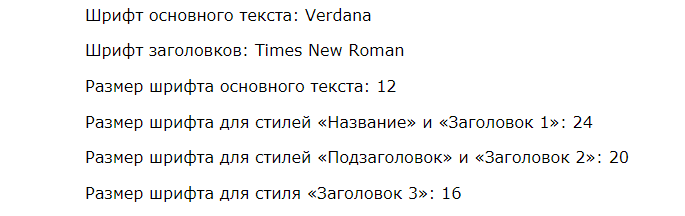
За основу возьмем один из вариантов форматирования текста в Гугл документах, принятых в Школе Трубадура:
Этап 1. Название и заголовки
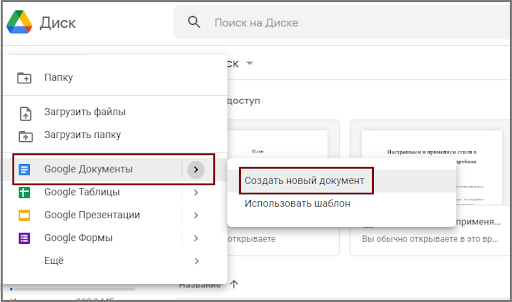
Шаг 1. Создаем новый документ
Заходим в свой аккаунт Гугл и делаем это либо через интерфейс сервиса «Диск»:
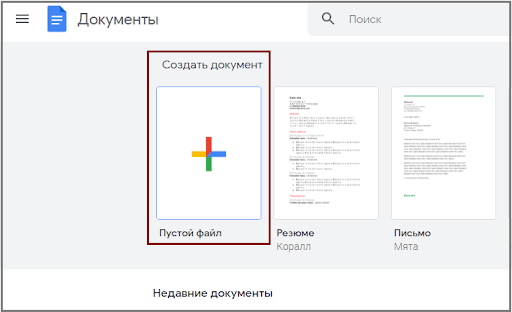
Можно создать документ непосредственно через интерфейс Гугл докс:
Шаг 2. Пишем заголовок текста
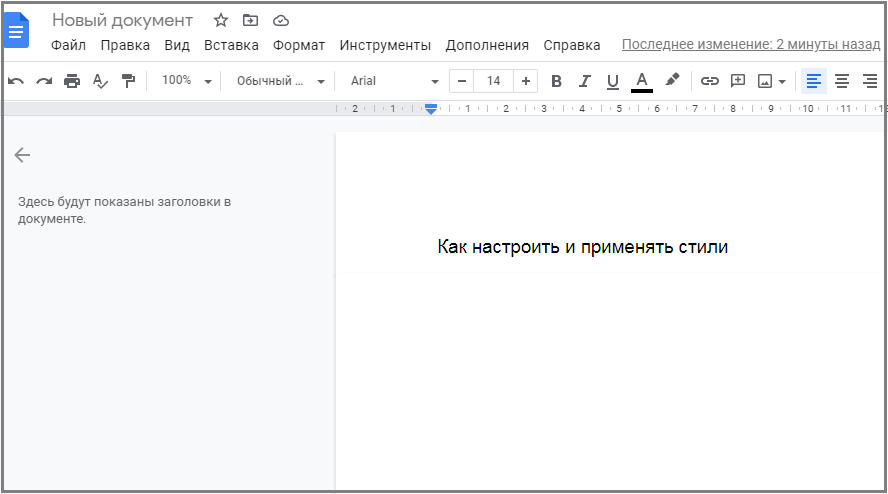
Шаг 3. Выделяем набранный текст правой клавишей мыши
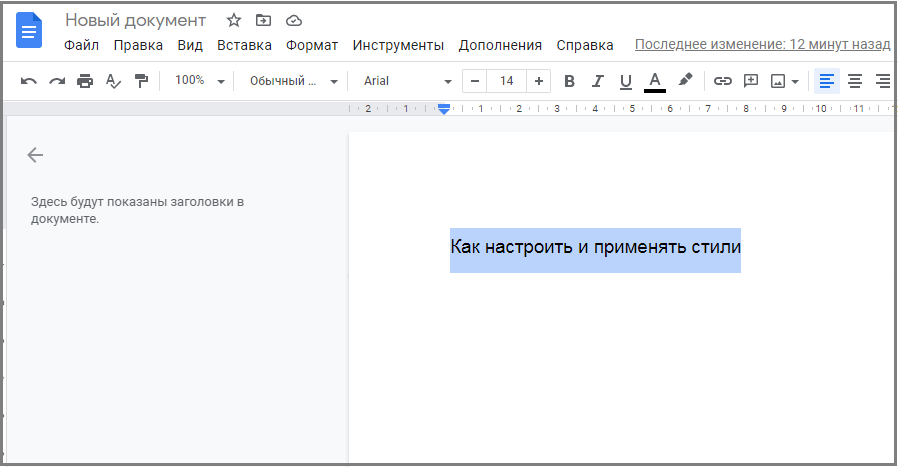
Шаг 4. Настраиваем параметры основного заголовка
На панели инструментов выбираем шрифт Times New Roman, размер шрифта 24, полужирное начертание, чёрный цвет, выравнивание по центру.
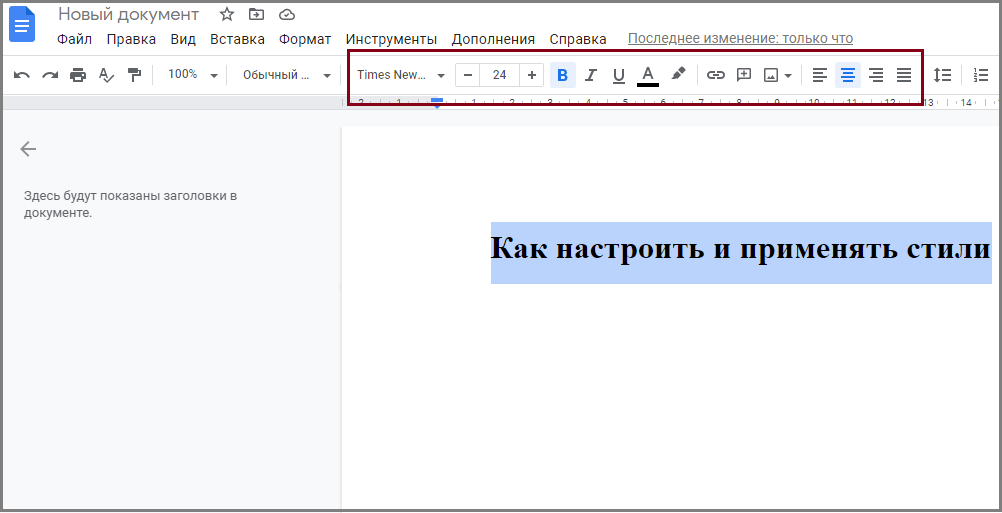
Шаг 5. Обновляем настройки для стиля «Название» и «Заголовок 1»
Не снимая выделение с заголовка, нажимаем на окно «Стили», наводим курсор на «Название» и в дополнительном меню выбираем пункт «Обновить основной заголовок в соответствии с выделенным фрагментом».
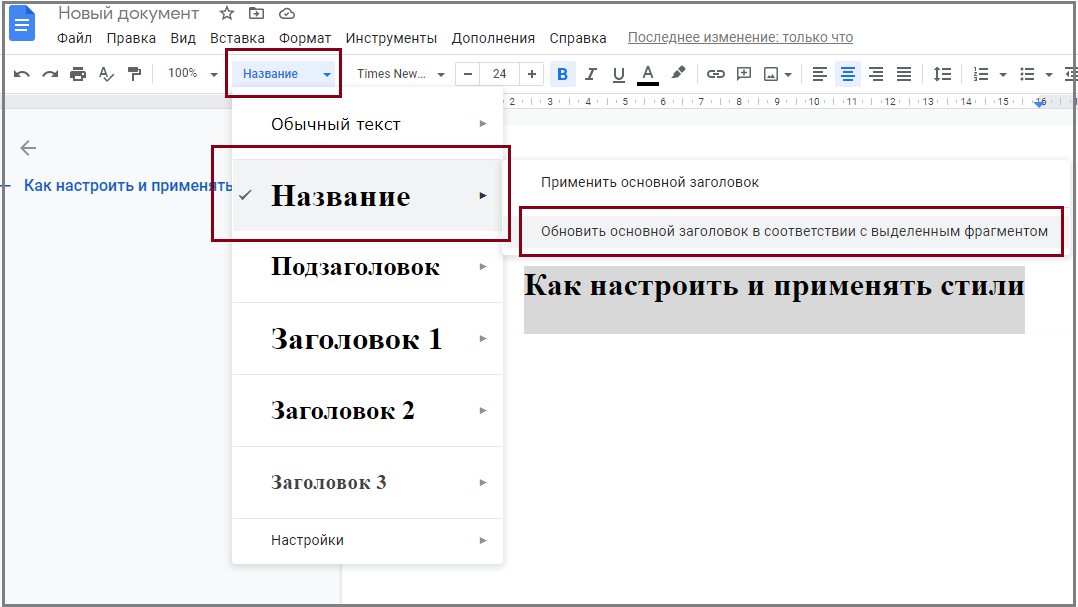
Такие же настройки устанавливаем и сохраняем для стиля «Заголовок 1».
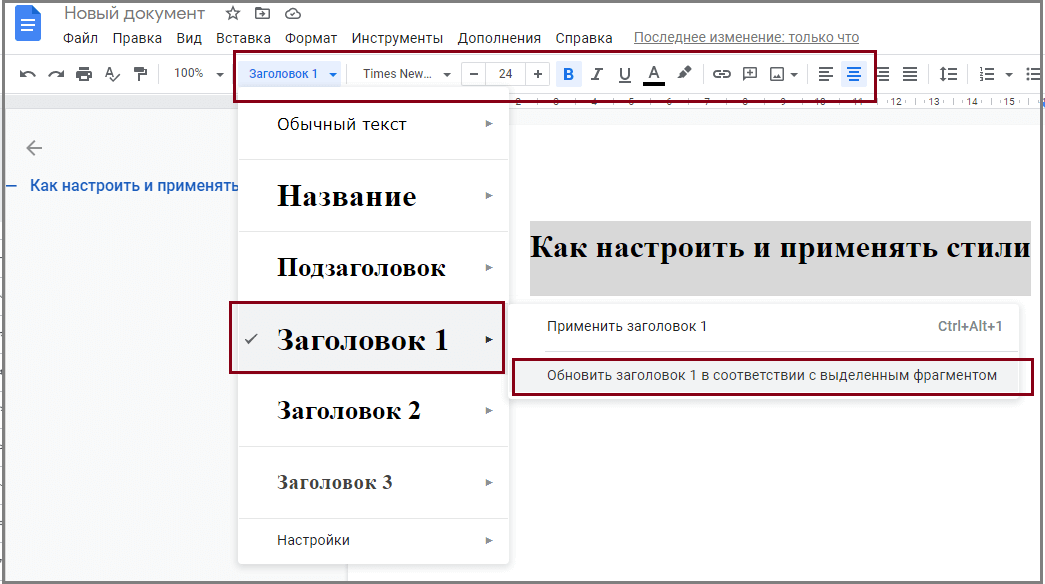
Теперь основной заголовок и заголовок первого уровня в тексте будут соответствовать заданным параметрам.
Шаг 6. Настраиваем и обновляем стили «Подзаголовок» и «Заголовок 2»
Настройки для подзаголовка и заголовка второго уровня будут одинаковыми.
Выделив строку, на панели инструментов выбираем шрифт Times New Roman, задаем размер 20, полужирное начертание, черный цвет, выравнивание по центру.
В окне стилей обновляем для выделенного фрагмента «Подзаголовок» в соответствии с заданными параметрами.
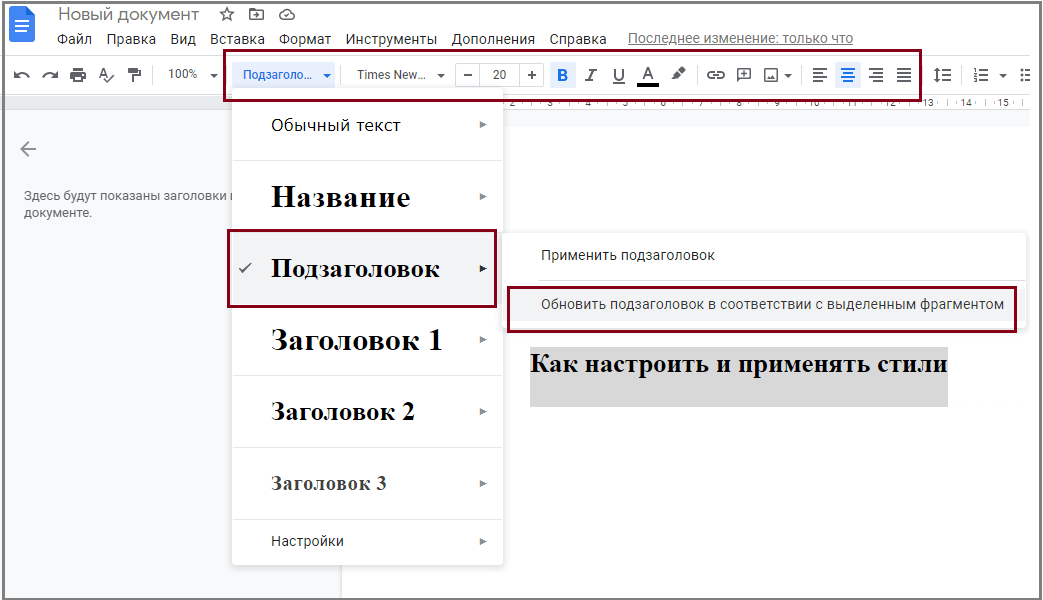
Таким же образом обновляем настройки стиля «Заголовок 2».
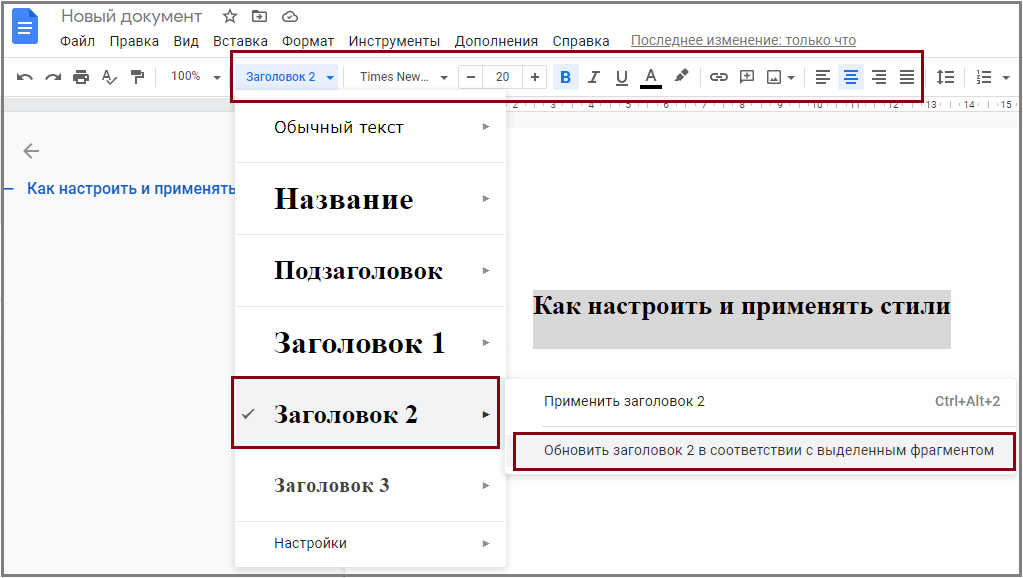
Шаг 7. Настраиваем и обновляем «Заголовок 3»
Для заголовка третьего уровня, не снимая выделение, в соответствующих окнах на панели инструментов задаем шрифт Times New Roman, размер 16, полужирное начертание, цвет темно-серый , выравнивание по левому краю.
Обновляем в меню стилей «Заголовок 3» в соответствии с выделенным фрагментом.
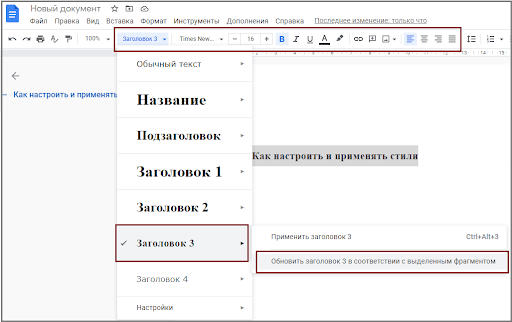
Аналогичным образом, если этого требует структура документа, в гугл докс настраиваются и заголовки более низких уровней.
Этап 2. Обычный текст
Шаг 1. Набираем и выделяем фразу
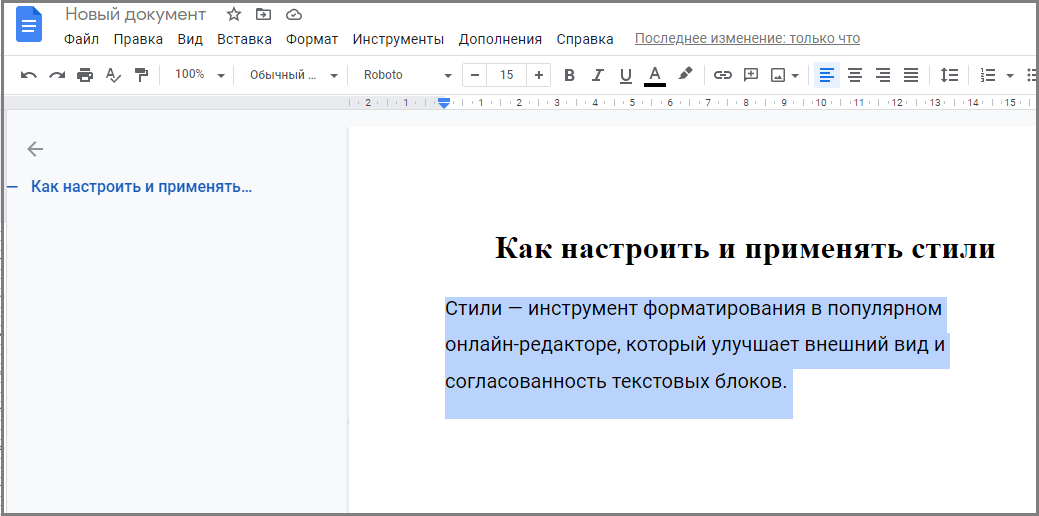
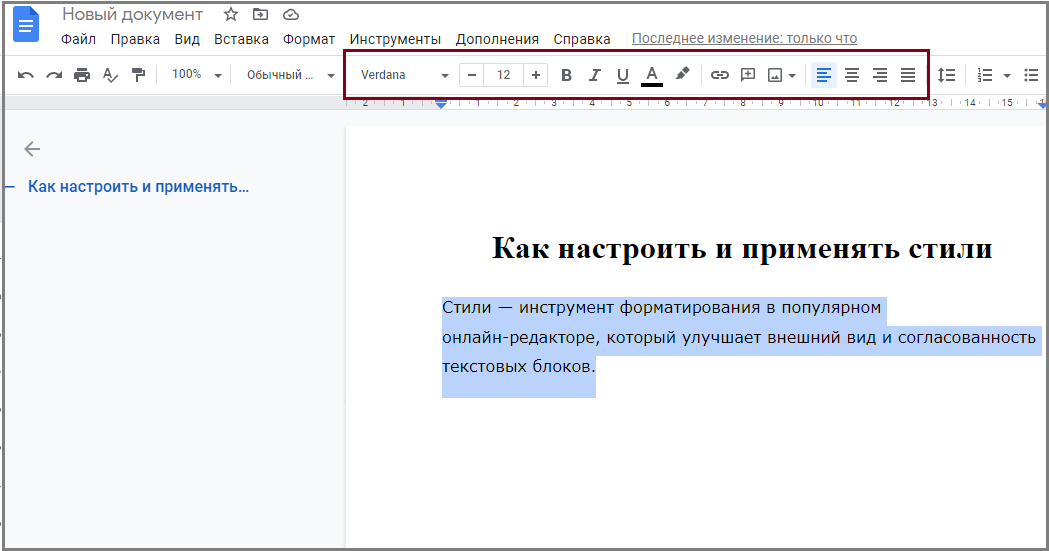
Шаг 2. Задаем параметры основного текста
На панели инструментов выбираем шрифт Verdana, размер 12, без эффектов начертания, черного цвета, с выравниванием по левому краю.
Шаг 3. Сохраняем настройки основного текста
Не убирая выделение с набранного текста, на панели инструментов нажимаем на окно «Стили», наводим курсор на «Обычный текст» и в дополнительном меню выбираем пункт «Обновить обычный текст в соответствии с выделенным фрагментом».
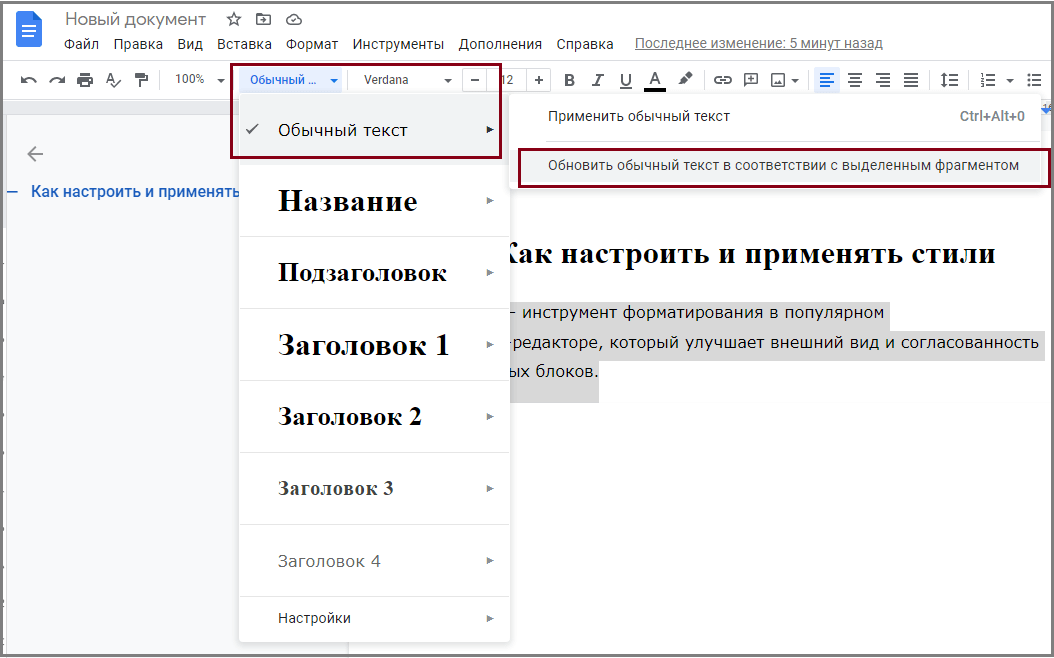
Вот теперь можно писать дальше. Но настроенные стили будут применяться только в текущем документе.
Сделаем их постоянными для дальнейшей работы.
Этап 3. Сохранение настроек для работы с другими документами
Чтобы всякий раз не настраивать стили при создании нового документа, сохраним их по умолчанию.
Это можно сделать двумя способами:
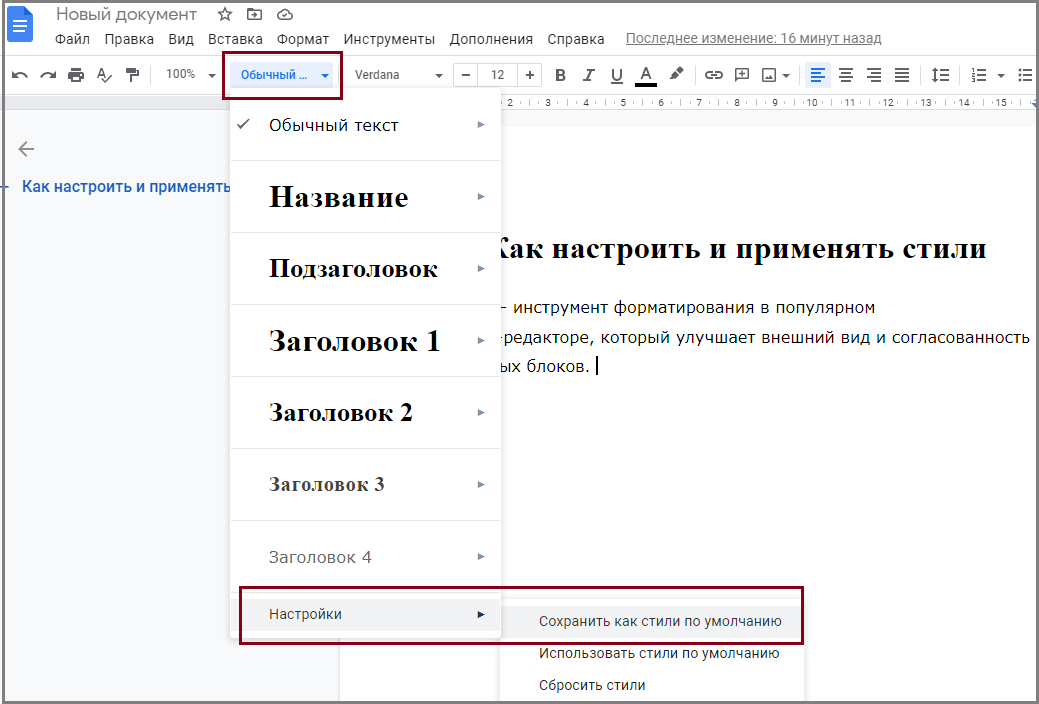
На панели инструментов в окне «Стили» выбираем пункт «Настройки» и нажимаем на «Сохранить как стили по умолчанию».
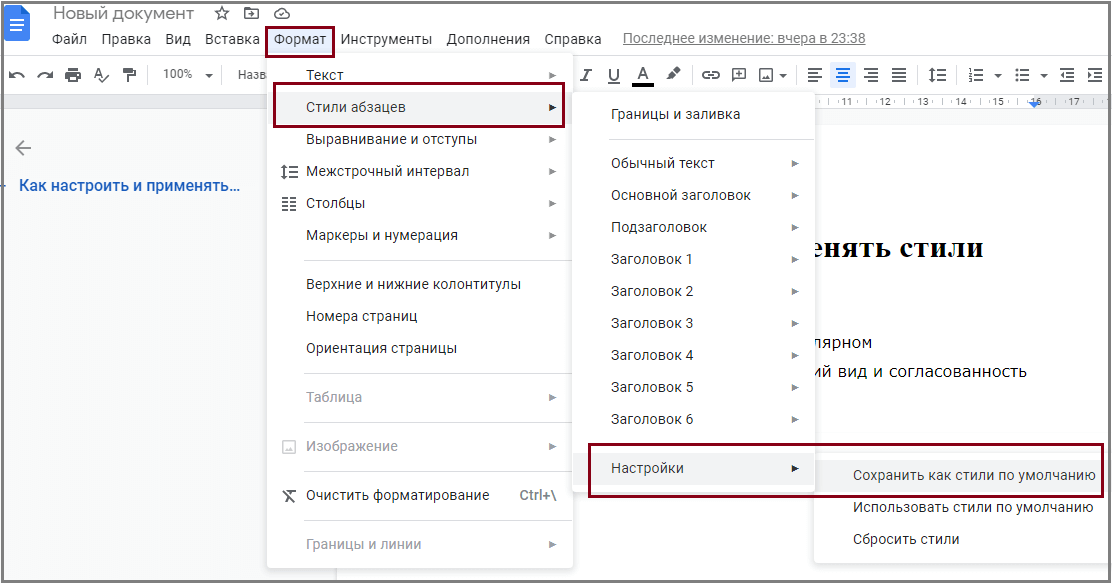
В меню «Формат» наводим курсор на «Стили абзацев» и затем на «Настройки». В дополнительном меню выбираем «Сохранить как стили по умолчанию».
Теперь вам не придется настраивать и обновлять стили всякий раз, когда вы создаете новый документ. Сохраненные по умолчанию настройки автоматически будут применяться в тексте при выборе нужного стиля.
Как форматировать готовые тексты
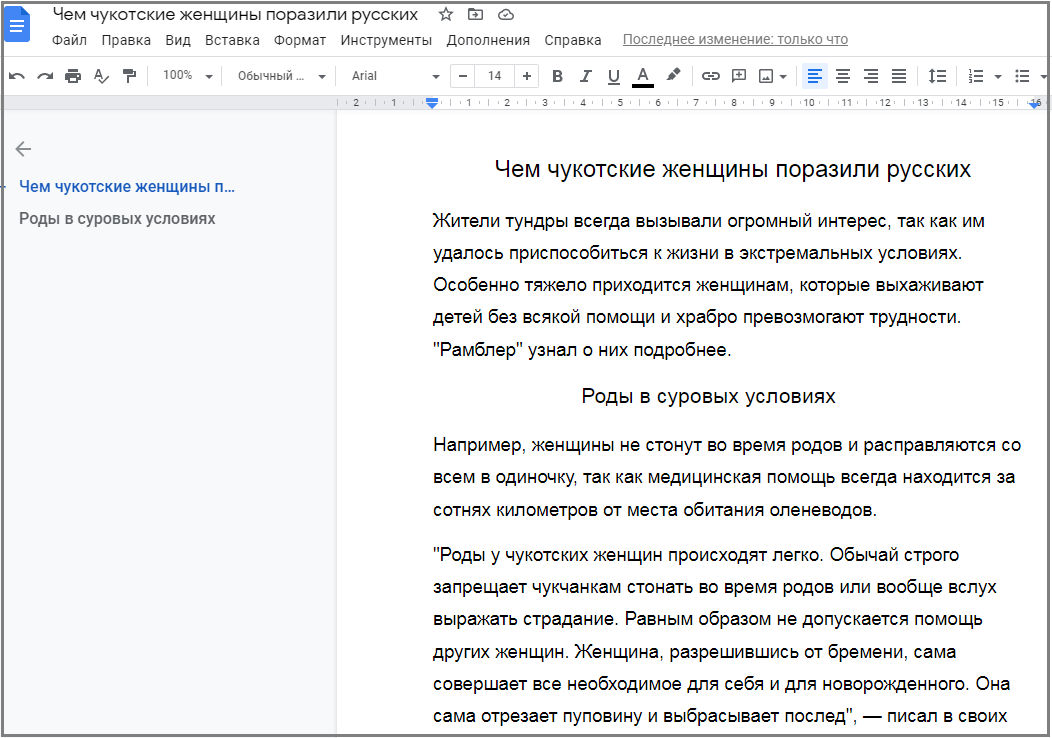
В соответствии с установленными стилями можно не только создавать новые тексты, но и форматировать готовые. Например, в ситуации, когда документ создан в другом редакторе, а нам нужно добавить и оформить его в Гугл докс.
Этап 1. Форматируем текст полностью
Шаг 1. Открываем файл в Гугл докс
Шаг 2. Применяем установленные стили
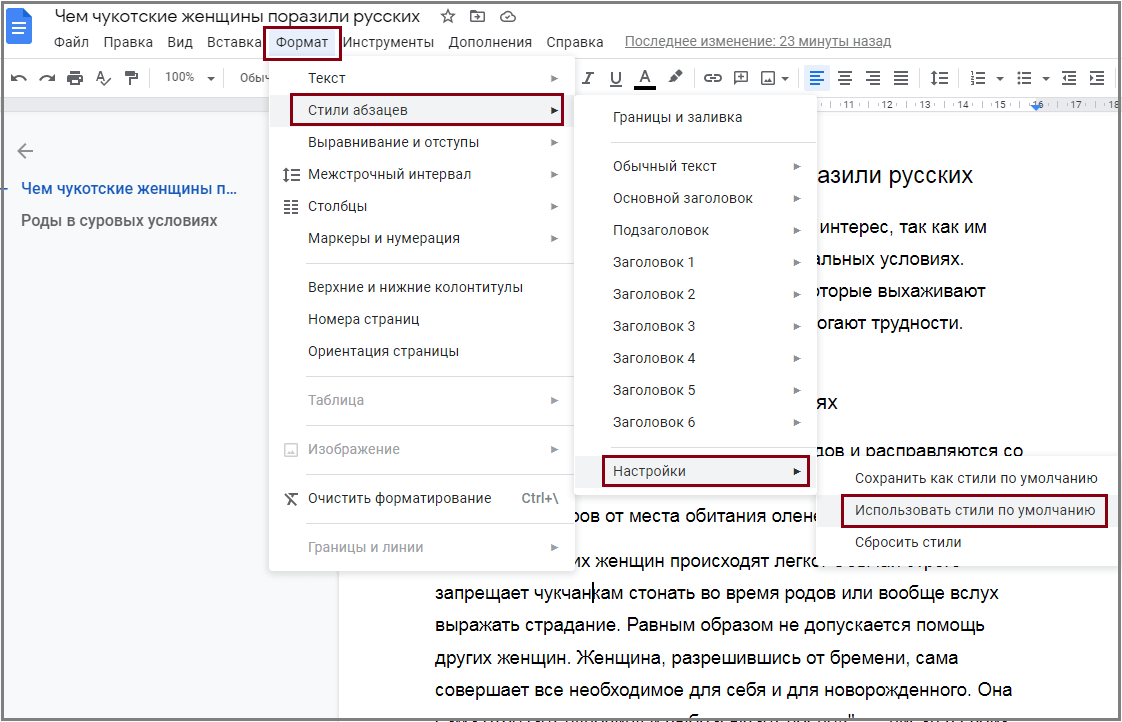
Нажимаем на меню «Формат», наводим курсор на «Стили абзацев», в дополнительном меню выбираем пункт «Использовать стили по умолчанию».
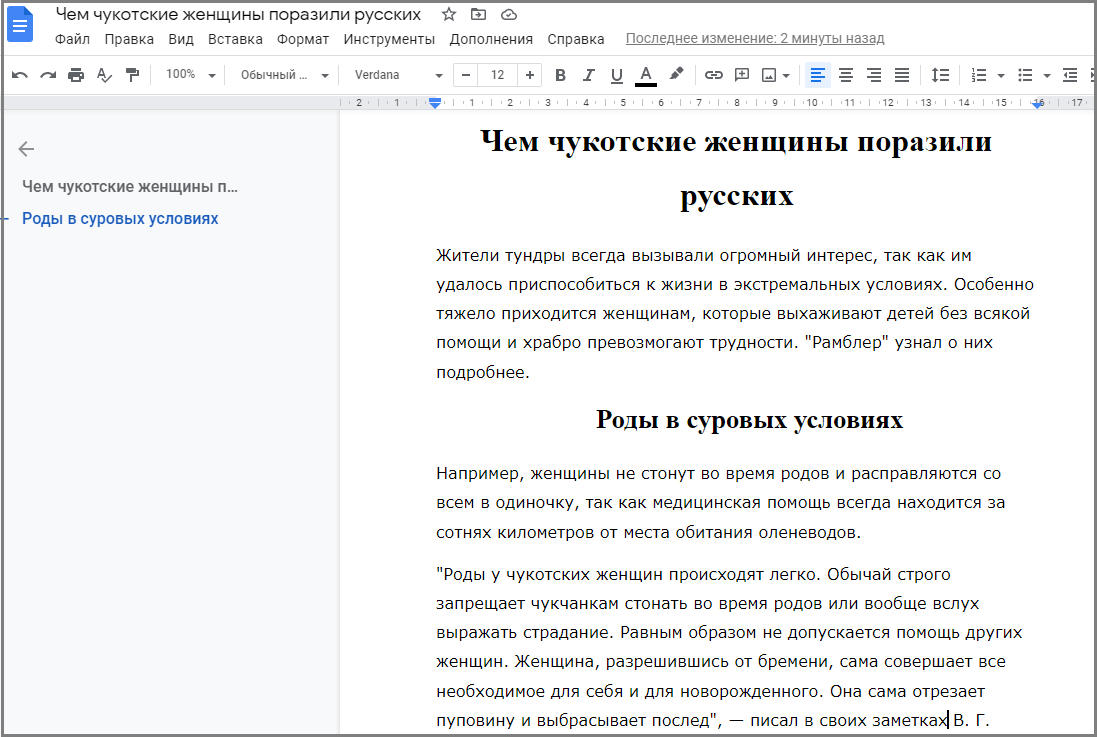
Теперь текст выглядит иначе и соответствует привычным настройкам:
Этап 2. Форматируем фрагмент текста
Бывает так, что готовый текст лучше форматировать не целиком, а частями.
Шаг 1. Открываем документ в Гугл докс
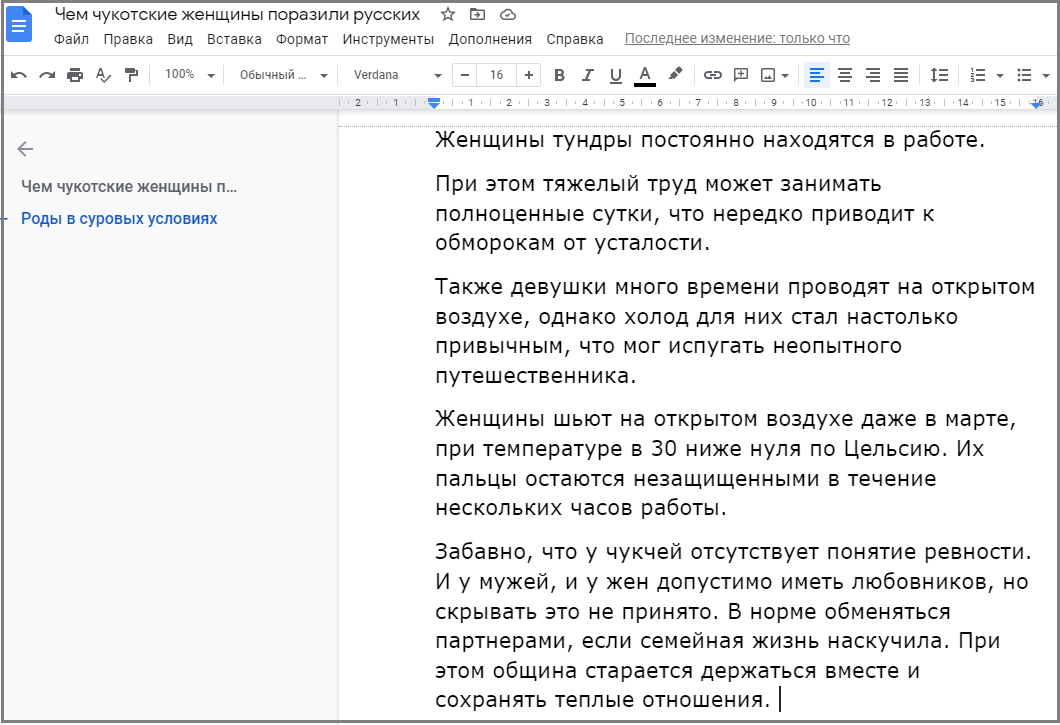
Шаг 2. Выделяем фрагмент текста
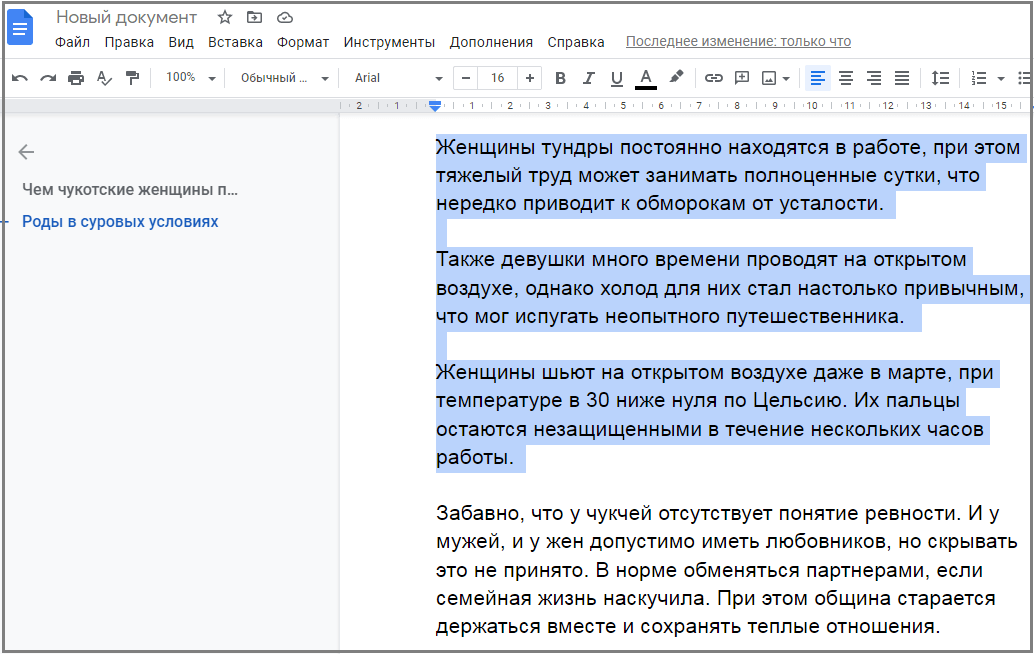
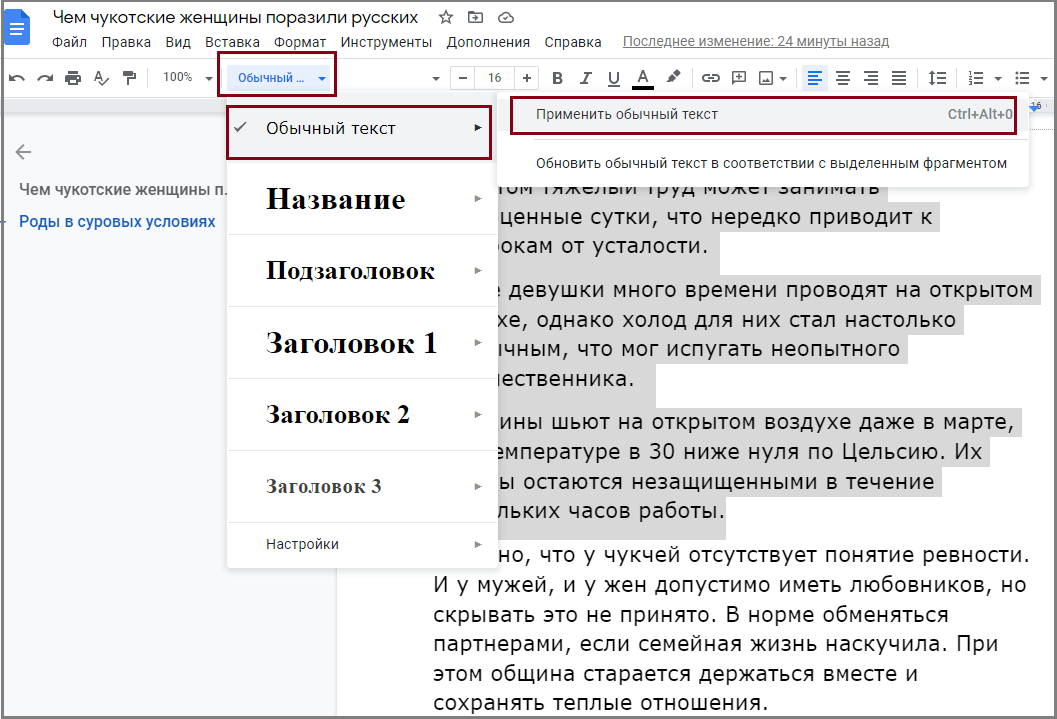
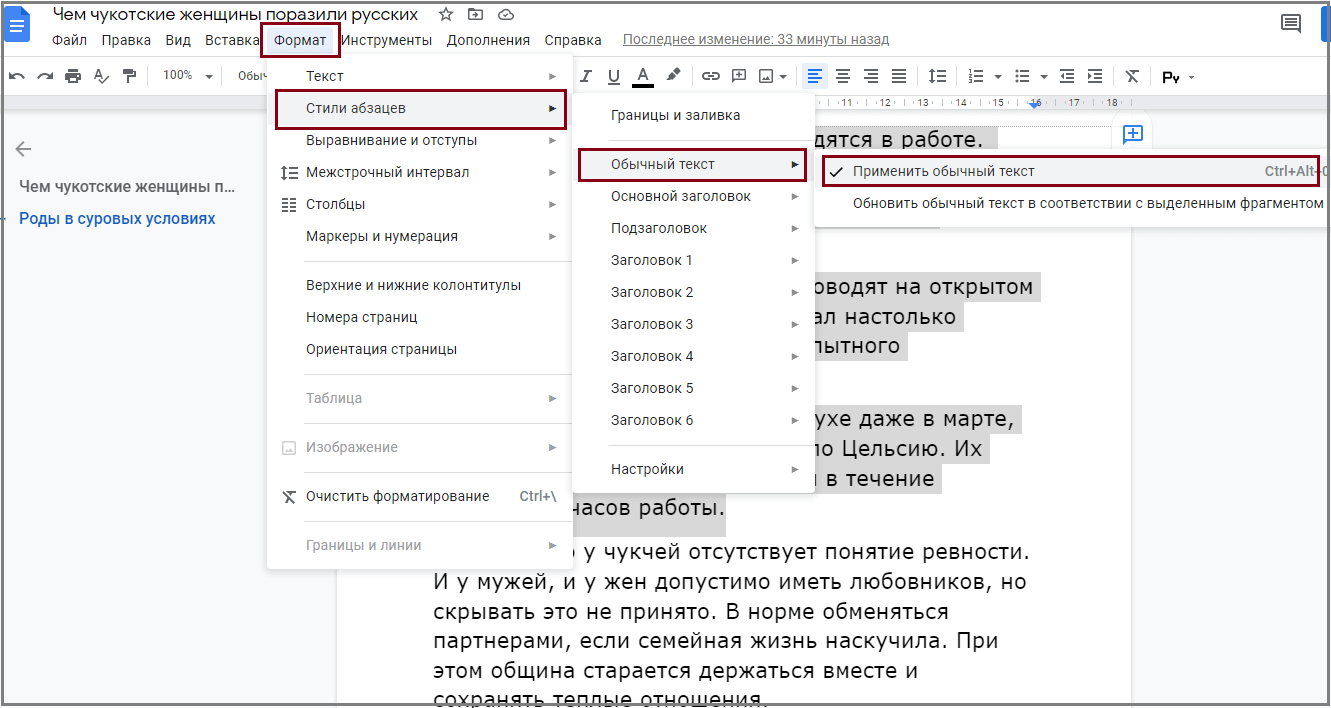
Шаг 3. Применяем для фрагмента нужный стиль
Делаем это через окно «Стили» на панели инструментов:
Или через меню «Формат»:
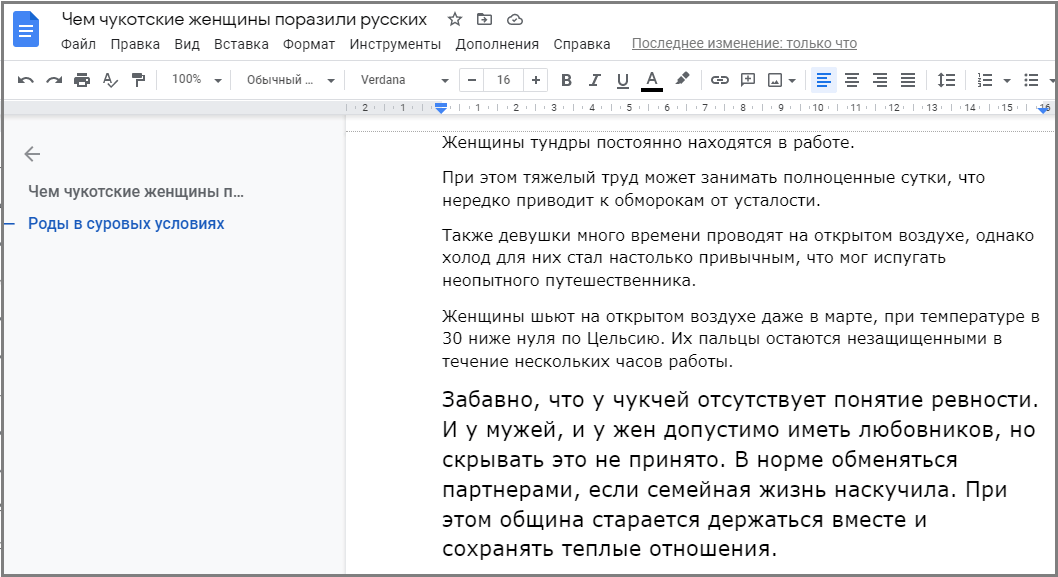
И в том, и в другом случае стиль фрагмента изменится на заданный в настройках:
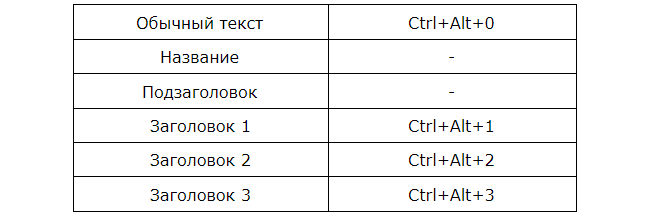
Применять необходимые стили можно не только через меню или панель инструментов. Помогут и определенные сочетания клавиш:
Друзья, с помощью этой инструкции вы с легкостью настроите в Гугл докс нужные стили. Без проблем сможете добавить в структуру документа заголовок. Отформатируете текст, опираясь на свои предпочтения или пожелания заказчика.
Удачной и плодотворной работы!
- Об авторе статьи
- Последние материалы
Ольга Кощеева
Журналист. Филолог. Жена. Мать. Жизненное кредо — цитата Тео Хатчкрафта: «Займитесь своим телом, своим образованием, саморазвитием, станьте лучше для себя, а потом будет и всё остальное».
Простое форматирование и отображение кода. Новая функция в Google Docs
До 14.12.2022 многие пользователи (см. доступность новой функции в Google Workspace), которые хотели представить код, должны были вставить его в документ, а затем вручную применить стили, выделив синтаксис.
В декабре в Google Docs (программа входит в пакет Google Workspace) добавлена новая smart canvas функция, которая значительно упрощает процесс представления кода, позволяя форматировать и отображать код в Документах с блоками кода (C/C++, Java, JavaScript, Python, Unset).
Добавление опции «Блоки кода» дает вам возможность визуализировать код в соответствии с отраслевыми стандартами, что значительно упрощает чтение кода и улучшает совместную работу соавторов в Google Документах.
Конечные пользователи: чтобы отформатировать и отобразить код в документе, выберите «Вставка» > «Элементы» > «Блоки кода» > выберите язык программирования. Или выполните поиск @ > «Блоки кода» > выберите язык программирования. Посетите Справочный центр, чтобы узнать больше об использовании умных чипов и элементов в документах Google.

Простое форматирование и отображение кода в Google Документах

Для форматирования и отображение кода выберите Вставка в меню Документа

Выберите «Вставка» > «Стандартные блоки» > «Блоки кода» > в меню файла Google Docs

Выберите язык программирования из C/C++, Java, JavaScript, Python, Unset

Блоки кода в Google Документах
Скорость внедрения в Google Workspace: для доменов с быстрым выпуском начиная с 14 декабря 2022 г.
Доступность: Доступно для клиентов Google Workspace Business Standard, Business Plus, Enterprise Standard, Enterprise Plus, Education Standard, Education Plus и некоммерческих организаций.
Недоступно для Google Workspace Essentials, Business Starter, Enterprise Essentials, Education Fundamentals, Teaching and Learning Upgrade, Frontline, а также для клиентов устаревших G Suite Basic и Business. Новая smart canvas функция также недоступна для пользователей с личными аккаунтами Google.
Компания Softprom — официальный Google Cloud партнер.
Хотите знать больше о возможностях и функциях приложений Google Workspace? Смотрите видеообзоры на нашем канале YouTube и зарегистрируйтесь в Google Workspace Академии, чтобы знать функционал и использовать проверенные функции Google Workspace, и не только.
Нужна консультация или поддержка при миграции? — обращайтесь. Подписку Google Workspace можно оплатить в национальной валюте, с закрытием официальных (бухгалтерских) документов. Компания Softprom — официальный Google Cloud партнер.
10 расширений Google Docs для создания красивых документов

С помощью модулей расширения и шаблонов вы можете превратить свой Google Docs в мощный инструмент. Вот некоторые трюки и советы, которые помогут вам сделать ваши документы красивыми и стильными.
1. Paragraph Styles+
Если вы уже набирали большой документ раньше, то вы поймете, как важно разбивать его на заголовки. Paragraph Styles+ дает вам возможность создавать собственные заголовки за пределами встроенных в программу инструментов редактирования. Можно указать, какой шрифт, размер, стиль и формат.

2. Lucidchart Diagrams
Lucidchart Diagrams — одно из наиболее популярных приложений для Google Docs. Это невероятно мощный инструмент для создания графиков и диаграмм. После создания диаграммы ее можно вставить непосредственно в документ.
Есть бесплатный аккаунт, который можно опробовать в течение неограниченного количества времени с ограниченными возможностями.

3. Translate
Плагин-переводчик. Пока нет русского языка, но есть на него надежда.

4. MindMeister
Плагин для создания умных карт внутри документа.

5. Change Chase
Быстрое изменение регистра текста.

6. Remove Line Breaks
Нет ничего более неприятного, чем скопировать и вставить текст из одного документа в другой и увидеть ошибки форматирования. Особенно часто эту случается при копировании из PDF-файлов. Данное расширение может склеить текст, убрав все разрывы в строках.

7. Easy Accents
Как и Translate, Easy Accents – это простое дополнение к Документам Google, позволяющее вставлять специальные символы в Google Docs без использования сочетания клавиш.

8. Word Cloud Generator
Программа Word Cloud Generator позволяет создавать красивые карты слов, которые могут помочь проиллюстрировать вашу точку зрения в креативном Google Doc. Она анализирует весь ваш документ, определяя тематику, а затем создавая из нее визуальное представление. Вы можете загрузить эти облака слов, изменить их цветовую палитру и настроить количество слов, из которых они извлекаются.

9. Doc Tools
Doc Tools является аналогичным дополнением к вышеупомянутому Change Case. Он может подстраивать отдельные слова под нужные вам заглавные и строчные стили.
Однако, Doc Tools также добавляет более полезные функции для украшения вашего Google Docs. Для этого имеется панель инструментов, с помощью которой можно увеличить или уменьшить размер текста, выделить текст или отсортировать списки от A до Z.

10. Better Word Count
Наконец-то, есть Better Word Count. Поскольку в Google Docs уже есть встроенная система подсчета слов, вы можете подумать, что она вам не нужна. Тем не менее, Better Word Count позволяет быстрее получать базовую статистику по документу.

Спасибо, что читаете! На данный момент большинство моих заметок, статей и подборок выходит в telegram канале «Левашов». Обязательно подписывайтесь, чтобы не пропустить новости мира ИТ, полезные инструкции и нужные сервисы.
Респект за пост! Спасибо за работу!
Хотите больше постов в блоге? Подборок софта и сервисов, а также обзоры на гаджеты? Сейчас, чтобы писать регулярно и радовать вас большими обзорами, мне требуется помощь. Чтобы поддерживать сайт на регулярной основе, вы можете оформить подписку на российском сервисе Boosty. Или воспользоваться ЮMoney (бывшие Яндекс Деньги) для разовой поддержки:
Заранее спасибо! Все собранные средства будут пущены на развитие сайта. Поддержка проекта является подарком владельцу сайта.

Telegram
Последние
Рубрики
Подписаться
Соединить с D
Соединить с D
1 Комментарий
Newest Most Voted
Inline Feedbacks
View all comments
3temperature
1 год назад
2handled
СЧЕТЧИКИ
РЕКЛАМА И ДОНАТЫ
Социальные сети
©2016-2024 Блог Евгения Левашова. Самое интересное и полезное из мира ИТ. Windows 10, Linux, Android и iOS. Обзоры программ и веб-сервисов. Статьи о мотивации и продуктивности.
Использование материалов разрешается с активной ссылкой на levashove.ru.
Данный блог является личным дневником, содержащим частные мнения автора. В соответствии со статьей 29 Конституции РФ, каждый человек может иметь собственную точку зрения относительно его текстового, графического, аудио и видео наполнения, равно как и высказывать ее в любом формате. Блог не имеет лицензии Министерства культуры и массовых коммуникаций РФ и не является СМИ, а, следовательно, автор не гарантирует предоставления достоверной, не предвзятой и осмысленной информации. Сведения, содержащиеся в этом блоге не имеют никакого юридического смысла и не могут быть использованы в процессе судебного разбирательства. Автор блога не несёт ответственности за содержание комментариев к его записям.