Создание плана этажа
Используйте шаблон План этажа вVisio, чтобы нарисовать планы этажей для отдельных помещений или всего этажа вашего здания,включая структуру стен, ядро здания и символы электрооборудования.
Вот пример завершенного плана этажа.
Начало нового плана этажа
- В списке Категории выберите категорию планы Карты и планы этажей.
- Выберите пункт План этажа, а затем — команду Создать.
Включите линии сетки для точного масштабирования и масштабирования
Возможно, вы захотите, чтобы линии сетки были видны на полотне, чтобы объекты можно было точно разметить и масштабировать.
Фиксированная сетка может быть полезна в планах этажей и картах, где линии сетки всегда должны иметь одинаковые размеры. Чтобы исправить сетку:

- На ленте выберите Вид.
- В правом углу группы Показать выберите стрелку «Еще» .
- В диалоговом окне введите минимальный интервал между линиями для каждой оси, и сетка будет хранить фиксированную перспективу на протяжении всего процесса проектирования независимо от масштаба.
Создание внешних стен.
Использование фигур помещения
- Из набора элементов Структурные элементы перетащите на страницу документа одну из фигур помещения.
- Изучая фигуру помещения, перетаскиванием control and selection handles on individual walls(
Использование фигур стен
- Из набора элементов Структурные элементы перетащите на страницу документа фигуры Наружная стена
- Продолжайте рисовать внешнюю часть с помощью указанных далее параметров.
- Измените размеры стен, перетащив конечную точку.
- Щелкните стену правой кнопкой мыши, чтобы изменить ее параметры.
- Перетащите конечную точку одной стены на другую стену.
Когда стены будут приклеены, их конечные точки выделятся. Пересечения между стенами будут автоматически удалены.
Создание внутренних стен
- Из набора элементов Структурные элементы перетащите на страницу документа фигуры стен и расположите их внутри внешней структуры.
- Продолжайте рисовать внутреннюю рисовать с помощью этих параметров:
- Измените размеры стен, перетащив конечную точку.
- Щелкните стену правой кнопкой мыши, чтобы изменить ее параметры.
- Перетащите конечную точку одной стены на другую стену.
Добавление дверей и окон
- Из набора элементов Структурные элементы перетащите фигуры дверей и окон на стены.
Двери и окна будут автоматически повернуты для выравнивания и приклеены к стене. Они также будут иметь толщину стены и переместятся со стенами при изменении их положения.
Добавление других структурных элементов
- Из набора элементов Структурные элементы перетащите на страницу документа структурные фигуры, например, колонны.
- Из набора элементов Основные компоненты здания перетащите на страницу документа фигуры строительных элементов, таких как лестница.
Добавление символов электрооборудования и размерных линий
Символы электрооборудования
- Из набора элементов Электрические и телекоммуникационные соединения перетащите на фигуры стен настенные переключатели, розетки и другие приборы. Отпустите кнопку мыши, когда появится полужирный квадрат, который означает, что символ приклеен к стене. Настенные приборы автоматически повернуты для выравнивания и приклеиваются к стене
Размеры стен
- Щелкните правой кнопкой мыши фигуру стены, а затем в контекстном меню выберите команду Добавить размер.
- Перетаскиванием control handle (Перетаскивание) размерных линий и текста.
Если после добавления размера на стену необходимо ее размер, выберите фигуру размера, введите нужное измерение и щелкните вне фигуры размера.
Вставка плана этажа САПР
- На вкладке Вставка в группе Иллюстрации нажмите кнопку Чертеж САПР.
- В диалоговом окне Вставка чертежа AutoCAD выберите нужный CAD-файл и нажмите кнопку Открыть.
- Для принятия размера и расположения чертежа САПР нажмите кнопку ОК.
Вставленный чертеж можно переместить, изменить его размер и масштаб. Можно также заблокировать слой, содержащий чертеж САПР, чтобы при создании нового плана случайно не изменить этот слой.
Сохранение в DWG-файле
DWG-файлы — это стандартный тип файлов для планов этажей, которые могут очитываться программой проектирования с помощью компьютера. Они содержат дополнительные метаданные, такие как номера комнат, которые могут использоваться другими программами, например Поиск (Майкрософт) для разработки диаграмм рассел.
- На вкладке Файл выберите сохранить как >Обзор.
- Измените тип сохранения на чертеж AutoCad (DWG).
Вам нужны дополнительные возможности?
Начало нового плана этажа
- Откройте вкладку Файл.
- Нажмите кнопкуСоздать, Карты и планыэтажей , а затем в области Доступные шаблоны выберите нужный шаблон.
- Щелкните Создать.
Создание внешних стен.
Использование фигур помещения
- Из набора элементов Структурные элементы перетащите на страницу документа одну из фигур помещения.
- Изучая фигуру помещения, перетаскиванием хладок и
 выделения
  на отдельных стенах.
Использование фигур стен
- Из набора элементов Структурные элементы перетащите на страницу документа фигуры Наружная стена
- Продолжайте рисовать внешнюю часть с помощью указанных далее параметров.
- Измените размеры стен, перетащив конечную точку.
- Перетащите конечную точку одной стены на другую стену.
Когда стены приклеены, их конечные точки становятся красными. Пересечения между стенами удаляются автоматически.
Создание внутренних стен
- Из набора элементов Структурные элементы перетащите на страницу документа фигуры стен и расположите их внутри внешней структуры.
- Продолжайте рисовать внутреннюю рисовать с помощью этих параметров:
- Измените размеры стен, перетащив конечную точку.
- Перетащите конечную точку одной стены на другую стену. Когда стены приклеены, их конечные точки становятся красными. Пересечения между стенами удаляются автоматически.
Добавление дверей и окон
- Из набора элементов Структурные элементы перетащите фигуры дверей и окон на стены.
Двери и окна будут автоматически повернуты для выравнивания и приклеены к стене. Они также будут иметь толщину стены и переместятся со стенами при изменении их положения.
Добавление других структурных элементов
- Из набора элементов Структурные элементы перетащите на страницу документа структурные фигуры, например, колонны.
- Из набора элементов Основные компоненты здания перетащите на страницу документа фигуры строительных элементов, таких как лестница.
Добавление символов электрооборудования и размерных линий
Символы электрооборудования
- Из набора элементов Электрические и телекоммуникационные соединения перетащите на фигуры стен настенные переключатели, розетки и другие приборы. Отпустите кнопку мыши, появляется красный квадрат, который указывает на то, что символ приклеен к стене. Настенные приборы автоматически повернуты для выравнивания и приклеиваются к стене. Вы также можете перетаскивать на страницу документа фигуры потолочных приборов, такие как потолочный вентилятор.
Размеры стен
- Щелкните правой кнопкой мыши фигуру стены, а затем в контекстном меню выберите команду Добавить размер.
- Перетаскиванием control handle (Перетаскивание) размерных линий и текста.
Если после добавления размера на стену вы хотите ее размер, выберите фигуру размера, введите нужное измерение и щелкните вне фигуры размера.
Вставка плана этажа САПР
- Откройте вкладку Файл.
- Нажмите кнопкуСоздать, Карты и планыэтажей , а затем в области Доступные шаблоны выберите нужный шаблон.
- Щелкните Создать.
- На вкладке Вставка в группе Иллюстрации нажмите кнопку Чертеж САПР.
- В диалоговом окне Вставка чертежа AutoCAD выберите нужный CAD-файл и нажмите кнопку Открыть.
- Для принятия размера и расположения чертежа САПР нажмите кнопку ОК.
Вставленный чертеж можно переместить, изменить его размер и масштаб. Можно также заблокировать слой, содержащий чертеж САПР, чтобы при создании нового плана случайно не изменить этот слой.
Копирование существующего плана Visio этажа в новый чертеж
- Откройте вкладку Файл.
- Нажмите кнопкуСоздать, Карты и планыэтажей , а затем в области Доступные шаблоны выберите нужный шаблон.
- Щелкните Создать.
- Откройте существующий документ Visio.
- На вкладке Конструктор нажмите кнопку запуска диалогового окна «Настройка страницы». В диалоговом окне Параметры страницы на вкладке Масштаб рисунка заметьте масштаб существующего чертежа, а затем заметьте масштаб нового чертежа.
- В существующем рисунке выберите фигуры, которые вы хотите использовать в новом рисунке, а затем на вкладке Главная в группе Буфер обмена нажмите кнопку Копировать.
- Перейдите к новому рисунку, а затем в группе Буфер обмена нажмите кнопку Ввести.
Совет: Вы можете заблокировать существующие слои документа, чтобы случайно не изменить их при создании нового плана.
Начало нового плана этажа
- В меню Файл выберите создать ,навести указатель на Карты ипланы этажей , а затем выберите План этажа. По умолчанию этот шаблон открывает масштабированное страницу в альбомной . Вы можете изменить этот параметр в любой момент. Подробнее см. в статье Изменение масштаба документа.
Создание внешних стен.
Создайте базовую структуру внешних стен одним из следующих способов:
Использование фигур помещения
- Из набора элементов Структурные элементы перетащите на страницу документа фигуры Наружная стена
- Изучая помещение, перетаскиванием и выделения на отдельных стенах.
Использование фигур стен
- Из набора элементов Структурные элементы перетащите на страницу документа фигуры Наружная стена
- Продолжайте рисовать внешние с помощью указанных далее параметров.
- Измещать стену путем перетаскиванием конечной точки. ( или )
- Перетащите конечную точку ( или ) одной стены на другую стену.
Когда стены приклеены, их конечные точки становятся красными. Пересечения между стенами удаляются автоматически.
Чтобы стены правильно соединялись, в диалоговом окне Привязать & приклеить выберите параметр Приклеить к геометрии фигуры.
Создание внутренних стен
- Из набора элементов Структурные элементы перетащите на страницу документа фигуры стен и расположите их внутри внешней структуры.
- Продолжайте рисовать внутреннюю рисовать с помощью этих параметров:
- Изучая стены, перетаскиванием конечной точки ( или ).
- Перетащите конечную точку ( или ) одной стены на другую стену. Когда стены приклеены, их конечные точки становятся красными. Пересечения между стенами удаляются автоматически. Чтобы стены правильно соединялись, в диалоговом окне Привязать & приклеить выберите параметр Приклеить к геометрии фигуры.
Добавление дверей и окон
- Из набора элементов Структурные элементы перетащите фигуры дверей и окон на стены.
Двери и окна будут автоматически повернуты для выравнивания и приклеены к стене. Они также будут иметь толщину стены и переместятся со стенами при изменении их положения.
Добавление других структурных элементов
- Из набора элементов Структурные элементы перетащите на страницу документа структурные фигуры, например, колонны.
- Из набора элементов Основные компоненты здания перетащите на страницу документа фигуры строительных элементов, таких как лестница.
Добавление символов электрооборудования и размерных линий
Символы электрооборудования
- Из набора элементов Электрические и телекоммуникационные соединения перетащите на фигуры стен настенные переключатели, розетки и другие приборы. Отпустите кнопку мыши, когда появится красный квадрат, который означает, что символ приклеен к стене. Настенные приборы автоматически повернуты для выравнивания и приклеиваются к стене. Вы также можете перетаскивать на страницу документа фигуры потолочных приборов, такие как потолочный вентилятор.
Размеры стен
- Щелкните стену правой кнопкой мыши и выберите добавить измерение.
- Вы можете изменить положение размерных линий и текста размеров, перетащив . Чтобы увидеть всплывающую подсказку об управляющем маркере для выделенной фигуры, наведите на него указатель мыши.
Если после добавления размера на стену вы хотите ее размер, выберите фигуру размера, введите нужное измерение и щелкните вне фигуры размера.
Вставка плана этажа САПР
- В меню Файл выберите создать ,навести указатель на Карты ипланы этажей , а затем выберите План этажа. По умолчанию этот шаблон открывает масштабированное страницу в альбомной . Вы можете изменить этот параметр в любой момент. Подробнее см. в статье Изменение масштаба документа.
- В меню Вставка выберите чертеж САПР.
- В качестве типа файла выберите Чертеж AutoCAD (*.dwg; *.dxf). Выберите файл чертежа и нажмите кнопку Открыть.
- Для принятия размера и расположения чертежа САПР нажмите кнопку ОК.
Вставленный чертеж можно переместить, изменить его размер и масштаб. Можно также заблокировать слой, содержащий чертеж САПР, чтобы при создании нового плана случайно не изменить этот слой.
Копирование существующего плана Visio этажа в новый чертеж
- В меню Файл выберите создать ,навести указатель на Карты ипланы этажей , а затем выберите План этажа. По умолчанию этот шаблон открывает масштабированное страницу в альбомной . Вы можете изменить этот параметр в любой момент. Подробнее см. в статье Изменение масштаба документа.
- Откройте существующий документ Visio.
- В меню Файл выберите элемент Параметры страницы и откройте вкладку Масштаб. Запомните масштаб существующего чертежа и установите такой же в новом документе.
- В существующем документе выберите фигуры, которые хотите использовать в новом документе, и в меню Правка выберите команду Копировать.
- Перейдите в новый документ и в меню Правка выберите команду Вставить.
Совет: Вы можете заблокировать существующие слои документа, чтобы случайно не изменить их при создании нового плана.
Приносим свои извинения. Веб-приложение Visio пока не имеет возможности рисовать планы этажей.
Если вы хотите, чтобы эта функция была в Веб-приложение Visio, отправьте нам свой отзыв, чтобы помочь нам расставить приоритеты для новых функций в будущих обновлениях. Дополнительные сведения см. в Microsoft Office.
Нарисовать план дома

Нарисовать план дома. Нарисовать план дома можно в обычном редакторе Word. Если вам понадобилось срочно нарисовать план дома или бани самому,просто для наглядности,для уточнения тех или иных размеров помещений,то не надо искать специальной программы. Специальные программы обычно многофункциональны,имею сложный интерфейс. Они рассчитаны на проектировщиков,поэтому вам понадобится большое количество времени,чтобы в ней разобраться,научиться пользоваться. Нарисовать планировку бани или дома очень быстро и достаточно профессионально для строительства своими руками можно в обычном Ворде. Например, план бани с парилкой нарисован мной с помощью инструментов Word. создаем файл Ворд через файл — создать — Word.
заходим в него. в меню рисование выбираем значок прямоугольник. Рисуем общий размер бани с помощью значка прямоугольник. рисуем прямоугольник. корректируем его размеры в соответствии с масштабом: по верхней линейке отмеряем общую длину бани( в данном примере она равна 7м) и пододвигаем ширину прямоугольника,которая должна быть равной 3м по боковой левой линейке.Таким образов у нас появилось здание (дом или баня) общими размерами 3х7 м. Обозначаем внутренние стены между помещениями воспользовавшись значком линия . Первое и второе помещения разграничиваем линиями,ширина между которыми 2м. Третье помещение соответственно получается 3м. Рисуем линии внутренних стен и дверей значком линия. Если необходимо уменьшить или увеличить данные помещения,то сдвигаем линии,обозначающие стены между помещениями,кликнув на них(активизировав линию. Обозначаем на плане дверные проемы опять же с помощью значка линия .На чертежах дверь обозначается косой линией,которая означает открытую дверь.Наносим такие линии в каждом помещении. Пишем наименование помещений. Кликая на значок в крайнем левом углу Добавить объект WordArt ,вызываем окно выбора надписи.Выбираем любое,лучше попроще.Говорим ок .После чего заполняем в открывшемся окне надпись,предварительно выбрав размер шрифта. Появившуюся надпись на плане захватываем и перемещаем в то место,которое ей предназначено. Итак,повторяем данную последовательность действий со всеми надписями,которые необходимо нанести на план. Рисуем надпись с помощью инструмента WordArt. Выбираем шрифт и пишем надпись в окне WordArt. Наносим на план размерные линии с помощью значков стрелка и линия . Линия нужна для вертикальных линий, а стрелку рисуем между ними. Рисуем линии внутренних стен и дверей значком линия. Рисуем размерные линии значком стрелка. Над каждой размерной линией ( стрелкой ) пишем цифры,соответствующие размерам помещений с помощью инструмента WordArt (см. п.9). Если размеры имеют одинаковое значение,то можно воспользоваться левой клавишей мыши и сделать копию надписи,а затем вставить.Это быстрее,чем писать надпись в инструменте WordArt. Чтобы цифра ширины(высоты) помещения стала вдоль размерной линии ее необходимо развернуть,для этого идем в рисование ,повернуть-отразить-повернуть на 90 градусов. Снова пишем надпись-наименование чертежа План бани -см.п.9. Рисуем дополнительные элементы на плане: печь и душ,воспользовавшись или линией или прямоугольником . Также пишем рядом наименование этих элементов плана. В заключение в можете написать внизу чертежа примечания,в которых описываете конструктивные особенности вашего проекта: стены,фундамент,крышу или необходимые пояснения к плану бани. Чертеж плана бани или дома-готов.Конечно,это эскиз,так как на нем не вычерчены и не обозначены толщины наружных и внутренних стен,оконные и дверные проемы. Но,более детальный план вы можете сделать по необходимости. Нарисовать план дома можно в обычном редакторе Word. Нарисовать план дома или бани в обычном редакторе Word гораздо легче,чем осваивать программу,предназначенную для специалистов. А зачастую большего и не требуется. Такой план смотрится и читается легче и понятнее,чем эскизы от руки.
Как самому сделать план эвакуации
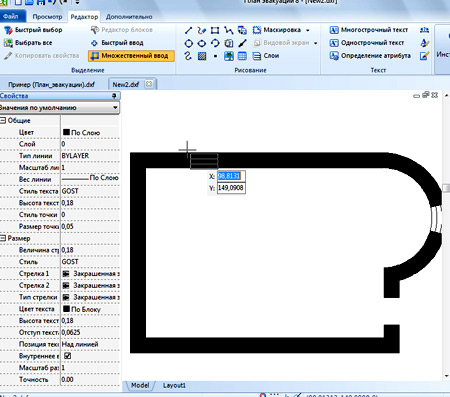

Если вы предприниматель, то немаловажное значение имеет забота о безопасной жизнедеятельности сотрудников предприятия. План эвакуации при пожаре можно создать своими руками. Самый простой вариант делают в программе Word. Для этого используется вставка. Начертить план не представляет труда для того, кто является опытным пользователем ПК. Эффективные инструменты позволяют не тратить много времени на работу.
Процесс изготовления плана эвакуации в специальной программе
Линии и стрелки можно сделать нужным цветом. Чтобы сделать выходы, на сплошные линии сверху накладывают белые прямоугольники. В программе Word есть специальные настройки, где можно менять толщину и направление стрелок. Лестницы представляют собой прямоугольники с линиями. «Надпись» позволяет добавлять необходимый текст. Размер шрифта легко поменять, а по завершении работы рамки убираются.
Создание схемы своими руками
Сделать план эвакуации необходимо согласно ГОСТу.
В документе представлены две части:
- графика (схематическое изображение);
- разъяснительная (текст).
В первую часть включаются поэтажные решения, предусмотренные планировкой общественных зданий. Необходимо принимать в расчет размеры помещений с типом коммуникаций. Важно предусмотреть, как поведут себя люди перед лицом опасности.
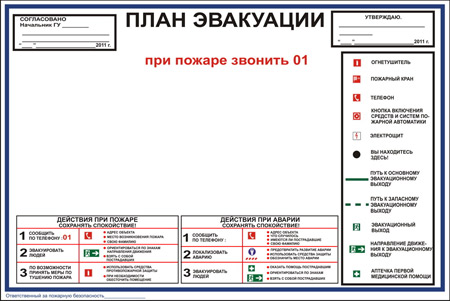
Нужно правильно просчитать, чтобы всевозможные пути эвакуации свободно пропускали поток людей. В тексте, прилагающемся к схеме, необходимо не только расшифровать знаки на схеме, но и подробно описать действия, которые необходимо предпринять, если случилось возгорание. При ЧС важно предотвратить панику. Точные указания позволят людям быстро сориентироваться.
Пошаговая инструкция
- Чертеж вы делаете на основании планировки сооружения. Когда площадь одного этажа свыше 1 тыс. кв. м, применяют секционную схему разбивки, у каждого этажа она должна быть отдельной. Хорошо, если имеется в электронном виде поэтажный план. Когда есть только бумажный вариант, тогда работа усложняется. План сначала сканируют с помощью специального оборудования. Получившееся изображение служит в качестве подосновы, позволяющей правильно оформить схему эвакуации.
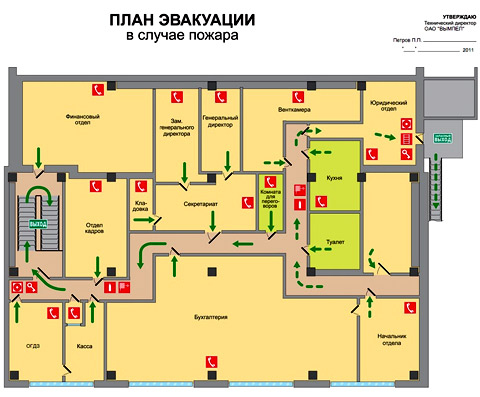 Необходимо доподлинно выполнить графическое изображение, это невозможно без плана по этажам. Нельзя делать чертежи просто «на глазок».
 - Чтобы иметь четкое представление, как нарисовать план дома, осмотрите каждое помещение. При этом следует отметить на бумажной схеме места, где будут располагаться телефоны, инвентарь, позволяющий эффективно тушить пожар, пожарные краны, сигнализация, при пожаре срабатывающая в автоматическом режиме, выходы. Если вы подготовили уже электронную версию документа, тогда можете работать прямо с ней. Необходимо указать точное количество людей в каждом помещении, которые находятся там постоянно. Следует также принимать во внимание, сколько в комнате посетителей может быть одновременно. Важно предотвратить возникновение столпотворения у выхода. В случае большого скопления людей должны быть предусмотрены резервные пути.
- Совершите обход всех выходов. Любой из них должен быть надежным и иметь соответствующие размеры, чтобы люди могли беспрепятственно покинуть здание. Нужно думать не просто о том, нарисую ли я правильно план. В первую очередь, следует думать о безопасности и возможности избежать жертв при аварии. Рядом с выходами должны располагаться средства для антизадымления и вентиляционное отверстие.
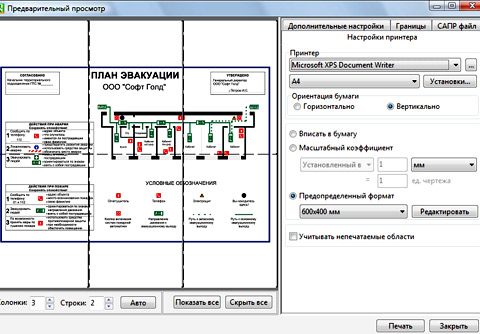
- Чертеж можно выполнить самостоятельно в компьютерной программе, где есть графический редактор. Подойдет любая, которую вы знаете. Необходимо принимать в расчет размеры документа при распечатке на бумаге. Посмотрите образец и сделайте свой вариант. Секционный план эвакуации здания при пожаре имеет размеры 600х400 мм. В этом случае он хорошо читается: все условные обозначения отчетливо видны. Размеры локального плана 400х300 мм.
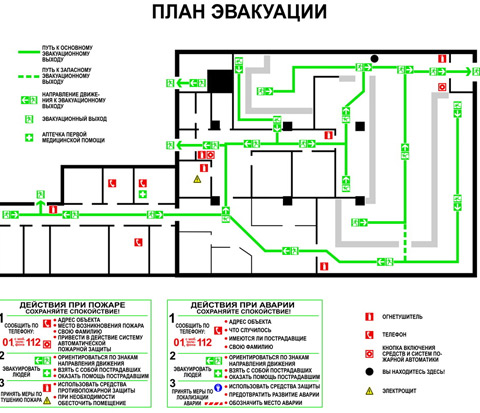
- Структура плана составляется с учетом количества людей, спускающихся сверху. С помощью сплошных стрелок зеленого цвета обозначают на плане главные пути выхода. Зеленые стрелки в виде пунктирных линий указывают на запасные пути для эвакуации людей.
- Грамотно составить схему означает нанести места, где находятся телефоны, инвентарь, применяемый при тушении возгораний, пожарные краны, системы противопожарной автоматики. Нарисовать план эвакуации требуется правильно, чтобы точно указать выходы из здания. Лишние знаки на схеме могут отвлечь человека от важной информации, поэтому не следует использовать декоративные элементы или лишние детали. Условным обозначениям необходимо дать пояснения.
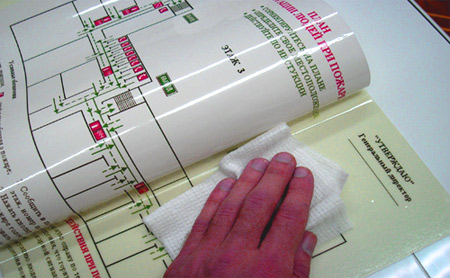
План в электронном виде обязательно необходимо распечатать. Его изготавливают с помощью метода полноцветной печати и ламинирования.
При разработке планов эвакуации возможно применение альтернативных способов. Схемы распечатывают план на струйных принтерах на фотолюминесцентной бумаге. Изделия делают в соответствии с ГОСТом: показатели свечения и пожарная безопасность отвечают требованиям. Изготовление схемы на высококачественном пластике с последующим покрытием пленкой. В каталоге можно найти любой интересующий образец плана:
- общего;
- секционного;
- этажного;
- локального.
Где можно заказать план эвакуации с готовых макетов
Распечатка планов эвакуации с готового макета обойдется организации дешевле, чем выполнение проекта с последующей реализацией. Профессиональная компания оперативно сможет сделать печать заказа. Главное – не ошибиться в выборе организации. Чтобы схемы эвакуации были сделаны правильно, необходимо поинтересоваться, есть ли у компании соответствующая лицензия. Только в этом случае можно быть уверенным, что получите качественный результат.
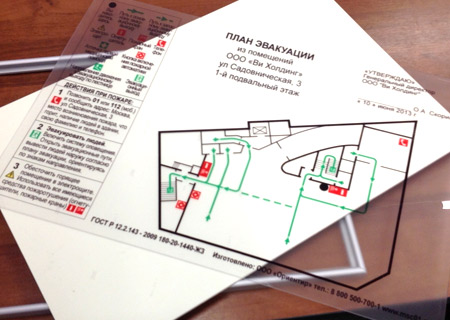
Готовое изделие отличается долговечностью. При желании его можно поместить в специальную антивандальную рамку со стеклом. Используемые в производстве материалы имеют соответствующие сертификаты. Готовые планы могут производиться из пластика ПВХ или иметь металлическую основу. Когда план эвакуации делают на заказ, то можно оговорить любые нюансы.
Руководитель предприятия выбирает материал для плана и обсуждает сроки изготовления и цену плана эвакуации. Не ищете дешевых вариантов, остановитесь на оптимальном соотношении цены и качества. Фирма «Смарт Принт» предлагает своим клиентам фотолюминесцентные схемы эвакуации в любых объемах.
Эти изделия светятся в темное время суток, что играет немаловажную роль при возникновении ЧС, когда дорога каждая минута. Люди смогут найти безопасный выход из здания, даже если отключат электричество.
Сотрудников профессиональной компании отличает индивидуальный подход к каждому заказу и ответственное отношение к своему делу. Если макет сделать силами работников организации не получилось, закажите разработку плана в фирме «Смарт Принт». Схема эвакуации будет изготовлена в срок. Стоимость изделия при этом остается приемлемой: цены компания не завышает.
Фирма «Смарт Принт» сотрудничает с крупными предприятиями и небольшими офисными организациями. Цены на услуги можно уточнить, позвонив по телефону: (пишите номер телефона). Профессиональные сотрудники компании ответят на любые вопросы, связанные с заказом. На сайте фирмы (название сайта) представлены примеры работ для постоянных клиентов. Это помогает выбрать тот вариант, который устраивает вас во всех отношениях.
Как нарисовать план дома

Современный мир пользуется огромным количеством компьютерных технологий, с которыми нарисовать план частного дома очень просто. Специально для проектирования было разработано большое количество многофункциональных программ.

Так выглядит планировка и интерьер дома
Однако эти программы имеют сложный интерфейс. Для работы они используют большое количество самых разных инструментов, причем понять, как ими пользоваться, могут только проектировщики. Поэтому можно воспользоваться другим способом для создания плана дома. Простейшим вариантом считается Word со своим набором инструментов.
Правила проектирования
Начертить план дома не каждому под силу, для многих это становится проблемой. Если человек никогда такой проблемой не занимался, он может столкнуться с массой трудностей. Чтобы правильно начертить проект дома, требуется соблюдение определенных положений.
- Сначала нужно определить размеры будущего строения. Чтобы начертить качественный план, нужно рулеткой провести точные измерения. Чтобы нарисовать будущее здание, можно пофантазировать и придумать архитектурные дополнения.
- Черчение начинается с проведения осей, показывающих центр капитальных стен.

Пример чертежа фасада дома и планировки

Пример экспликационного номера помещений
На плане дома показываются:
- Лестничные проемы;
- Система вентиляции;
- Дверные номера;
- Высота пола;
- Номера окон.
На начерченном плане показываются сделанные ранее замеры. В обязательном порядке указываются общие габариты здания. Кроме этого, должна быть прорисована привязка:
- Перегородок;
- Оконных проемов;
- Дверных ниш.
План чертится в определенном масштабе, обычно 1:100, иначе говоря, одному метру соответствует 10 мм линия. В принципе масштаб чертежа подбирается в зависимости от габаритов здания. Он может быть: 1:50; 1:200. Получившемуся рисунку присваивается название «План первого этажа».

Затем выполняется экспликация помещений, сведенная в таблицу, состоящую из нескольких столбцов:
- Первый — экспликационный номер;
- Второй — название помещения;
- Третий — площадь здания.
Таблицу чертят на листе, обрамленном рамкой, с нарисованным штампом.
Несколько популярных программ для проектирования
Безусловно, сегодня проектирование зданий и рисование плана дома делается с помощью компьютерных программ. Все они имеют разную сложность и интерфейс.
Google SketchUp
Эта программа позволит с легкостью спланировать любой дом по заданным параметрам. Она способна просматривать проекты зданий, сделанных в 3D, а также проводить их редактирование.
Программа отличается универсальностью: кроме проектирования можно добавлять к собственному проекту различные детали.
Google SketchUp больше относится к дизайнерской работе. В ней отсутствуют ГОСТы, нет стандартизованных размеров. В программе можно будет вполне реалистично увидеть здание, построенное из строительных материалов, заложенных в плане.

Процесс создания проекта и планировки коттеджа в программе Google SketchUp
Для облегчения работы с программой в нее встроено большое количество обучающего материала. Для современного дизайна имеется возможность добавить базу элементов, разработанных другими пользователями, например, эксклюзивный диван или винтажный стул.
FloorPlan3D
При помощи такой разработки можно сделать перепланировку частного дома. Имеется возможность посмотреть проект будущего здания в трехмерном измерении.
Программа позволяет, кроме создания плана, разработать дизайн интерьера комнат, с учетом всех мелочей.
С ее помощью можно будет сделать подсчет нужного материала для ремонта. Она точно покажет сколько нужно:

Вы способны будете даже подсчитать финансовые расходы, которые предстоит затратить на ремонт помещения. Этой программой может с успехом пользоваться простой любитель и профессионал со стажем. Дело в том, что ее отличает очень доступный и легкий интерфейс. Главными достоинствами этой программы считаются:
- Возможность проектирования домов любой этажности;
- Все вычисления нужных площадей происходят в автоматическом режиме;
- Абсолютная точность;
- Большой ассортимент строительных материалов, разнообразие текстуры;
- Проектирование ландшафтного дизайна;
- Добавление декоративных деталей;
- Современный дизайн комнат;
- Типовые библиотеки;
- Интерактивные советы.
ArCon
При помощи такой программы, можно спланировать установку каждой детали, после чего посмотреть, что получилось, в трехмерном пространстве. В программе можно:
- Нарисовать план дома;
- Показать его внутреннее строение;
- Определить дизайн интерьера;
- Создать ландшафтный дизайн и планировку участка.
Для нормальной работы, программа обеспечена огромной библиотекой, в которой имеется больше 3000 самых разных деталей интерьера. Для показа использованы тысячи отделочных материалов. Вид здания получается очень реалистичным.
AutodeskAutoCad
Пожалуй, это самая известная программа такого рода. Ее использует большинство проектировщиков и любителей. Среди всех подобных программ, занимает лидирующее положение. Ее отличает интуитивно понятный интерфейс, дающий возможность выполнять работу сразу с двумя-тремя файлами.

Пример планировки дома выполненного в AutodeskAutoCad
Важнейшим положительным качеством считается возможность создавать произвольные формы, в соответствии с собственной фантазией. Причем созданный объект можно немедленно просмотреть в трехмерном пространстве.
Как самостоятельно нарисовать план дома
Очень многие собираются построить собственный коттедж, кто-то красивый дачный дом 4х6 метров. Чтобы такая постройка стала реальностью, нужно обязательно иметь план, на котором должно быть изображено месторасположение:
- Санузла;
- Всех комнат;
- Кухни;
- Перегородок.

Пример плана коттеджа нарисованного самостоятельно
Чтобы начертить своими руками такой план, требуется выполнить следующие технологические операции:
- Определить все необходимые размеры;
- Показать середину осей капитальных стен;
- Нарисовать перегородки внутри комнаты;
- Наметить месторасположения окон, а также дверных проемов;
- Обозначить местонахождение функционального оборудования:
- Ванной 4 метра;
- Туалета;
- Газовой плиты;
- Водопровода;
- Вентиляции;
- Лестничных клеток.
Каждому объекту присваивается номер. Все данные сводятся в таблицу. Однако необходимо всегда помнить, что можно начертить только планировку коттеджа, а для составления проекта понадобится помощь профессионалов.
Когда рисуется план, на нем нужно в обязательном порядке показать:
- Несущие стены;
- Другие, не столь важные, стены отмечаются пунктирной линией;
- Двери;
- Оконные проемы;
- Подвод воды;
- Систему канализации;
- Вентиляцию;
- Дымоходы.
Для планирования пространства пунктирными линиями показываются границы нежилых территорий. Отдельно отмечаются все требуемые высоты.