Настройка роутера ZyXEL Keenetic Giga
Подключение к компьютеру.
Подключите роутер к компьютеру, как написано в инструкции к роутеру.
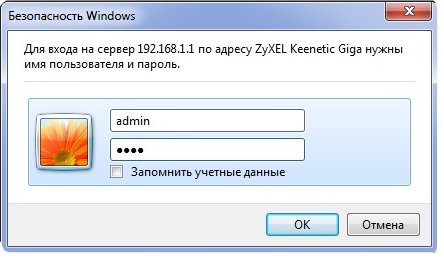
Авторизация.
Для того, что бы попасть в веб-интерфейс роутера, необходимо открыть ваш Интернет браузер и в строке адреса набрать http://192.168.1.1, Логин — admin, Пароль — 1234 (при условии, что роутер имеет заводские настройки, и его IP не менялся).
Настройка Wi-Fi на роутере.
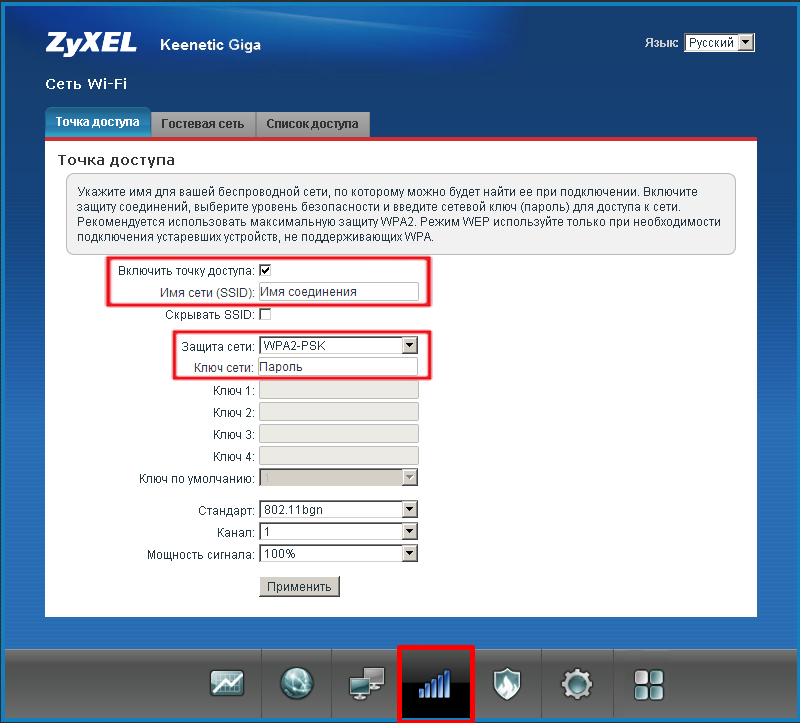
1. Зайдите в меню Сеть Wi—Fi > Точка доступа.
2. Выполните следующие настройки:
- Убедитесь, что установлена галочка в поле Включить точку доступа для
активизации Wi-Fi. - В поле Имя сети (SSID) введите имя создаваемого соединения.
- В поле Защита сети укажите WPA2-PSK.
- В поля Ключ сети введите пароль длиной от 8 до 63 символов. Его необходимо запомнить, чтобы Вы могли указать их при подключении к сети.
- Нажмите Применить для сохранения настроек.
Настройка подключения к Интернет.
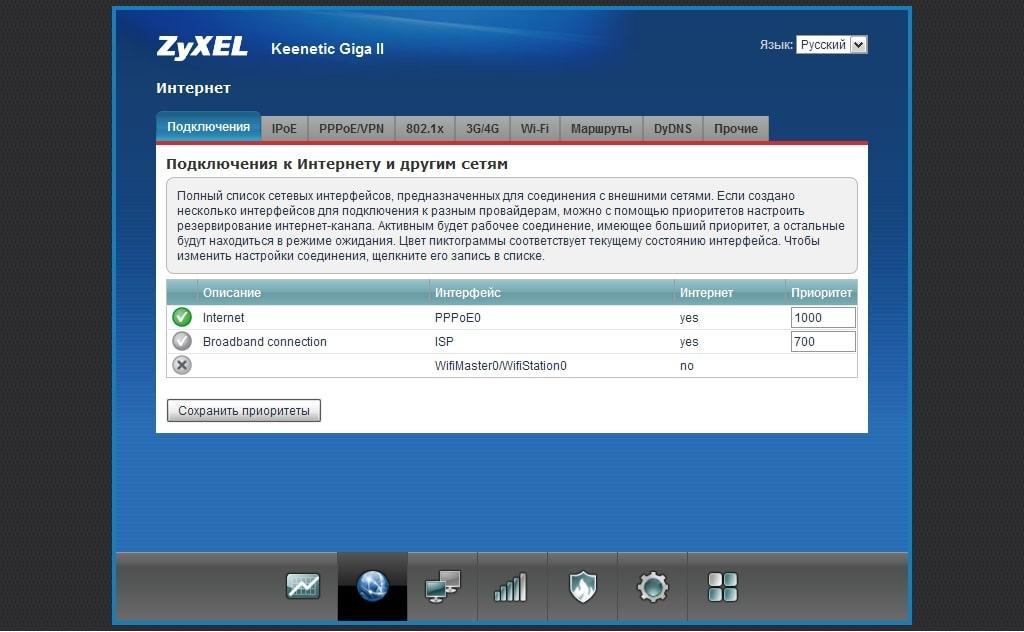
Настройка PPPoE подключения.
1. Зайдите в меню Интернет > PPPoE/VPN и нажмите кнопку Добавить соединение для настройки параметров подключения к Интернету. 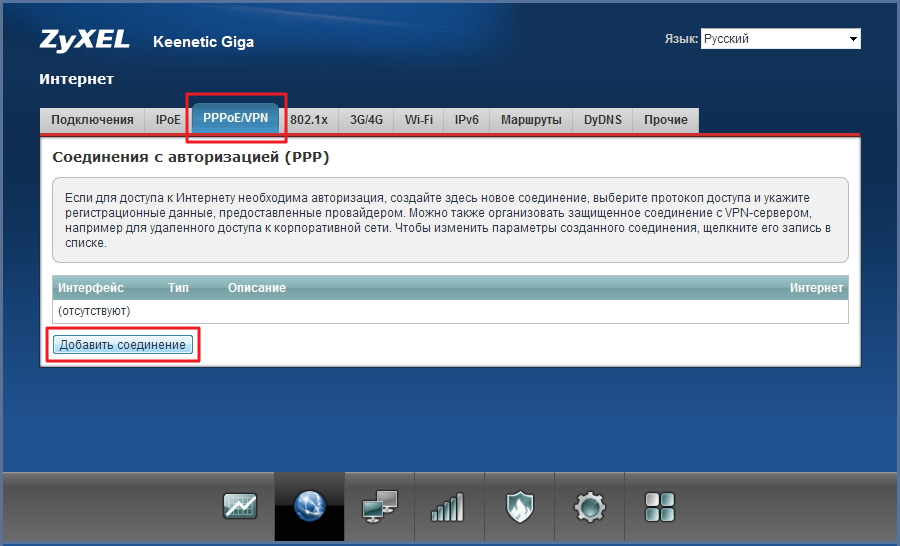
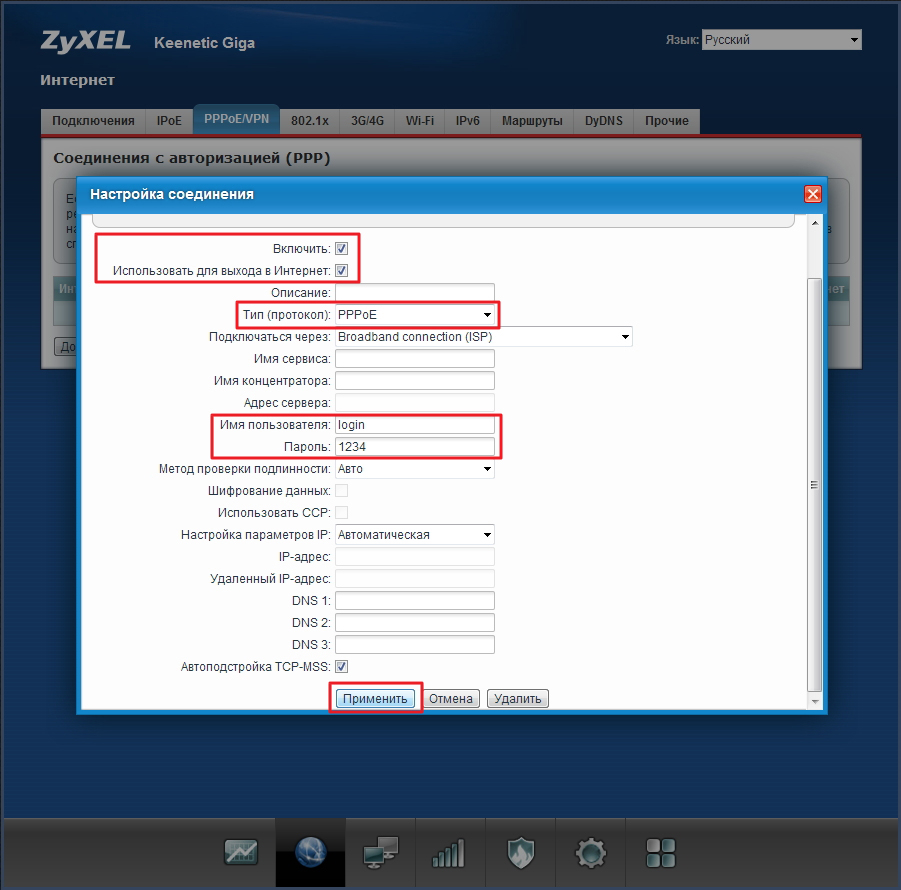
2. В окне Настройка соединения выполните следующее:
- Убедитесь, что установлена галочка в поле Включить для активизации создаваемого подключения и в поле Использовать для выхода в Интернет.
- В поле Тип (протокол) укажите протокол подключения PPPoE.
- В поле Подключаться через укажите интерфейс, через который вы будете выходить в Интернет (интерфейс ISP).
- В поля Имя пользователя и Пароль введите соответственно логин и пароль, предоставленные провайдером для подключения к Интернету.
- Поля Имя сервиса и Имя концентратора являются необязательными, оставьте их пустыми.
- В поле Настройка параметров IP оставьте значение Автоматическая.
- Нажмите Применить для сохранения настроек.

ПОДКЛЮЧИТЬСЯ

ЛИЧНЫЙ КАБИНЕТ

ПОЧТА

ОБЕЩАННЫЙ ПЛАТЕЖ

СПОСОБЫ ОПЛАТЫ




НАШИ КОНТАКТЫ
Офис
- С понедельника по четверг
с 09 до 18 часов - В пятницу с 9 до 17 часов
- Обед с 13 до 14 часов
- +7 (495) 590-38-82
Техническая поддержка
- Ежедневно
с 09 до 21 часа - В праздничные дни
с 10 до 17 часов - +7 (495) 12-77-247
- +7 (498) 676-06-06
- support@g2.ru
Почтовый адрес:
143090, Московская область,
г. Краснознаменск,
ул. Краснознаменная, д. 23, а/я 28
Офис:
Московская область, г. Краснознаменск,
ул. Шлыкова, д. 3, офис 109
(вход при наличии паспорта),
телефон/факс: +7 (495) 590-38-82,
e-mail для смены тарифного плана: tarif@g2.ru
e-mail: tservis@g2.ru
Понедельник-Четверг: с 9:00 до 18:00 Пятница: с 9:00 до 17:00
Обед: с 13:00 до 14:00
(вход при наличии паспорта)
Ежедневно с 09:00 до 21:00
В праздничные дни с 10:00 до 17:00
Телефон: +7 (495) 12-77-247 (круглосуточно работает автоответчик)
E-mail: support@g2.ru
ZyXEL Keenetic 4G настройка роутера — пошаговая инструкция
При выборе Wi-Fi маршрутизатора стоит уделять особое внимание техническим характеристикам устройства. В данной статье будет представлена информация, что такое Keenetic 4G, настройка его по этапам.
Подготовка маршрутизатора ZyXEL Keenetic 4G к настройке
Данная процедура выполняется следующим образом:
- Кликнуть по значку вай-фая правой кнопкой мыши, который располагается в строке состояния рабочего стола Windows.
- В контекстном меню нажать по строке «Параметры сети и Интернет». Далее на экране компьютера должно отобразиться меню, с помощью которого пользователь сможет изменить настройки адаптера.
- В открывшемся окне кликнуть по строке «Протокол Интернета версии 4» и перейти в его свойства.
- В окне свойств поставить галочку напротив строки «Получать IP-адрес автоматически».
- Сохранить изменения посредством нажатия по строчке «Применить» и выйти из меню настроек.
Обратите внимание! После выполнения вышеуказанных манипуляций компьютер будет готов к дальнейшему подключению роутера Keenetic 4G.
Keenetic 4G: пароль по умолчанию
После подключения роутера пользователь ПК всегда сможет изменить его настройки в окне специальных параметров.

Пароль для подключения к роутеру Keenetic 4G, чтобы потом его настроить под своим нужды
Чтобы поменять пароль, необходимо выполнить пошаговый алгоритм действий:
- Войти на официальный сайт Wi-Fi модуля в Интернете. Данные для входа обычно указываются производителем на обратной стороне устройства. Это логин и пароль, которые нужно будет прописывать в адресной строке браузера.
- Зайти во вкладку «Безопасность».
- Указать нужный пароль и применить изменения. Также здесь можно указать соответствующий тип шифрования данных. Обычно по умолчанию в строке «Пароль» указан шестизначный PIN-код, который также прописывается на обратной стороне роутера.
Что нужно подключить к роутеру
Чтобы подключить маршрутизатор ZyXEL Keenetic 4G к своему компьютеру, можно воспользоваться простым алгоритмом действий:
- Вставить кабель, идущий от провайдера Интернета, в основной разъём LAN на маршрутизаторе. Данный порт должен выделяться по цвету от остальных разъёмов.
- Один конец провода, который поставляется в комплекте с аппаратом, воткнуть в соседний разъём на маршрутизаторе, а второй — в порт LAN на материнской плате компьютера.
- Подключить роутер к сети, воткнув блоки питания в розетку, а штекер в разъём на маршрутизаторе.
- Убедиться, что на Keenetic 4G загорелись все LED-индикаторы, а ПК обнаружил устройство.
К сведению! Ноутбук также имеет разъём LAN на боковой части корпуса. Поэтому с подключением роутера к портативному компьютеру также не должно возникнуть проблем. Принтер этой фирмы подключается аналогичным образом, однако может потребоваться установка драйвера.
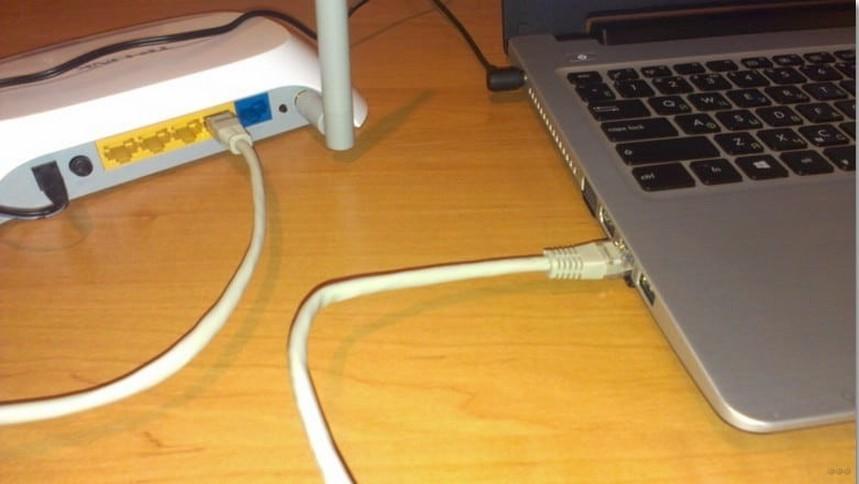
Подключение маршрутизатора вай-фай к компьютеру
Настройка роутера ZyXEL Keenetic 4G
После подключения маршрутизатора к компьютеру пользователю потребуется провести ряд стандартных действий по его настройке. Для Keenetic 4G iii инструкция подразумевает следующие шаги:
- Кликнуть по значку вай-фая в строке состояния ПК и подключиться к своей точке доступа, введя пароль, который указан на обратной стороне устройства. После \того действия роутер уже должен раздавать Интернет.
- Открыть меню настроек аппарата.
- Перейти во вкладку «Keenetic точка доступа». Отобразится окошко с основными характеристиками данного маршрутизатора, которые пользователь также может изменить, исходя из собственных предпочтений. Здесь можно указать новый пароль для подключения к точке доступа, выбрать нужный стандарт сети из списка представленных, а также ширину канала и язык интерфейса.
- Перезагрузить оборудования для применения изменений.
Выше изложенная информация позволит многим понять, как происходит для Кинетик 4G настройка.
Использование режима «Быстрая настройка» в роутере ZyXEL Keenetic 4G
На этой модели маршрутизатора присутствует функция «Быстрая настройка», позволяющая пользователям настроить работу Wi-Fi адаптера в минимально короткие сроки. Кинетик экстра настройка осуществляется аналогичным образом.
Дополнительная информация! Быстрая настройка устройства обычно занимает не более 5-7 мин.
Интересующий режим в параметрах Keenetic 4G
Для Keenetic 4G kn 1210 настройка предполагает выполнение следующих действий:
- Запустить окно параметров роутера по схеме, рассмотренной выше. Если пользователь в первый раз запускает данное меню, то на экране монитора должно появиться уведомление о том, что оборудование требует настройки.
- Внизу окна нажать на кнопку «Быстрая настройка».
- Ознакомиться с представленной информацией и кликнуть «Далее». Начнётся автоматический процесс подбора параметров, по окончании которого пользователю будет предложена будущая конфигурация.
- Ещё раз нажать «Далее», после чего настройка роутера будет завершена.
Конфигурация маршрутизатора ZyXEL Keenetic 4G вручную через web-интерфейс
Изменение протоколов вручную выполняется следующим образом:
- Установить пароль администратора. Пользователь сможет осуществить поставленную задачу после первого запуска web-интерфейса. Данное обстоятельство усилит меры защиты от попыток несанкционированного доступа.
- В нижней части отобразившегося меню нажать на кнопку «Добавить соединение».
- В поле «Тип протокола» указать PPPoE.
- Указать имя пользователя и придумать надёжный пароль, кликнув по соответствующим полям.
- Применить изменения и закрыть данное окно.
- Перейти в раздел «Настройка подключения по Ethernet».
- В поле «Настройка параметров IP» необходимо выбрать значение «Статический IP» и нажать на «Ок».
Обратите внимание! К роутеру ZyXEL Keenetic 4G можно подключить ещё один модем.
Инструкция выше позволит понять даже начинающему пользователю, как осуществляется для модели Keenetic 4G ii настройка.

Окно смены параметров роутера Keenetic 4G
Настройка подключения по WAN, создание точки доступа
Частично эта процедура уже была рассмотрена в предыдущем пункте. Пользователю также потребуется зайти на официальный сайт своего маршрутизатора и перейти в раздел «Точка доступа».
В данном разделе понадобится перейти в подраздел «WAN», где можно будет переходить к созданию точки доступа. Пользователю потребуется указать название сети, которое впоследствии будет отображаться на других устройствах при подключении, а также прописать пароль.
Важно! Лучше придумать надёжный пароль, состоящий как минимум из восьми символов, во избежание взлома.
Keenetic Start: настройка Wi-Fi, как подключить и настроить
По умолчанию функция раздачи Интернета на другие устройства может быть отключена на роутере ZyXEL Keenetic 4G. Для её активации потребуется сделать следующее:
- Перейти на официальный сайт маршрутизатора, введя в адресную строку любого браузера логин и пароль для входа. Откроется меню с основными параметрами модели.
- Тапнуть по вкладке «Сервер VPN», которая располагается в верхней части экрана в конце списка разделов.
- Отобразится ещё одно меню, где пользователь должен будет поставить галочку рядом со строкой «Включить».
- Поставить галочку также напротив параметра «Одно подключение на пользователя».
- Применить изменения и проверить, что к данной точке доступа можно подключиться с другого устройства.
Настройка VPN на роутере Кинетик 4 джи
Обратите внимание! В данном разделе также можно ограничить круг лиц, которые одновременно могут синхронизироваться с точкой доступа вай-фай. При этом максимальное число устройств достигает 10.
Сохранение настроек на роутере ZyXEL Keenetic 4G
После корректировки любых значений на маршрутизаторе ZyXEL Keenetic 4G изменения необходимо сохранить. Если зайти в окно настроек без сохранения, то параметры, которые были изменены, не применятся.
К сведению! Для сохранения изменений в настройках данной модели маршрутизатора предусмотрено две кнопки «Сохранить» и «Применить». Обычно они располагаются внизу окон.
Сброс до заводских настроек
Полезная функция, которая может быть уместна во многих ситуациях. Откатить параметры роутера к заводскому уровню можно следующим образом:
- В настройках адаптера кликнуть по вкладке «Параметры», которая находится вверху экрана.
- Ознакомиться с информацией в открывшемся меню.
- В нижней части окна найти кнопку «Вернуться к заводским настройкам» и тапнуть по ней ЛКМ.
- Дождаться окончания сброса и заново настроить устройство.
Данная информация поможет новичкам, так как настроить Keenetic 4G с первого раза не всем удается.
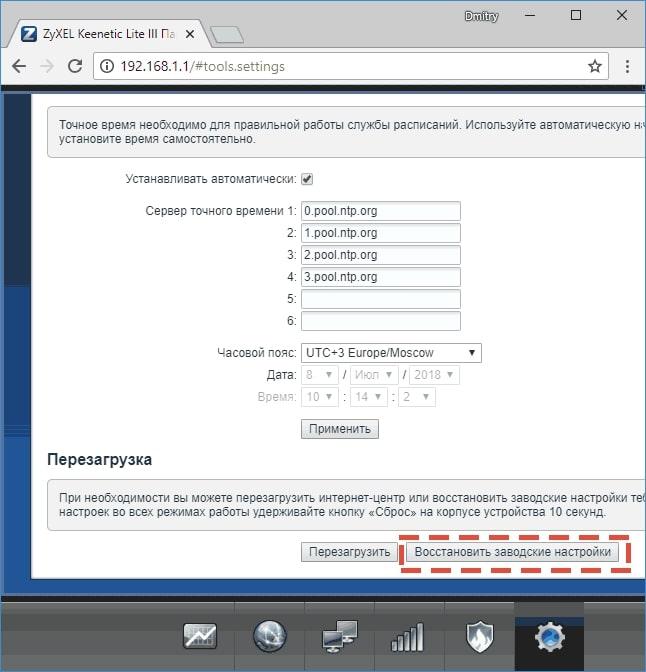
Сброс настроек маршрутизатора Keenetic 4G
Особенности настройки ZyXEL Keenetic 4G через протокол IPv6
Если пользователь решил задействовать для настройки своего маршрутизатора протокол IPv6, то ему необходимо:
- Удостовериться, что провайдер Интернета поддерживает работу с данным протоколом.
- Обновить окно настроек маршрутизатора. Скачать новую версию меню конфигураций роутера можно, зайдя на его официальный сайт.
- Активировать поддержку IPv6.
- Открыть командную строку Виндовс.
- Ввести поочерёдно 14 разных команд. Со списком команд, предназначенных для включения IPv6 протокола, также можно ознакомиться на официальном сайте маршрутизатора Keenetic.
Важно! После ввода команд компьютер потребуется перезагрузить.
Настройка безопасности ZyXEL Keenetic 4G
Данный процесс подразделяется на следующие этапы:
- В настройках модуля Wi-Fi зайти в раздел «Безопасность» и нажать на кнопку «Межсетевой экран».
- Кликнуть по строке «Добавить».
- Указать нужный протокол, обычно это IPv6, и тапнуть по кнопке «Применить».
Настройка родительского контроля
Осуществляется в следующей последовательности:
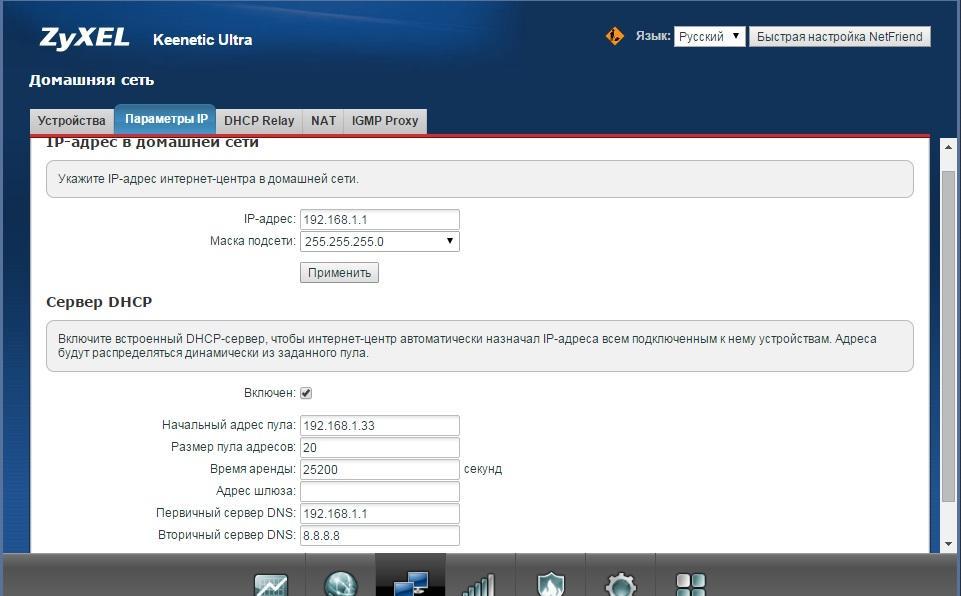
- Открыть web-интерфейс роутера и кликнуть по разделу «Домашняя сеть».
- Для каждого устройства в представленном списке прописать «Статический IP».
- Нажать по клавише «Постоянный IP-адрес».
- Открыть меню «Расписание» и задать ограничение времени, в течение которого то или иное устройство, гаджет будет подключено к точке доступа.
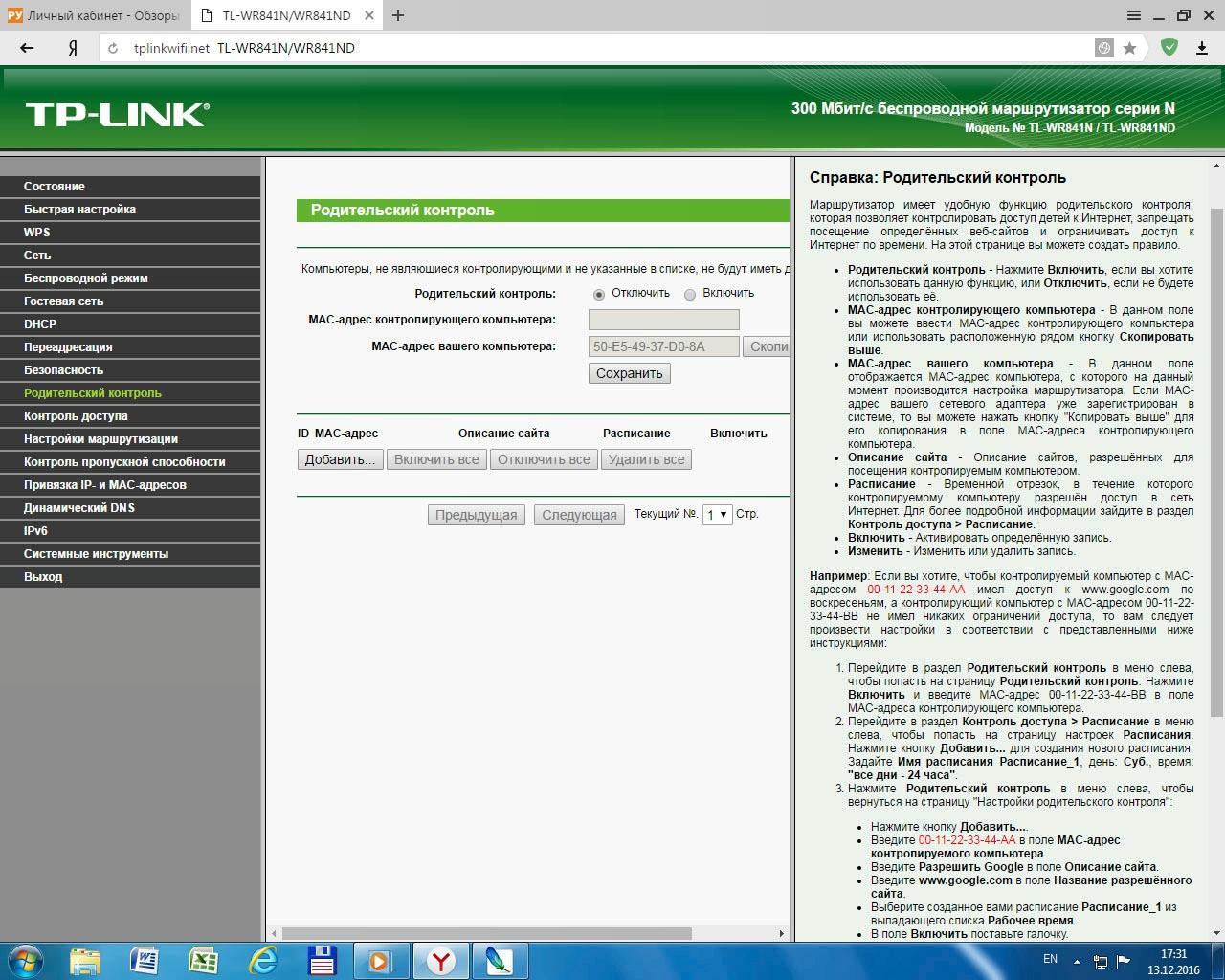
Родительский контроль в параметрах роутера
Настройка роутера в режиме повторителя
Для выполнения поставленной задачи рекомендуется применить следующий алгоритм:
- Открыть настройки маршрутизатора и кликнуть по параметру «Режим».
- Поставить галочку напротив строки «Расширитель зоны действия вай-фай».
Обратите внимание! После осуществления выше изложенных манипуляция router сможет работать как репитер и усилитель сигнала сети.
Таким образом Wi-Fi маршрутизатор ZyXEL Keenetic 4G имеет ряд отличительных особенностей. Благодаря им процесс настройки устройства упрощается в несколько раз по сравнению с аналогами. Информация, представленная выше, позволит каждому понять, как происходит у Keenetic 4G iii настройка.
Zyxel Keenetic 4G поколения III: подготовка к работе и автоматическая настройка

Если вы планируете подключение к интернету через мобильный модем, установите роутер Keenetic в месте с лучшим сигналом.
Keenetic 4G третьего поколения от производителя Zyxel – это многофункциональное сетевое оборудование. Интернет-центр с большим набором функций способен удовлетворить запросы самых взыскательных пользователей. Роутеры серии «Кинетик» появились на рынке более десяти лет назад, и с тех пор устройства прочно удерживают позиции лидеров. Они привлекают покупателей набором функций, доступными расценками, а также привлекательным дизайном. Чтобы установить интернет в частном доме, обязательно потребуется маршрутизатор, и многие пользователи отдают предпочтение модели Zyxel Keenetic 4G.
Подключение и подготовка к работе
Подготовка к работе и настройка роутера «Кинетик» 4G 3 предполагает все те действия, которые одинаковы для всех сетевых устройств.
Что нужно сделать:
- Выберите место для размещения устройства, принимая во внимание преграды, которые могут снизить сигнал Wi-Fi, наличие электрической розетки и близость электроприборов к роутеру.
- Подключите роутер Keenetic 4G 3 к источнику питания.
- Соедините оборудование с компьютером или ноутбуком.
- Если используете кабельное подключение, подключите устройство к провайдеру через порт WAN.
- Перед началом конфигурирования убедитесь, что сетевое подключение на компьютере настроено правильно.
Если вы планируете подключение к интернету через мобильный модем, установите роутер Keenetic в месте с лучшим сигналом. Если сигнал ослаблен из-за стен, можно использовать специальный USB-удлинитель. При очень слабом сигнале может понадобиться внешняя антенна. Сразу после включения маршрутизатора Keenetic 4G, автоматически будет активирована точка доступа Wi-Fi. Это означает, что для доступа к веб-интерфейсу не потребуется физическое подключение компьютера. Однако рекомендуется выполнить первоначальную настройку через проводное подключение.
По умолчанию параметры сетевого подключения на компьютере обычно настроены на автоматическое получение IP-адреса, шлюза и DNS-сервера. Обычно это позволяет подключиться без дополнительной настройки. Но если ранее использовались другие параметры, их необходимо согласовать с параметрами роутера.
Автоматическая настройка
Обычно автоматическая настройка моделей Zyxel 4G выполняется достаточно быстро. Основные этапы:
- Необходимо ввести 192.168.1.1 в адресной строке браузера после установки и включения устройства.
- Затем пользователю потребуется ввести логин и пароль admin-admin в окне авторизации.
- Откроется окно, где будет предложено сменить пароль, а затем пользователь будет перенаправлен в веб-интерфейс.
- Далее необходимо ответить на вопросы мастера настройки.
- Если пользователь использует модем, то при подключении будет отображено сообщение об обнаружении модема. Нажатие на кнопку «Далее» позволит продолжить к следующему шагу.
- Проверка обновлений прошивки будет автоматически выполнена. Если доступна новая версия прошивки, пользователю будет предложено нажать на кнопку «Обновить». Этот шаг обязательный для дальнейшего конфигурирования.
- При подключении через порт WAN также будет отображено сообщение об обнаружении устройства. Затем будут предложены следующие шаги: выбор страны, региона, провайдера.
- Затем нужно прописать логин и пароль. Эти данные можно проверить в договоре, который выдал провайдер.
В конце автонастройки будут показаны общие параметры устройства. Система предложит перейти в веб-конфигуратор или выйти в интернет. Так завершается быстрая настройка маршрутизатора Keenetic 4G. В большинстве случаев пользователи самостоятельно настраивают прибор без вмешательства мастера.
Как настроить роутер zyxel keenetic 4g как точка доступа wifi
Тип подключения: “Динамический ip” (для физических лиц компании “ИнфоЛада”)
• Подключаем кабели из комплекта согласно схеме ниже.
- Кабель интернета который Вам провели специалисты ИнфоЛада, подключаем в синий порт “ИНТЕРНЕТ”
- Кабель из комплекта с роутером одним концом в порт на сетевой карте компьютера\ноутбука, другим концом в любой желтый или серый порт на роутере.
- Блок питания в черный порт питания на роутере и в розетку.
- Проверьте что бы переключатель “РЕЖИМ” стоял в положении “ОСНОВНОЙ”
- Кнопка питания должна быть в положении “ВКЛ”
Перед началом настройки дождитесь полной загрузки роутера (1-2 минуты)
Расположение портов на примере нескольких версий роутеров:


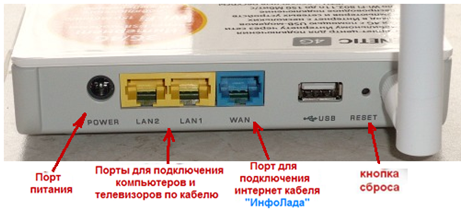
• Открываем браузер (Google, Mozilla Firefox, Opera, Internet Explorer).
• В адресной строке браузера если что то написано, необходимо стереть, далее ввести стандартный ip адрес роутера (192.168.1.1 или 192.168.0.1) и нажать Enter на клавиатуре.

• Далее откроется окно ввода логина(Имя пользователя) и пароля для входа в настройки.
Нажимаем кнопку “Вход”

• В нижнем меню выбираем раздел Интернет, затем в верхнем меню пункт IPoE и нажимаем кнопку Добавить интерфейс:
 ↓
↓ 
• В открывшемся окне прописываем следующие настройки:
- Использовать разъем – Галочка на синем порту, в него должен быть включен кабель интернет на роутере.
- Передавать теги VLAN ID – Ставим галочку там же
- Включить интерфейс – Ставим галочку
- Описание – К примеру internet
- IP-адрес и Маска подсети – Оставляем пустыми
- Получить адрес по DHCP – Ставим галочку
- Это прямое подключение к Интернет – Ставим галочку
После нажимаем кнопку “Применить“

• Настройка Wi-Fi на роутере
В нижней части страницы выберите раздел Wi-Fi. (значек в виде “Лесенки”), в открывшемся окне проставьте следующие настройки:
- Включить точку доступа: Поставьте галочку.
- В поле Имя сети (SSID) введите название Вашей сети (любое)
- В поле Защита сети выберите WPA2-PSK
- В поле Ключ сети введите Ваш пароль для доступа в сеть (Латинницей или цифрами не менее 8 символов)
- В поле Канал: выберите Auto
После заполнения всех полей нажмите кнопку Применить.

• На этом настройка роутера завершена. Далее необходимо пройти авторизацию .