Как скрыть или удалить комментарии в Google Docs
Google Docs-отличная платформа для совместной работы, позволяющая удаленно и одновременно работать с другими над созданными вами документами. Вы можете добавлять комментарии к документам, но как только вы закончите, вы можете скрыть или удалить комментарии несколькими способами.
Пользователь может добавлять, удалять или принимать комментарии к документу Google Docs, но только если у него есть на это разрешение. Если пользователю был предоставлен доступ к документу Google Docs с разрешениями комментатора или редактора, у него должны быть необходимые разрешения для выполнения этих шагов.
Скрытие комментариев в Google Docs
Если вы хотите временно скрыть комментарии в файле Google Docs из просмотра, вам нужно переключиться в другой режим документа.
Хотя режимы редактирования и предложения будут отображать комментарии справа от любой страницы документа, вы можете скрыть комментарии, переключившись в режим просмотра. Это позволяет просматривать его, как если бы это был печатный документ.
Вы не сможете редактировать или вносить изменения в документ, но комментарии будут оставаться скрытыми от просмотра, пока этот режим активен. Чтобы переключиться в этот режим, нажмите кнопку Просмотр режима из верхнего меню.
Принятие комментариев или предложений в Google Docs
Если комментарий или предложение добавляется в документ Google Docs, пользователь имеет возможность принять или отклонить его.
Чтобы индивидуально принять комментарий или редактировать предложение, выберите значок «Контрольная отметка (принять)» в правом верхнем углу поля комментария или предложения.
Это будет либо подтверждать комментарий (и удалять его) для стандартных комментариев, либо реализовывать предлагаемые изменения для предложений по редактированию.
Если вы хотите принять все предложения по редактированию в документе Google Docs, выберите Tools Review Suggested Edits.
Всплывающее меню появится в правом верхнем углу страницы Google Docs. Чтобы принять все предлагаемые изменения сразу, нажмите кнопку «Принять все».
Это позволит реализовать все предлагаемые правки в вашем документе.
Удаление комментариев или предложений в Google Docs
Хотя комментарий или предложение-полезный способ получить обратную связь, вы можете не согласиться с высказанными комментариями или предложениями. Если вы хотите удалить их, вы можете это сделать.
Вы можете индивидуально удалить комментарии, приняв их. Это признает комментарий, но удалит его из поля зрения.
Однако, если вы хотите удалить комментарий, не подтверждая его, вы можете сделать это, щелкнув значок меню с тремя точками в поле комментариев. В выпадающем меню выберите опцию Удалить, чтобы удалить комментарий.
Чтобы удалить предложенное редактирование, щелкните значок X (удалить) в поле предложения. Это отклонит редактирование и навсегда спрячет его из поля зрения.
Если вы хотите отклонить (и удалить) все предложенные изменения из документа Google Docs сразу, вы можете сделать это, нажав Tools Review Предлагаемые изменения.
В поле «Предлагаемые правки», которое отображается в правом верхнем углу, нажмите кнопку «Отклонить все».
Это отклонит все предложения по редактированию, сделанные в вашем документе, удалив их со своей страницы.
Бирки
Может быть, вам нравится
- как использовать файлы Google
- три способа изменить границы страницы Google: 1 дюйм, по умолчанию и блокировать
- Как сделать блок-схему в Google Docs
- Как использовать голосовой набор в Google Docs
- Как повернуть изображение в Google Docs
Как добавлять, редактировать и удалять комментарии, а также отвечать на них в Google таблице
В Google таблицах можно пометить ячейки комментариями и примечаниями.
Как добавить примечание? Выделить ячейку правой кнопкой мыши, вставить примечание, ячейки с примечаниями выделяются черным треугольником в правом верхнем углу, при наведении на ячейку откроются – примечание.
Чтобы удалить примечание, правой кнопкой мыши — удалить примечание. Как добавить комментарий? Выделите нужный фрагмент, текст, изображение, ячейку или слайд, на панели инструментов нажмите на значок – «вставить комментарий», введите комментарии и нажмите «комментировать». Ячейки с комментарием выделяются желтым треугольником в правом верхнем углу, при наведении на ячейку открывается комментарий.
Отличия комментария от примечания в том, что на комментарий могут ответить другие пользователи, а на примечание – нет.
Как посмотреть все комментарии? В правом верхнем углу, нажмите – комментарии. В этом окне видна вся история комментариев, и отсюда можно ответить на комментарий, закрыть комментарий, нажав на «вопрос решен». Изменить, удалить, пометить как решенная, ссылка на этот комментарий, также есть настройка уведомления, изменить настройки уведомлений о данном документе отправляемых по электронной почте. Все, только мои, ничего. Все — уведомлять обо всех комментариях на почту, уведомлять только касающихся меня комментариях, не уведомлять.
Как изменить или удалить комментарии? Только что мы изучали способ номер один в истории комментариев, есть эти настройки, также закрыть или изменить комментарии можно, выделив ячейку с комментарием, нажать на три точки – изменяем, сохраняем, либо отмена. Чтобы комментарий закрыть, нужно нажать — вопрос решен.
Чтобы удалить комментарий, выделить ячейку с комментарием, три точки – «удалить». Также внизу, рядом с названием листа отображается значок комментарии и цифра 1 — это значит, что — 1 комментарий в листе 1. Наводим на значок и комментариев в таблице, подсвечивается. Если комментариев два или больше, единица поменялось на двойку, потому что мы добавили еще один комментарий. Наводим и подсветились 2 комментария. При наведении комментарии появляются, когда курсор убираем, комментарии исчезает, но если кликнуть правой кнопкой мыши по вкладке листа — посмотреть комментарии, то уже не нужно наводить курсор на значок, вот здесь, комментарии будут отображаться, пока не кликнуть мышкой в любом месте, комментарии скрылись.
Как добавить комментарий для определенного пользователя? Вы можете адресовать комментарии к конкретному пользователю, и он получит оповещение об этом по электронной почте. Добавляем комментарии. Вводим знак собака, открываются варианты, либо знак +, открываются варианты, либо начинаем вводить адрес электронной почты пользователя. Выбираем, из появившихся вариантов, нажимаем комментировать. Редактору, которому мы обратились, на почту, должно прийти уведомление.
Важное примечание! Если у пользователя нет доступа к документу, вам будет предложено предоставить его. Например, выключим доступ у «Голубкова» – сохранить, комментировать. У одного пользователя нет доступа к файлу и настройки доступа, откройте доступ на комментирование, изменить, включить доступ по ссылке, комментировать могут все, у кого есть ссылка.
Открываем доступ, поставим изменить, добавить комментарий, переходим на почту «Голубкова». Уведомление на почту пришло, открываем, пользователь упомянул вас в комментарии добавленом документе. Нажимаем – открыть. Комментарии загрузился, в поле ответ, пишем ответ, нажимаем ответить, переходим обратно в Анастасию и видим ответ. Чтобы ответить, пишем либо здесь ответ, либо в истории комментариев, в поле ответ – ответить. Переходим в «Голубкова», проверяем, вот ответ пришел.
Как скрыть или повторно открыть комментарий? Нажимаем на нужный комментарий, вопрос решен. Чтобы просмотреть скрытые записи, нажимаем кнопку история комментариев, если комментарий нужно восстановить — нажимаем «открыть повторно». Добавим еще один комментарий, и посмотрим, как будет выглядеть история комментариев. Комментарии добавили. Нажимаем на историю комментариев, наш комментарий отображается сверху, заметьте, что активные комментарии подсвечивается и в таблице, и в истории комментариев, если выделить другой комментарий, то этот комментарий подсветится в истории.
В этом уроке вы узнали, как добавлять, редактировать, и удалять комментарии, а также отвечать на них в Google таблице.
покупка
В целом, большинство пользователей знают, как удалить один комментарий в Excel, но если у вас есть рабочий лист или книга с несколькими комментариями, знаете ли вы, как массово удалить все комментарии? Теперь я расскажу вам несколько быстрых способов удалить все комментарии с листа или всей книги.
Удалите все комментарии на листе с помощью Удалить в Excel
Вы можете использовать ярлык, чтобы выбрать все комментарии на листе, а затем удалить их.
1. Откройте лист, из которого вы хотите удалить все комментарии, и нажмите Ctrl + чтобы выделить весь лист.

2. Затем нажмите Обзор > Удалить, то все комментарии в текущем листе удаляются. Смотрите скриншот:
Удалите все комментарии на листе с помощью функции Перейти в Excel
В Excel, если вы хотите удалить все комментарии на листе, вы можете сделать следующее:
1. Нажмите F5 Показать Перейти к диалоговое окно и щелкните Специальный… , чтобы открыть Перейти к Специальный диалог, затем отметьте Комментарии и нажмите OK чтобы закрыть диалог. Смотрите скриншоты:

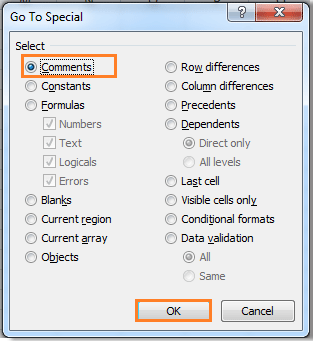
2. Затем щелкните правой кнопкой мыши, чтобы открыть контекстное меню, и щелкните Удалить комментарий, и теперь все комментарии в текущем листе удалены.

Удалить все комментарии на листе или в книге с помощью VBA
Существует также VBA, который может помочь вам удалить комментарии с рабочего листа или всей книги.
1. Нажмите Alt + F11 для отображения Microsoft Visual Basic для приложений окно.
2. В окне нажмите Вставить > Модули чтобы отобразить новое окно модуля, затем скопируйте следующий код VBA в окно модуля.
VBA: удаление комментариев с листа.
Sub Remove_All_Comments_From_Worksheet() Cells.ClearComments End Sub VBA: удалить все комментарии из всей книги
Sub DeleteAllComments() 'Updateby20140613 For Each xWs In Application.ActiveWorkbook.Sheets For Each xComment In xWs.Comments xComment.Delete Next Next End Sub 3. Нажмите Run кнопку, чтобы запустить код, и вы увидите, что все комментарии удалены из текущего рабочего листа или всей книги.
Сбросить все местоположения комментариев с помощью Kutools for Excel
Если вы вставили несколько комментариев в книгу, и вы, вероятно, можете перетащить комментарии, как показано ниже. И теперь вы хотите сбросить расположение комментариев обратно, вы можете использовать Kutools for ExcelАвтора Сбросить позицию комментария чтобы быстро их сбросить.

После бесплатная установка Kutools for Excel, сделайте следующее:

Нажмите Кутулс > Больше > Сбросить позицию комментария. Смотрите скриншот:

Затем выберите Активный лист для сброса позиции комментариев на активном листе, или Все листы чтобы сбросить положение всех комментариев во всей книге.
Сбросить расположение всех комментариев
Относительные статьи:
Добавление и удаление комментариев в Google Docs (38/56)

http://www.teachvideo.ru/catalog/23 — еще больше обучающих роликов по офису и работе с документами ответят на ваши вопросы на нашем сайте бесплатно! Зачастую при работе над проектом в команде или с партнёром необходимо комментировать различные расчеты, данные, фрагменты таблицы и так далее. Для того чтобы вставить комментарий выполните следующие действие. Нажмите правой кнопкой мыши по слайду или иконке слайда в левой части экрана и выберите пункт «Вставить» подпункт «комментарий». Откроется поле комментария, в котором указано имя пользователя. Введите текст комментария. Чтобы сохранить комментарий и закрыть поле комментария, нажмите другую ячейку таблицы. В верхнем правом углу ячейки с комментарием будет отображаться оранжевая метка. Чтобы просмотреть введенный комментарий, наведите указатель мыши на оранжевый индикатор комментария. Чтобы комментарий отображался на экране, войдите в поле комментария. Чтобы быстро вставить комментарий в таблицу, нажмите сочетание клавиш Shift + F2. При добавлении комментария к ячейке таблицы в поле комментария отображается ваш псевдоним, чтобы соавторы и читатели знали, кто добавил комментарий. Если вы не хотите, чтобы соавторы или читатели знали, что автором комментария являетесь вы, можно вручную удалить псевдоним из поля комментария. Просто выделите текст, который требуется удалить, и нажмите клавишу «Удалить». Чтобы удалить комментарий, выполните следующие действия. Наведите указатель мыши на оранжевый индикатор комментария. Нажмите поле комментария и выполните одно из следующих действий. Выделите весь текст в поле комментария, в том числе адрес электронной почты или псевдоним, а затем нажмите клавишу «Удалить». Выберите ячейку комментарий к которой необходимо удалить. Нажмите правую кнопку мыши и в раскрывающемся меню выберите «Удалить комментарий». После удаления комментария в ячейке не будет отображаться оранжевый индикатор комментария.
Показать больше
Войдите , чтобы оставлять комментарии