Как очистить пользовательские и остаточные файлы в Discord

Наличие остаточных файлов – одна из самых частых проблем, которая провоцирует появление ошибок при переустановке или обновлении Discord у некоторых пользователей. Данные объекты требуется найти и удалить, чтобы стереть все следы присутствия данного мессенджера на компьютере. Далее я разберу эту задачу, а также расскажу о дополнительном варианте, который подразумевает использование ПО для удаления программ.
Сразу отмечу, что дальнейшие действия подразумевают, что вы уже удалили Дискорд со своего компьютера для дальнейшей установки новой версии или заинтересованы в очистке данных файлов, чтобы обеспечить «чистый» запуск софта при наличии других ошибок.
Шаг 1: Очистка папки Local
В первую очередь затронем папку с названием Local, в которой хранятся некоторые пользовательские данные и кэш, обеспечивающие запуск Дискорда без постоянной повторной авторизации. Для удаления находящихся там файлов выполните такие действия:
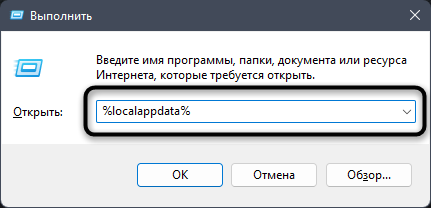
- Откройте утилиту «Выполнить», используя для этого горячую клавишу Win + R. В поле «Открыть» впишите %localappdata% и нажмите Enter, чтобы перейти по данному пути.
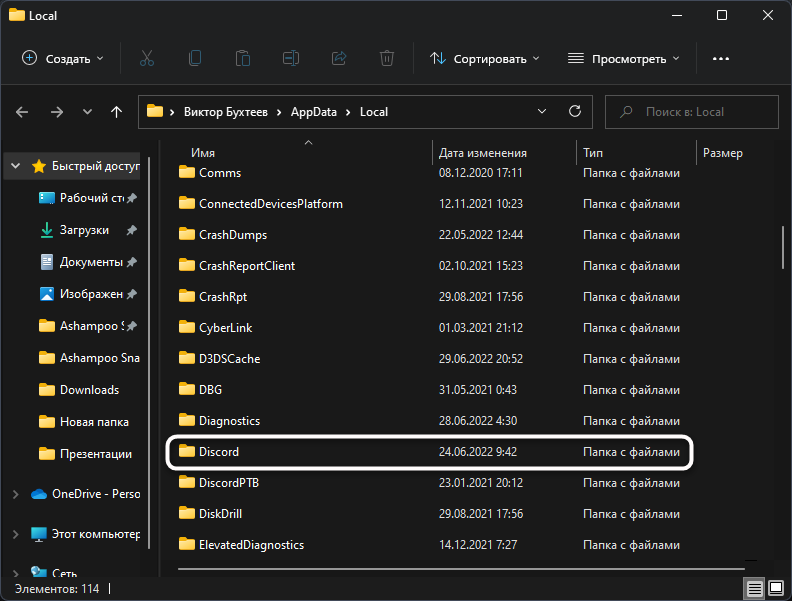
- В каталоге отыщите папку с соответствующим названием – «Discord» и кликните по ней правой кнопкой мыши.
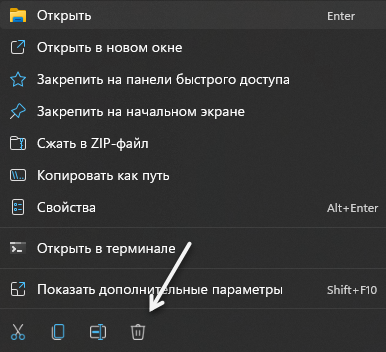
- Можете удалить ее через появившееся контекстное меню или вместо этого просто выделить директорию и нажать клавишу Delete на клавиатуре.
Если вы решили удалить пользовательские данные из-за того, что программа перестала запускаться, попробуйте перезагрузить компьютер после выполнения предыдущих действий и попытаться снова зайти в Discord. В некоторых случаях это помогает решить проблему.
Комьюнити теперь в Телеграм
Подпишитесь и будьте в курсе последних IT-новостей
Шаг 2: Очистка папки Roaming
Следующий шаг в точности такой же, но подразумевает переход по другому пути, к папке Roaming. В ней тоже хранятся данные о Дискорде, но преимущественно те, которые используются для синхронизации с серверами. Их можно удалить, чтобы при следующем запуске мессенджера папка создалась заново или не мешала установке новой версии.
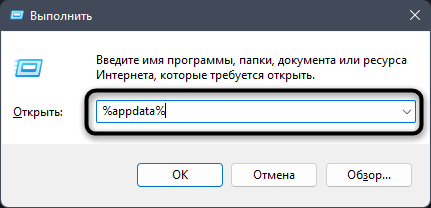
- Снова запустите утилиту «Выполнить», но на этот раз введите там путь %appdata%и тоже перейдите по нему.
- В каталоге найдите подпапку с названием «discord» и удалите ее.
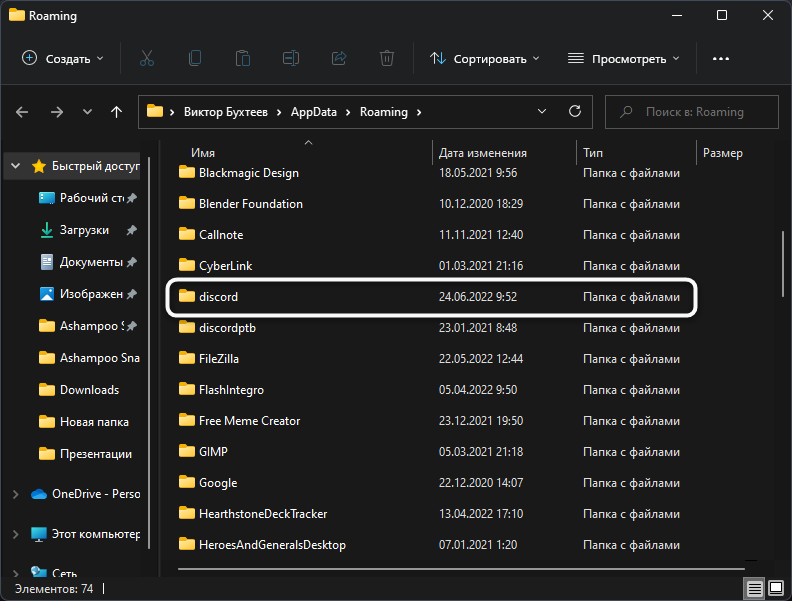
- Сейчас желательно перезагрузить компьютер, чтобы при следующем запуске все оставшиеся «хвосты» тоже были подчищены автоматически.
Шаг 3: Очистка реестра
Этот шаг необязателен, поскольку предыдущих двух чаще всего достаточно, чтобы избавиться от остаточных файлов и пользовательских настроек для «чистого» запуска Дискорда или его переустановки. Однако если ошибки все равно появляются, рекомендую заглянуть в реестр и поискать ключи и папки с соответствующими названиями, чтобы удалить их тоже.
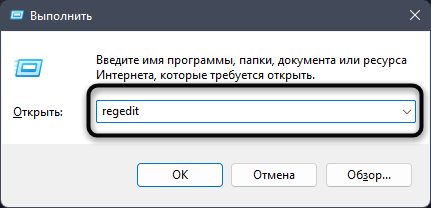
- Раз уж вы теперь знаете о запуске утилиты «Выполнить», используйте ее и для перехода в Редактор реестра. Для этого в поле ввода напишите regedit и нажмите Enter.
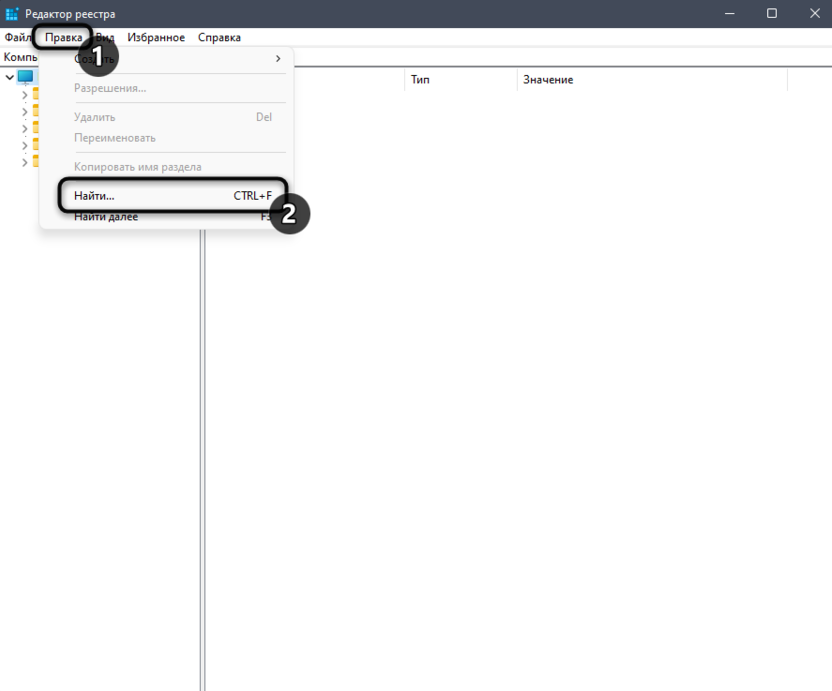
- В новом окне откройте меню «Правка» и выберите пункт «Найти».
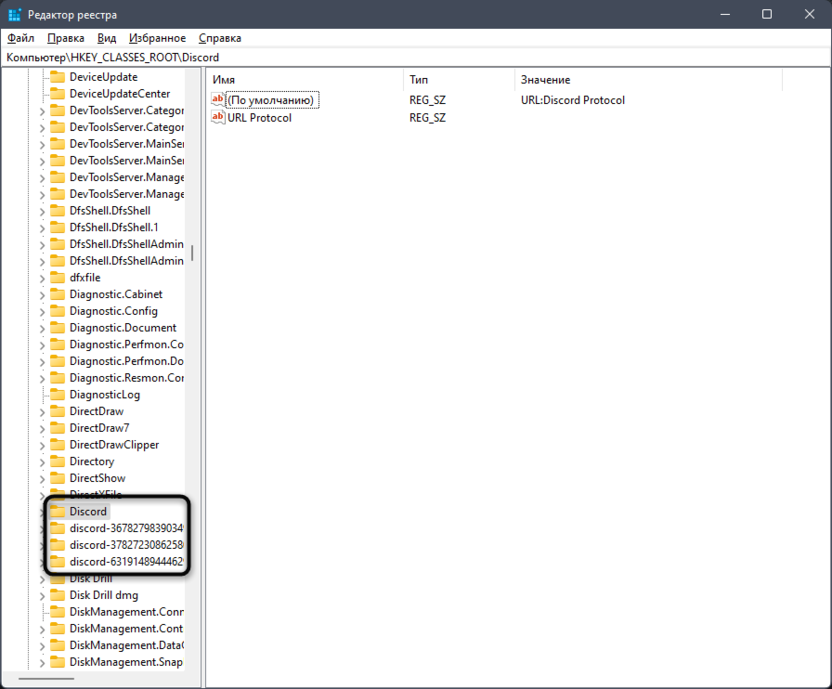
- Введите ключевое слово «Discord» и подтвердите начало поиска.
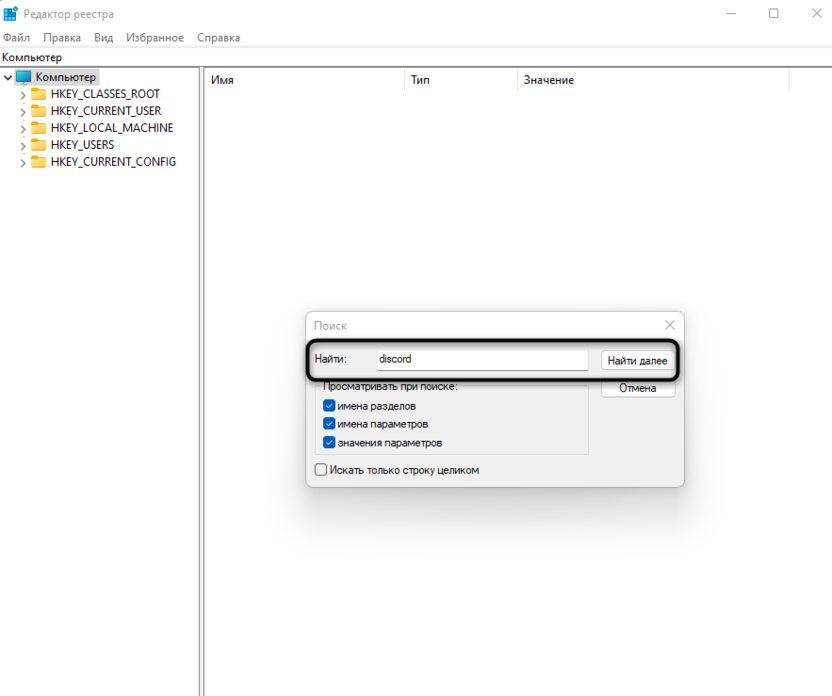
- Удалите все найденные папки и отдельные ключи, в которых есть данное слово. Однако учитывайте, что после этого запуск текущей версии программы, если она установлена на компьютере, может стать невозможным.
Использование стороннего ПО
Отдельно расскажу о специальных программах, которые предназначены для удаления программ и автоматически очищают остаточные файлы. Одним из популярных примеров является IObit Uninstaller, но вы можете выбрать CCleaner или любую другую известную вам программу. Запустите ее, найдите в списке программ Дискорд, начните его удаление и подтвердите автоматическую очистку следов.
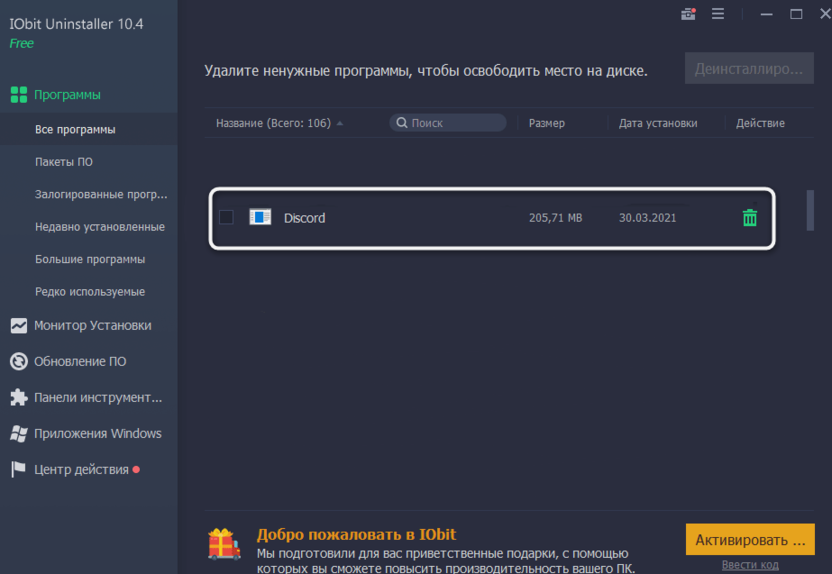
Обычно этого вполне достаточно для того, чтобы избавиться от всех упоминаний софта на компьютере и заново установить другую версию. Однако некоторые пользователи не любят обращаться к стороннему софту, поэтому предпочтут вручную удалить все файлы.
Discord показывает черный экран при совместном использовании экрана
При первом запуске Discord был VoIP-платформой, ориентированной на игровое сообщество. Однако в последующие годы он расширил сферу своей деятельности, добавил множество новых функций и стал одной из крупнейших социальных платформ с более чем 140 миллионами активных пользователей в месяц. В настоящее время пользователи могут отправлять личные мгновенные сообщения, запускать VoIP и видеозвонки, транслировать экраны своих компьютеров и объединяться в сообщества, называемые серверами, сосредоточенными вокруг конкретных интересов.
Возможность быстро и без усилий начать совместное использование экрана своего компьютера, без сомнения, является одной из основных причин, привлекающих людей к платформе Discord для потоковой передачи видео. Однако некоторые пользователи могут столкнуться с проблемой при использовании функции совместного использования экрана Discord, когда приложение отображает черный экран вместо предполагаемого экрана компьютера. Проблема может быть вызвана несколькими причинами, и пользователям может потребоваться попробовать несколько решений, прежде чем найти правильное.
Каковы причины черного экрана Discord?
Одной из возможных причин является устаревший или несовместимый драйвер видеокарты. Видеокарта отвечает за рендеринг изображений и видео. Если драйвер устарел или несовместим, он может не отображать общий экран должным образом, что приводит к черному экрану. Другая возможная причина — проблема с самим приложением Discord. Ошибка или сбой в приложении могут помешать правильному отображению общего экрана.
В некоторых случаях проблема также может быть вызвана аппаратными ограничениями или конфликтами с другими приложениями, работающими в системе. Действия по устранению неполадок, такие как обновление драйвера видеокарты, проверка обновлений приложений и отключение аппаратного ускорения, могут помочь решить проблему с черным экраном в Discord. Чтобы упростить этот процесс, мы собрали несколько наиболее успешных решений этой проблемы.
Запустите Discord с правами администратора
Начнем с одного из самых простых решений — запуска Discord с правами администратора.
-
- Найдите ярлык Discord или основной исполняемый файл.
-
- Щелкните правой кнопкой мыши Discord и выберите « Свойства » в раскрывающемся меню.
-
- Перейдите на вкладку « Совместимость ».
-
- Найдите параметр « Запустить эту программу от имени администратора » и установите соответствующий флажок.
-
- Нажмите « Применить », а затем « ОК », чтобы сохранить изменения.
-
- Запустите Discord и попробуйте поделиться своим экраном.
Отключить новейшую технологию Discord для захвата экрана
Причиной черного экрана может быть одна из функций Discord под названием «Новейшие технологии для захвата экрана». Чтобы отключить его, выполните следующие действия:
-
- Откройте Discord и откройте меню « Настройки » (щелкните значок шестеренки рядом с вашим именем пользователя в левом нижнем углу окна Discord).
-
- Найдите и выберите раздел « Голос и видео » на левой панели.
-
- Прокрутите доступные параметры, пока не дойдете до раздела «Совместное использование экрана ».
-
- Найдите параметр « Использовать наши новейшие технологии для захвата экрана » и установите переключатель в положение «Выкл.» .
Попробуйте отключить аппаратное ускорение
-
- Запустите Discord и откройте меню « Настройки » (щелкните значок шестеренки рядом с вашим именем пользователя в левом нижнем углу окна Discord).
-
- Перейдите на панель « Дополнительно » на левой панели окна « Настройки ».
-
- Найдите параметр « Аппаратное ускорение » и отключите его.
-
- Нажмите « ОК », когда будет предложено перезапустить Discord.
Другие варианты
Кроме того, рекомендуется очищать кеш Discord, когда у пользователей возникают различные проблемы, потому что иногда кешированные данные могут привести к определенным проблемам.
Очистить кэш Discord в Windows
Очистить кэш Discord на Mac
-
- Откройте Finder и выберите «Перейти» .
-
- Выберите «Перейти к папке» в раскрывающемся меню.
-
- Введите ~/Library/Application Support/discord/ и нажмите «Перейти» .
-
- Щелкните правой кнопкой мыши папки Cache , Code Cache и GPUCache в каталоге Discord.
-
- Выберите «Переместить в корзину ».
-
- Щелкните правой кнопкой мыши значок «Корзина» и выберите «Очистить корзину» .
Если ни одно из перечисленных решений не помогло решить проблему, вам следует проверить, не было ли выпущено новое обновление. Обновите Discord как можно скорее и посмотрите, исправит ли он черный экран. Возможно, также стоит попробовать выполнить чистую установку Discord. Это гарантирует, что все файлы приложения будут загружены заново, что исключает возможность того, что неисправный файл вызывает проблему.
Ваш комментарий ожидает модерации.
Убедитесь, что вы не робот.
Показать форму комментариев (0)Отправить комментарий
Пожалуйста, НЕ используйте эту систему комментариев для поддержки или выставления счетов. Для запросов технической поддержки SpyHunter, пожалуйста, свяжитесь с нашей службой технической поддержки напрямую, открыв билет поддержки клиентов через SpyHunter. По вопросам оплаты, пожалуйста, обратитесь к нашей странице « Вопросы по оплате или проблемы? ». Для общих запросов (жалобы, юридические, пресса, маркетинг, авторское право), посетите нашу страницу « Запросы и обратная связь ».
Как очистить кэш в Discord

Кэш в мессенджере Discord необходим для быстрой загрузки пользовательских данных, также в нем хранится информация о вашем аккаунте. Иногда захламление кэша или ошибки в его файлах приводят к различным проблемам при использовании программы или мобильного приложения. В таких случаях требуется очистка пользовательских данных, и в этой статье я покажу доступные методы как для компьютера, так и для смартфона.
Очистка кэша в Discord на ПК
По большей части необходимость в очистке кэша возникает именно у пользователей полной версии мессенджера Дискорд, которая скачивается на компьютер. В этом случае вам будут доступны два метода: взаимодействие через консоль или удаление файлов в операционной системе.
Метод 1: Очистка кэша через консоль
Discord является веб-приложением, поэтому даже в самой программе можно открыть консоль разработчика, чтобы посмотреть код, получить данные о работе компонентов или даже внести изменения. Как раз с элементами мы и будем взаимодействовать далее, чтобы очистить кэш. Я покажу, как удалить только данные о конкретных объектах, что поможет восстановить их работу, а также разберу удаление именно кэша и куки-файлов.
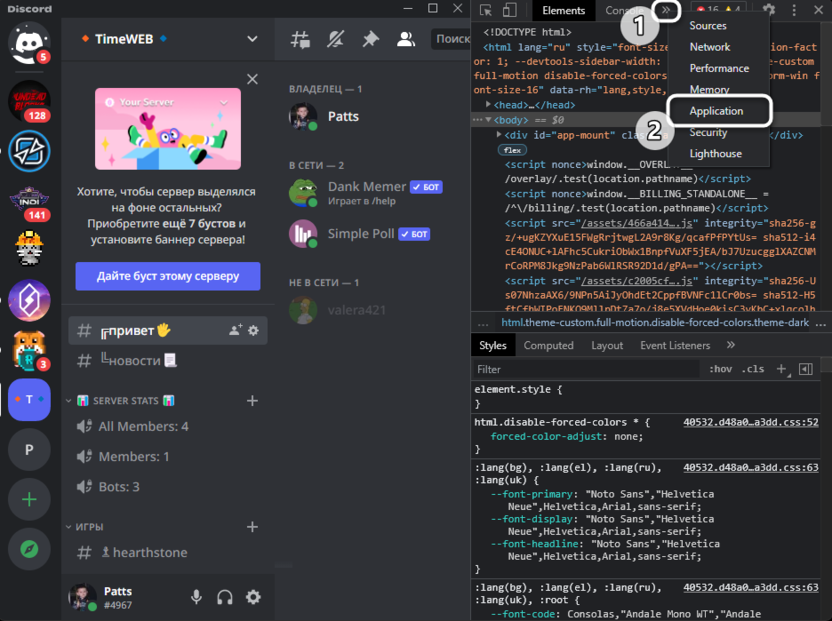
- Для начала запустите программу и вызовите консоль разработчика, используя для этого горячую клавишу Ctrl + Shift + I.
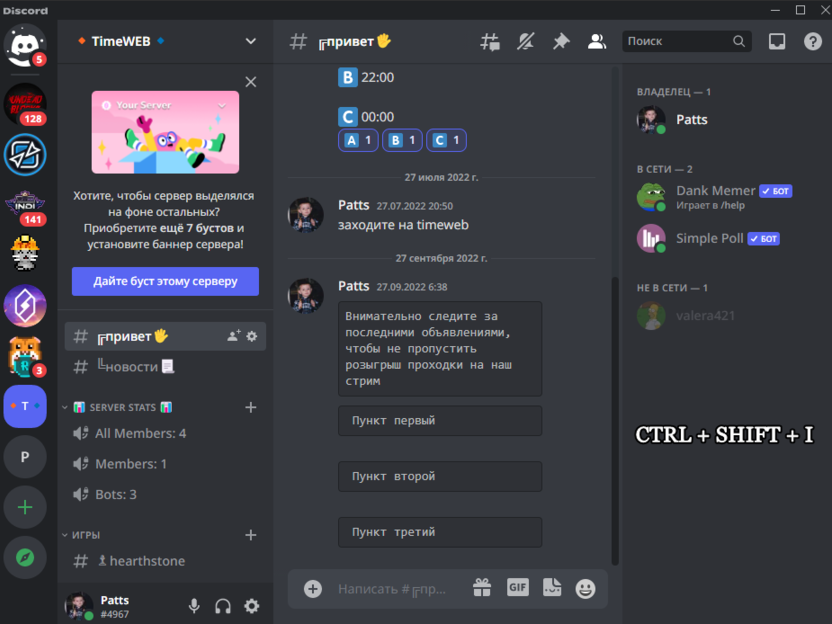
- Разверните меню со вкладками и выберите «Application».
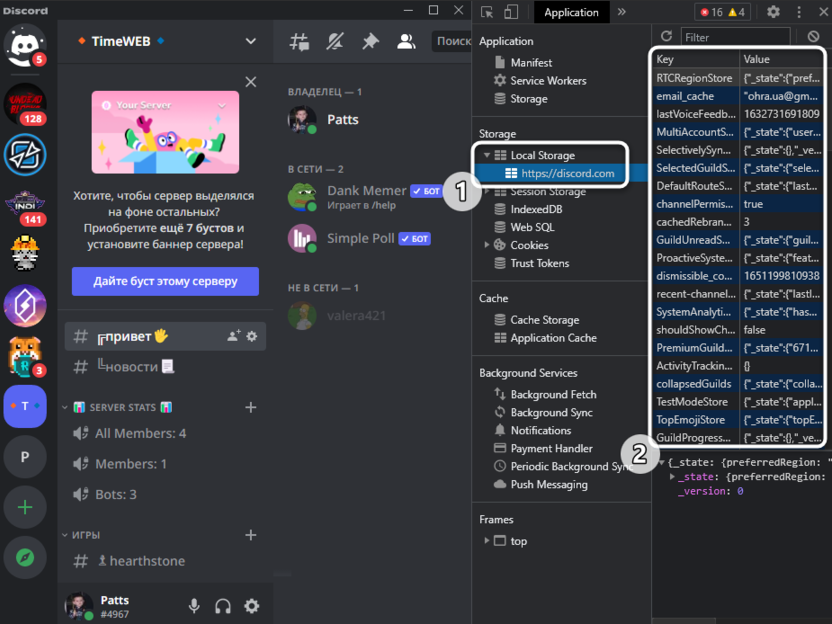
- Выберите раздел «Local Storage», а в нем щелкните левой кнопкой мыши по единственной находящейся ссылке. Справа появится список элементов с названиями. Например, если у вас отсутствуют эмодзи или не работает игровой оверлей, найдите ключ с соответствующим названием, щелкните по нему правой кнопкой мыши и выберите пункт «Delete». Параметры будут удалены, а при следующей перезагрузке приложения скачаны заново.
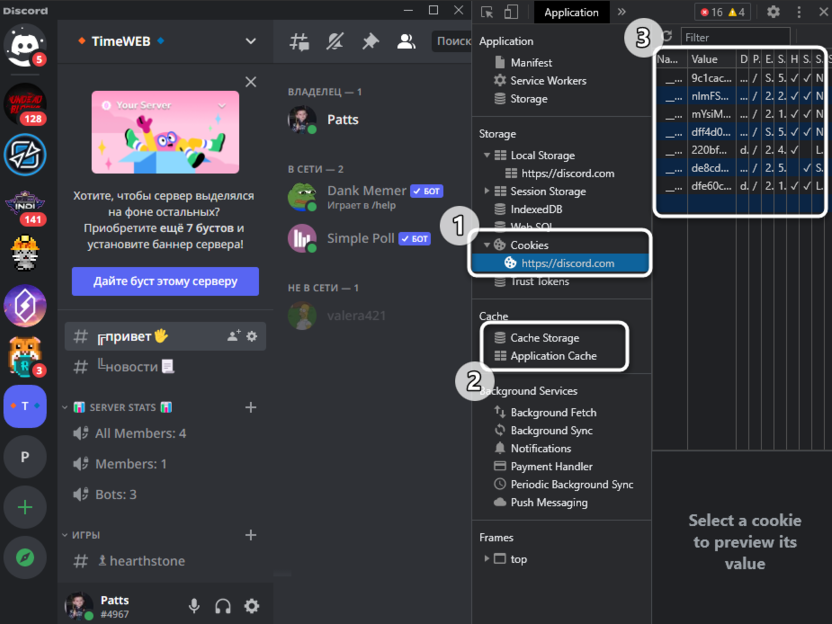
- Для очистки кэша и куки разверните другие разделы – их вы видите на изображении ниже. Можете выделить все находящиеся в разделах пункты и точно так же удалить их.
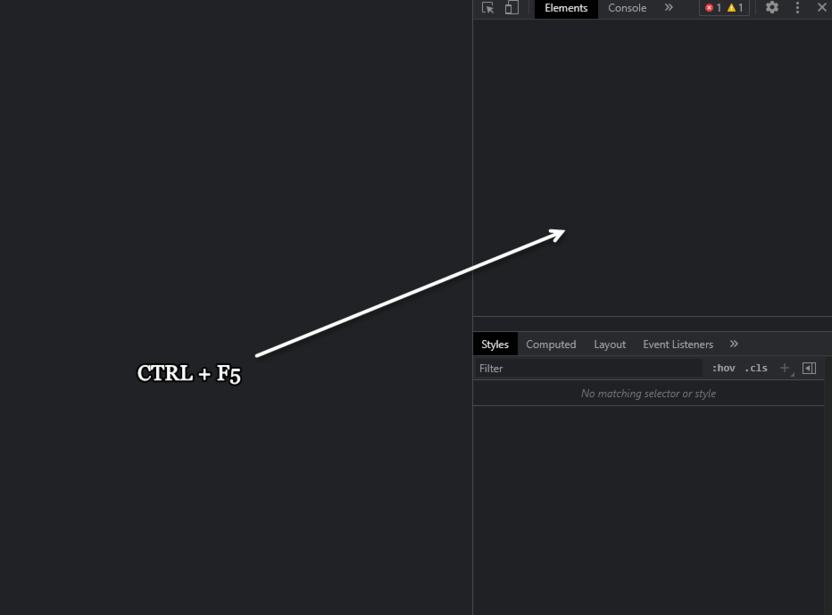
- Отдельно отмечу, что после вызова консоли разработчика вы можете просто нажать Ctrl + F5, чтобы перезагрузить мессенджер с игнорированием кэша и куки. При следующем автоматическом запуске вы сможете понять, исчезли ли ошибки, которые ранее докучали.
Метод 2: Очистка файлов на ПК
Второй вариант подойдет тем пользователям, у кого возникли проблемы с реализацией первого метода, или в том случае, если он не принес должного результата. Здесь понадобится найти пользовательские файлы Дискорда на системном разделе жесткого диска и вручную удалить их.
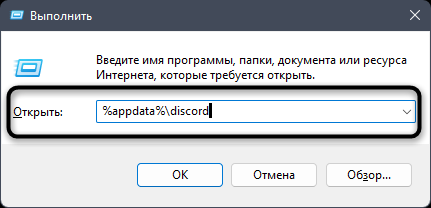
- Запустите приложение «Выполнить» в Windows, используя для этого стандартное сочетание клавиш Win + R. Введите в поле %appdata%\discord и нажмите клавишу Enter для подтверждения перехода по пути.
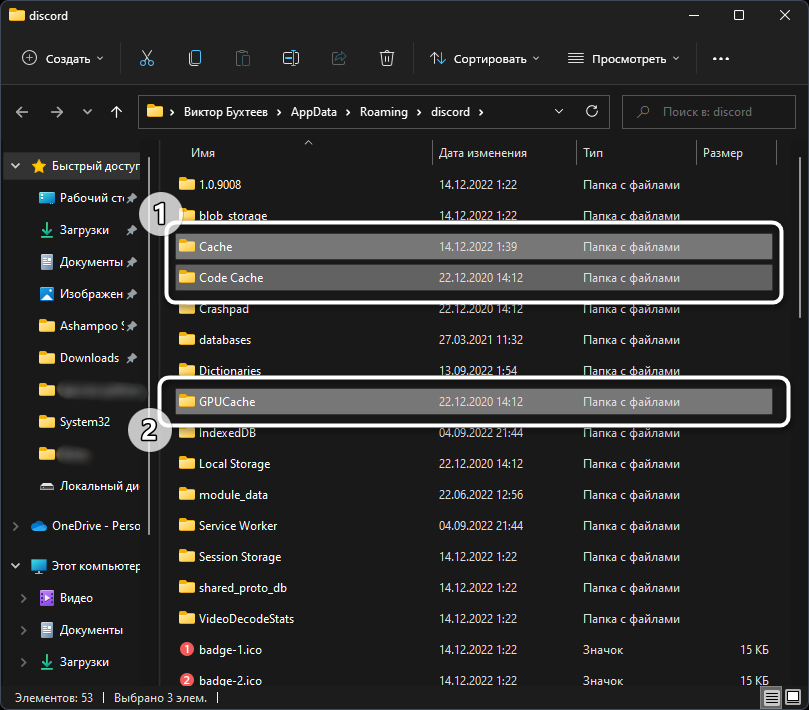
- В появившейся директории выделите через зажатый Ctrl и левую кнопку мыши папки с названиями «Cache», «Code Cache» и «GPUCache». Затем нажмите по любой из этих папок правой кнопкой мыши и выберите из контекстного меню пункт для их удаления.
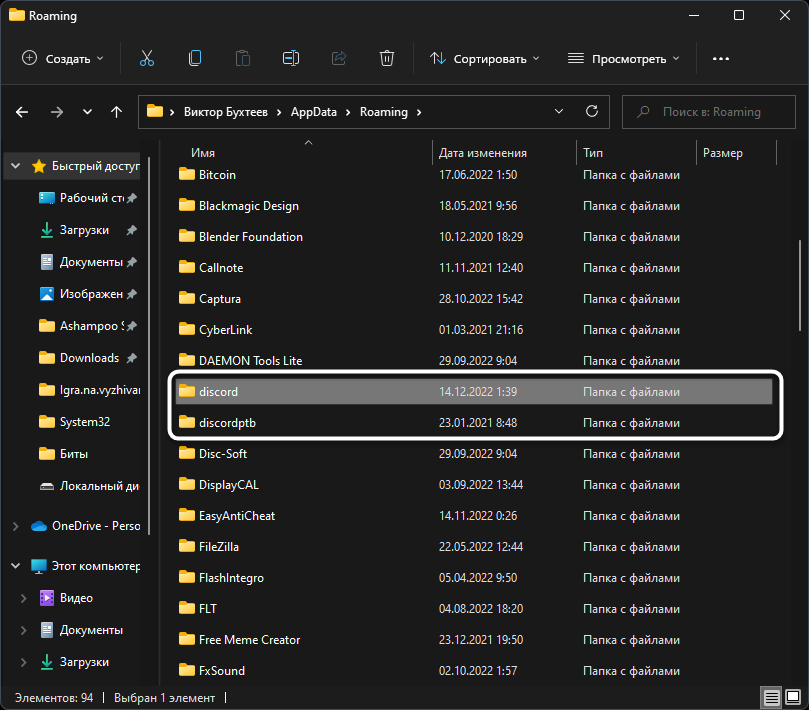
- Если и такой метод не подойдет, в том же пути нажмите кнопку со стрелкой назад и удалите полностью папки с названиями «Discord» и «Discordptb», после чего перезапустите мессенджер и проверьте работоспособность интересующих вас функций.
Обычно один из приведенных методов всегда оказывается действенным. Если вам так ничего и не помогло, опишите свою проблему в комментариях к этой статье, чтобы я подсказал решение. Иногда единственным выходом будет переустановка мессенджера или установка его публичной бета-версии вместо актуальной.
Комьюнити теперь в Телеграм
Подпишитесь и будьте в курсе последних IT-новостейОчистка кэша в Discord на мобильном устройстве
В мобильном приложении Discord у пользователя нет доступа к консоли разработчика, поэтому очистка кэша осуществляется только путем удаления файлов. Для этого не нужно искать расположение объектов, поскольку нужная функция уже встроена в Android или iOS. Понадобится только выбрать приложение из списка и очистить его хранилище.
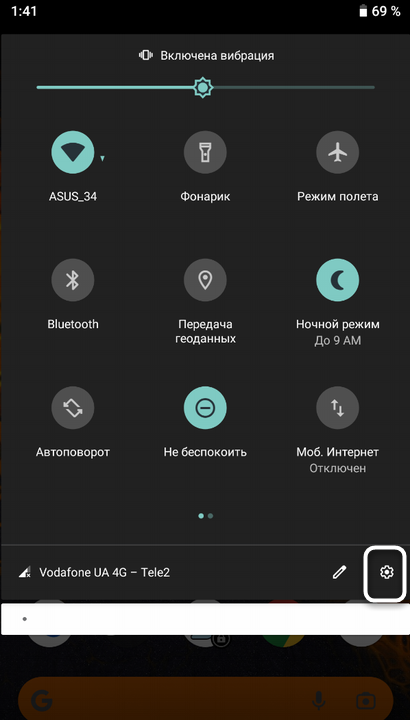
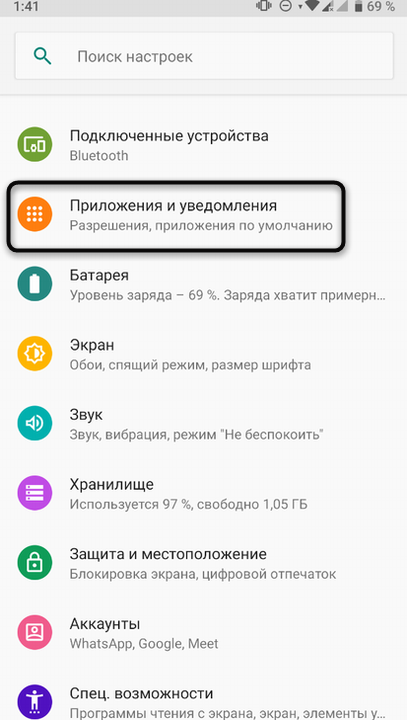
- Разверните шторку с уведомлениями и перейдите в настройки смартфона или планшета.
- Найдите раздел с названием «Приложения и уведомления» или «Приложения», затем перейдите в него.
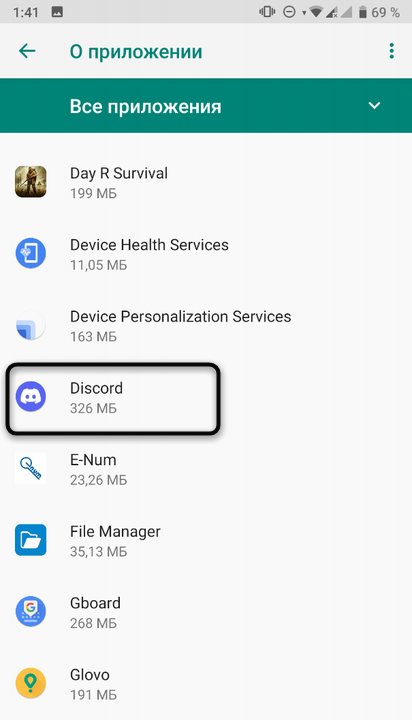
- Отыщите в списке установленных программ «Discord» и тапните по данной программе.
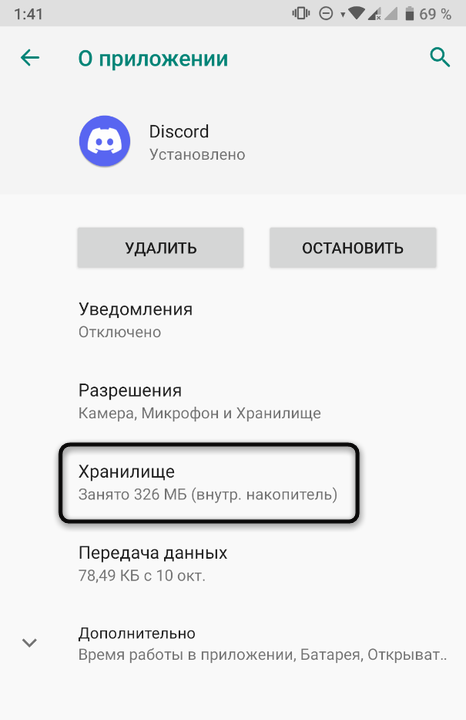
- Откройте раздел управления хранилищем приложения.
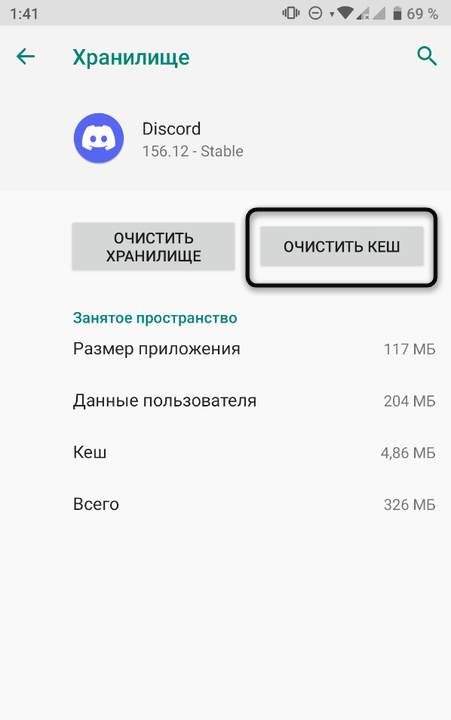
- Нажмите кнопку «Очистить кэш» и дождитесь, пока данный процесс будет завершен (иногда уведомления об окончании не появляются, просто размер кэша становится практически равен нулю).
Очистка кэша – один из самых популярных методов решения многих проблем, связанных с работой Дискорда как на ПК, так и на мобильном устройстве. Вы можете смело использовать описанные методы, чтобы удалить проблемные файлы и проверить, поможет ли это решить конкретно вашу ситуацию.
Читайте также в Комьюнити:
- 5 лучших ботов для администрирования сервера в Discord
- Что делать, если Discord-бот не в сети
- Как убрать эхо микрофона в Discord
Как очистить кэш Discord, чтобы освободить место на диске в Windows 10

Если вам нужно освободить пространство на жестком дискке, то вы можете очистить кэш Discord, который обычно очень быстро забивается. Вот как это сделать.

Поскольку на момент написания статьи у Discord нет кнопки для очистки кэша, вам придется делать это вручную в выбранной вами системе.
Как найти и очистить кэш Discord на Windows
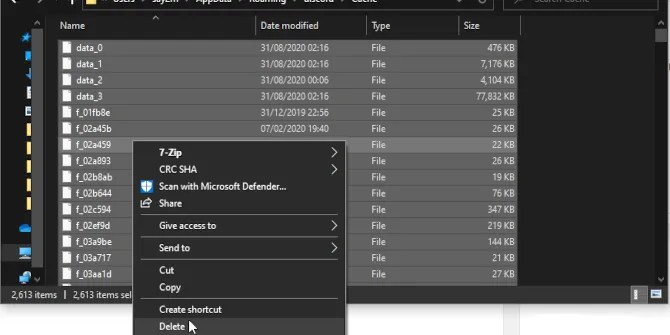
Во-первых, если вы используете установленный клиент на ПК (а не версию браузера), вы можете найти кэш в системных файлах Discord. В Windows это можно сделать, нажав кнопку Пуск, набрав %appdata% , а затем щелкнув по появившемуся результату.

Перейдите в папку Discord, затем найдите папку Cache. Удалите все файлы, которые вы видите внутри.
Как очистить кэш Discord в браузере
Если вы используете Discord в браузере, то вам нужно удалить файлы кэша всего браузера.
Чтобы очистить кэш в Chrome, нажмите CTRL-SHIFT-DEL, затем выберите Изображения и другие файлы, сохранённые в кэше > Очистить данные.

Спасибо, что читаете! На данный момент большинство моих заметок, статей и подборок выходит в telegram канале «Левашов». Обязательно подписывайтесь, чтобы не пропустить новости мира ИТ, полезные инструкции и нужные сервисы.
Респект за пост! Спасибо за работу!
Хотите больше постов в блоге? Подборок софта и сервисов, а также обзоры на гаджеты? Сейчас, чтобы писать регулярно и радовать вас большими обзорами, мне требуется помощь. Чтобы поддерживать сайт на регулярной основе, вы можете оформить подписку на российском сервисе Boosty. Или воспользоваться ЮMoney (бывшие Яндекс Деньги) для разовой поддержки:
Заранее спасибо! Все собранные средства будут пущены на развитие сайта. Поддержка проекта является подарком владельцу сайта.

Telegram
Последние
Рубрики
Подписаться
Соединить с D
Соединить с D
0 комментариев
Inline Feedbacks
View all commentsСЧЕТЧИКИ
РЕКЛАМА И ДОНАТЫ
Социальные сети
©2016-2024 Блог Евгения Левашова. Самое интересное и полезное из мира ИТ. Windows 10, Linux, Android и iOS. Обзоры программ и веб-сервисов. Статьи о мотивации и продуктивности.
Использование материалов разрешается с активной ссылкой на levashove.ru.
Данный блог является личным дневником, содержащим частные мнения автора. В соответствии со статьей 29 Конституции РФ, каждый человек может иметь собственную точку зрения относительно его текстового, графического, аудио и видео наполнения, равно как и высказывать ее в любом формате. Блог не имеет лицензии Министерства культуры и массовых коммуникаций РФ и не является СМИ, а, следовательно, автор не гарантирует предоставления достоверной, не предвзятой и осмысленной информации. Сведения, содержащиеся в этом блоге не имеют никакого юридического смысла и не могут быть использованы в процессе судебного разбирательства. Автор блога не несёт ответственности за содержание комментариев к его записям.