Настройка ограничений для приложений и игр
Помогите членам семьи сбалансировать свое время в сети, установив ограничения для приложений и игр. Ограничения распространяются на все устройства Windows, Xbox и Android, подключенные через приложение Microsoft Family Safety.
Чтобы установить ограничения для приложений и игр, выполните следующие действия.
Приложение Microsoft Family Safety
- Откройте приложение «Семейная безопасность» (Майкрософт).
- Найдите члена семьи и коснитесь его имени. Перейдите на соответствующую платформу: Windows,Xbox/Mobile. Нажмите Установите временные ограничения >Приложения и игры.
- Включите Ограничения для приложений и игр.
- Выберите приложение или игру, для которых требуется задать ограничения.
- Задайте продолжительность использования приложения или игры членом семьи в день и время, когда ими можно пользоваться. Используйте одинаковые ограничения каждый день или составьте отдельное расписание для каждого дня недели.
- Перейдите на сайт family.microsoft.com. Войдите в учетную запись «Семейной безопасности».
- Найдите имя члена семьи и перейдите на соответствующую платформу: Windows,Xbox/Mobile.
- Выберите вкладку Приложения и игры. Включите Ограничения для приложений и игр.
- Щелкните приложение или игру, для которых требуется задать ограничения.
- Задайте продолжительность использования приложения или игры членом семьи в день и время, когда ими можно пользоваться. Используйте одинаковые ограничения каждый день или составьте отдельное расписание для каждого дня недели.
Ограничения для веб-сайтов
Ограничения времени не работают на веб-сайтах. Чтобы ограничить доступ члена семьи к приложению или игре в Интернете, выполните следующие действия.
- В веб-браузере откройте страницу family.microsoft.com. Войдите в учетную запись «Семейной безопасности».
- Найдите имя члена семьи и перейдите на соответствующую платформу: Windows/Xbox/Mobile, а затем выберите пункт Apps и игры.
- Выберите приложение или игру, на использование которых вы хотите наложить ограничения.
- Прокрутите страницу вниз до Блокировка связанных веб-сайтов и установите флажок рядом с веб-сайтом, посещение которого вы хотите ограничить.
Вы можете увидеть приложение или игру в списке несколько раз, если член вашей семьи установил их на нескольких устройствах. Это временно, пока данные не будут обработаны. Пока что вы можете установить ограничение для каждого приложения или игры из списка.
Настройка ограничений времени на устройствах
Ограничения экранного времени в Microsoft Family Safety являются отличным способом сбалансировать онлайн-привычки в вашей семейной группе. Вы решаете, когда и как долго члены семьи могут использовать свои подключенные устройства Windows, Xbox и мобильные устройства.
Ограничения могут быть как конкретные, так и должны быть: используйте другое расписание ежедневно или одно и то же на всю неделю, корректировать по мере использования, предоставляя больше времени или принимая решение о том, когда время истек. Вы можете установить ограничения на определенных устройствах, но ограничения на экранное время можно установить только на устройствах, подключенных к вашей семейной группе. Узнайте, как это сделать.
Вы можете настроить параметры экранного времени в Интернете на family.microsoft.com с помощью приложения «Семейная безопасность Майкрософт» или приложения «Параметры семьи Xbox».
Установка ограничений на время экрана в приложении Microsoft Family Safety
- Откройте приложение «Семейная безопасность Майкрософт».
Скачать - Коснитесь имени члена семьи, для который вы устанавливаете ограничения на экран.
- Перейдите на соответствующую платформу, для которой вы хотите задать экранное время: Windows или Xbox.
- Задайте время экрана для каждого устройства по желанию.
- Выберите день, чтобы установить диапазоны времени и общее число часов, в течение которых можно использовать устройство.
- После выбора дня можно также применить изменения к другим дням или каждый день.
- Напоминайте членам семьи о выходе, если они не активно используют консоль Xbox— экранное время учитывается, пока они вошли в систему!
Настройка ограничений на время экрана Xbox в приложении «Параметры семьи Xbox»
Примечание: Приложение «Параметры семьи Xbox» может задавать только время экрана для xbox. Чтобы настроить время на экране компьютера, используйте приложение «Семейная безопасность» или перейдите в интернет.
- Откройте приложение «Параметры семьи Xbox».
Скачать - Коснитесь имени члена семьи, для который вы устанавливаете ограничения на экран.
- В разделе Экран карта выберите Параметры, а затем включите переключатель.
- Чтобы задать расписание или ограничения на каждый день, коснитесь элемента Каждый день или, чтобы задать расписание для определенных дней, коснитесь трех полос, чтобы отобразить дни недели.
- После установки ограничений вернитесь к экранному времени карта Добавить время сейчас или Приостановить сейчас, не изменяя все расписание.
- Напоминайте членам семьи о выходе, если они не активно используют консоль Xbox— экранное время учитывается, пока они вошли в систему!
Настройка ограничений экранного времени в сети
- Вход в учетную запись
МайкрософтВход - После входа выберите Семейная безопасность в меню слева.
- Выберите члена семьи, а затем выберите Экранное время в меню слева.
- Перейдите на соответствующую платформу, для которой вы хотите задать экранное время: Windows или Xbox.
- Выберите день, чтобы установить диапазоны времени и общее число часов, в течение которых можно использовать устройство.
- После выбора дня используйте поля проверка, чтобы применить изменения к другим дням недели или каждый день.
- Напоминайте членам семьи о выходе, если они не активно используют консоль Xbox— экранное время учитывается, пока они вошли в систему!
Как ограничить доступ и время работы ребенка за компьютером Windows 10

Для подрастающего поколения компьютер является важным инструментом для организации образовательного процесса. Но некоторые дети проводят за монитором много времени, что не только вызывает беспокойство у родителей, но и непосредственным образом влияет на качество сна. Поэтому взрослым важно знать, как ограничить время работы ребенка за компьютером на операционной системе Windows 10. Сделать это можно как средствами ПК, так и при помощи специальных программ.
Как ограничить время работы за компьютером для детей встроенным «Родительским контролем»
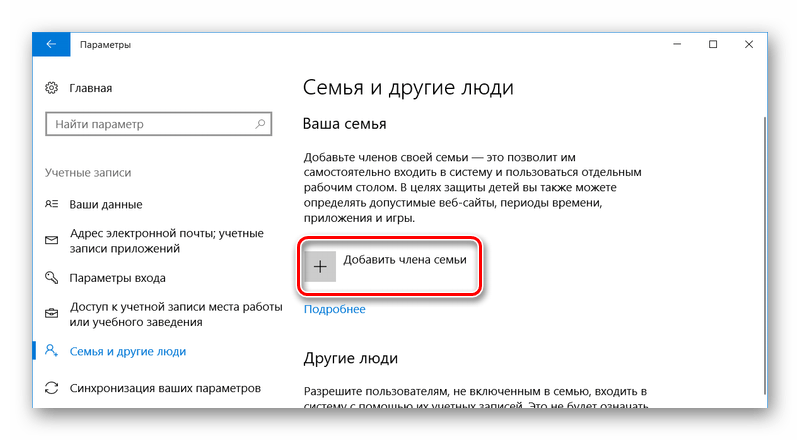
- Откройте параметры через меню «Пуск».

- Перейдите в раздел «Учетные записи», а затем – «Семья и другие люди».

- Нажмите на кнопку добавления пользователя.
- Отметьте, что учетная запись предназначена для детей. Если e-mail есть – то введите его. Если нет, то на следующей странице будет предложено создать его, придумав логин и пароль. Для этого нужно кликнуть по соответствующему заголовку.
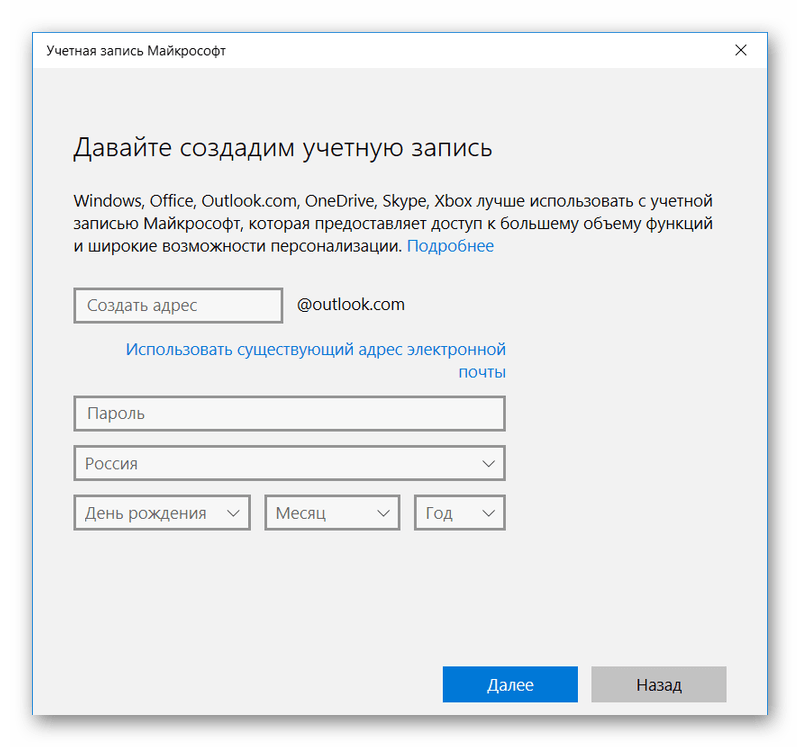
- Нажмите на кнопку «Далее» и введите свой номер телефона.
- Завершите регистрацию УЗ.
Теперь вы сможете управлять настройками ПК для аккаунтов детей. Для активации ограничения времени, понадобится:
- Щелкнуть ЛКМ по надписи «Управление семейными настройками через интернет», а затем – «Просмотр параметров для семьи».
- Перейти в категорию «Таймер работы за компьютером».
- Установить ограничение по количеству времени или выставить конкретный промежуток для работы за ПК.

На этом настройку можно считать законченной. Далее не забудьте установить для своего аккаунта пароль и отдавайте детям ПК только после входа в их профиль. По истечении обозначенного времени доступ к рабочему столу для них будет заблокирован.
Стороннее ПО для установки таймера
Также доступ можно ограничить при помощи специальных программ. Среди наиболее популярных стоит отметить следующие:
- Adguard;
- ESET NOD32 Smart Security;
- Kaspersky Internet Security;
- Web Security Space.
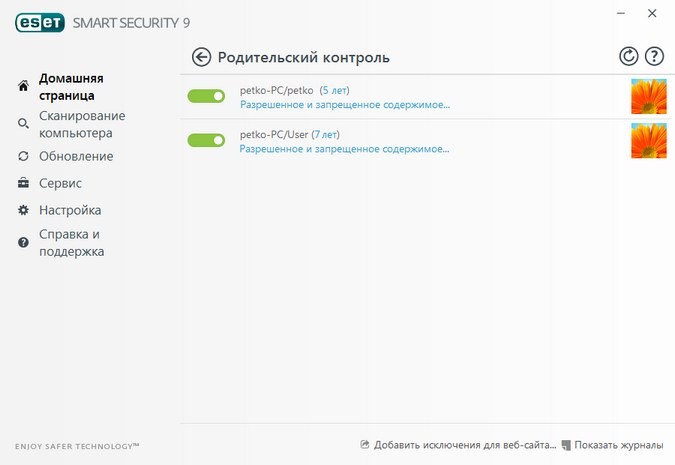
По аналогии со встроенными средствами Windows 10 родителю предлагается создать отдельные профили детей, а затем в настройках аккаунта установить ограничение времени. Но, в любом случае, стандартный инструмент ОС выглядит более предпочтительным за счет глубины настроек, а также удобства использования.
Родительский контроль в Windows 10
Интернет — неотъемлемая часть нашей жизни. Если раньше никто не задумывался о кибербезопасности, то теперь, с доступом детей в сеть, это приобретает все большую актуальность. Несмотря на то, что в интернете можно найти много полезных и увлекательных материалов для ребенка, там также присутствует опасность в виде контента, который не предназначен для детских глаз. Для того, чтобы отфильтровать сайты для ребенка, нужно разобраться, где родительский контроль в Windows 10 находится.
Чтобы установить родительский контроль в Windows 10, программы от сторонних разработчиков не нужны, все уже встроено в саму систему Windows. Вам нужно создать новый профиль в графе «семья и другие пользователи», отметив его как ребенка. Создание профиля для родительского контроля в Windows 10 не займет много времени, и вскоре вы сможете приступить к настройке.
Давно пользуюсь Вашей программой, сначала правда в пробном варианте, потом купил программу, и не пожалел! так что спасибо Вам, за этот информационный продукт!
Родительский контроль на компьютере с Windows 10 имеет много возможностей контроля. Одной из них является фильтрация содержимого сети — если ребенок будет пользоваться стандартными браузерам Windows, то неподобающие страницы система будет скрывать сама. Она также умеет фильтровать содержимое сайтов и регулярно обновляет черные списки, кроме того вы можете добавить туда любой сайт самостоятельно. Настройки родительского контроля Windows 10 в интернете также содержат различные уровни контроля в зависимости от возраста ребенка. Максимальная безопасность будет установлена, если выбрать вариант «младше 8 лет».
Ограничение по времени родительский контроль в Windows 10 также обеспечивает. Из своего кабинета управления учетными записями вы можете настроить такие параметры, как время доступа к компьютеру и интернету, общее количество часов работы за компьютеров в день и в неделю. Эти параметры можно настраивать для каждого дня недели отдельно, чтобы выделять ребенку больше возможностей для выходных и праздников, и меньше для будних дней.
Настройки родительского контроля в Windows 10 позволяют ограничивать ребенка в запуске определенных программ и игр. Это может быть полезно, если ваш компьютер используется для работы, и на нем присутствуют важные документы, которые ребенок может случайно повредить.
Впрочем, родительский контроль Windows 10 не может обеспечить должной эффективности. Увидев, что его ограничивают, ребенок будет искать обходные пути для просмотра запрещенных сайтов, к примеру, анонимайзеры. гораздо лучше на ваше чадо подействует воспитательный разговор о сетевых опасностях, а поможет вам в этом программа Mipko Personal Monitor. Она способна:
 Перехватывать сообщения соцсетей и мессенджеров;
 Делать фотографии с веб-камеры;
 Вести историю посещения страниц, которую нельзя стереть;
 Делать скриншоты рабочего стола.
Mipko Personal Monitor поможет вам незаметно отслеживать активность ребенка в сети. В то время, как ваше чадо даже не будет знать о слежке, вы сможете вовремя среагировать и предупредит его об опасности общения с подозрительными личностями, или рассказать, почему не стоит заходить на определенные сайты. Разговор на равных подействует на ребенка гораздо эффективнее запретов и ограничений.