Downgrade Python 3.9 to 3.8
- Downgrade Python 3.9 to 3.8 With the virtualenv Module
- Downgrade Python 3.9 to 3.8 With Anaconda
- Downgrade Python 3.9 to 3.8 With the Control Panel
You can use three effective methods to downgrade the version of Python installed on your device: the virtualenv method, the Control Panel method, and the Anaconda method. Here in our tutorial, we’ll provide you with the details and sample codes you need to downgrade your Python version.
Downgrade Python 3.9 to 3.8 With the virtualenv Module
The virtualenv method is used to create and manage different virtual environments for Python on a device; this helps resolve dependency issues, version issues, and permission issues among various projects.
Suppose we are dealing with a project that requires a different version of Python to run. In that case, we can use the virtualenv module to create a new virtual environment for that specific project and install the required version of Python inside that virtual environment. To create a virtual environment, we first have to install the vritualenv module. Here’s the command to install this module:
pip install virtualenv
Now, we can create our virtual environment using the virtualenv module. The command to create a new virtual environment is given below.
virtualenv \path\to\env -p \path\to\python_install.exe
Here, \path\to\env is the path of the virtual environment, and \path\to\python_install.exe is the path where the required version of Python is already installed. For this command to work, we have to install the required version of Python on our device first.
Upon installation, you just have to activate our virtual environment. You can do so by executing the command below:
\path\to\env\Scripts\activate.bat
Here, \path\to\env is the path of the virtual environment.
Downgrade Python 3.9 to 3.8 With Anaconda
We can also use Anaconda, just like virtualenv , to downgrade a Python version. First, you need to install Anaconda on your device. After the installation, we can create a new virtual environment for our project using the conda package manager. The command to create a virtual environment with conda is given below:
conda create -n downgrade python=3.8 anaconda
This command creates a new virtual environment called downgrade for our project with Python 3.8. The next step is activating our virtual environment. The command to start a virtual environment using conda is given below.
activate downgrade
The command above activates the downgrade virtual environment. Now, we can install all the packages required for our special project.
This approach is very similar to the virtualenv method. However, the conda method is simpler and easier to use than the previous approach. We don’t even need to install another Python version manually; the conda package manager automatically installs it for us.
Downgrade Python 3.9 to 3.8 With the Control Panel
This method only works for devices running the Windows Operating System. This approach involves manually uninstalling the previously existing Python version and then reinstalling the required version.
We can uninstall Python by doing these steps: Go to Control Panel -> Uninstall a program -> Search for Python -> Right Click on the Result -> Select Uninstall .
Now that the previous version of Python is uninstalled from your device, you can install your desired software version by going to the official Python download page.
This approach is the least preferred one among the ones discussed in this tutorial. It’s because this approach only works for Windows and should only be used when we don’t need the previous version of Python anymore.
The best approach for downgrading Python or using a different Python version, aside from the one already installed on your device, is using Anaconda. The commands for using Anaconda are very simple, and it automates most of the processes for us.
Maisam is a highly skilled and motivated Data Scientist. He has over 4 years of experience with Python programming language. He loves solving complex problems and sharing his results on the internet.
Related Article — Python Version
- Check the Python Version in the Scripts
- Switch Between Python 2 and 3
- Use Pip to Install Python Version
- Downgrade Python Version
- Specify Virtual Environment for a Python Version
Как откатить версию python
На одной рабочей машине одновременно может быть установлено несколько версий Python. Это бывает полезно, когда идет работа с некоторыми внешними библиотеками, которые поддерживают разные версии python, либо в силу каких-то других причин нам надо использовать несколько разных версий. Например, на момент написания статьи последней и актуальной является версия Python 3.11 . Но, допустим, необходимо также установить версию 3.10 , как в этом случае управлять отдельными версиями Python?
Windows
На странице загрузок https://www.python.org/downloads/ мы можем найти ссылку на нужную версию:
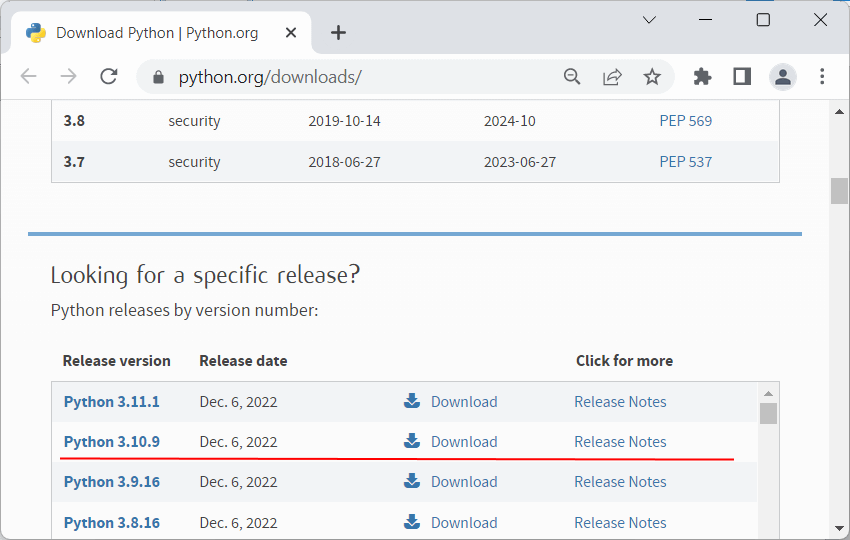
И также загрузить ее и установить:
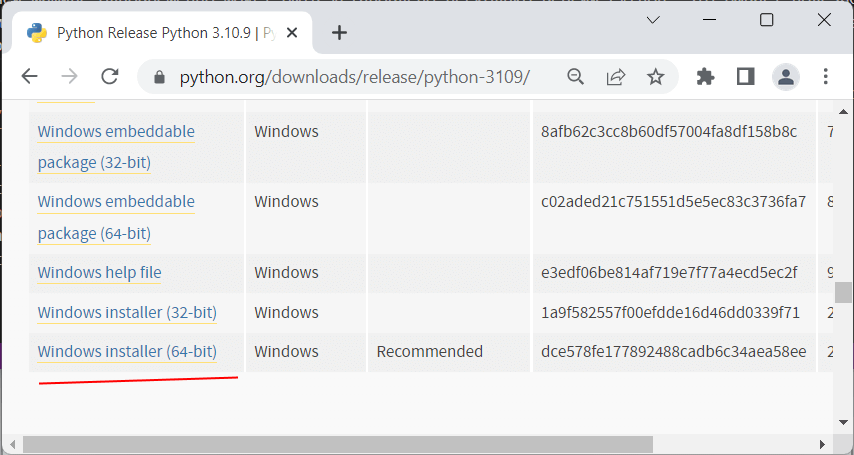
Чтобы при использовании интерпретатора Python не прописывать к нему весь путь, добавим при установке его в переменные среды. Но здесь надо учитывать, что в переменных среды может содержаться несколько путей к разным интерпретаторам Python:
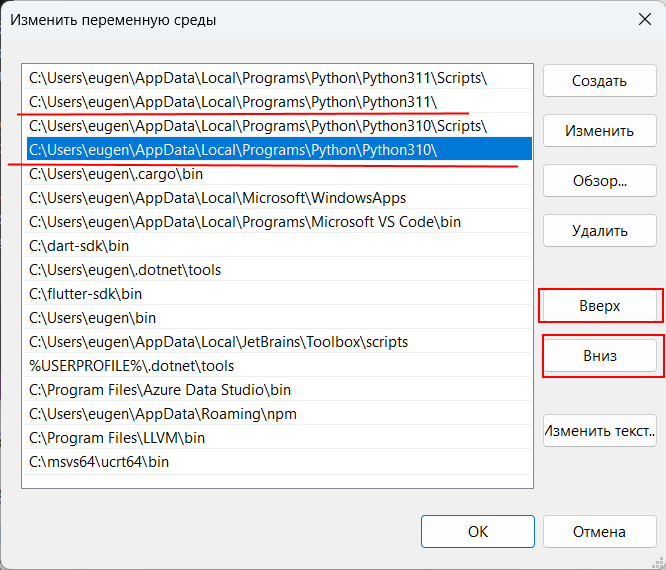
Та версия Python, которая находится выше, будет версией по умолчанию. С помощью кнопки «Вверх» можно нужную нам версию переместить в начало, сделав версией по умолчанию. Например, в моем случае это версия 3.11. Соответственно, если я введу в терминале команду
python --version
C:\python>python --version Python 3.11.0
Для обращения к версии 3.10 (и всем другим версиям) необходимо использовать указывать номер версии:
C:\python>py -3.10 --version Python 3.10.9
например, выполнение скрипта hello.py с помощью версии 3.10:
py -3.10 hello.py
Подобным образом можно вызывать и другие версии Python.
MacOS
На MacOS можно установить разные версии, например, загрузив с официального сайта пакет установщика для определенной версии.
Для обращения к определенной версии Python на MacOS указываем явным образом подверсию в формате python3.[номер_подверсии] . Например, у меня установлена версия Python 3.10. Проверим ее версию:
python3.10 --version
Аналогично обращении к версии python3.9 (при условии если она установлена)
python3.9 --version
К примеру выполнение скрипта hello.py с помощью версии python 3.10:
python3.10 hello.py
Linux
На Linux также можно установить одновременно несколько версий Python. Например, установка версий 3.10 и 3.11:
sudo apt-get install python3.10 sudo apt-get install python3.11
Одна из версий является версий по умолчанию. И для обращения к ней достаточно прописать python3 , например, проверим версию по умолчанию:
python3 --version
Для обращения к другим версиям надо указывать подверсию:
python3.10 --version python3.11 --version
Например, выполнение скрипта hello с помощью версии Python 3.10:
python3.10 hello.py
Но может сложиться ситуация, когда нам надо изменить версию по умолчанию. В этом случае применяется команда update-alternatives для связывания определенной версии Python с командой python3. Например, мы хотим установить в качестве версии по умолчанию Python 3.11. В этом случае последовательно выполним следующие команды:
sudo update-alternatives --install /usr/bin/python3 python3 /usr/bin/python3.10 1 sudo update-alternatives --install /usr/bin/python3 python3 /usr/bin/python3.11 2
Числа справа указывают на приоритет/состояние. Так, для версии 3.11 указан больший приоритет, поэтому при обращении к python3 будет использоваться именно версия 3.11 (в моем случае это Python 3.11.0rc1)
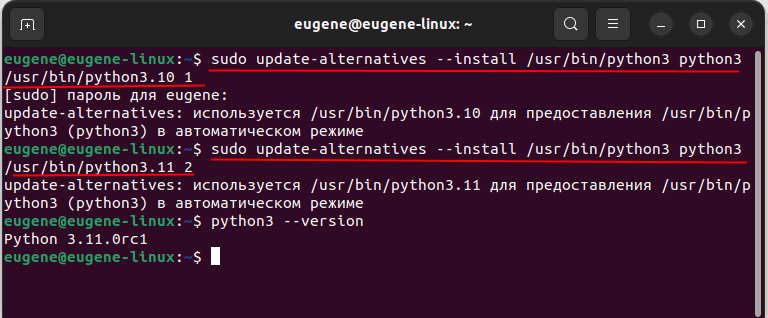
С помощью команды
sudo update-alternatives --config python3
можно изменить версию по умолчанию
Управление несколькими версиями Python под управлением Ubuntu 20.04
Одно из моих первых разочарований при разработке на Python не имело ничего общего с самим Python, а скорее с излишне изотерическими действиями по развертыванию приложений на Python. Учебные курсы и руководства отлично справляются с задачей обучения студентов запуску Python кода локально, но действительно стоящие приложения не запускают на локальных машинах: они работают на интернет серверах потому что именно в этом и есть их назначение, не так ли? Хотя может быть я высказал сумасшедшую идею.
Ubuntu 20.04 это первая LTS версия Ubuntu в которой отсутствует Python2 и которая поставляется из коробки с установленной версией Python 3.8.5. Но что если написанное вами приложение использующее более новую версию Python? Если вы, как и я, пытались заменить установленную по умолчанию в системе версию, то в процессе сломали вашу ОС. Если до этого вам никто не говорил не делать этого, тогда я возьму на себя эту честь: не делайте этого.
Итак, что же нам делать? Существует нескольок путей как обновить версию Python на Ubuntu, но использование вастроенного в Ubuntu's механизма "alternative install" оптимально по нескольким причинам:
- Мы хотим оставить нетронутойси стемную версию Python
- По возможности не возиться с Python PATH
- Мы можем удобно переключать активную версию Python с использованием CLI
Мы пройдемся по способу легкой и безопасной установки последней версии Python не затрагивая системную версию Python.
Скачивание последней версии Python
Первый шаг должен быть вам знаком: нам необходимо обновить зеркала Ubuntu и установленные пакеты, что бы быть уверенными что мы загружаем последние версии пакетов при установке чего-либо:
Обязательные обновления: $ sudo apt update && sudo apt upgrade -y
Установка другой версии Python на Ubuntu трубует установки целого ряда зависимых библиотек для Python. Я честно гвооря не уверен что делает половина из этого, и скорее всего это никому из нас никогда не понадобится. Но поверьте, это необходимый шаг:
Установка зависимостей Python: $ sudo apt-get install build-essential checkinstall $ sudo apt-get install libreadline-gplv2-dev libncursesw5-dev libssl-dev \ libsqlite3-dev tk-dev libgdbm-dev libc6-dev libbz2-dev libffi-dev zlib1g-dev
Именно здесь многие могут начать установку Python с помощью Ubuntu package manager командой apt-get install python3.X. Мы скачаем и соберем последнюю версию Python из исходные кодов по нескольким причинам. Если версия Python достаточно свежая, некоторые машины под управлением Ubuntu могут не иметь обновленных зеркал что бы получить последнюю версию, но важнее всего то, что этот способ позволяет упростить управление несколькими версиями Python на Ubuntu.
Последнюю версию Python всегда можно найти на официальной странице с релизами на Python.org:
Первая ссылка на указанной странице должна называться Latest Python 3 Release - Python 3.X. Перейдя по ней необходимо прокрутить вниз страницы до секции «Files» и скопировать URL ссылки Gzipped source tarball.
На вашей Ubuntu машине необходимо теперь скачать эти исходные коды с помощью утилиты «wget». Ниже пример команд для скачивания заархивированной версии Python 3.9.2 в папку /opt и распаковка ее:
Скачивание Python: $ cd /opt $ sudo wget https://www.python.org/ftp/python/3.9.2/Python-3.9.2.tgz $ sudo tar xzf Python-3.9.2.tgz
Теперь последняя версия Python скачана. После этого нам остается ее установить… правильно.
Установка альтернативной версии Python из исходных кодов
Главное разочарование установки Python с использованием команды apt-get install python3.X это что Python будет установлен нормально, но Ubuntu будет по прежнему использовать установленную в системе по умолчанию версию Python. К счастью для нас Ubuntu позволяет устанавливать нам дополнительные (альтернативные) версии Python с использованием команды make altinstall :
Установка из исходных кодов: $ cd Python-3.9.2 $ sudo ./configure —enable-optimizations $ sudo make altinstall
Исполнение этих команд может занять некоторое время. После того, как команды будут выполнены вы можете увидеть python3.9 в вашей директории /usr/local/bin/ :
Проверка версии Python $ cd /usr/local/bin/ $ ls
Итак, теперь у нас есть две установленные версии Python: установленная в системе по-умолчанию Python 3.8.5 и добавленная нами новая версия Python 3.9.2. Мы хотим оставить нетронутой установленную в системе версию по-умолчанию, но мы так же хотим запускать написанные нами приложения в версии Python 3.9… итак как мы можем этим управлять?
Linux предусматривает такой сценарий с помощью команды update-alternatives . Мы можем сказать Ubuntu что у нас есть ветка с альтернативной версией на нашей машине, это предоставит нам возможность легко переключаться между ними. Вот как это работает:
Включение альтернативной версии Python $ update-alternatives --install /usr/bin/python3 python3 /usr/bin/python3.8 1 $ update-alternatives --install /usr/bin/python3 python3 /usr/local/bin/python3.9 2
Мы запускаем update-alternatives дважды: один раз для Python 3.8, и один раз для Python 3.9. Теперь мы можем использовать команду update-alternatives —list что бы посмотреть все альтернативные версии какого-либо установленного ПО:
Список установленных версий Python $ update-alternatives --list python3 /usr/bin/python3.6 /usr/local/bin/python3.8
Теперь мы можем переключаться между установленными версиями Python! Запустите следующую команду:
Переключение между версиями $ update-alternatives --config python3
После выполнения команды вы должны получить подсказку как в приведенном ниже примере. Это будет список всех доступных версий Python в вашей системе. Выберите версию которую хотите использовать введя соответствующий номер версии указанный в колонке Selection :
CLI для переключения активной версии Python Selection Path Priority Status ------------------------------------------------------------ 0 /usr/bin/python3.8 3 auto mode * 1 /usr/bin/python3.8 3 manual mode 2 /usr/local/bin/python3.10 2 manual mode Press to keep the current choice[*], or type selection number:
И вы это сделали! Для переключения версии Python все что нужно — это ввести запрошенный номер версии Python указанный в колонке selection .
Это прозвучит абсурдно, но изменить версию Python в Ubuntu ничего не сломав — это впечатляет. Я бы сказал что это в основном вина тех, кто преподаает Python. Если «учат те, кто не может сделать», то было бы логично предположить что Python преподают те, кто не запустил ни одного значимого проекта. Это было жестко, но не бейте меня нисмотря ни на что.
Мы закончили самую трудную часть, но осталось еще немного рутинной работы. Нам все еще нужно установить pip для нашей свежеустановленной версии Python, а так же обновить pip до последней версии.
Установка pip3 $ apt install python3-pip $ python3.9 -m pip install --upgrade pip
Вы наверняка заметили что Ubuntu 20.04 (и новее) заставляют нас явно указывать python3 при использовании Python несмотря на отсутствие Python 2 на машине. Это немного раздражает, но так же потенциально может сломать библиотеки которые пытаются использовать Python (NPM, sqlite и node-qyp например)
Возможно вы чувствуетет в себе достаточно сил что бы создать alias, который будет при обращении к python ссылаться на python3, но к сожалению это не будет работать так, как вам бы хотелось. Хорошая новость в том, что есть простое решение:
Скажите Ubuntu что python это python3 $ apt-get install python-is-python3
Да, есть целый пакет для Ubuntu созданный специально для решения этой задачи. Но это работает ¯_(ツ)_/¯.
- Python
- multiple version
- несколько версий
Python
Объектно-ориентированный динамический язык программирования
Предыдущие версии Python
Довольно часто последняя версия приложения при установке на старые устройства работает с ошибками. Иногда новые версии приложений могут не работать на вашем смартфоне из-за системной несовместимости. Пока разработчик приложения устраняет проблему, попробуйте использовать более старую версию приложения. Если вам нужно выполнить откат Python, обратитесь к истории версий приложения на Uptodown. Она содержит все версии файлов, доступные для загрузки с Uptodown для этого приложения. Скачать откаты Python для Windows. Любая версия Python, распространяемая на Uptodown, не содержит вирусов и может быть загружена бесплатно.
exe 3.12.0 3 окт 2023
exe 3.11.5 15 сен 2023
zip 3.11.3 7 апр 2023
exe 3.11.2 10 фев 2023
exe 3.11.1 7 дек 2022
exe 3.11.0 26 окт 2022
exe 3.10.8 14 окт 2022
exe 3.10.7 7 сен 2022
exe 3.10.6 3 авг 2022
exe 3.10.5 7 июн 2022
exe 3.10.4 8 апр 2022
exe 3.10.3 8 апр 2022
exe 3.10.2 18 янв 2022
exe 3.10.0 5 окт 2021
exe 3.9.7 31 авг 2021
exe 3.9.6 29 июн 2021
exe 3.9.5 6 мая 2021
exe 3.9.4 5 апр 2021
exe 3.9.3 (64-bit) 3 апр 2021
exe 3.9.2 (64bit) 22 фев 2021
Узнать больше
Uptodown - это мультиплатформенный магазин приложений, который специализируется на Android. Наша цель - предоставить бесплатный и открытый доступ к большому каталогу приложений, а также легальную платформу для их распространения, доступную из любого браузера, вместе с официальным нативным приложением.
ПРОДУКТЫ И УСЛУГИ
- О нас
- Опубликуйте приложение
- Реклама
- Часто задаваемые вопросы и поддержка
- Работа у нас
- Корпоративный блог
- Условия предоставления услуг для пользователей
- Политика конфиденциальности
- Параметры Cookie
- Условия предоставления услуг для разработчиков
- DMCA